
Цей короткий посібник із мобільних пристроїв допоможе вам використовувати Transync AI на iOS та Android для перекладу в режимі реального часу за допомогою штучного інтелекту, двомовних субтитрів, відтворення голосу, режиму «картинка в картинці» та перегляду записів перекладу після розмови. Він розроблений для мобільних зустрічей, розмов у подорожах, занять, відео та багатомовного спілкування в дорозі, де переклад має відповідати реальному контексту розмови.
Примітка щодо онлайн-зустрічей: Якщо вам потрібно перекласти онлайн-зустріч або дзвінок у додатку, такому як WhatsApp, Zoom, Microsoft Teams або Google Meet, ми рекомендуємо використовувати настільний додаток Transync AI, коли це можливо. Робочий процес настільного комп’ютера забезпечує надійніший запис аудіо з комп’ютера, маршрутизацію відтворення голосу та підтримку віртуального мікрофона. Мобільний додаток краще підходить для особистих розмов, подорожей, занять, відео та швидкого прослуховування.
Якщо ви новачок у Transync AI, завантажити спочатку. Ви також можете переглянути Як зареєструвати Transync AI і генерал Як розпочати переклад у режимі реального часу посібник перед використанням мобільного додатку.
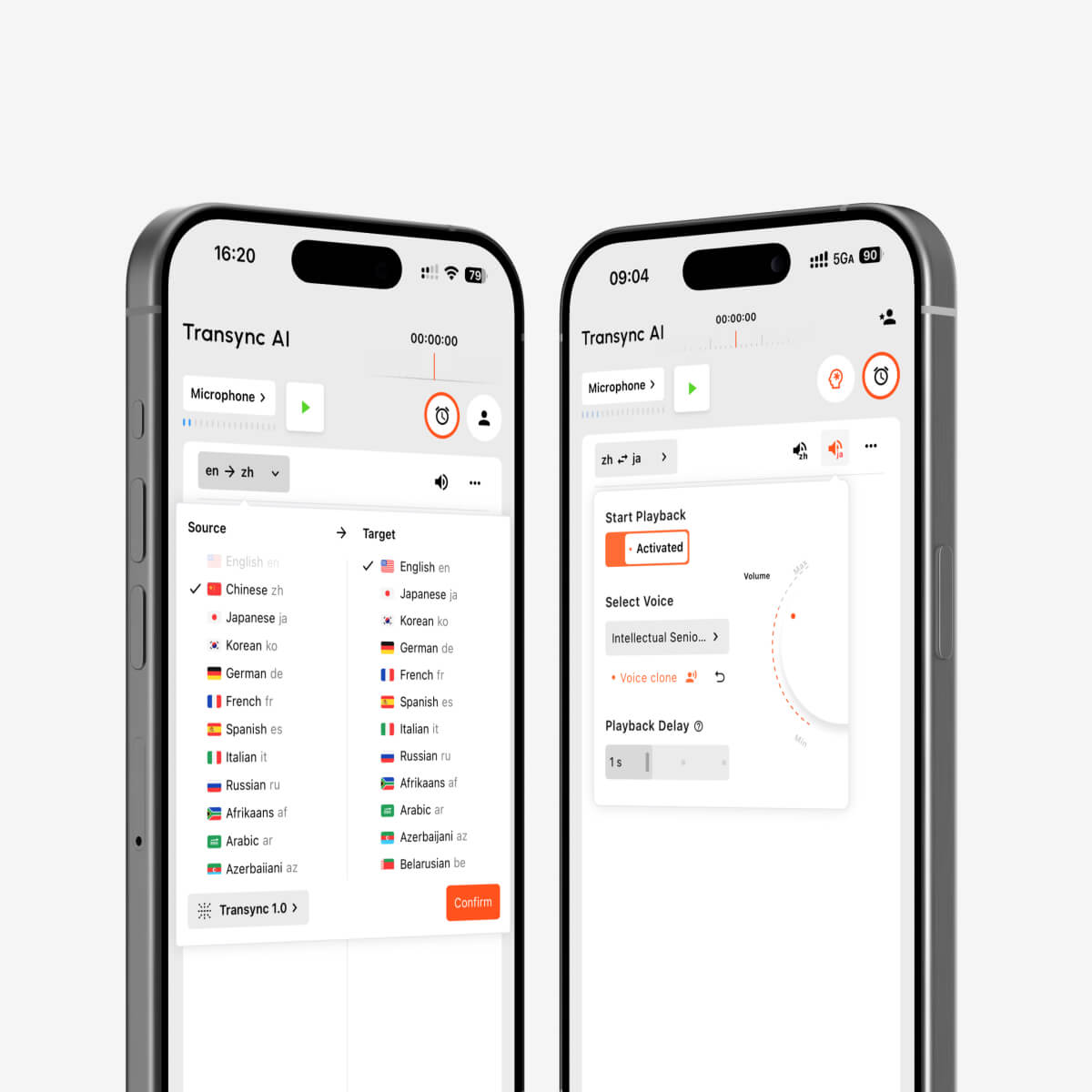
Перш ніж почати #
- Встановіть мобільний додаток Transync AI та увійдіть у свій обліковий запис.
- Надайте доступ до мікрофона, коли програма запитує його, а потім виберіть режим перекладу, перш ніж вибирати мови.
- Використовуйте стабільне мережеве з’єднання для меншої затримки та плавнішого перекладу.
- Якщо ви плануєте слухати перекладену мову, перевірте гучність телефону, динаміка або навушників, перш ніж розпочати.
1. Виберіть режим перекладу #
Перш ніж вибирати мови, виберіть режим перекладу, який відповідає вашому мобільному сценарію: Односторонній переклад для прослуховування, Двосторонній переклад для розмов, або Багатомовний переклад коли для одного завдання потрібно кілька цільових мов.

Повне порівняння режимів див. Як вибрати режим перекладу в Transync AI.
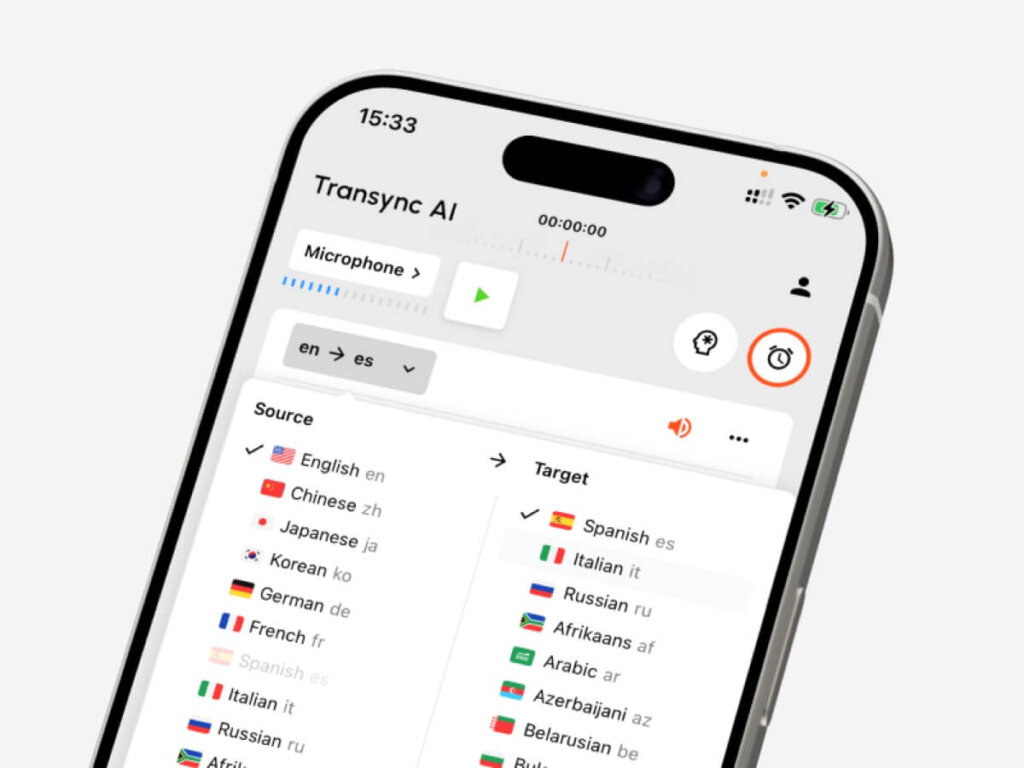
2. Виберіть свої мови #
Після вибору режиму перекладу виберіть мову оригіналу та мову перекладу на вашому телефоні. Наприклад, виберіть «З англійської на іспанську», якщо ви хочете, щоб англійська мова перекладалася іспанською, або «З японської на англійську», якщо ви хочете розуміти японську мову англійською.
Оберіть мовний напрямок залежно від того, що ви хочете прочитати або почути. Ви можете змінити мовну пару перед початком нового завдання перекладу. Для подорожей, занять, ділових дзвінків або щоденних розмов оберіть пару та спосіб, які найкраще відповідають контексту.
Transync AI підтримує переклад понад 60 мовами для багатомовних зустрічей, розмов у подорожах, занять та повсякденного спілкування. Повний список мов дивіться за посиланням Підтримувані мови сторінка.
3. Додайте ключові слова та контекст для AI Assistant #
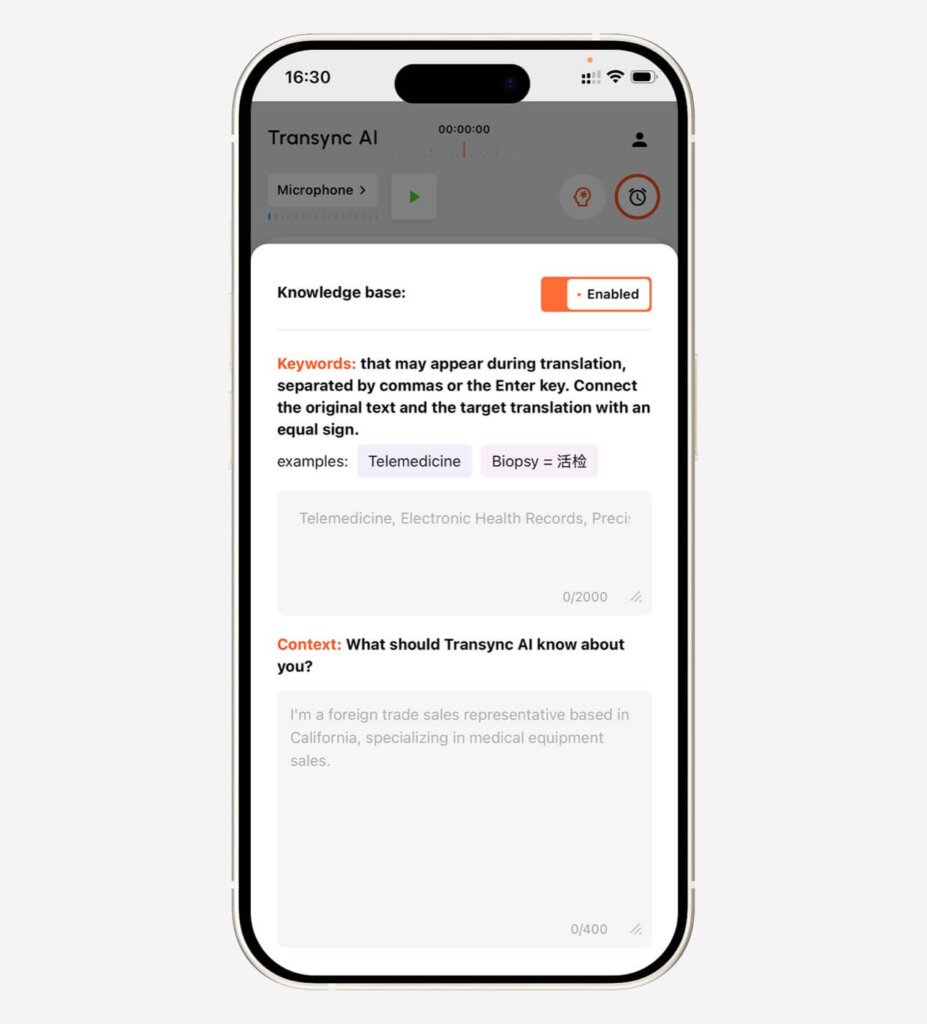
Перш ніж розпочати завдання мобільного перекладу, скористайтеся помічником штучного інтелекту (AI Assistant), коли розмова включає імена, терміни продуктів, технічну лексику або певний професійний досвід. Ключові слова та контекст допомагають Transync AI підготуватися до розмови перед початком перекладу.
- Додайте короткі ключові слова для імен, брендів, термінів курсів, медичних термінів, юридичних термінів або інших важливих фраз.
- Додайте контекст, такий як тема вашої зустрічі, сценарій подорожі, тема заняття, бізнес-історія або галузева термінологія.
- Якщо ключове слово має перекладатися як певний цільовий термін, з’єднайте вихідне слово та цільове слово знаком рівності.
- Детальнішу інформацію про налаштування див. Як користуватися помічником штучного інтелекту
4. Налаштуйте панель перекладу перед початком #
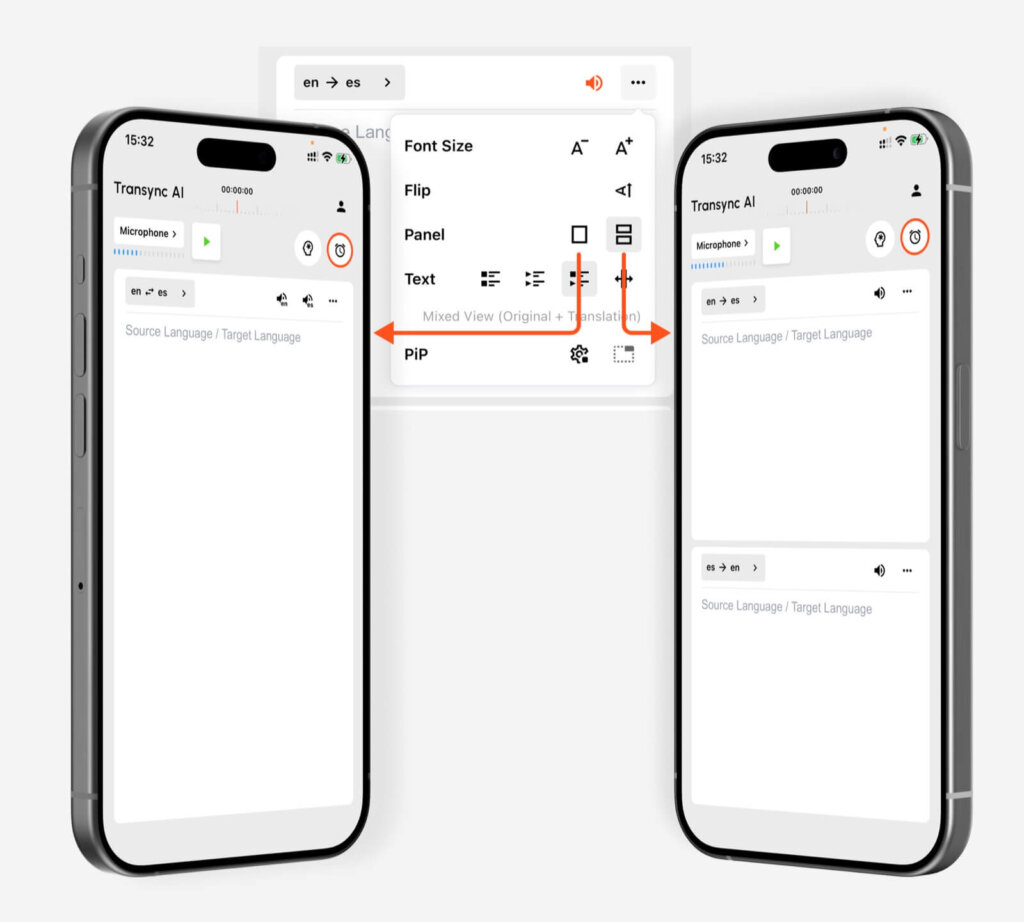
Перш ніж розпочати переклад на мобільному пристрої, відкрийте налаштування панелі та виберіть макет, який відповідає вашій розмові. Ви можете налаштувати розмір шрифту, змінити напрямок читання та перемикатися між однопанельним або двопанельним режимом перегляду залежно від того, як ви хочете дотримуватися мов оригіналу та перекладу.
Використовуйте одну панель, якщо вам потрібен простіший екран для одного напрямку перекладу. Використовуйте дві панелі, якщо вам потрібна підтримка двосторонньої розмови, наприклад, для переговорів між двома мовами. Ви також можете вибрати режим відображення тексту, наприклад, лише оригінал, лише переклад або змішаний режим, перш ніж розпочати завдання перекладу.
5. Розпочніть завдання перекладу в реальному часі #
Натисніть «Почати переклад», коли будете готові. Говоріть чітко або розмістіть телефон достатньо близько до динаміка, щоб Transync AI міг записувати звук. Додаток відображатиме оригінальний та перекладений текст у режимі реального часу.
Використовуйте кнопку «Пауза», якщо вам тимчасово не потрібен переклад. Натисніть «Зупинити», коли розмова або зустріч завершено, щоб сеанс можна було зберегти як запис.
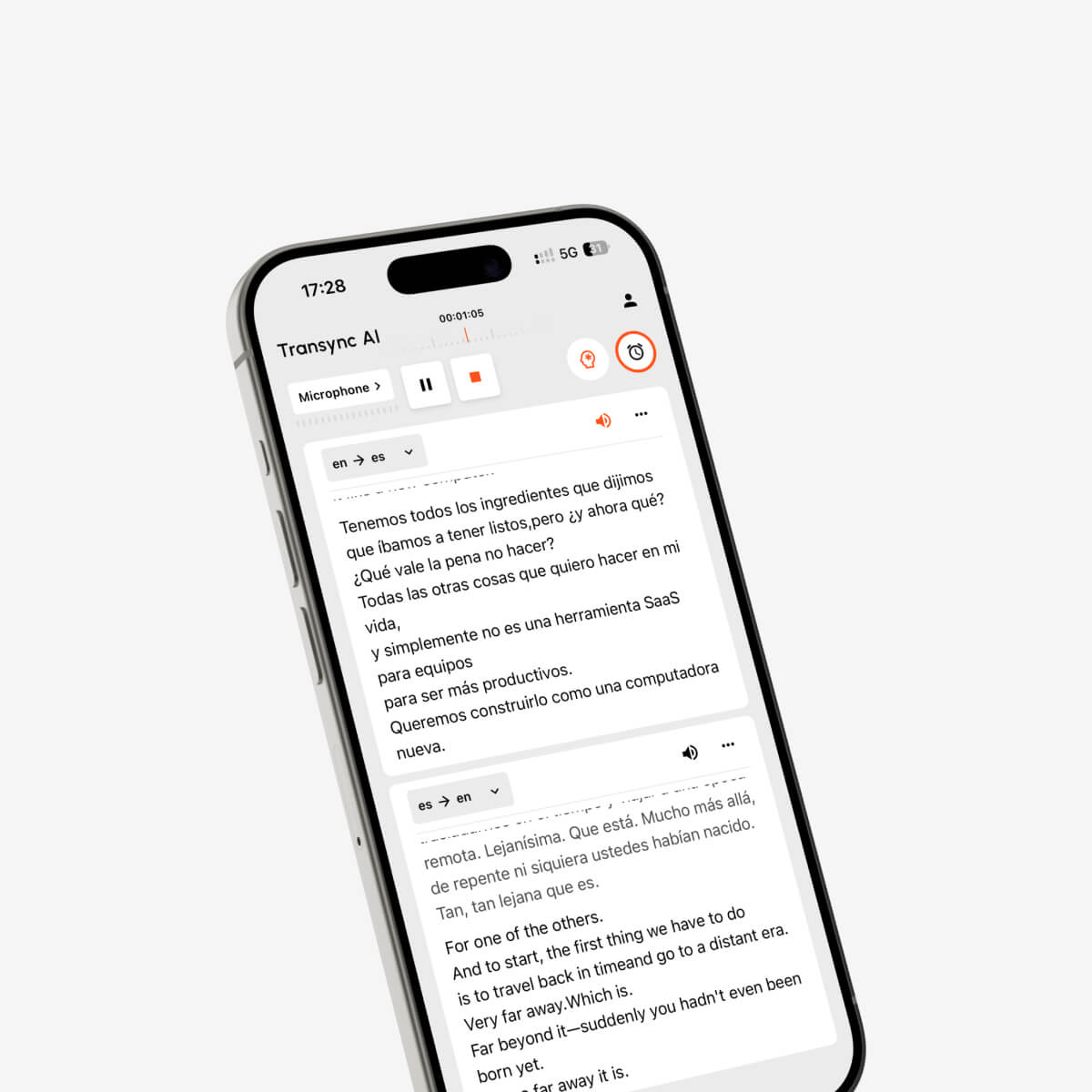
6. Використовуйте субтитри в режимі «картинка в картинці» на мобільному пристрої #
«Картинка в картинці» – це режим мобільних субтитрів у Transync AI. Він відображає перекладені субтитри у плаваючому вікні, коли ви згортаєте Transync AI, перевіряєте інші програми, приєднуєтеся до зустрічі, переглядаєте спільний контент або стежите за розмовою на телефоні.
Перш ніж розпочати завдання перекладу, відкрийте налаштування режиму «PiP» та виберіть, як мають відображатися субтитри. Ви можете налаштувати макет тексту та розмір шрифту, а також вирішити, чи має режим «PiP» запускатися автоматично після виходу з програми.
- Показувати оригінал лише якщо вам потрібна лише записана мова.
- Показуйте переклад, лише якщо ви хочете отримати найчистіший переклад субтитрів.
- Використовуйте змішаний режим перегляду, якщо хочете бачити як оригінальний, так і перекладений текст.
- Увімкніть автоматичне ввімкнення PiP, якщо ви хочете, щоб плаваюче вікно субтитрів з’являлося автоматично після згортання програми.
- Детальні налаштування PiP див. Як використовувати режим «Картинка в картинці»

7. Увімкніть відтворення голосу, коли вам потрібен аудіовихід #
Функція голосового відтворення може читати переклади вголос на вашому телефоні. Це корисно під час особистих розмов, занять, подорожей або мобільних дзвінків, коли вам потрібен переклад мови, а не лише субтитри.
Щодо налаштувань голосу та поведінки відтворення див. Як використовувати відтворення голосу в Transync AI
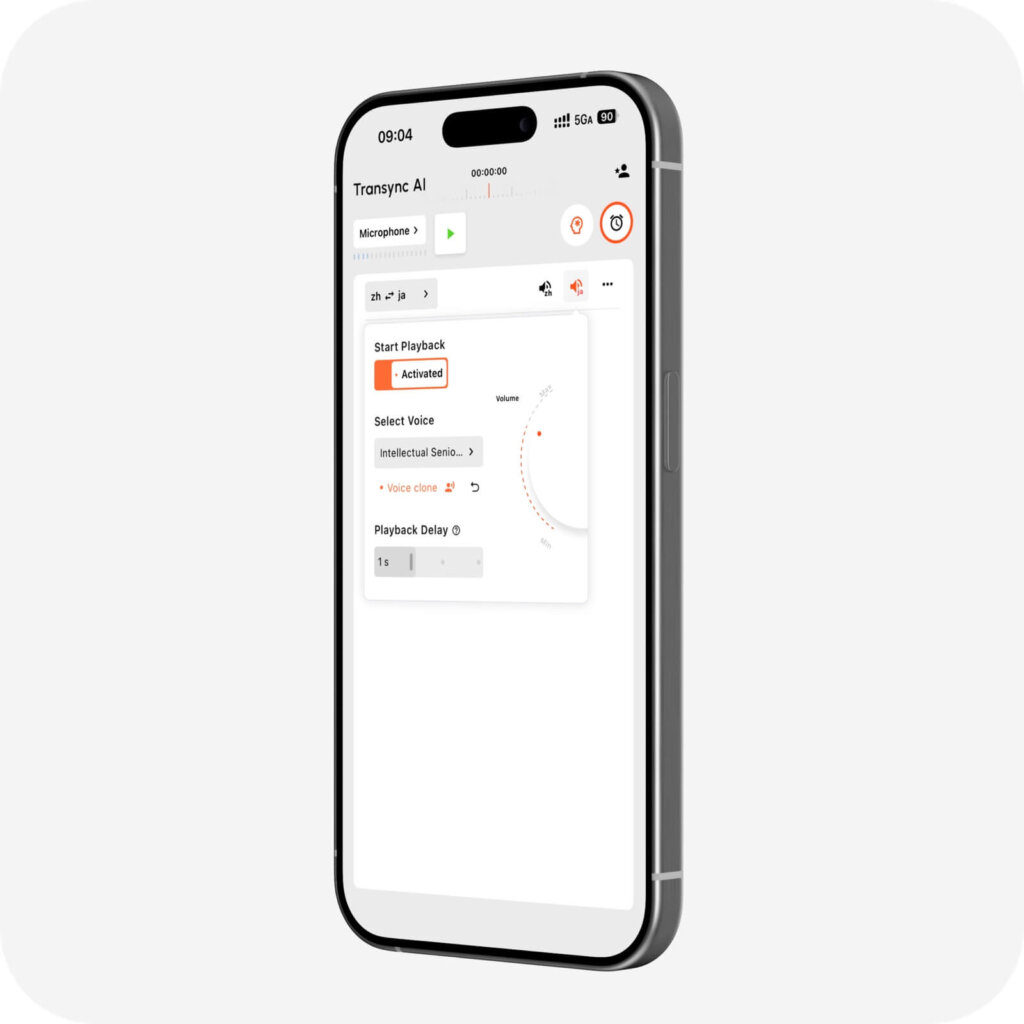
8. Використовуйте Voice Clone для більш персоналізованого перекладу мовлення #
Якщо ви налаштували функцію «Клонування голосу», перекладена мова може звучати ближче до вашого власного голосу. Це може зробити мобільні розмови більш природними, коли ви розмовляєте кількома мовами.
Voice Clone не зберігає ваші записи для навчання ШІ. Щоб налаштувати його, виконайте такі дії. Як використовувати клонування голосу
9. Зрозумійте обмеження мобільного аудіо #
Мобільний переклад працює найкраще, коли Transync AI може чітко чути звук через мікрофон. Деякі мобільні системи обмежують прямий запис системного звуку з інших програм, тому настільний додаток може бути кращим для складних онлайн-зустрічей, де вам потрібен повний запис звуку з комп’ютера або вихід віртуального мікрофона.
Якщо вам потрібно перекласти аудіо з настільної зустрічі або надіслати перекладену мову назад у Zoom, Teams або Google Meet, скористайтеся робочим процесом настільної настільної роботи та перегляньте його. Як поділитися аудіо з комп'ютера та віртуальні напрямні мікрофона.
10. Перегляньте свої записи після сеансу #
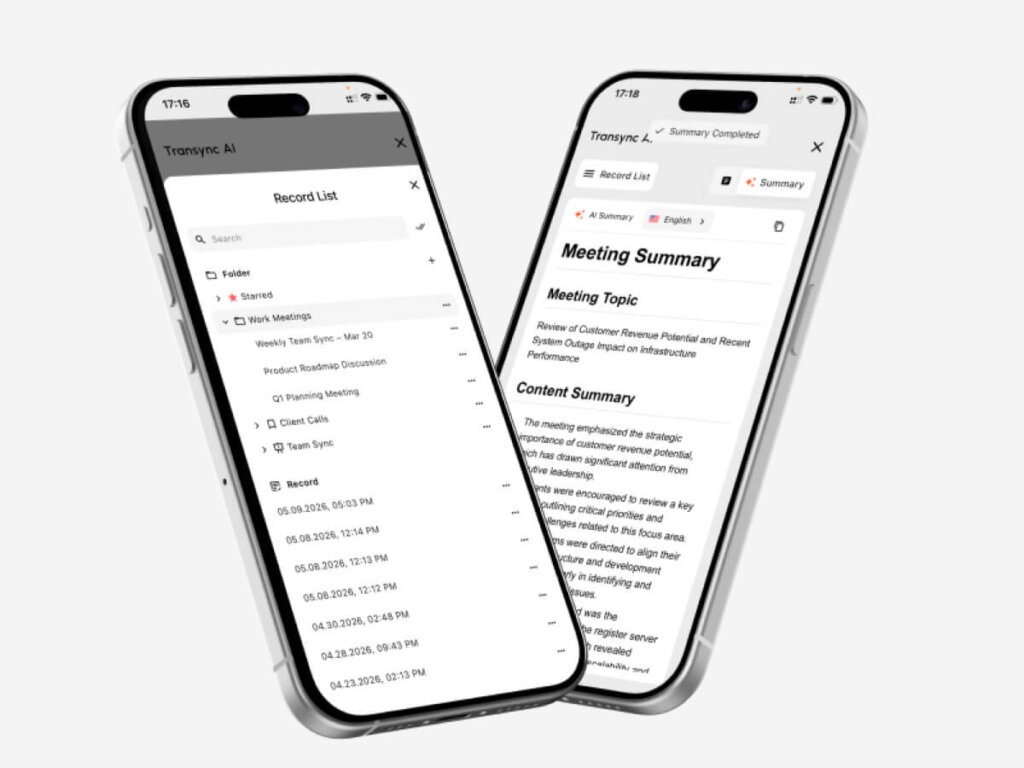
Після зупинки перекладу відкрийте свої записи, щоб переглянути попередні сеанси. Записи допоможуть вам повернутися до важливих розмов, змісту зустрічей та подальшої інформації пізніше.
- Використання Як керувати записами перекладів упорядковувати збережені сеанси перекладу.
- Використання Як отримати доступ до стенограм та підсумків зустрічей коли вам потрібні стенограми або конспекти.
Рекомендоване налаштування мобільного пристрою #
Для більшості випадків використання мобільних пристроїв рекомендоване налаштування таке: дозвольте доступ до мікрофона, виберіть правильний режим перекладу за допомогою Як вибрати режим перекладу в Transync AI, виберіть правильну мовну пару, додайте ключові слова та контекст AI Assistant за потреби, налаштуйте макет панелі, розпочніть переклад, увімкніть PiP, якщо потрібні плаваючі субтитри, та увімкніть відтворення голосу, коли перекладене мовлення має бути чутно вголос. Після сеансу використовуйте Як керувати записами перекладів для перегляду та впорядкування збережених сеансів. Для повної маршрутизації аудіо на зустрічі використовуйте натомість програму для настільних комп’ютерів.


