
このモバイル向けクイックスタートガイドでは、iOSおよびAndroid端末でTransync AIを使用する方法を説明します。AIによるリアルタイム翻訳、バイリンガル字幕、音声再生、ピクチャーインピクチャー機能、会話後の翻訳記録の確認などが可能です。モバイル会議、旅行中の会話、授業、動画視聴、外出先での多言語コミュニケーションなど、実際の会話内容に合わせた翻訳が必要な場面に最適です。
オンライン会議に関する注意事項: WhatsApp、Zoom、Microsoft Teams、Google Meetなどのオンライン会議やアプリ通話を翻訳する必要がある場合は、可能な限りTransync AIデスクトップアプリのご利用をお勧めします。デスクトップ版では、より信頼性の高いコンピュータ音声のキャプチャ、音声再生ルーティング、仮想マイクのサポートが提供されます。モバイルアプリは、対面での会話、旅行、授業、動画視聴、短時間のリスニングなどに適しています。
Transync AI を初めてご利用になる場合は、, ダウンロード まず。 Transync AI の登録方法 そして一般 リアルタイム翻訳を始める方法 モバイルアプリを使用する前に、ガイドをお読みください。
始める前に #
- Transync AIモバイルアプリをインストールし、アカウントにログインしてください。
- アプリがマイクへのアクセス許可を求めたら許可し、言語を選択する前に翻訳モードを選択してください。.
- 遅延を低減し、よりスムーズな翻訳を実現するには、安定したネットワーク接続を使用してください。
- 翻訳された音声を聞く予定がある場合は、開始する前にスマートフォンの音量、スピーカー、またはヘッドホンを確認してください。
1. 翻訳モードを選択してください #
言語を選択する前に、モバイル端末での使用状況に合った翻訳モードを選択してください。 一方通行翻訳 聞くために、, 双方向翻訳 会話のため、または 多言語翻訳 1つのタスクで複数のターゲット言語が必要な場合。.

モード比較の詳細は以下を参照してください。 Transync AIで翻訳モードを選択する方法.
2. 言語を選択してください #
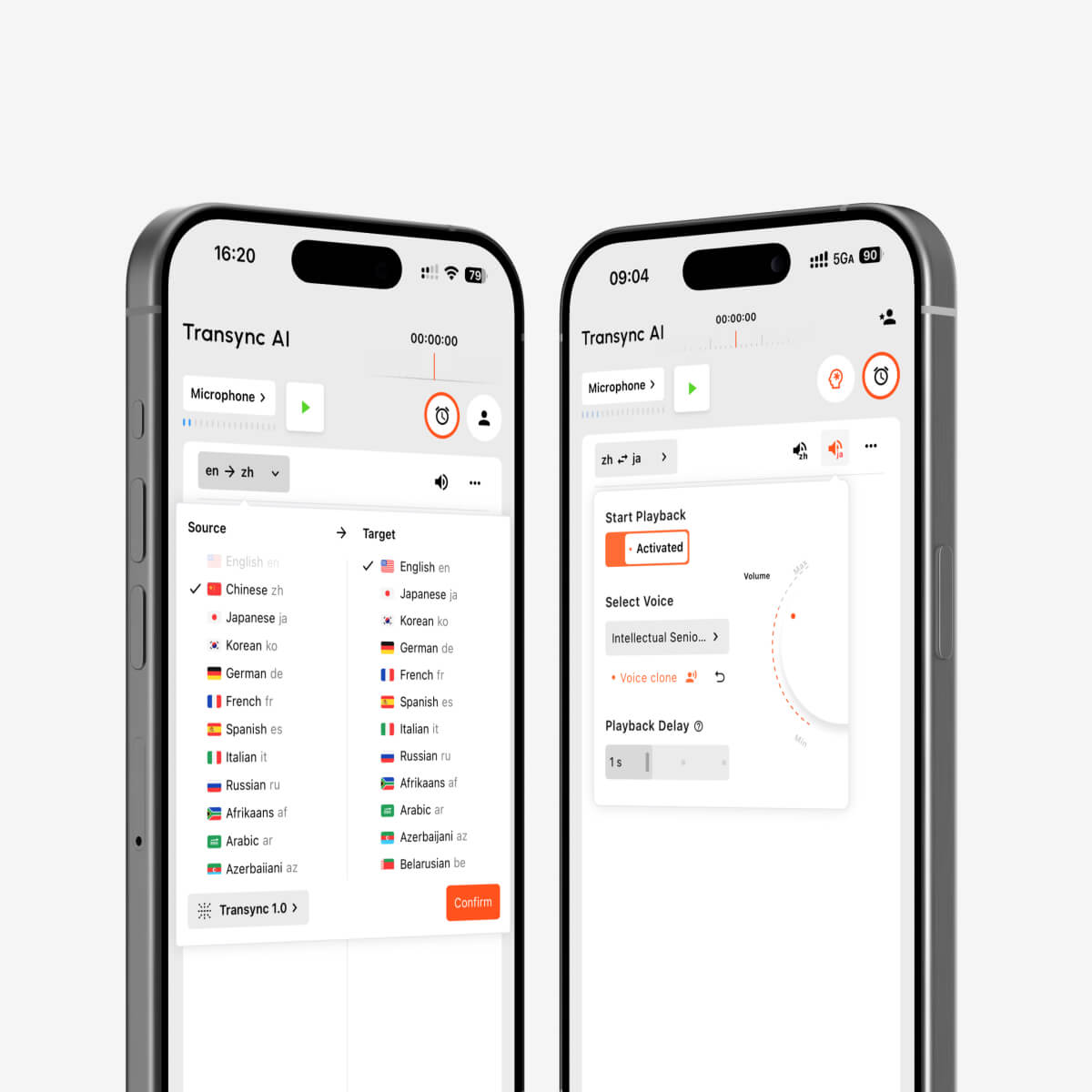
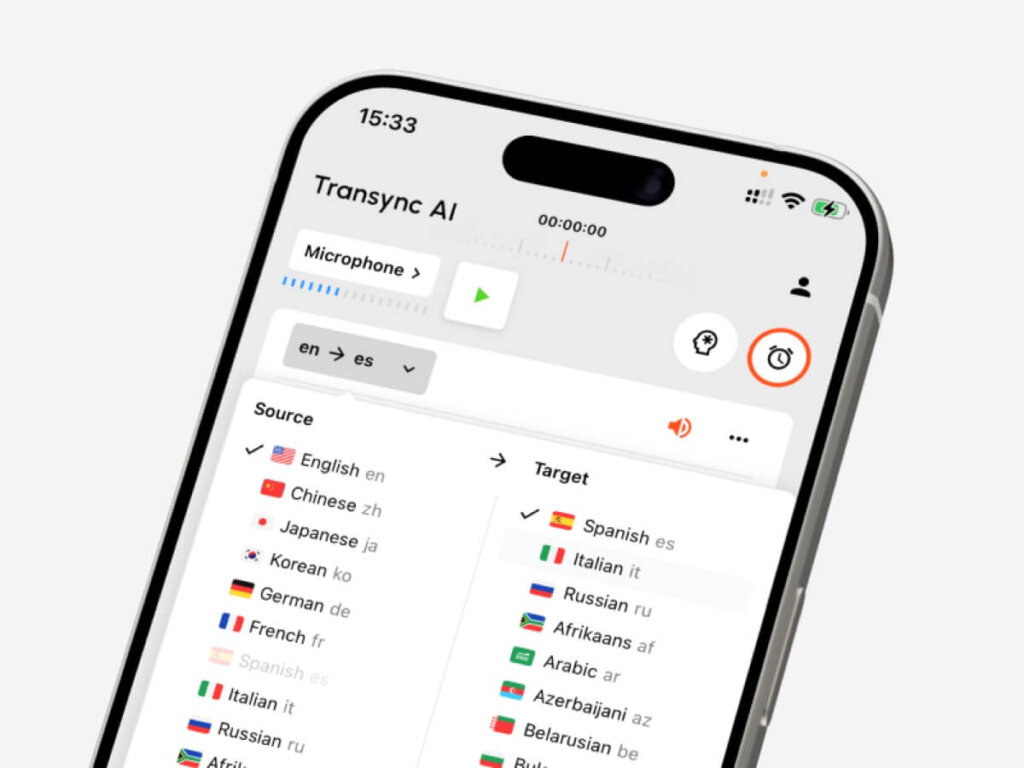
翻訳モードを選択したら、スマートフォンで翻訳元の言語と翻訳先の言語を選択してください。例えば、英語の音声をスペイン語に翻訳したい場合は「英語からスペイン語」を、日本語の音声を英語で理解したい場合は「日本語から英語」を選択してください。.
読みたい内容や聞きたい内容に合わせて、言語の方向を選択してください。新しい翻訳作業を開始する前に、言語ペアを変更できます。旅行、授業、ビジネス通話、日常会話など、状況に応じて最適な言語ペアとモードを選択してください。
Transync AIは、多言語会議、旅行中の会話、授業、日常的なコミュニケーションなど、60以上の言語に対応した翻訳をサポートしています。対応言語の全リストについては、こちらをご覧ください。 サポートされている言語 ページ。
3. AIアシスタントのキーワードとコンテキストを追加する #
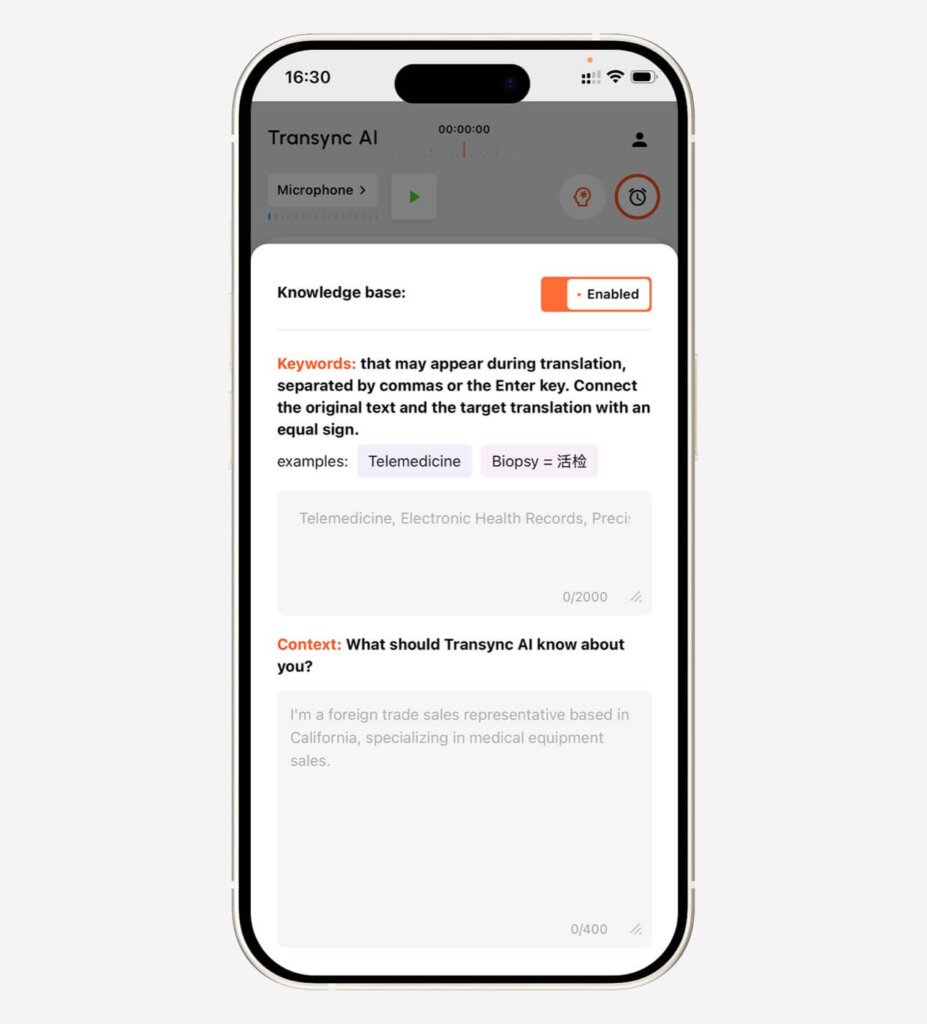
モバイル翻訳タスクを開始する前に、会話に名前、製品名、専門用語、または特定の職業経歴が含まれる場合は、AIアシスタントを使用してください。キーワードとコンテキストは、翻訳開始前にTransync AIが会話の準備をするのに役立ちます。
- 名前、ブランド名、コース名、医療用語、法律用語、その他重要なフレーズに短いキーワードを追加してください。
- 会議の議題、旅行の状況、授業内容、ビジネス経歴、業界用語など、背景情報を追加してください。
- キーワードを特定の翻訳対象語に翻訳する必要がある場合は、原文と翻訳対象語を等号で結びます。
- 詳細な設定については、以下を参照してください。 AI アシスタントの使い方
4. 開始する前に翻訳パネルを設定します #
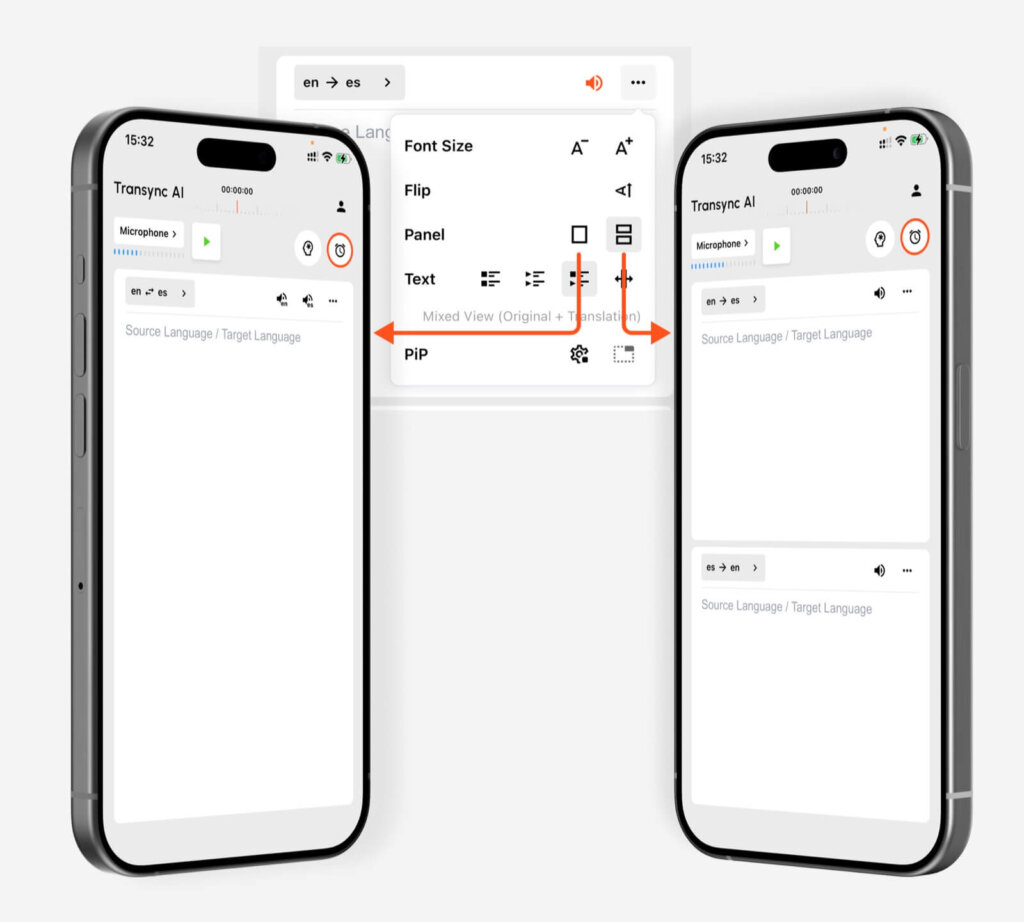
モバイル端末で翻訳を開始する前に、パネル設定を開き、会話内容に合ったレイアウトを選択してください。フォントサイズの調整、読み上げ方向の反転、単一パネル表示と二分割パネル表示の切り替えなど、原文と訳文の表示方法に合わせて設定できます。
翻訳方向が1つだけのシンプルな画面が必要な場合は、シングルパネルを使用してください。2つの言語間で双方向の会話をサポートする必要がある場合は、デュアルパネルを使用してください。翻訳作業を開始する前に、原文のみ、翻訳のみ、混合表示など、テキスト表示モードを選択することもできます。
5. ライブ翻訳タスクを開始する #
準備ができたら「翻訳開始」をタップしてください。はっきりと話すか、スマートフォンをスピーカーに十分近づけて、Transync AIが音声を認識できるようにしてください。アプリは元のテキストと翻訳されたテキストをリアルタイムで表示します。
一時的に翻訳が必要ない場合は、「一時停止」を使用してください。会話または会議が終了したら、「停止」をタップしてセッションを記録として保存してください。
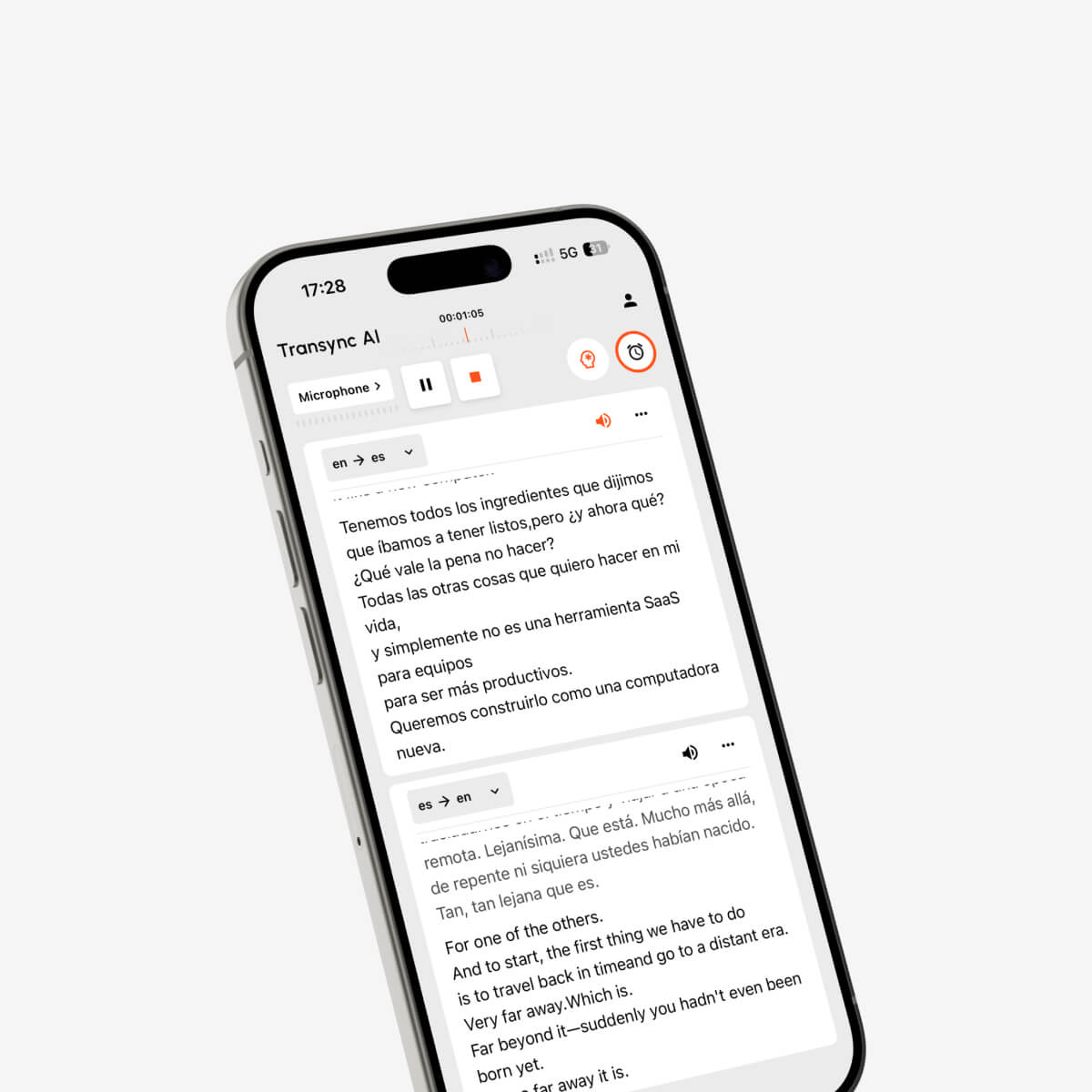
6. モバイル端末でピクチャーインピクチャー字幕を使用する #
ピクチャーインピクチャーは、Transync AIのモバイル字幕モードです。Transync AIを最小化したり、他のアプリを確認したり、会議に参加したり、共有コンテンツを視聴したり、スマートフォンで会話を追ったりしても、翻訳された字幕がフローティングウィンドウに表示されたままになります。
翻訳作業を開始する前に、ピクチャーインピクチャー(PiP)の設定を開き、字幕の表示方法を選択してください。テキストのレイアウトやフォントサイズを調整したり、アプリを終了したときにPiPを自動的に起動するかどうかを設定したりできます。
- 録音された音声のみが必要な場合のみ、オリジナルを表示します。
- 最も見やすい翻訳字幕を表示したい場合のみ、翻訳を表示します。
- 原文と翻訳文の両方を表示したい場合は、混合表示を使用してください。
- アプリを最小化した後にフローティング字幕ウィンドウを自動的に表示させたい場合は、PiP(ピクチャーインピクチャー)の自動有効化をオンにしてください。
- PiP設定の詳細については、以下を参照してください。 ピクチャーインピクチャーモードの使い方

7. 音声出力が必要なときは、音声再生をオンにしてください。 #
音声再生機能を使えば、翻訳内容をスマートフォンで読み上げることができます。これは、対面での会話、授業、旅行、携帯電話での通話など、字幕だけでなく翻訳された音声も聞きたい場面で役立ちます。
音声設定と再生動作については、以下を参照してください。 Transync AIで音声再生を使用する方法
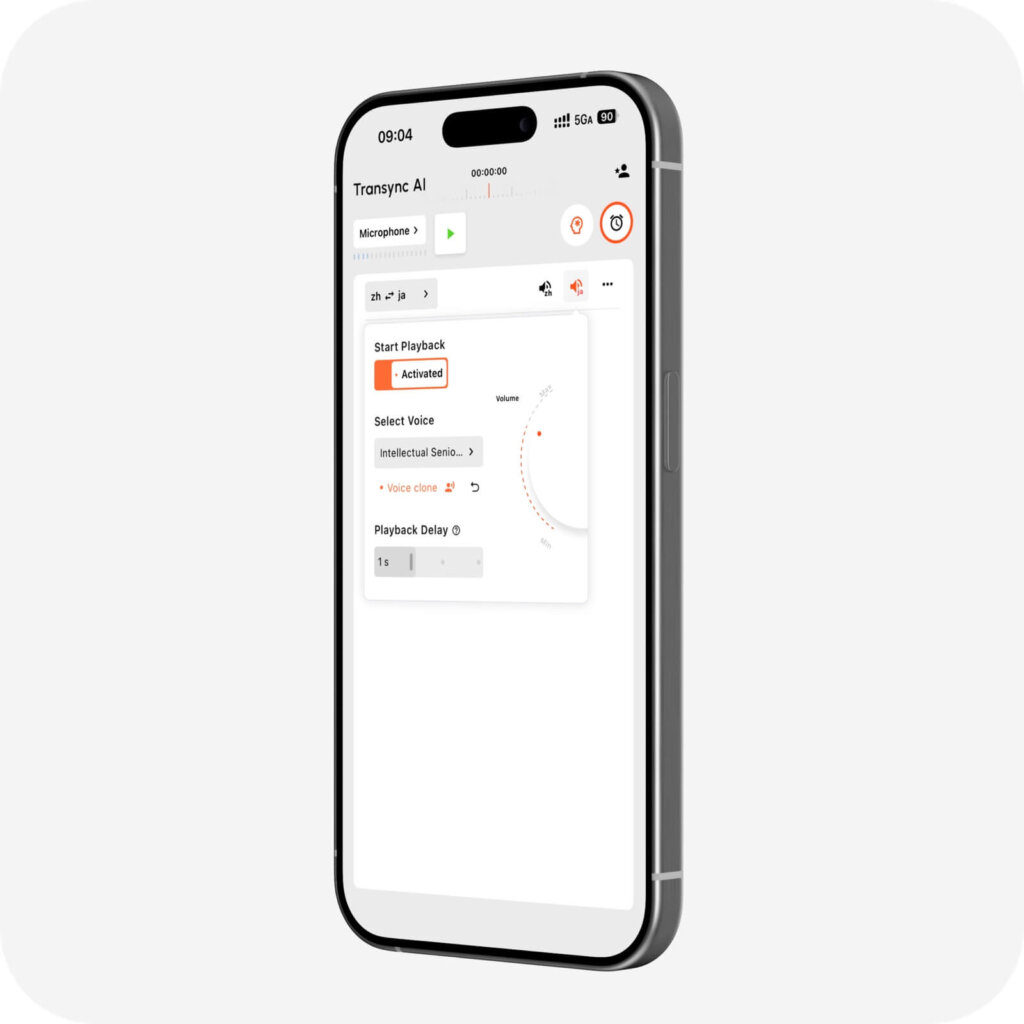
8. 音声クローンを使用して、よりパーソナルな翻訳音声を作成する #
ボイスクローンを設定している場合、翻訳された音声はあなたの声により近いものになります。これにより、複数の言語で会話する際のモバイルでの会話がより自然に感じられるようになります。
Voice CloneはAIトレーニングのために録音データを保存しません。設定するには、次の手順に従ってください。 ボイスクローンの使い方
9. モバイルオーディオの制限を理解する #
モバイル翻訳は、Transync AIがマイクを通して音声をはっきりと聞き取れる場合に最も効果を発揮します。一部のモバイルシステムでは、他のアプリからのシステム音声の直接キャプチャが制限されているため、コンピュータ全体の音声キャプチャや仮想マイク出力が必要な複雑なオンライン会議には、デスクトップアプリの方が適している場合があります。
デスクトップ会議の音声を翻訳したり、翻訳した音声をZoom、Teams、またはGoogle Meetに送信する必要がある場合は、デスクトップワークフローを使用して確認してください。 コンピューターのオーディオを共有する方法 そして、仮想マイクのガイド。
10. セッション後に記録を確認してください。 #
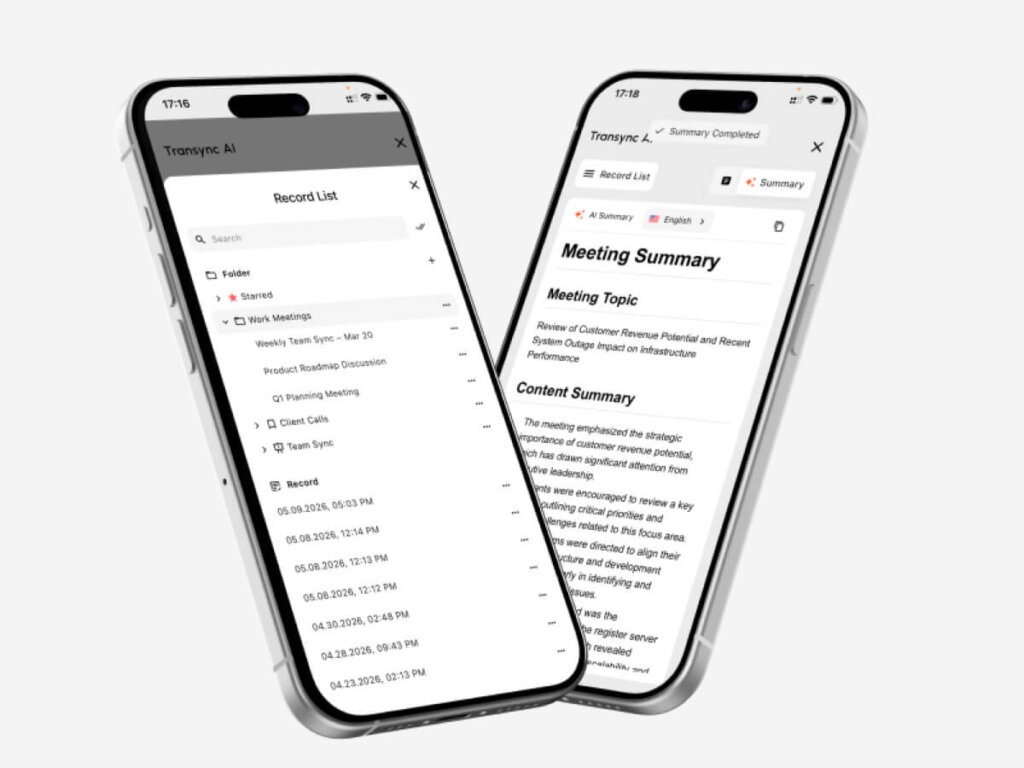
翻訳を終了したら、記録を開いて過去のセッションを確認してください。記録は、後で重要な会話、会議の内容、フォローアップ情報などを確認するのに役立ちます。
- 使用 翻訳記録の管理方法 保存した翻訳セッションを整理する。
- 使用 会議の議事録と要約にアクセスする方法 文字起こしや要約が必要な場合。
推奨されるモバイル設定 #
ほとんどのモバイル使用ケースでは、推奨される設定は次のとおりです。マイクのアクセス許可を許可し、適切な翻訳モードを選択します。 Transync AIで翻訳モードを選択する方法, 正しい言語ペアを選択し、必要に応じてAIアシスタントのキーワードとコンテキストを追加し、パネルレイアウトを設定し、翻訳を開始し、フローティング字幕が必要な場合はPiPを有効にし、翻訳された音声を音声で聞く必要がある場合は音声再生をオンにします。セッション終了後は、 翻訳記録の管理方法 保存したセッションを確認・整理するには、デスクトップアプリをご利用ください。会議の音声ルーティング機能を完全に利用するには、デスクトップアプリをご利用ください。.


