
Panduan memulai cepat seluler ini membantu Anda menggunakan Transync AI di iOS dan Android untuk terjemahan AI waktu nyata, subtitle dwibahasa, pemutaran suara, Picture-in-Picture, dan meninjau rekaman terjemahan setelah percakapan. Aplikasi ini dirancang untuk rapat seluler, percakapan saat bepergian, kelas, video, dan komunikasi multibahasa saat bepergian di mana terjemahan perlu sesuai dengan konteks percakapan sebenarnya.
Catatan untuk rapat daring: Jika Anda perlu menerjemahkan rapat online atau panggilan aplikasi, seperti WhatsApp, Zoom, Microsoft Teams, atau Google Meet, kami sarankan untuk menggunakan aplikasi desktop Transync AI jika memungkinkan. Alur kerja desktop memberi Anda perekaman audio komputer yang lebih andal, perutean pemutaran suara, dan dukungan Mikrofon Virtual. Aplikasi seluler lebih cocok untuk percakapan tatap muka, perjalanan, kelas, video, dan skenario mendengarkan cepat.
Jika Anda baru mengenal Transync AI, unduh Pertama. Anda juga dapat meninjau Cara Mendaftar Transync AI dan secara umum Cara Memulai Penerjemahan Waktu Nyata Baca panduan sebelum menggunakan aplikasi seluler.
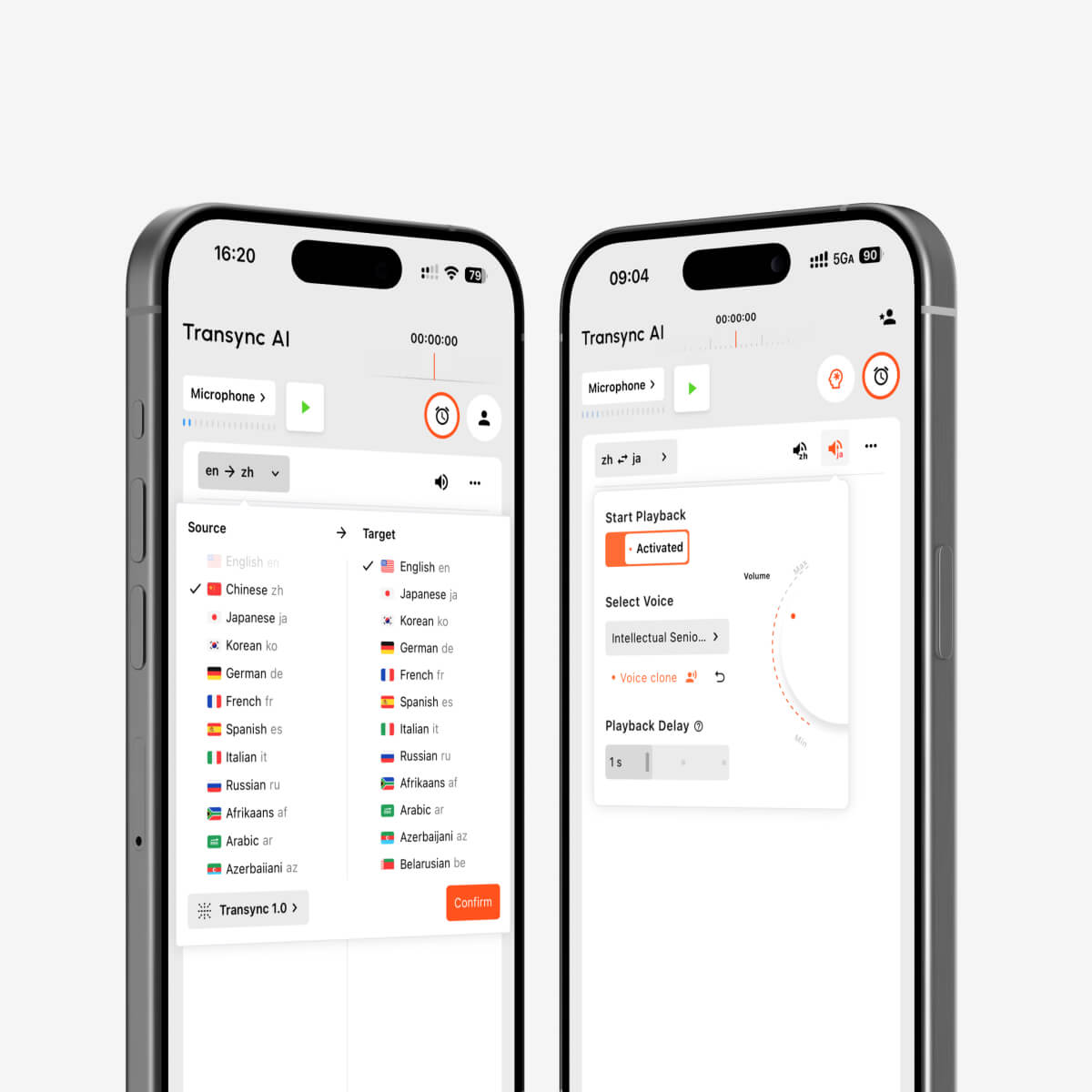
Sebelum Anda mulai #
- Instal aplikasi seluler Transync AI dan masuk ke akun Anda.
- Izinkan izin mikrofon saat aplikasi memintanya, lalu pilih mode terjemahan Anda sebelum memilih bahasa.
- Gunakan koneksi jaringan yang stabil untuk latensi yang lebih rendah dan penerjemahan yang lebih lancar.
- Jika Anda berencana mendengarkan ucapan yang telah diterjemahkan, periksa volume ponsel, speaker, atau headphone Anda sebelum memulai.
1. Pilih mode terjemahan Anda #
Sebelum memilih bahasa, pilih mode terjemahan yang sesuai dengan skenario seluler Anda: Terjemahan Satu Arah untuk mendengarkan, Terjemahan Dua Arah untuk percakapan, atau Terjemahan Multibahasa ketika satu tugas membutuhkan beberapa bahasa target.

Untuk perbandingan mode lengkap, lihat Cara Memilih Mode Terjemahan di Transynch AI.
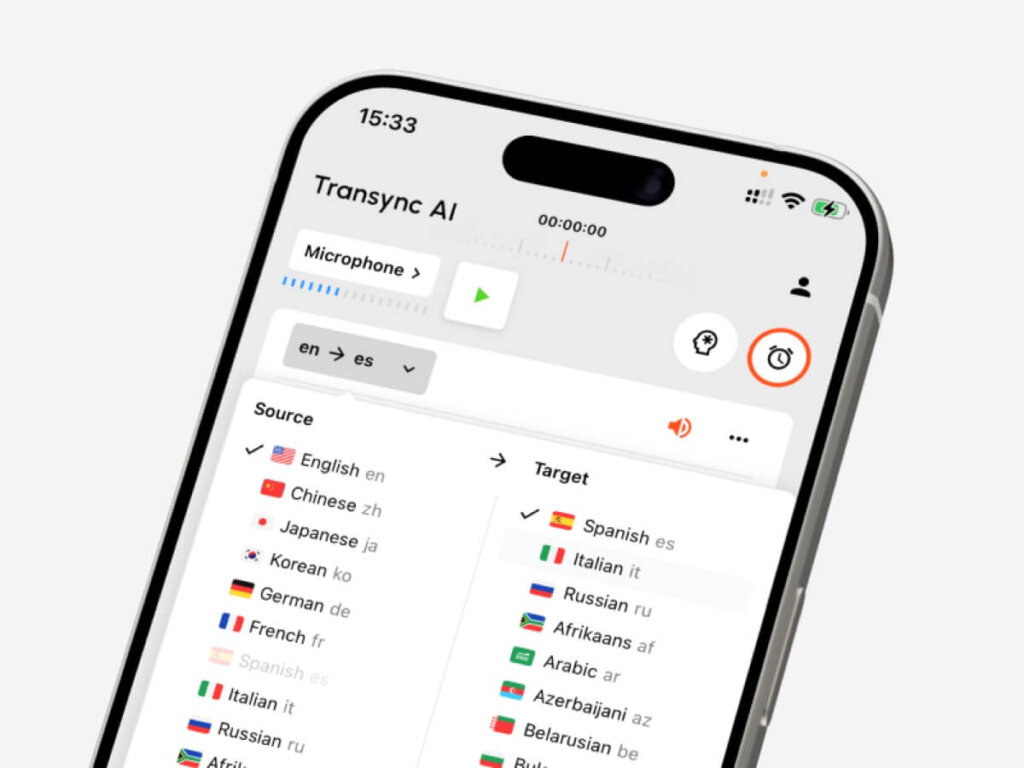
2. Pilih bahasa Anda #
Setelah memilih mode terjemahan, pilih bahasa sumber dan bahasa target di ponsel Anda. Misalnya, pilih Bahasa Inggris ke Bahasa Spanyol jika Anda ingin ucapan bahasa Inggris diterjemahkan ke dalam bahasa Spanyol, atau Bahasa Jepang ke Bahasa Inggris jika Anda ingin memahami ucapan bahasa Jepang dalam bahasa Inggris.
Pilih arah bahasa berdasarkan apa yang ingin Anda baca atau dengar. Anda dapat mengubah pasangan bahasa sebelum memulai tugas penerjemahan baru. Untuk perjalanan, kelas, panggilan bisnis, atau percakapan sehari-hari, pilih pasangan dan mode yang paling sesuai dengan konteksnya.
Transync AI mendukung penerjemahan di lebih dari 60 bahasa untuk rapat multibahasa, percakapan perjalanan, kelas, dan komunikasi sehari-hari. Untuk daftar bahasa lengkap, kunjungi [tautan]. Bahasa yang Didukung halaman.
3. Tambahkan kata kunci dan konteks Asisten AI #
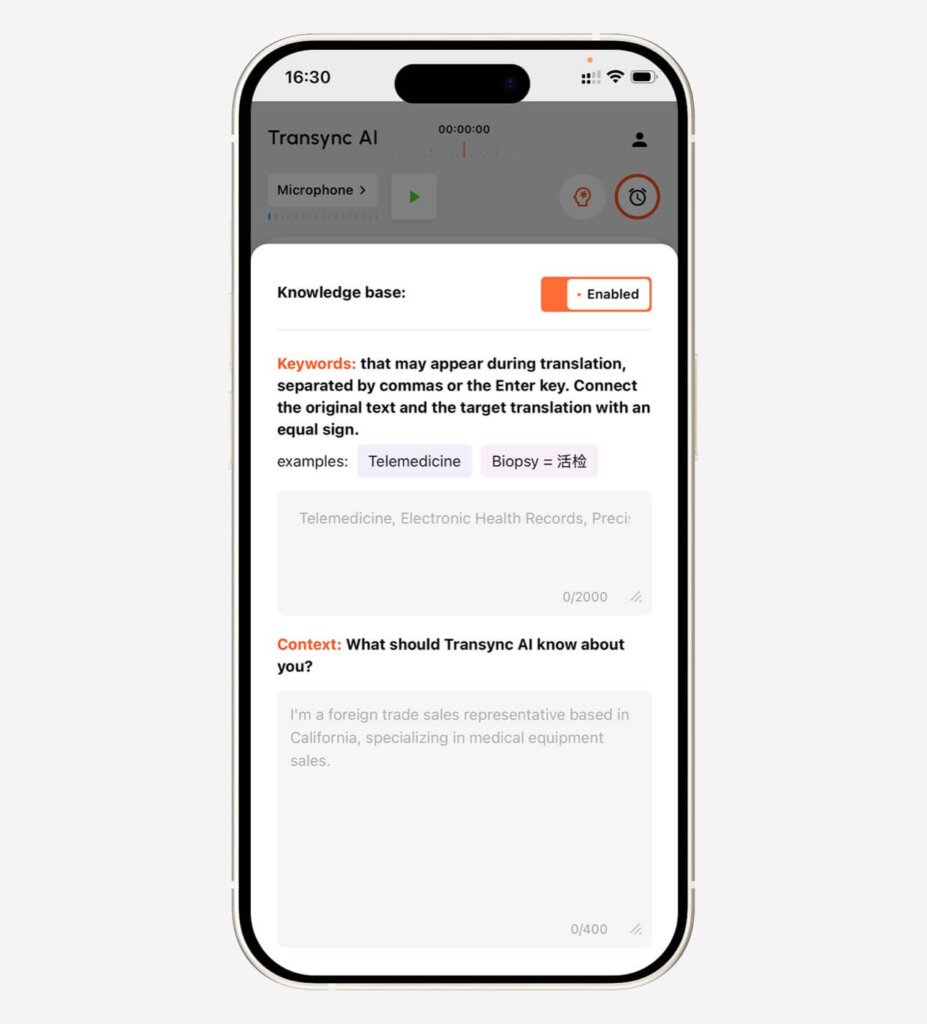
Sebelum memulai tugas penerjemahan seluler, gunakan Asisten AI ketika percakapan mencakup nama, istilah produk, kosakata teknis, atau latar belakang profesional tertentu. Kata kunci dan konteks membantu Transync AI mempersiapkan percakapan sebelum penerjemahan dimulai.
- Tambahkan kata kunci singkat untuk nama, merek, istilah kursus, istilah medis, istilah hukum, atau frasa penting lainnya.
- Tambahkan konteks seperti topik rapat Anda, skenario perjalanan, mata kuliah, latar belakang bisnis, atau terminologi industri.
- Jika sebuah kata kunci harus diterjemahkan ke dalam istilah target tertentu, hubungkan kata sumber dan kata target dengan tanda sama dengan.
- Untuk pengaturan yang lebih detail, lihat Cara Menggunakan Asisten AI
4. Konfigurasikan panel terjemahan sebelum memulai. #
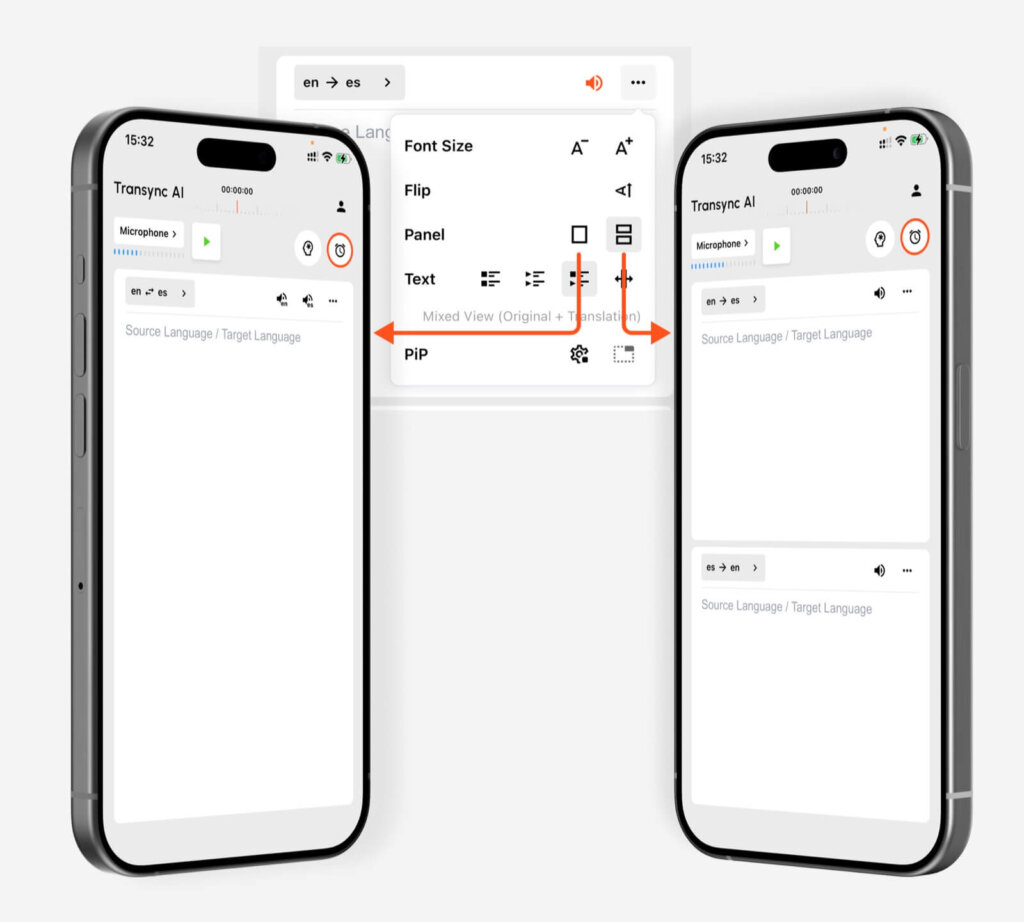
Sebelum memulai penerjemahan di perangkat seluler, buka pengaturan panel dan pilih tata letak yang sesuai dengan percakapan Anda. Anda dapat menyesuaikan ukuran font, membalik arah baca, dan beralih antara tampilan panel tunggal atau panel ganda tergantung pada bagaimana Anda ingin mengikuti bahasa sumber dan bahasa target.
Gunakan panel tunggal jika Anda menginginkan tampilan layar yang lebih sederhana untuk satu arah terjemahan. Gunakan panel ganda jika Anda membutuhkan dukungan percakapan dua arah, seperti berbicara bolak-balik antara dua bahasa. Anda juga dapat memilih mode tampilan teks, seperti hanya teks asli, hanya terjemahan, atau tampilan campuran, sebelum memulai tugas penerjemahan.
5. Mulai tugas terjemahan langsung #
Ketuk Mulai Terjemahan saat Anda siap. Bicaralah dengan jelas atau dekatkan ponsel ke pengeras suara agar Transync AI dapat menangkap audio. Aplikasi akan menampilkan teks asli dan teks terjemahan secara real-time.
Gunakan Jeda jika Anda untuk sementara tidak memerlukan terjemahan. Ketuk Berhenti saat percakapan atau rapat selesai agar sesi dapat disimpan sebagai catatan.
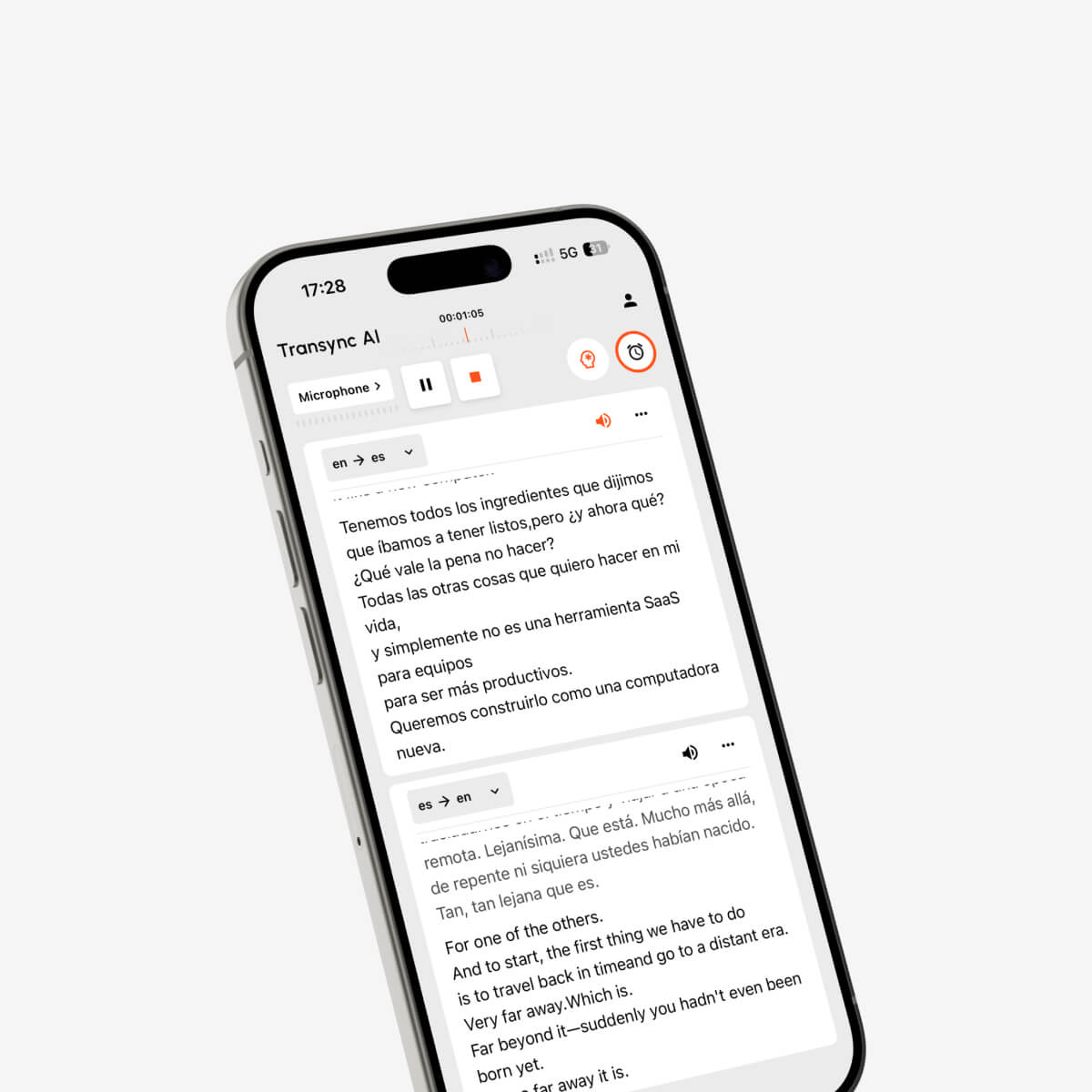
6. Gunakan subtitle Picture-in-Picture di perangkat seluler. #
Picture-in-Picture adalah mode subtitle seluler di Transync AI. Fitur ini membuat subtitle terjemahan tetap terlihat dalam Windows mengambang saat Anda meminimalkan Transync AI, memeriksa aplikasi lain, bergabung dalam rapat, menonton konten yang dibagikan, atau mengikuti percakapan di ponsel Anda.
Sebelum memulai tugas penerjemahan, buka pengaturan PiP dan pilih bagaimana teks terjemahan akan ditampilkan. Anda dapat menyesuaikan tata letak teks dan ukuran font, serta memutuskan apakah PiP harus dimulai secara otomatis saat Anda keluar dari aplikasi.
- Tampilkan teks asli hanya jika Anda hanya membutuhkan rekaman suara tersebut.
- Tampilkan terjemahan hanya jika Anda menginginkan tampilan subtitle terjemahan yang paling bersih.
- Gunakan tampilan campuran jika Anda ingin melihat teks asli dan teks terjemahan.
- Aktifkan PiP otomatis jika Anda ingin Windows subtitle mengambang muncul secara otomatis setelah meminimalkan aplikasi.
- Untuk pengaturan PiP yang lebih detail, lihat Cara Menggunakan Mode Gambar-dalam-Gambar

7. Aktifkan pemutaran suara saat Anda membutuhkan output audio. #
Fitur Pemutaran Suara dapat membacakan terjemahan dengan lantang di ponsel Anda. Ini sangat membantu dalam percakapan tatap muka, kelas, situasi perjalanan, atau panggilan seluler di mana Anda menginginkan ucapan yang diterjemahkan, bukan hanya teks terjemahan.
Untuk pengaturan suara dan perilaku pemutaran, lihat Cara Menggunakan Pemutaran Suara di Transync AI
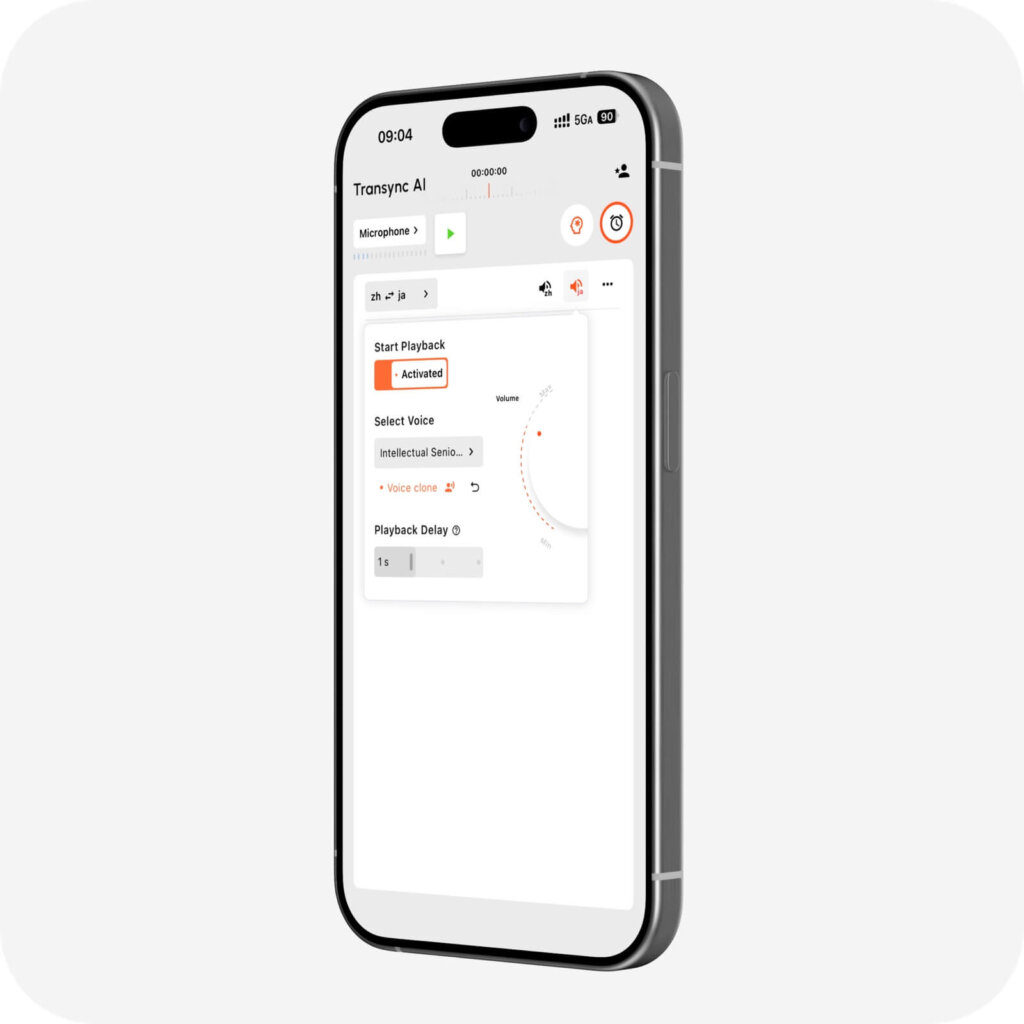
8. Gunakan Voice Clone untuk terjemahan suara yang lebih personal. #
Jika Anda telah mengaktifkan Voice Clone, suara yang diterjemahkan dapat terdengar lebih mirip dengan suara Anda sendiri. Hal ini dapat membuat percakapan di ponsel terasa lebih alami saat Anda berbicara lintas bahasa.
Voice Clone tidak menyimpan rekaman Anda untuk pelatihan AI. Untuk mengaturnya, ikuti petunjuk berikut. Cara Menggunakan Klon Suara
9. Pahami keterbatasan audio seluler #
Terjemahan seluler bekerja paling baik ketika Transync AI dapat mendengar audio dengan jelas melalui mikrofon. Beberapa sistem seluler membatasi pengambilan audio sistem langsung dari aplikasi lain, sehingga aplikasi desktop mungkin lebih baik untuk rapat daring yang kompleks di mana Anda memerlukan pengambilan audio komputer penuh atau output mikrofon virtual.
Jika Anda perlu menerjemahkan audio rapat desktop atau mengirimkan ucapan yang telah diterjemahkan kembali ke Zoom, Teams, atau Google Meet, gunakan alur kerja desktop dan tinjau. Cara Berbagi Audio Komputer dan panduan mikrofon virtual.
10. Tinjau catatan Anda setelah sesi berakhir. #
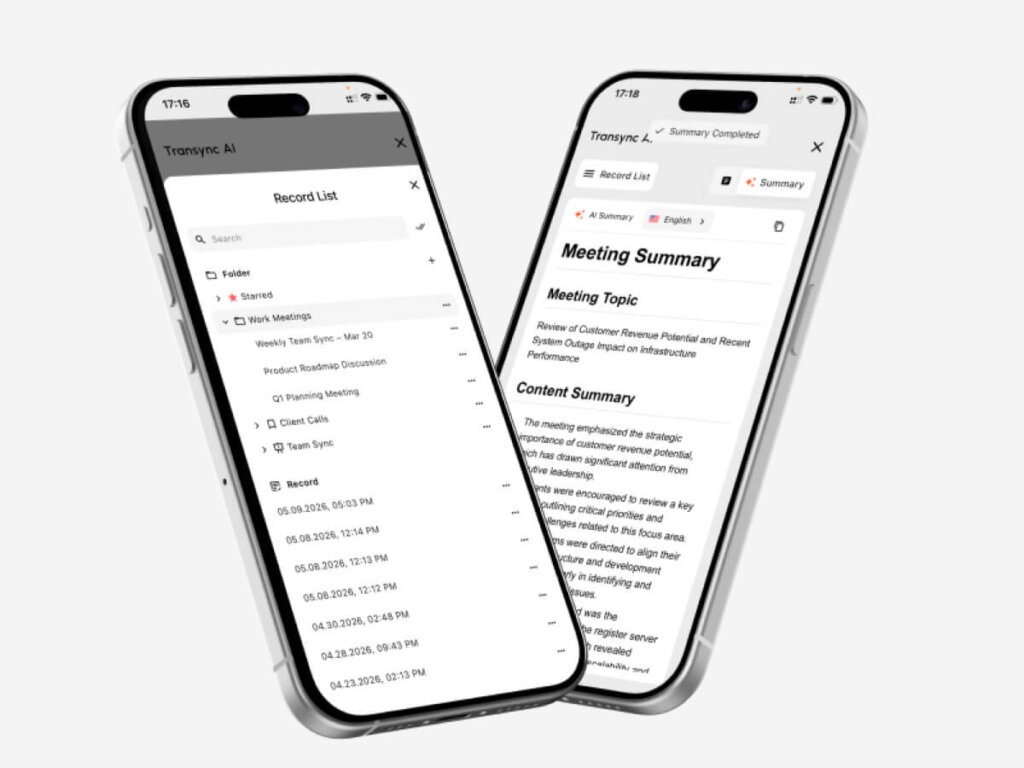
Setelah menghentikan penerjemahan, buka catatan Anda untuk meninjau sesi sebelumnya. Catatan membantu Anda kembali ke percakapan penting, isi rapat, dan informasi tindak lanjut di kemudian hari.
- Menggunakan Cara Mengelola Catatan Terjemahan untuk mengatur sesi terjemahan yang tersimpan.
- Menggunakan Cara Mengakses Transkrip dan Ringkasan Rapat saat Anda membutuhkan transkrip atau ringkasan.
Pengaturan seluler yang direkomendasikan #
Untuk sebagian besar kasus penggunaan seluler, pengaturan yang disarankan adalah: izinkan izin mikrofon, pilih mode terjemahan yang tepat dengan Cara Memilih Mode Terjemahan di Transynch AI, Pilih pasangan bahasa yang tepat, tambahkan kata kunci dan konteks Asisten AI jika diperlukan, konfigurasikan tata letak panel, mulai terjemahan, aktifkan PiP jika Anda memerlukan teks terjemahan mengambang, dan aktifkan Pemutaran Suara saat ucapan yang diterjemahkan perlu didengar. Setelah sesi, gunakan Cara Mengelola Catatan Terjemahan untuk meninjau dan mengatur sesi yang tersimpan. Untuk pengaturan audio rapat lengkap, gunakan aplikasi desktop sebagai gantinya.


