
Tato rychlá příručka pro mobilní zařízení vám pomůže používat Transync AI na iOS a Androidu pro překlad v reálném čase s využitím umělé inteligence, dvojjazyčné titulky, přehrávání hlasu, obraz v obraze a kontrolu překladových záznamů po konverzaci. Je určena pro mobilní schůzky, cestovní konverzace, kurzy, videa a vícejazyčnou komunikaci na cestách, kde se překlad musí shodovat se skutečným kontextem konverzace.
Poznámka k online schůzkám: Pokud potřebujete přeložit online schůzku nebo hovor z aplikace, jako je WhatsApp, Zoom, Microsoft Teams nebo Google Meet, doporučujeme, pokud je to možné, používat desktopovou aplikaci Transync AI. Pracovní postup pro stolní počítače vám poskytuje spolehlivější záznam zvuku z počítače, směrování přehrávání hlasu a podporu virtuálního mikrofonu. Mobilní aplikace je lepší pro osobní konverzace, cestování, kurzy, videa a scénáře rychlého poslechu.
Pokud s Transync AI teprve začínáte, stáhnout nejdříve. Můžete si také prohlédnout Jak zaregistrovat Transync AI a generál Jak spustit překlad v reálném čase průvodce před použitím mobilní aplikace.
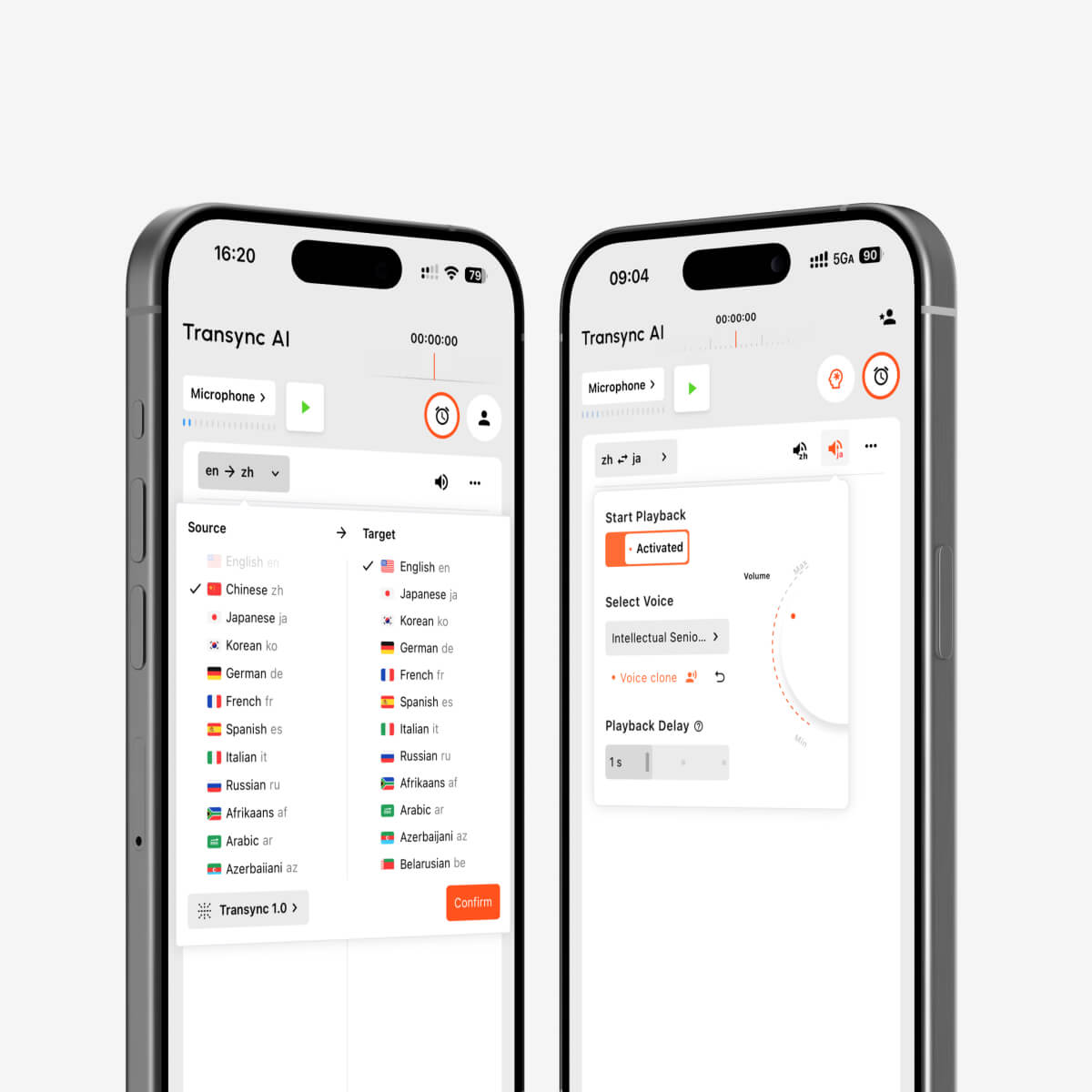
Než začnete #
- Nainstalujte si mobilní aplikaci Transync AI a přihlaste se ke svému účtu.
- Povolte přístup k mikrofonu, když si to aplikace vyžádá, a poté před výběrem jazyků vyberte režim překladu.
- Pro nižší latenci a plynulejší překlad používejte stabilní síťové připojení.
- Pokud plánujete poslouchat přeloženou řeč, zkontrolujte před zahájením hlasitost telefonu, reproduktoru nebo sluchátek.
1. Vyberte režim překladu #
Před výběrem jazyků zvolte režim překladu, který odpovídá vašemu mobilnímu prostředí: Jednosměrný překlad pro poslech, Obousměrný překlad pro rozhovory, nebo Vícejazyčný překlad když jeden úkol vyžaduje více cílových jazyků.

Úplné srovnání režimů viz Jak vybrat režim překladu v Transync AI.
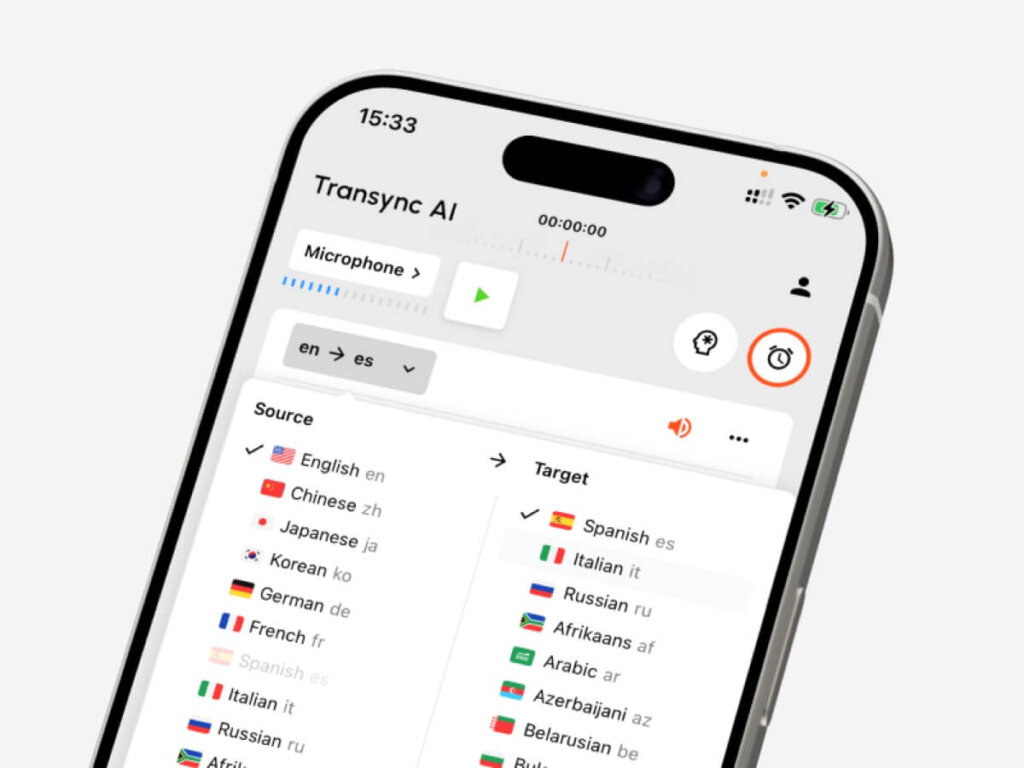
2. Vyberte si jazyky #
Po výběru režimu překladu vyberte v telefonu zdrojový a cílový jazyk. Například zvolte angličtinu do španělštiny, pokud chcete, aby se anglická řeč překládala do španělštiny, nebo japonštinu do angličtiny, pokud chcete japonské řeči rozumět v angličtině.
Vyberte si jazykový směr podle toho, co chcete číst nebo slyšet. Jazykový pár můžete změnit před zahájením nového překladatelského úkolu. Pro cestování, školení, obchodní hovory nebo každodenní konverzace vyberte pár a způsob překladu, které nejlépe odpovídají kontextu.
Transync AI podporuje překlad do více než 60 jazyků pro vícejazyčné schůzky, cestovní konverzace, kurzy a každodenní komunikaci. Úplný seznam jazyků naleznete na Podporované jazyky strana.
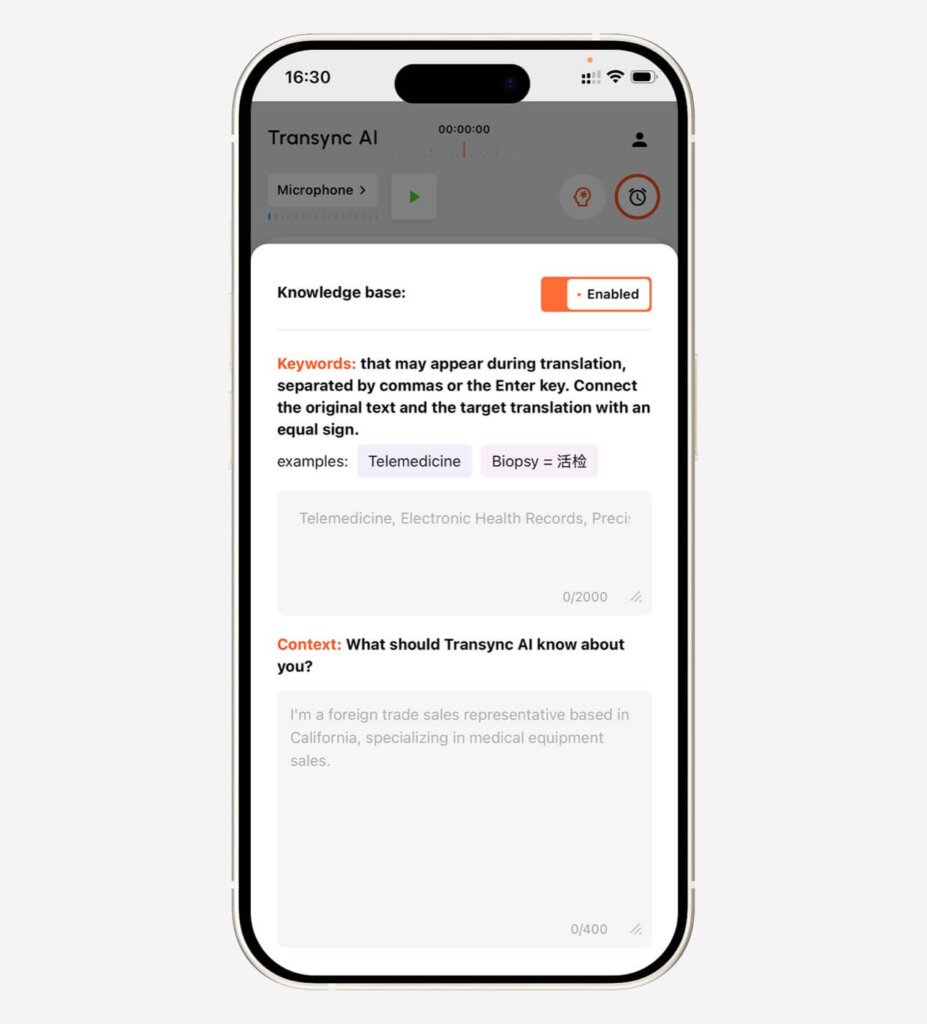
3. Přidejte klíčová slova a kontext pro AI Assistant #
Než začnete s mobilním překladem, použijte AI Assistant, pokud konverzace zahrnuje jména, produktové termíny, technickou terminologii nebo konkrétní profesní zázemí. Klíčová slova a kontext pomáhají AI Transync připravit se na konverzaci před zahájením překladu.
- Přidejte krátká klíčová slova pro jména, značky, termíny kurzů, lékařské termíny, právní termíny nebo jiné důležité fráze.
- Přidejte kontext, například téma schůzky, cestovní scénář, předmět výuky, obchodní zázemí nebo odbornou terminologii.
- Pokud se má klíčové slovo přeložit do konkrétního cílového výrazu, spojte zdrojové slovo a cílové slovo znaménkem rovnosti.
- Podrobné nastavení viz Jak používat asistenta s umělou inteligencí
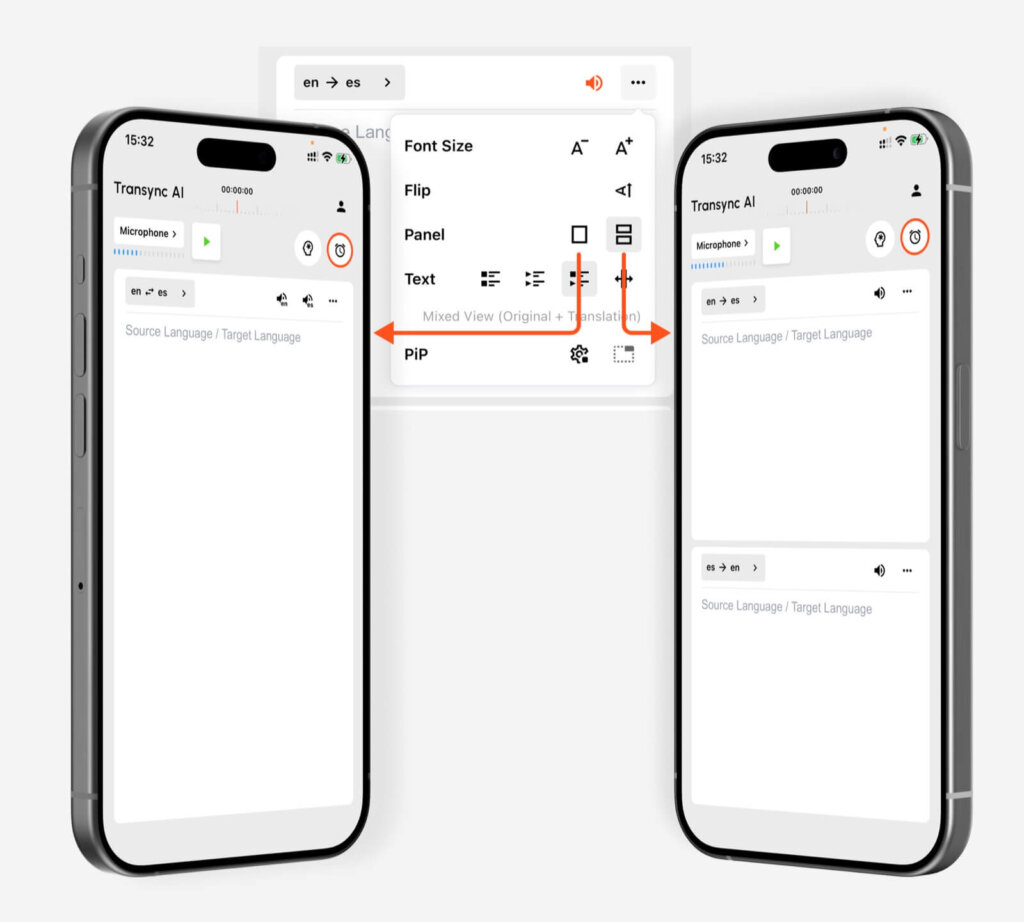
4. Před zahájením nakonfigurujte panel překladu #
Než začnete s překladem na mobilním zařízení, otevřete nastavení panelu a vyberte rozvržení, které odpovídá vaší konverzaci. Můžete upravit velikost písma, obrátit směr čtení a přepínat mezi zobrazením jednoho panelu nebo dvou panelů v závislosti na tom, jak chcete sledovat zdrojový a cílový jazyk.
Jeden panel použijte, pokud chcete jednodušší obrazovku pro jeden směr překladu. Dva panely použijte, pokud potřebujete podporu obousměrné konverzace, například pro komunikaci mezi dvěma jazyky. Před zahájením překladu si také můžete zvolit režim zobrazení textu, například pouze originál, pouze překlad nebo smíšené zobrazení.
5. Spusťte úlohu živého překladu #
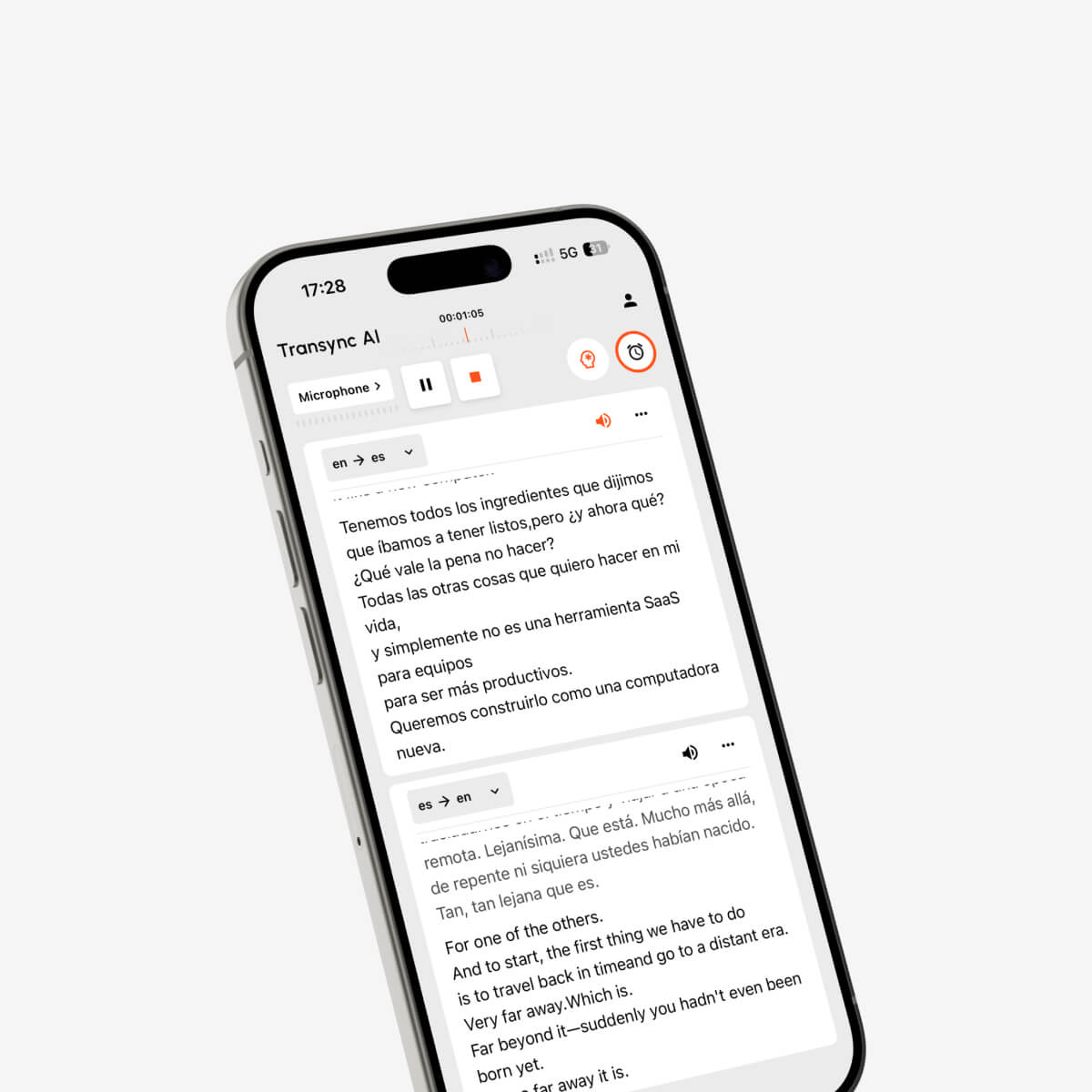
Až budete připraveni, klepněte na Spustit překlad. Mluvte jasně nebo umístěte telefon dostatečně blízko k reproduktoru, aby Transync AI mohla zachytit zvuk. Aplikace zobrazí původní text a přeložený text v reálném čase.
Pokud dočasně nepotřebujete překlad, použijte tlačítko Pauza. Po skončení konverzace nebo schůzky klepněte na tlačítko Zastavit, aby bylo možné relaci uložit jako záznam.
6. Používejte titulky v režimu obraz v obraze na mobilu #
Picture-in-Picture je režim mobilních titulků v Transync AI. Přeložené titulky se zobrazují v plovoucím okně, když minimalizujete Transync AI, kontrolujete jiné aplikace, připojujete se ke schůzce, sledujete sdílený obsah nebo sledujete konverzaci v telefonu.
Před zahájením překladu otevřete nastavení PiP a vyberte, jak se mají titulky zobrazovat. Můžete upravit rozvržení textu a velikost písma a rozhodnout, zda se má PiP spustit automaticky po opuštění aplikace.
- Originál zobrazit pouze v případě, že potřebujete pouze zachycenou řeč.
- Zobrazit překlad pouze v případě, že chcete co nejčistší přeložené titulky.
- Pokud chcete vidět originální i přeložený text, použijte smíšené zobrazení.
- Pokud chcete, aby se plovoucí okno s titulky automaticky zobrazilo po minimalizaci aplikace, zapněte automatické povolení PiP.
- Podrobné nastavení PiP viz Jak používat režim obraz v obraze

7. Zapněte přehrávání hlasu, když potřebujete zvukový výstup #
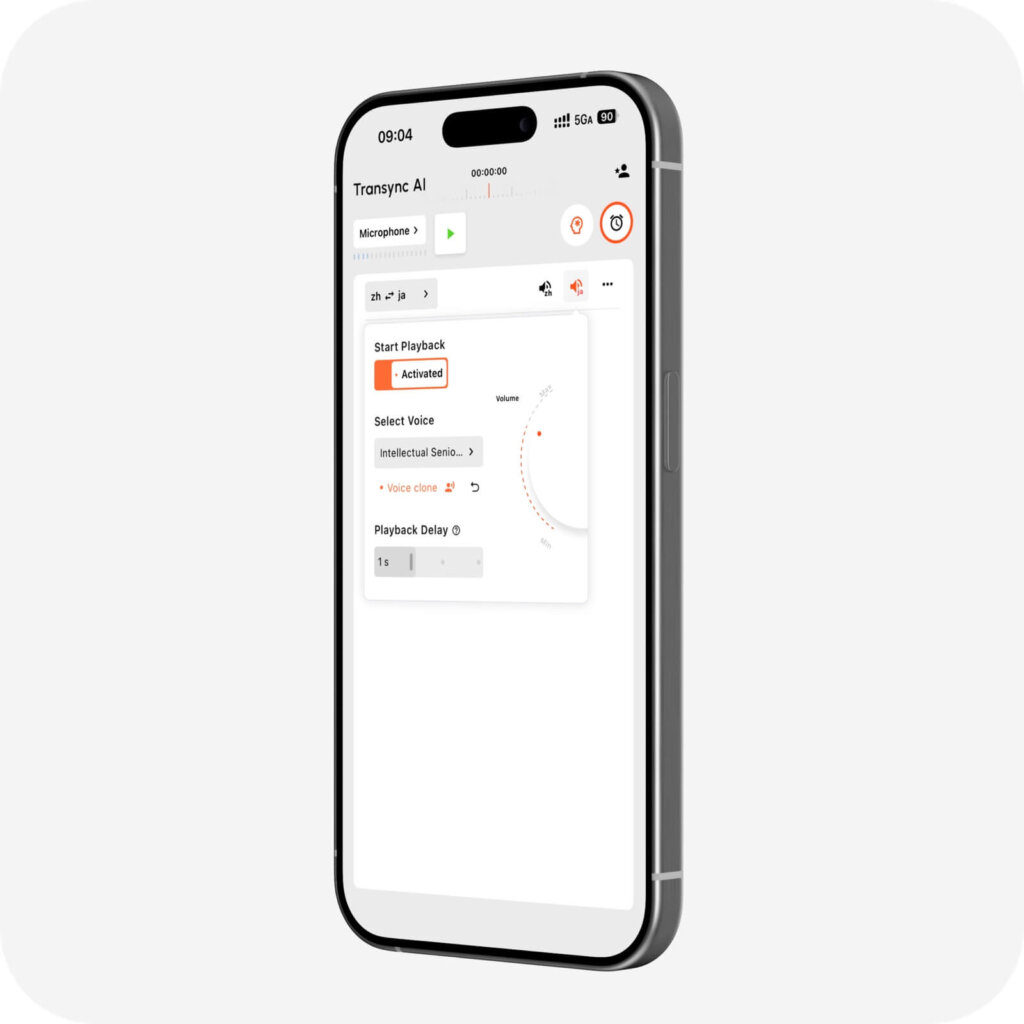
Funkce Hlasové přehrávání umožňuje nahlas číst překlady v telefonu. To je užitečné při osobních rozhovorech, ve výuce, na cestách nebo při mobilních hovorech, kde chcete slyšet přeloženou řeč místo pouze titulků.
Nastavení hlasu a chování přehrávání viz Jak používat přehrávání hlasu v Transync AI
8. Pro personalizovanější překlad řeči použijte Voice Clone #
Pokud jste si nastavili funkci Hlasové klonování, může přeložená řeč znít blíže vašemu vlastnímu hlasu. Díky tomu mohou mobilní konverzace působit přirozeněji, když mluvíte v různých jazycích.
Voice Clone neukládá vaše nahrávky pro účely trénování umělé inteligence. Chcete-li jej nastavit, postupujte podle Jak používat klonování hlasu
9. Pochopte omezení mobilního zvuku #
Mobilní překlad funguje nejlépe, když Transync AI jasně slyší zvuk přes mikrofon. Některé mobilní systémy omezují přímý záznam zvuku z jiných aplikací, takže desktopová aplikace může být lepší pro složité online schůzky, kde potřebujete plný záznam zvuku z počítače nebo výstup virtuálního mikrofonu.
Pokud potřebujete přeložit zvuk ze schůzky na počítači nebo poslat přeloženou řeč zpět do Zoomu, Teams nebo Google Meet, použijte pracovní postup pro počítače a zkontrolujte jej. Jak sdílet zvuk z počítače a průvodce virtuálními mikrofony.
10. Po skončení sezení si projděte své záznamy #
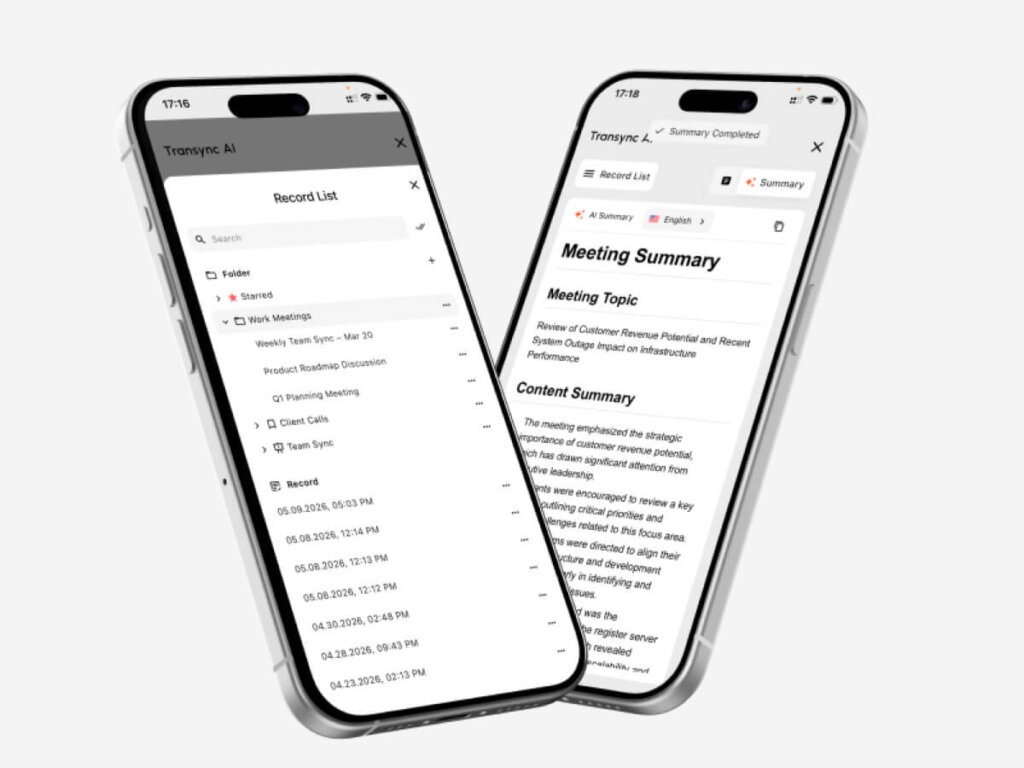
Po zastavení překladu si otevřete záznamy a zkontrolujte si předchozí relace. Záznamy vám pomohou později se vrátit k důležitým konverzacím, obsahu schůzek a navazujícím informacím.
- Použití Jak spravovat záznamy o překladech uspořádat uložené překladatelské relace.
- Použití Jak získat přístup k přepisům a shrnutím schůzek když potřebujete přepisy nebo shrnutí.
Doporučené nastavení mobilního zařízení #
Pro většinu případů použití v mobilních zařízeních je doporučené nastavení: povolit přístup k mikrofonu, zvolit správný režim překladu pomocí Jak vybrat režim překladu v Transync AI, vyberte správný jazykový pár, v případě potřeby přidejte klíčová slova a kontext AI Assistant, nakonfigurujte rozvržení panelu, spusťte překlad, povolte PiP, pokud potřebujete plovoucí titulky, a zapněte přehrávání hlasu, když má být přeložená řeč slyšet nahlas. Po skončení relace použijte Jak spravovat záznamy o překladech pro kontrolu a organizaci uložených relací. Pro úplné směrování zvuku ze schůzky použijte místo toho desktopovou aplikaci.


