
Jak sdílet zvuk z počítače #
Aby Transync AI dokázal přeložit všechny účastníky vaší schůzky, musíte sdílet systémový zvuk vašeho počítače. To umožňuje Transync AI zaznamenávat hlasy nejen z vašeho mikrofonu, ale také ze Zoomu, Teams nebo Google Meet. Můžete navštívit naši oficiální webové stránky dozvědět se více.
1. Povolte „Zvuk počítače“ v aplikaci Transync AI #
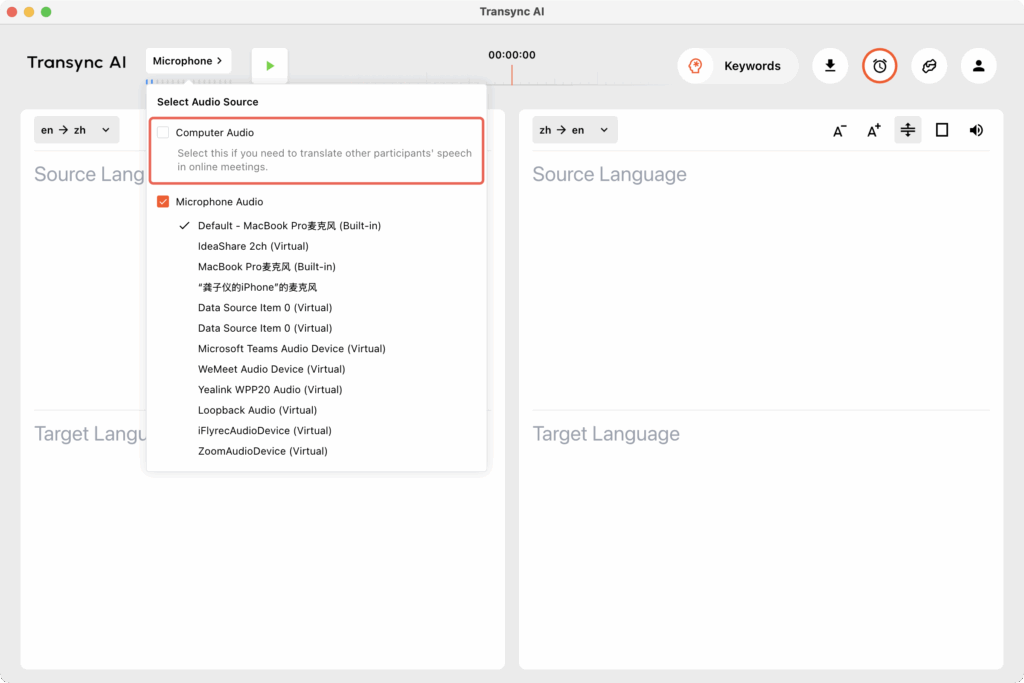
Než začnete s překladem, otevřete aplikaci Transync AI a zaškrtněte políčko “Počítačový zvuk.”
Díky tomu je zvuk ze schůze zachycen přímo z vašeho zařízení pro následný překlad.
Pro desktopovou aplikaci (MacOS, Win) #
Pro webovou aplikaci #
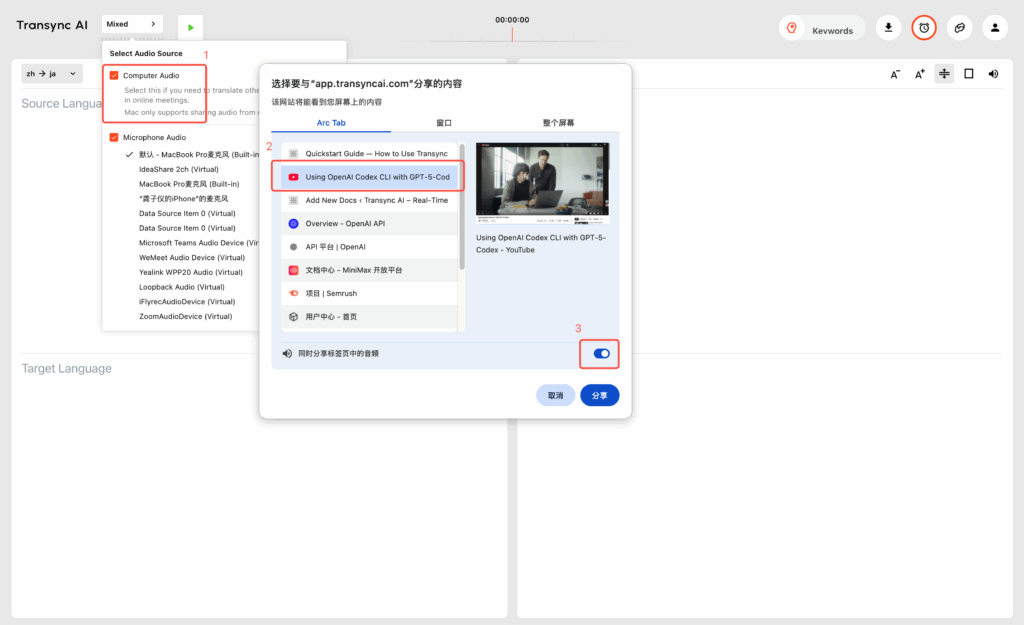
Webová verze podporuje sdílení zvuku pouze z karet prohlížeče, takže pokud potřebujete nahrávat zvuk z videí nebo softwaru pro konference, ujistěte se, že software pro video a konference také používá webovou verzi. Klikněte na příslušnou kartu a vyberte možnost „Sdílet zvuk počítače současně“.
Pro mobilní aplikace #
Sdílení zvuku v mobilních systémech momentálně není plně podporováno. Na některých telefonech může režim plovoucího okna pomoci s přímějším zachycením zvuku.
2. Potvrďte vstupní a výstupní zařízení #
Ujistěte se, že váš počítač vstup a výstup zařízení jsou správně nastavena:
- Vstup = mikrofon, který skutečně používáte
- Výstup = reproduktor nebo sluchátka, která skutečně používáte
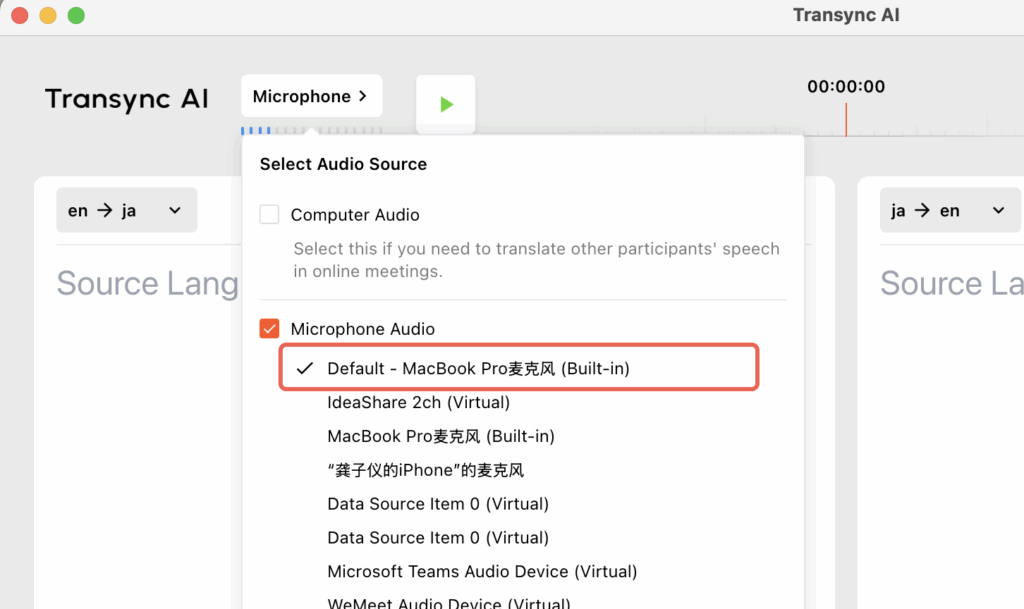
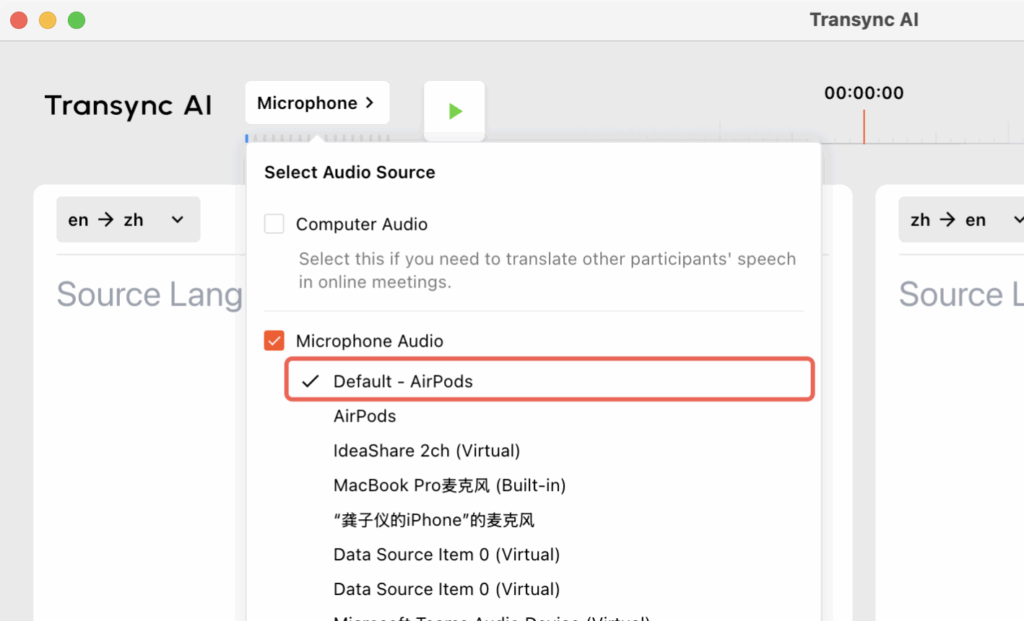
Je také důležité, aby mikrofon vybraný v Transync AI odpovídal aktuálnímu nastavení zvuku vašeho počítače.
3. Začněte překlad #
V Transync AI můžete zkontrolovat, zda mikrofon funguje. Obecně platí, že pokud Transync AI dokáže přijímat zvuk z mikrofonu, bude se pod tlačítkem pro výběr mikrofonu posouvat modrý čtvereček.
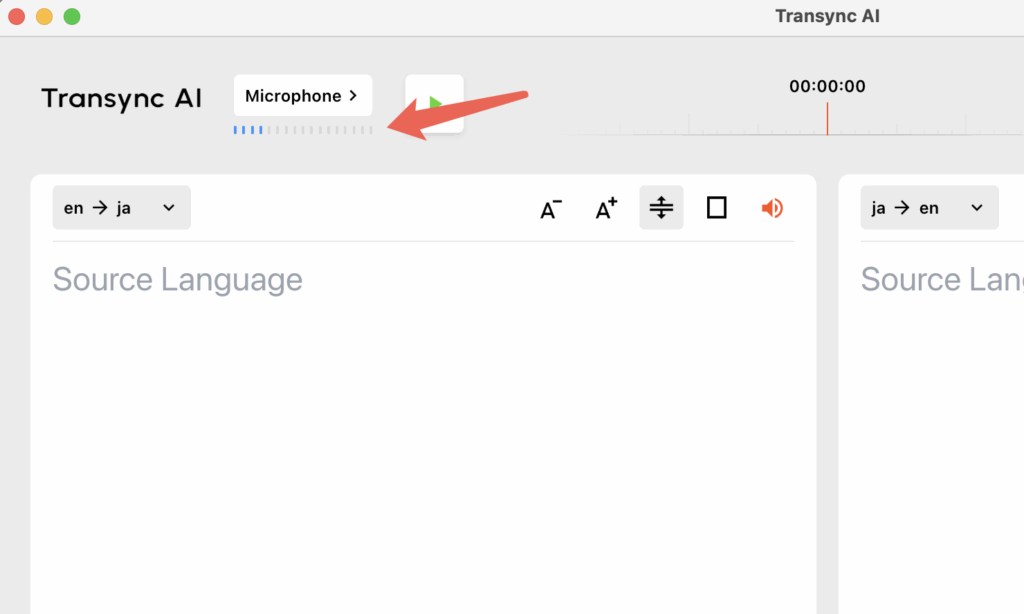
S překladem můžete začít po sdílení zvuku z počítače a potvrzení jazykového páru.
Chcete, aby se překládaná řeč přehrávala nahlas, a ne pouze s titulky? V našem průvodci se dozvíte, jak povolit přehrávání hlasu, vybrat hlas a upravit zpoždění přehrávání: Jak používat přehrávání hlasu v Transync AI
4. Řešení problémů #
Pokud nemáte přístup k mikrofonu nebo zvuku počítače, můžeme krok za krokem ověřit nastavení zvuku. Postupujte prosím podle níže uvedených kroků.
Pro klienta Windows #
Vyberte tlačítko zvuku v pravém dolním rohu hlavního panelu počítače a zkontrolujte nastavení zvuku. nebo (win+ctrl+v)
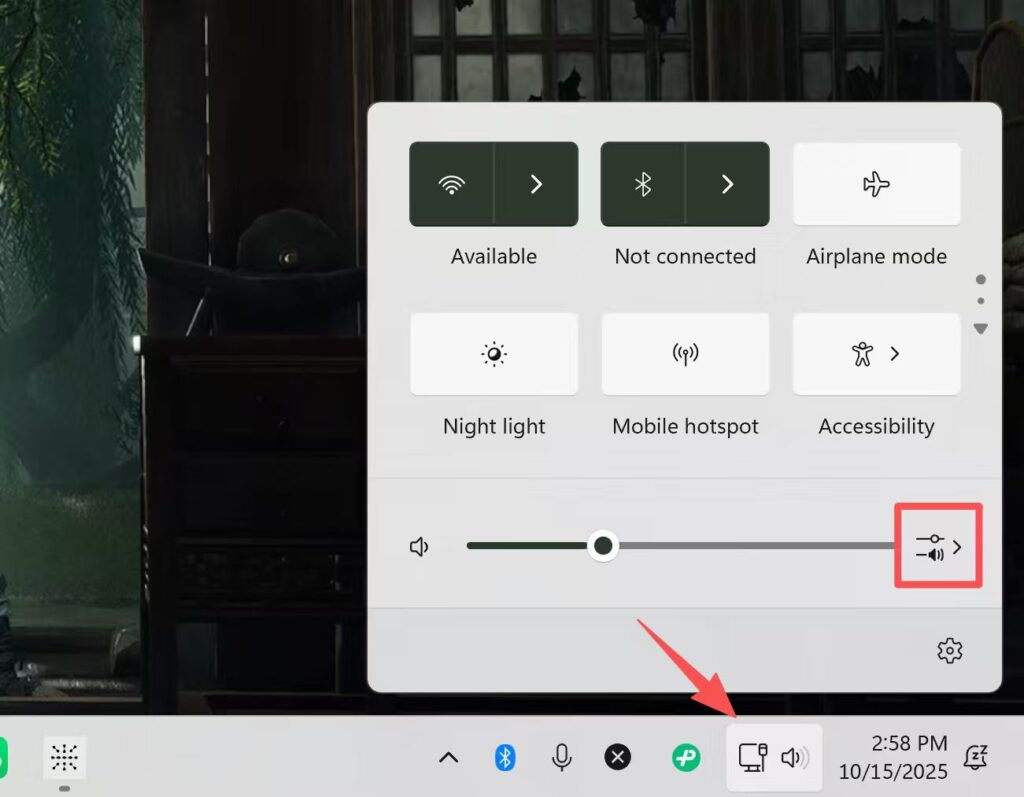
Klikněte pro více nastavení hlasitosti.
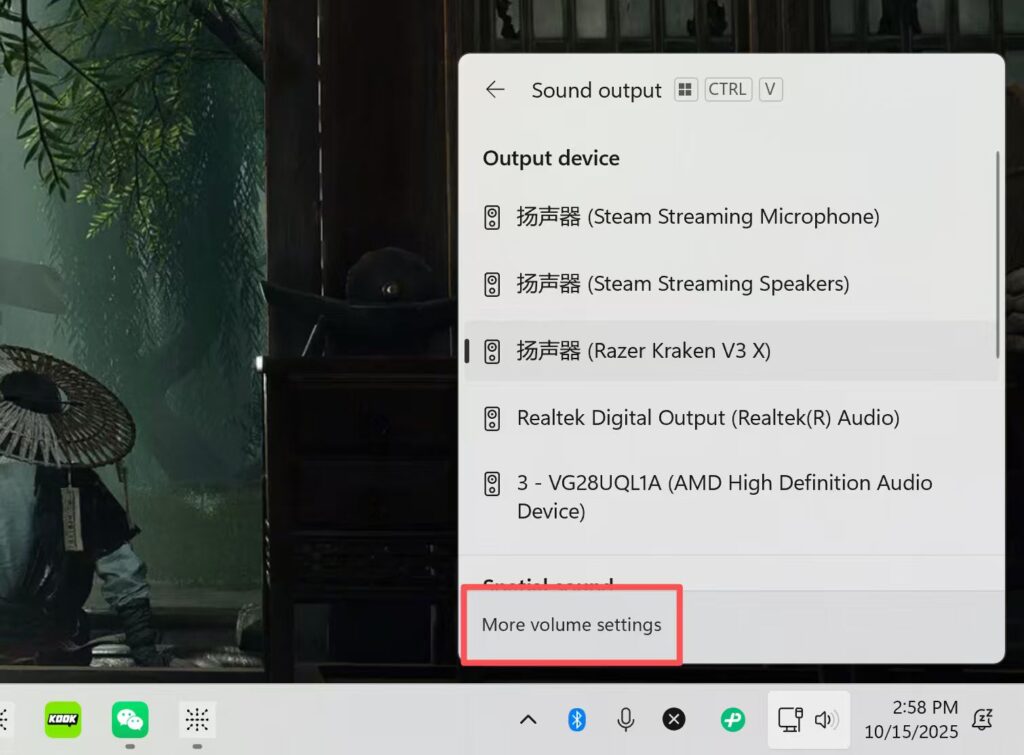
Ujistěte se, že je zařízení vybrané v výstup je ten, který aktuálně používáte, například reproduktory nebo sluchátka. Ujistěte se, že posuvník v položce Hlasitost kolísá, když je slyšet zvuk.
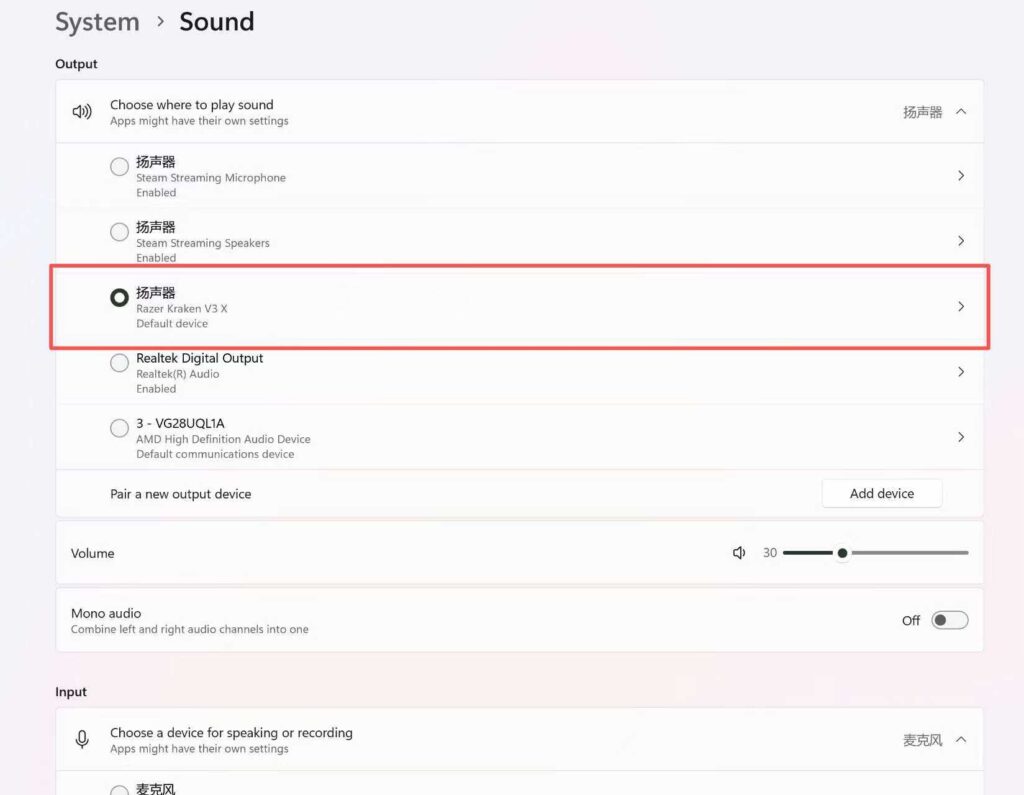
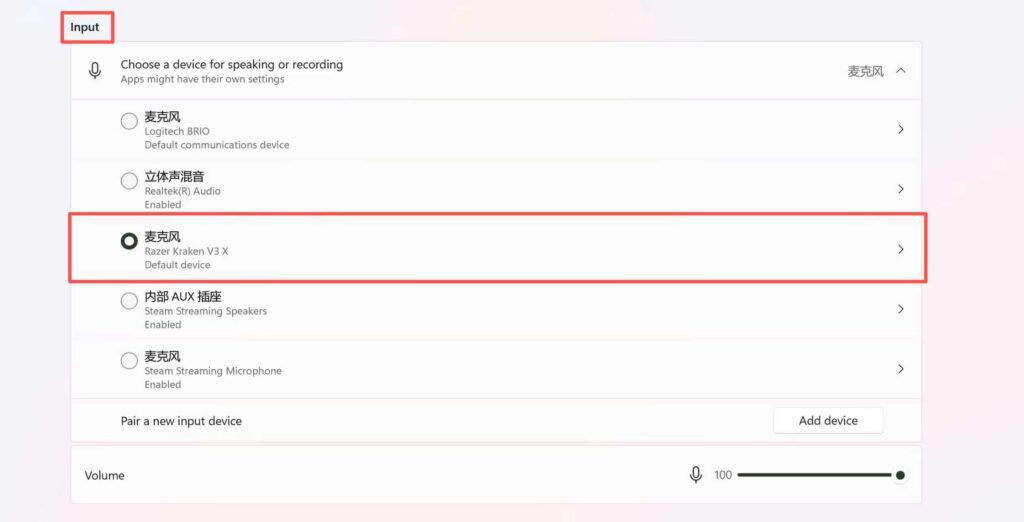
Ujistěte se, že je ve vstupu vybrané to zařízení, které aktuálně používáte, například reproduktor nebo sluchátka. Ujistěte se, že posuvník u položky Hlasitost kolísá, když je slyšet zvuk.
Důležité: Ujistěte se, že nastavení mikrofonu v aplikaci Transync AI odpovídá vstupnímu nastavení zvuku v počítači.
Pro MacOS #
Otevřete nastavení počítače a vyberte Zvuk. Zkontrolujte, zda Výstup a Vstup odpovídají vašim očekáváním, a ujistěte se, že se posuvník hlasitosti při mluvení mění.
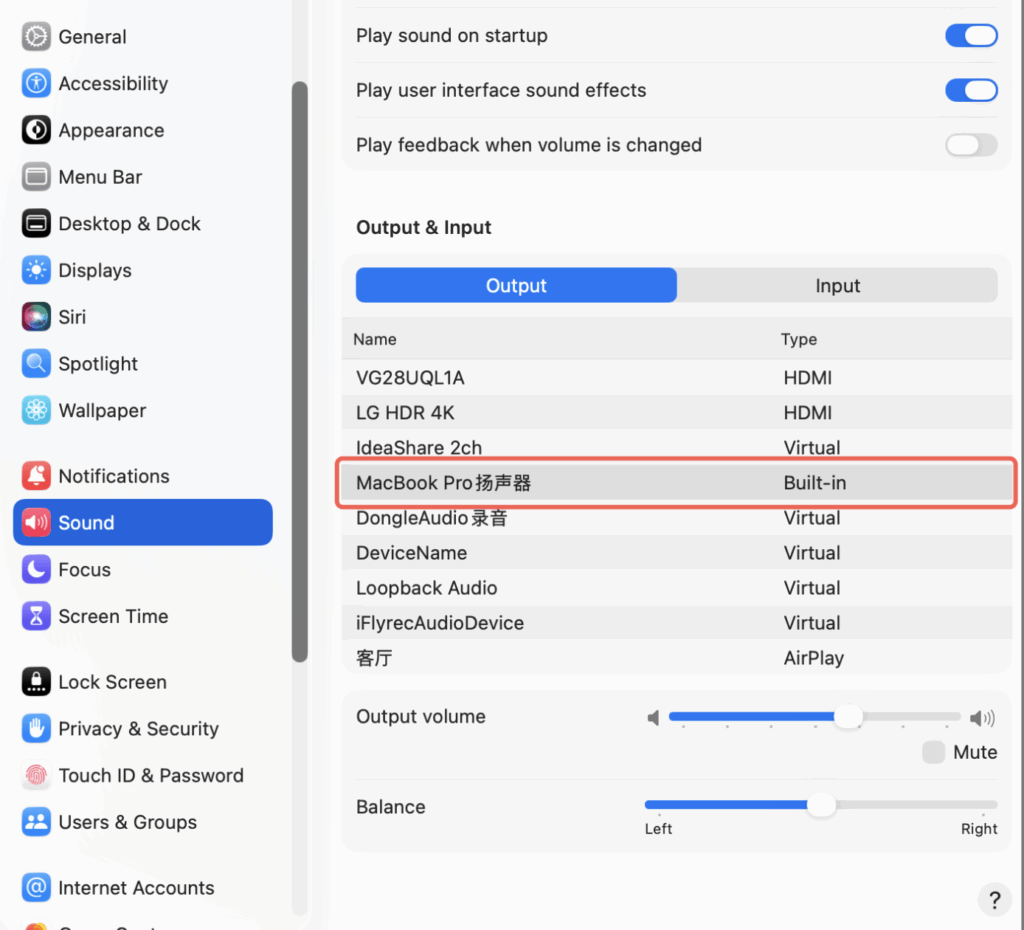
Pokud máte sluchátka, zkontrolujte, zda vstup a výstup odpovídají vašim očekávaným zařízením.
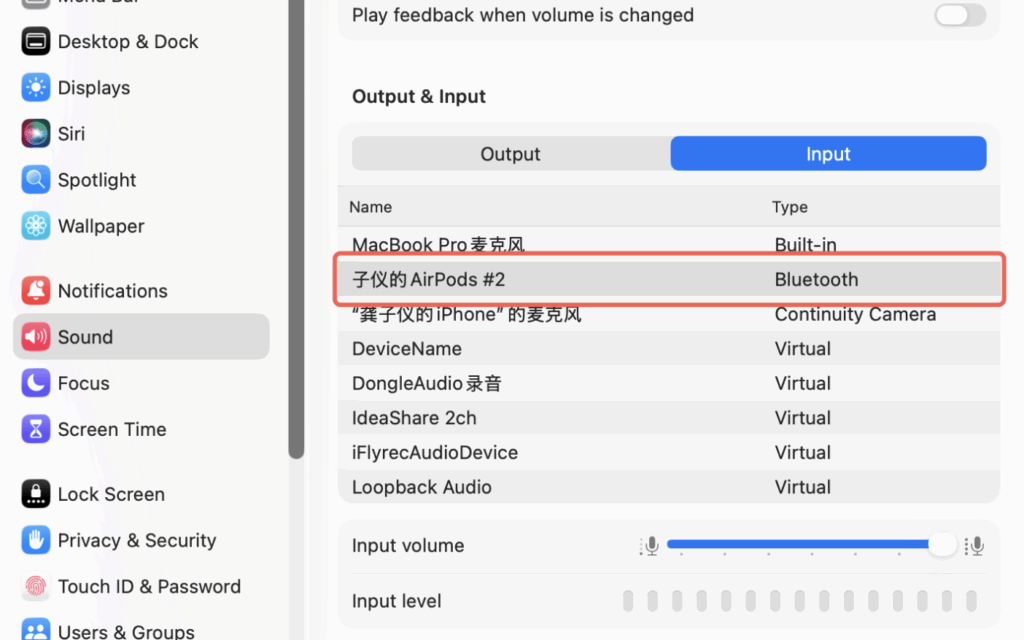
Ujistěte se, že možnosti vstupu a výstupu v nastavení zvuku vašeho počítače odpovídají možnostem vybraným v aplikaci Transync AI. Pokud zde nevidíte svá sluchátka ani jiná zařízení, zavřete a restartujte aplikaci Transync AI.
Tipy #
- Zapnout Počítačový zvuk před připojením se k schůzce nebo jejím zahájením
- Pokud není snímán žádný zvuk, dvakrát zkontrolujte vybraný mikrofon.
- Pokud používáte webovou aplikaci, nezapomeňte, že zaznamenává pouze zvuk z karet prohlížeče, nikoli zvuk z desktopových aplikací.
Můžete si to stáhnout a vyzkoušet https://www.transyncai.com/download/


