
Jak udostępniać dźwięk z komputera #
Aby Transync AI mógł tłumaczyć głosy wszystkich uczestników spotkania, musisz udostępnić dźwięk systemowy swojego komputera. Dzięki temu Transync AI może przechwytywać głosy nie tylko z Twojego mikrofonu, ale także z Zoom, Teams lub Google Meet. Możesz odwiedzić naszą stronę. oficjalna strona internetowa aby dowiedzieć się więcej.
1. Włącz „Dźwięk komputerowy” w Transync AI #
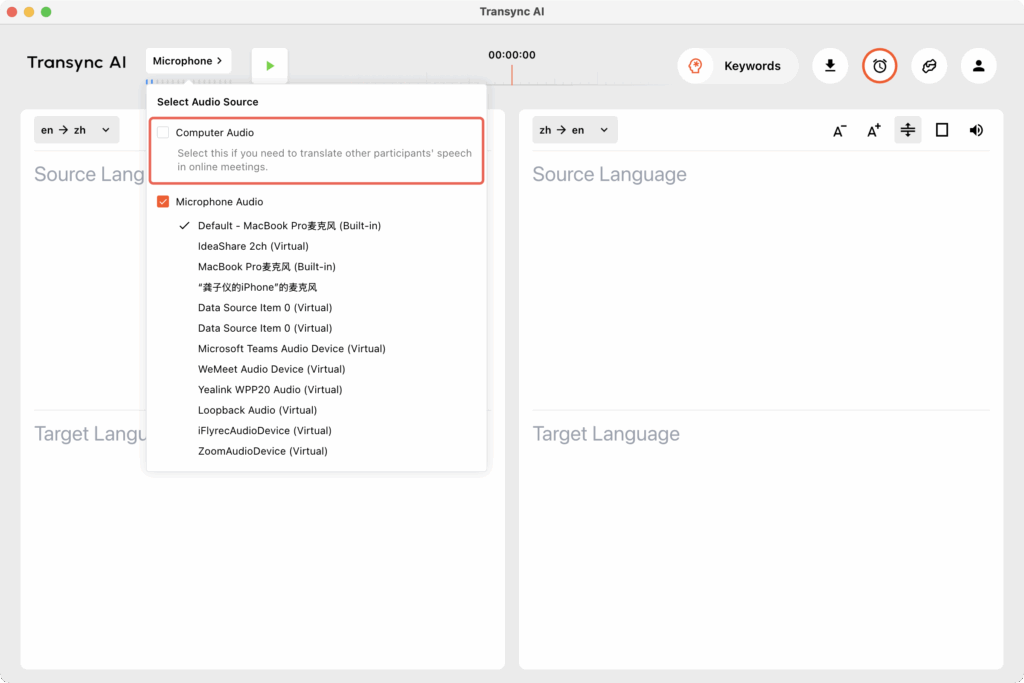
Przed rozpoczęciem tłumaczenia otwórz aplikację Transync AI i zaznacz “Dźwięk komputerowy.”
Dzięki temu dźwięk ze spotkania będzie przechwytywany bezpośrednio z Twojego urządzenia w celu umożliwienia tłumaczenia.
Do aplikacji na komputer (MacOS, Win) #
Dla aplikacji internetowej #
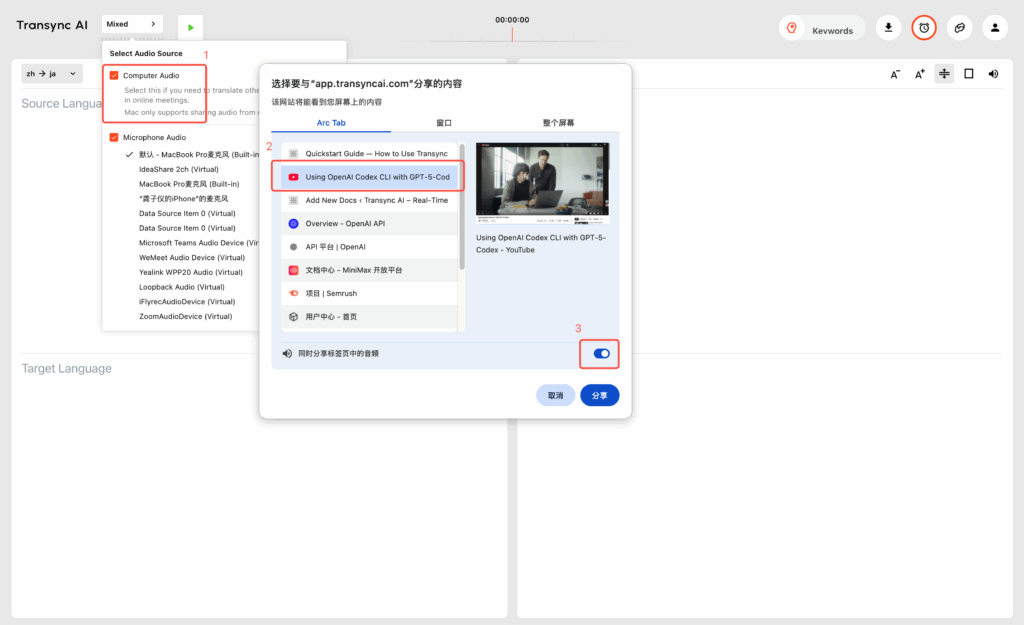
Wersja internetowa obsługuje udostępnianie dźwięku tylko z kart przeglądarki, więc jeśli chcesz przechwycić dźwięk z filmów lub oprogramowania konferencyjnego, upewnij się, że oprogramowanie wideo i konferencyjne również korzysta z wersji internetowej. Kliknij odpowiednią kartę i wybierz opcję „Udostępniaj dźwięk z komputera jednocześnie”.
Do aplikacji mobilnych #
Obecnie udostępnianie dźwięku z urządzeń mobilnych nie jest w pełni obsługiwane. W niektórych telefonach tryb ruchomego okna może pomóc w bardziej bezpośrednim przechwytywaniu dźwięku.
2. Potwierdź swoje urządzenia wejściowe i wyjściowe #
Upewnij się, że Twój komputer wejście I wyjście urządzenia są ustawione prawidłowo:
- Wejście = mikrofon, którego faktycznie używasz
- Wyjście = głośnik lub słuchawki, których faktycznie używasz
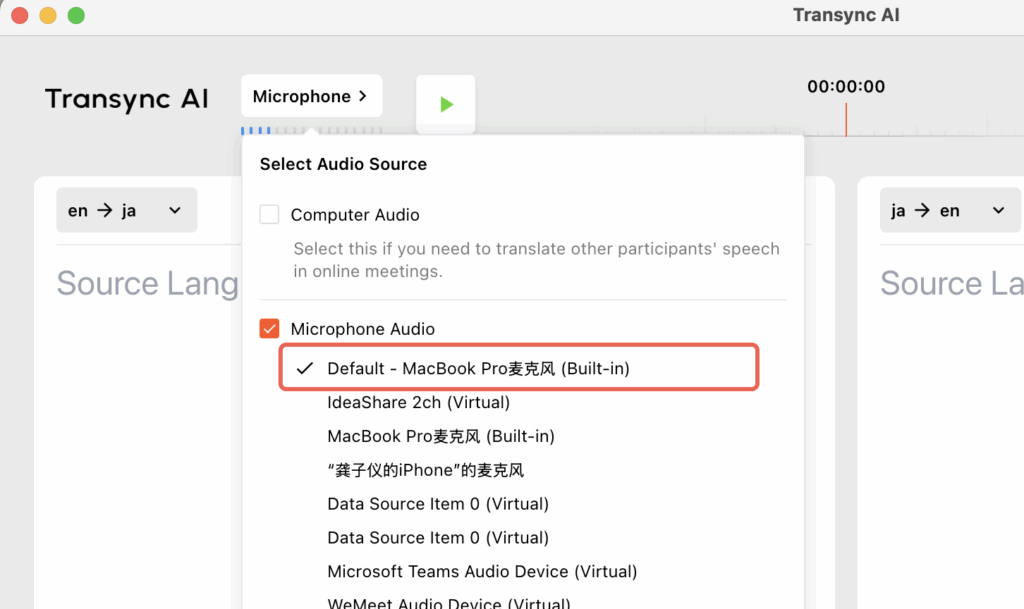
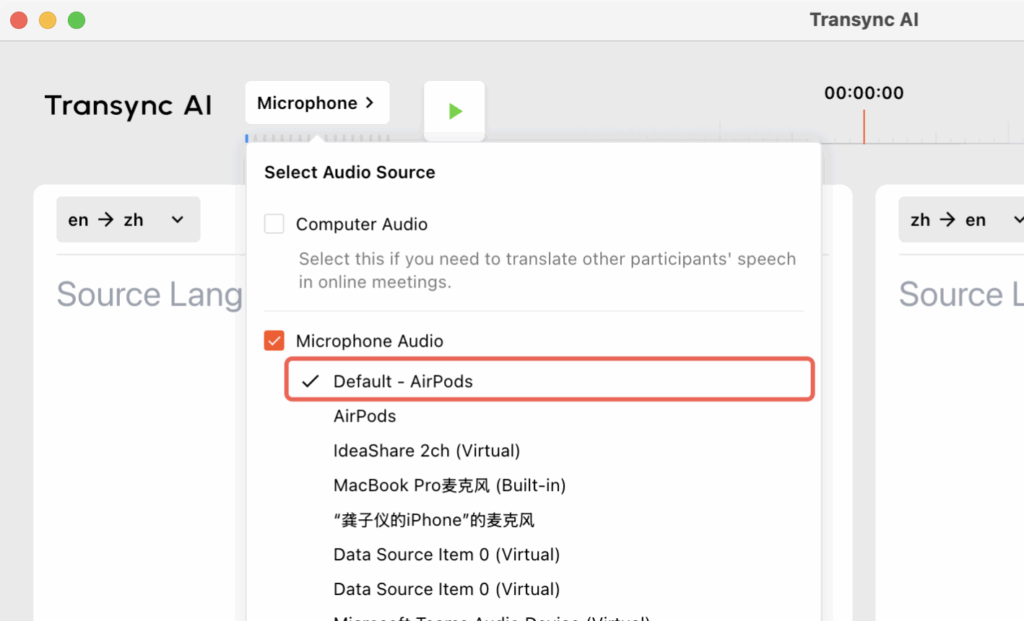
Ważne jest również, aby mikrofon wybrany w Transync AI odpowiadał aktualnym ustawieniom audio komputera.
3. Rozpocznij tłumaczenie #
Możesz sprawdzić, czy mikrofon działa w Transync AI. Zazwyczaj, jeśli Transync AI odbiera dźwięk z mikrofonu, pod przyciskiem wyboru mikrofonu pojawi się niebieski kwadrat.
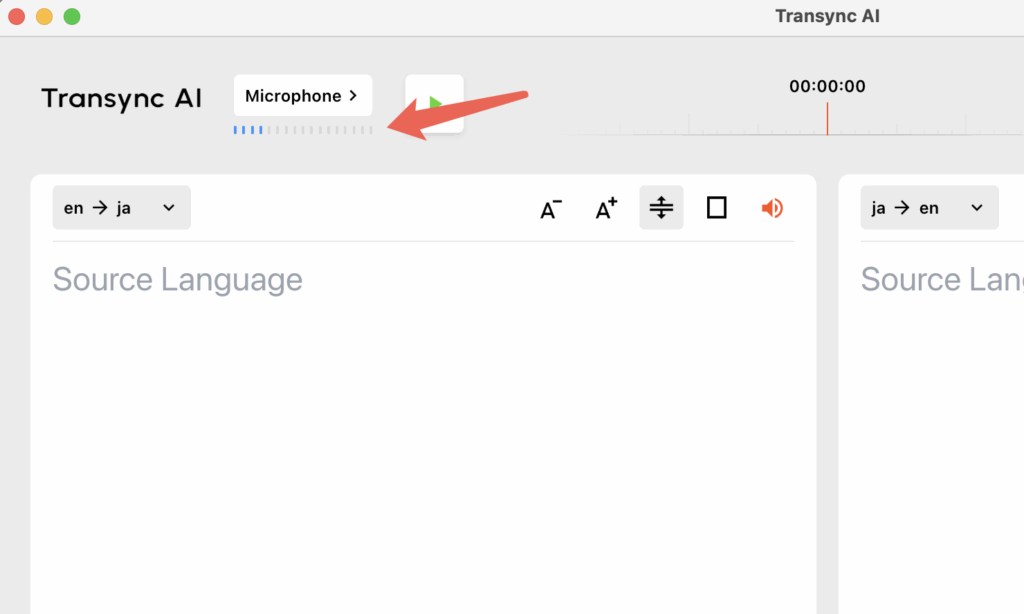
Tłumaczenie będzie można rozpocząć po udostępnieniu ścieżki dźwiękowej komputera i potwierdzeniu pary językowej.
Chcesz, aby przetłumaczona mowa była odtwarzana na głos, a nie tylko wyświetlała napisy? Dowiedz się, jak włączyć odtwarzanie głosu, wybrać głos i dostosować opóźnienie odtwarzania w naszym poradniku: Jak korzystać z odtwarzania głosu w Transync AI
4. Rozwiązywanie problemów #
Jeśli nie masz dostępu do mikrofonu lub dźwięku komputera, możemy krok po kroku sprawdzić ustawienia dźwięku. Wykonaj poniższe kroki.
Dla klienta Windows #
Aby sprawdzić ustawienia dźwięku, wybierz przycisk dźwięku w prawym dolnym rogu paska zadań komputera. lub (win+ctrl+v)
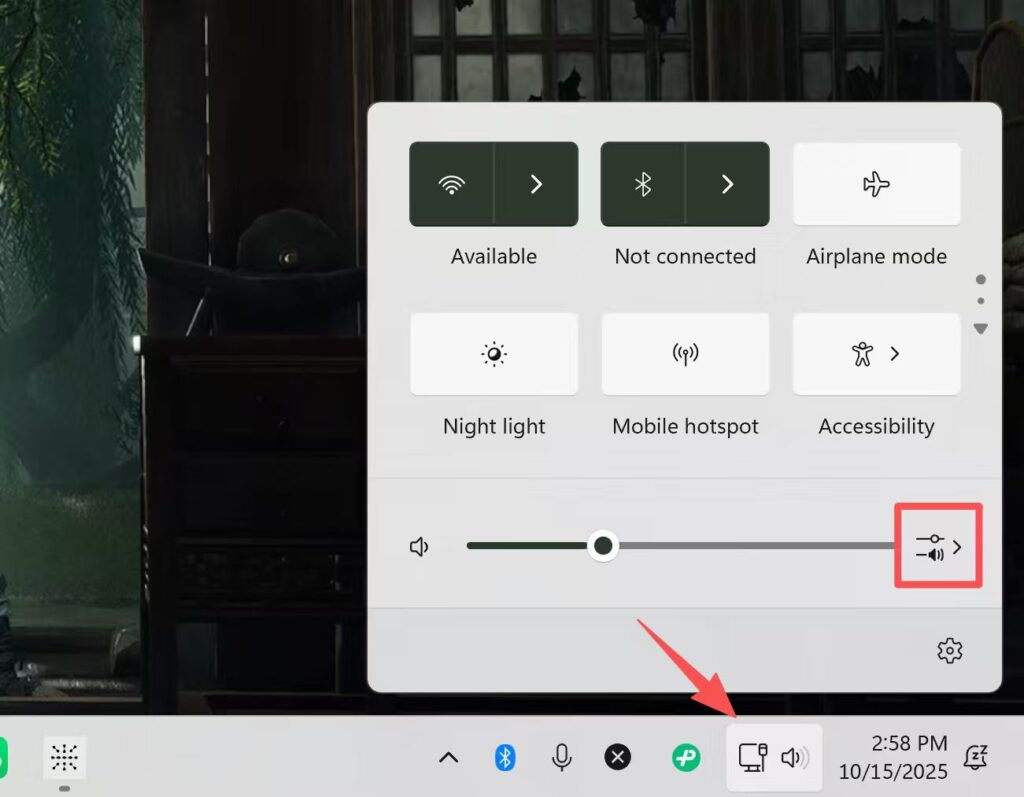
Kliknij, aby więcej ustawień głośności.
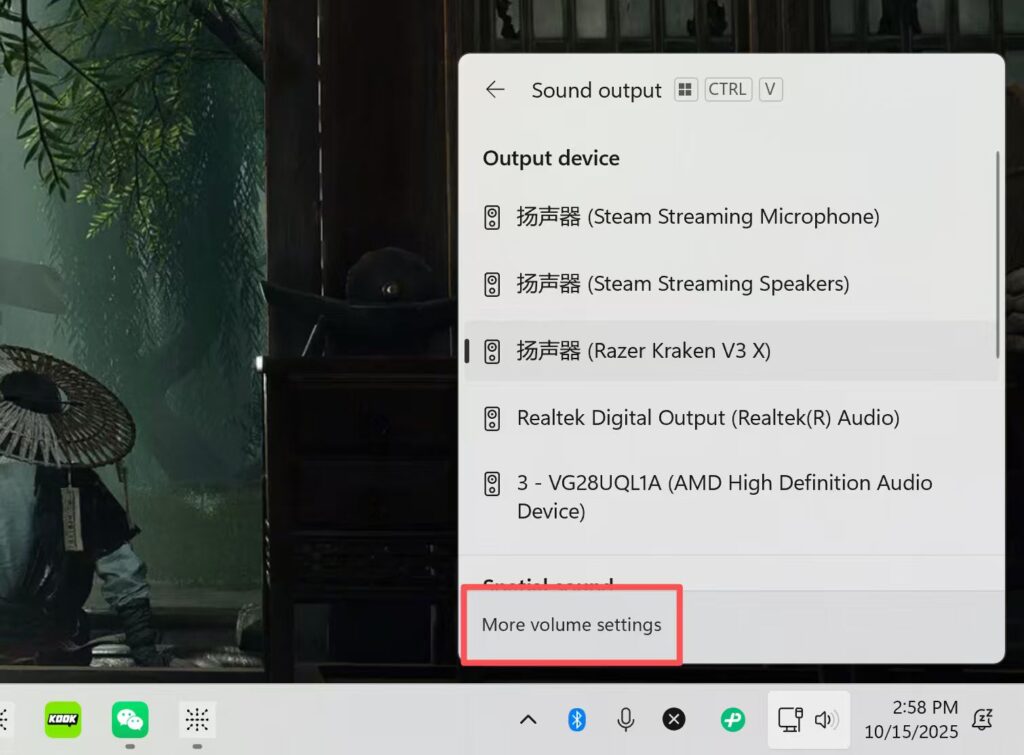
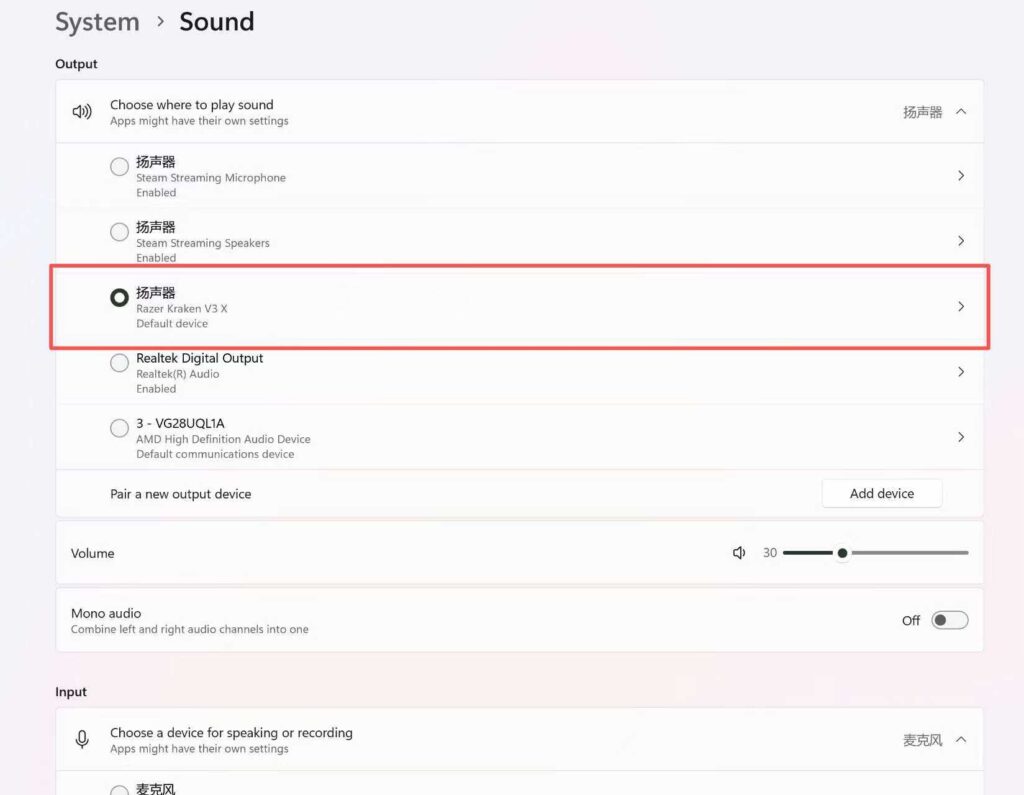
Upewnij się, że wybrane urządzenie wyjście to takie, którego aktualnie używasz, np. głośniki lub słuchawki. Upewnij się, że suwak przy opcji Głośność porusza się, gdy słychać dźwięk.
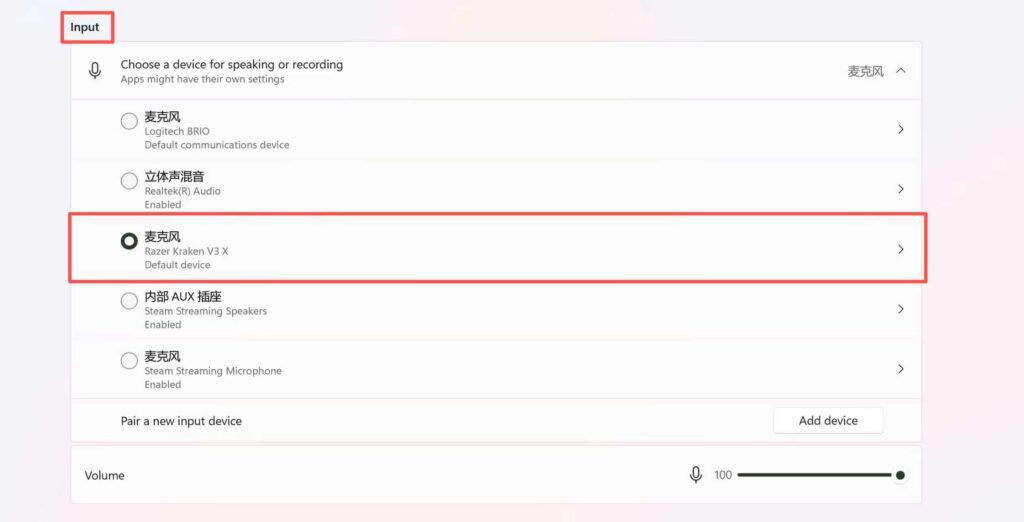
Upewnij się, że urządzenie wybrane w polu wejściowym jest tym, którego obecnie używasz, np. głośnikiem lub słuchawkami. Upewnij się, że suwak Głośność porusza się, gdy słychać dźwięk.
Ważne: Upewnij się, że ustawienia mikrofonu w Transync AI odpowiadają ustawieniom wejściowym w ustawieniach audio komputera.
Dla systemu MacOS #
Otwórz ustawienia komputera i wybierz Dźwięk. Sprawdź, czy ustawienia Wyjście i Wejście odpowiadają Twoim oczekiwaniom i upewnij się, że suwak głośności zmienia się, gdy mówisz.
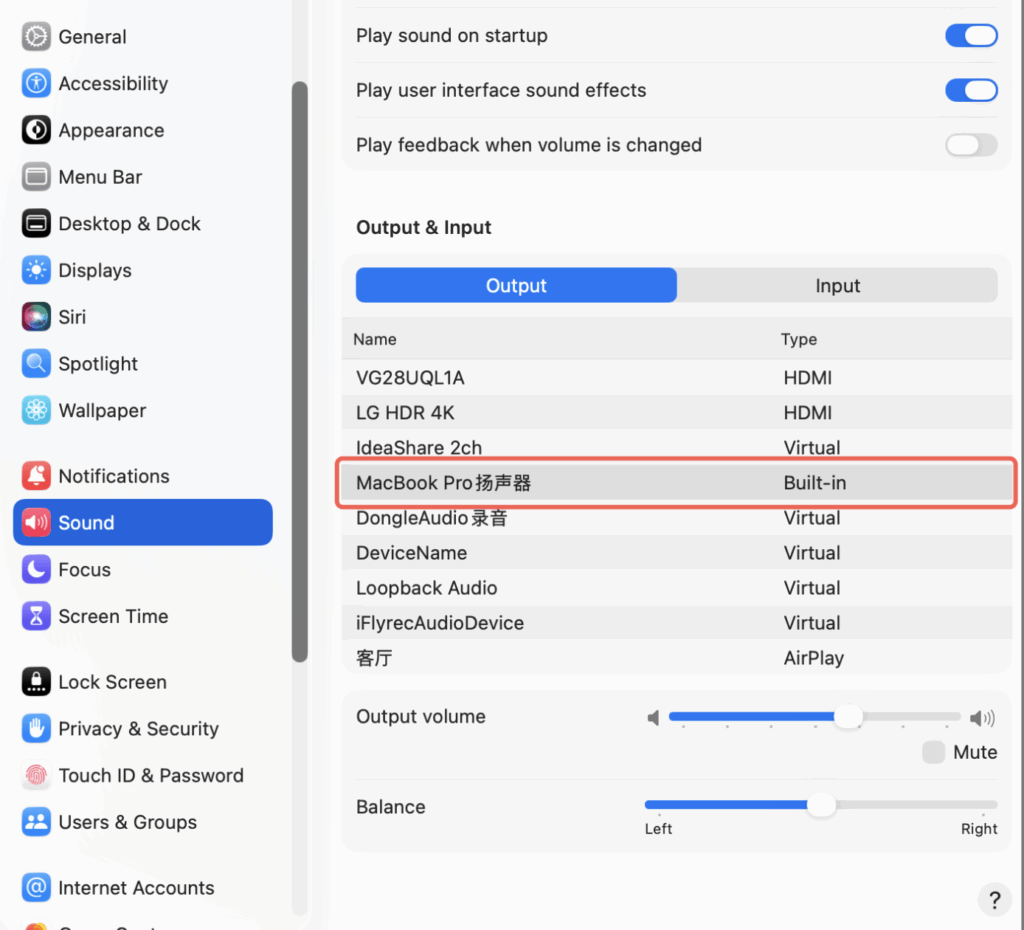
Jeśli używasz słuchawek, sprawdź, czy wejścia i wyjścia odpowiadają oczekiwanym urządzeniom.
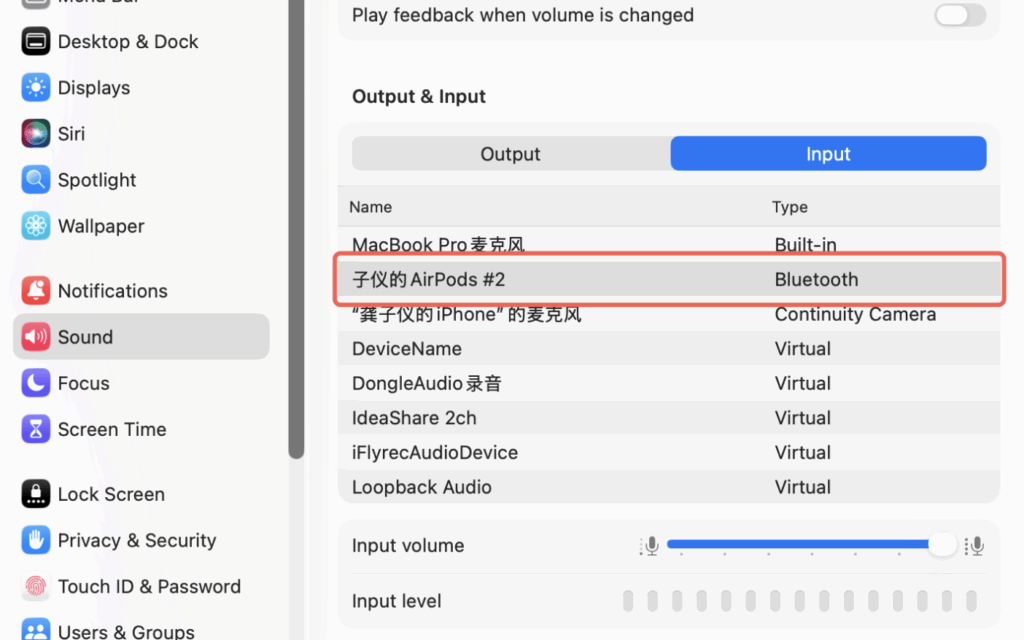
Upewnij się, że opcje wejścia i wyjścia w ustawieniach dźwięku komputera odpowiadają tym wybranym w Transync AI. Jeśli nie widzisz tu swoich słuchawek ani innych urządzeń, zamknij i uruchom ponownie Transync AI.
Porady #
- Włączyć coś Dźwięk komputerowy przed dołączeniem do spotkania lub jego rozpoczęciem
- Sprawdź ponownie wybrany mikrofon, jeśli nie odbiera on żadnego dźwięku
- Jeśli korzystasz z aplikacji internetowej, pamiętaj, że przechwytuje ona tylko dźwięk z karty przeglądarki, a nie dźwięk z aplikacji na komputerze.
Możesz pobrać go już teraz i wypróbować https://www.transyncai.com/download/


