
Как поделиться компьютерным звуком #
Чтобы Transync AI мог переводить каждого участника вашей встречи, вам необходимо предоставить доступ к системному звуку вашего компьютера. Это позволит Transync AI записывать голоса не только с вашего микрофона, но и из Zoom, Teams или Google Meet. Вы можете посетить наш сайт официальный сайт чтобы узнать больше.
1. Включите «Компьютерный звук» в Transync AI #
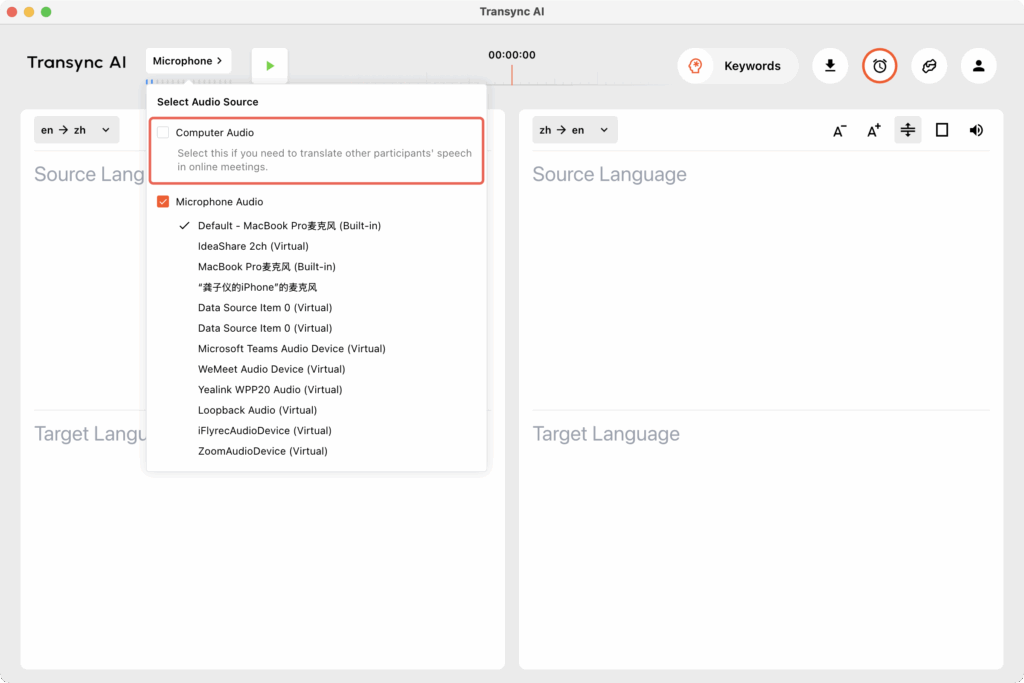
Перед началом перевода откройте приложение Transync AI и отметьте галочкой пункт “Звук компьютера.”
Это гарантирует, что звук встречи будет записываться непосредственно с вашего устройства для перевода.
Для настольного приложения (MacOS, Windows) #
Для веб-приложения #
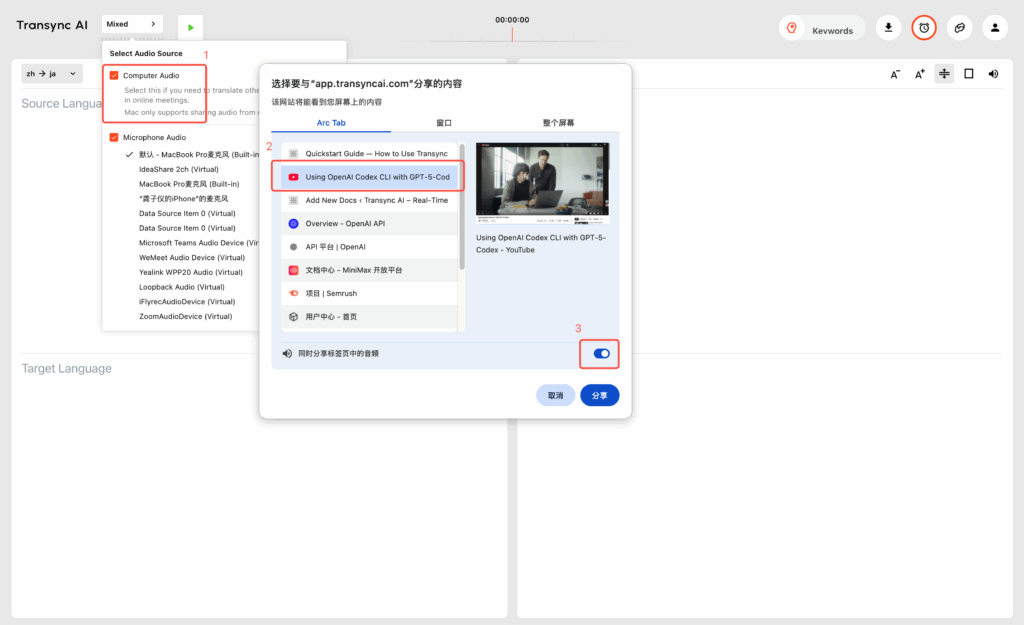
Веб-версия поддерживает только трансляцию звука из вкладок браузера. Поэтому, если вам нужно записать звук из видео или программы для видеоконференций, убедитесь, что в этих программах также используется Web-версия. Перейдите на соответствующую вкладку и выберите «Одновременно транслировать звук с компьютера».
Для мобильных приложений #
В настоящий момент функция совместного использования системного звука на мобильных устройствах не поддерживается в полной мере. На некоторых телефонах режим плавающего окна может помочь более эффективно захватывать звук.
2. Подтвердите ваши устройства ввода и вывода. #
Убедитесь, что ваш компьютер вход и выход Устройства настроены правильно:
- Вход = микрофон, который вы фактически используете.
- Выход = динамик или наушники, которые вы фактически используете.
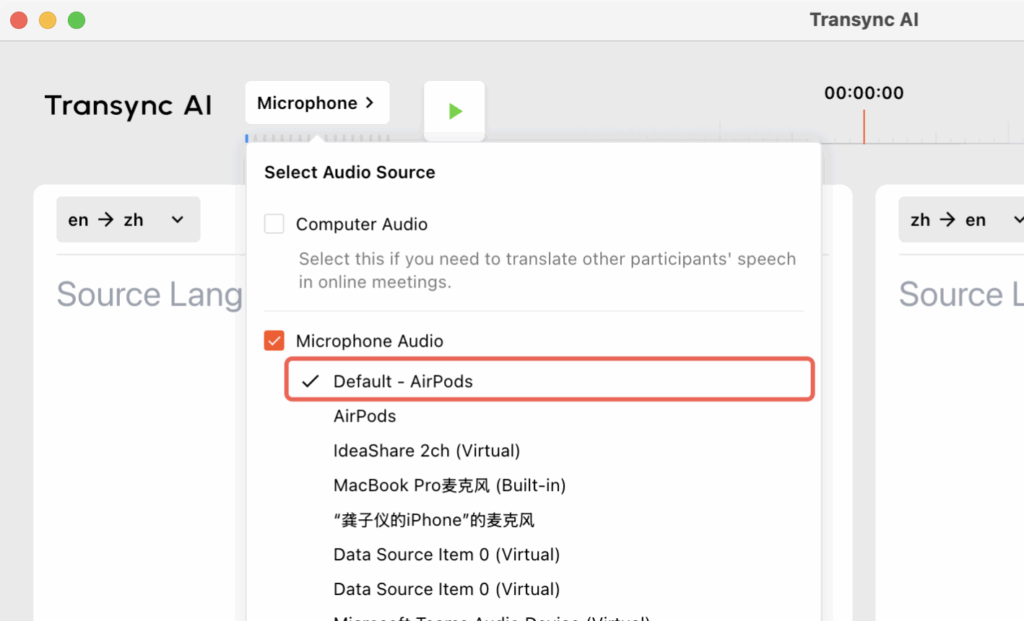
Также важно, чтобы выбранный в Transync AI микрофон соответствовал текущим настройкам звука вашего компьютера.
3. Начать перевод #
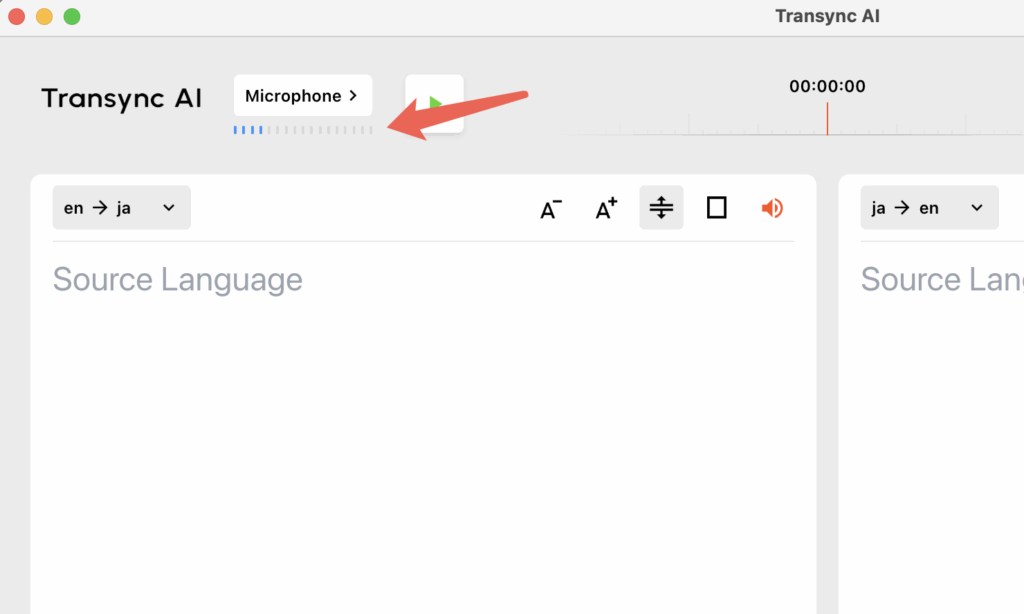
Проверить работу микрофона можно в Transync AI. Как правило, если Transync AI может принимать звук с микрофона, под кнопкой выбора микрофона будет мигать синий квадрат.
Вы сможете приступить к переводу после того, как будет предоставлен общий доступ к звуку компьютера и подтверждена языковая пара.
Хотите, чтобы вместо субтитров воспроизводилась только озвученная речь? Узнайте, как включить воспроизведение голоса, выбрать голос и настроить задержку воспроизведения в нашем руководстве: Как использовать воспроизведение голоса в Transync AI
4. Устранение неполадок #
Если у вас нет доступа к микрофону или звуку компьютера, мы можем пошагово проверить настройки звука. Следуйте инструкциям ниже.
Для Windows-клиента #
Нажмите кнопку звука в правом нижнем углу панели задач компьютера, чтобы проверить настройки звука. или (win+ctrl+v)
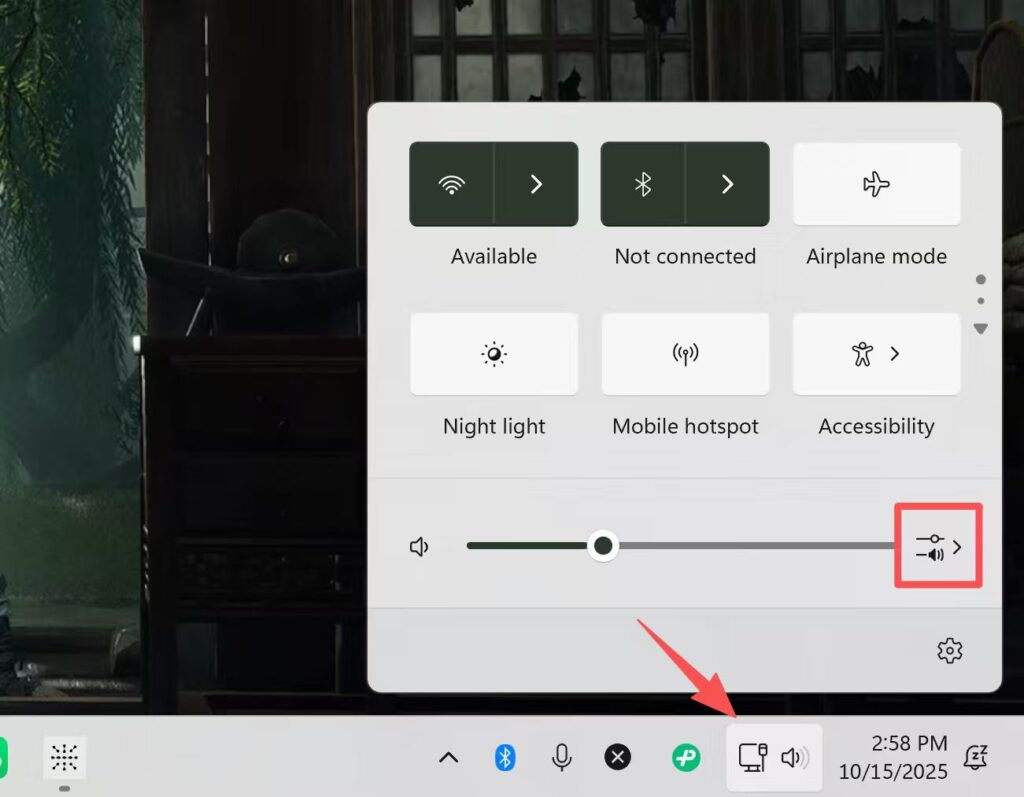
Нажмите для дополнительные настройки громкости.
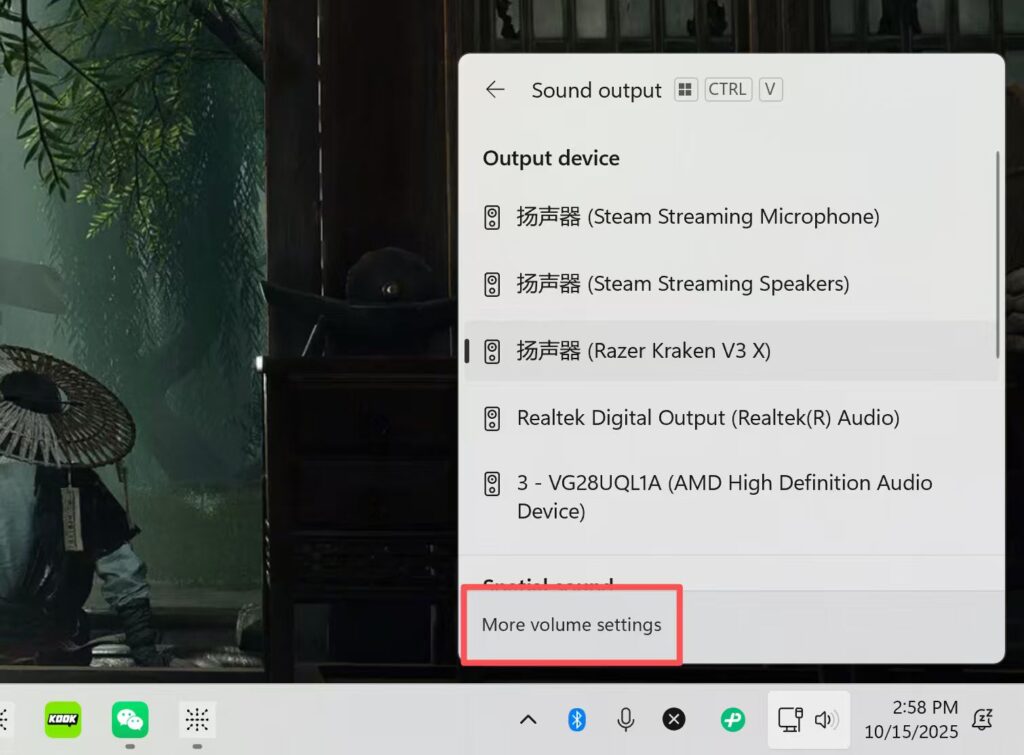
Убедитесь, что устройство выбрано в выход то, которое вы используете в данный момент, например динамики или наушники. Убедитесь, что ползунок громкости колеблется, когда есть звук.
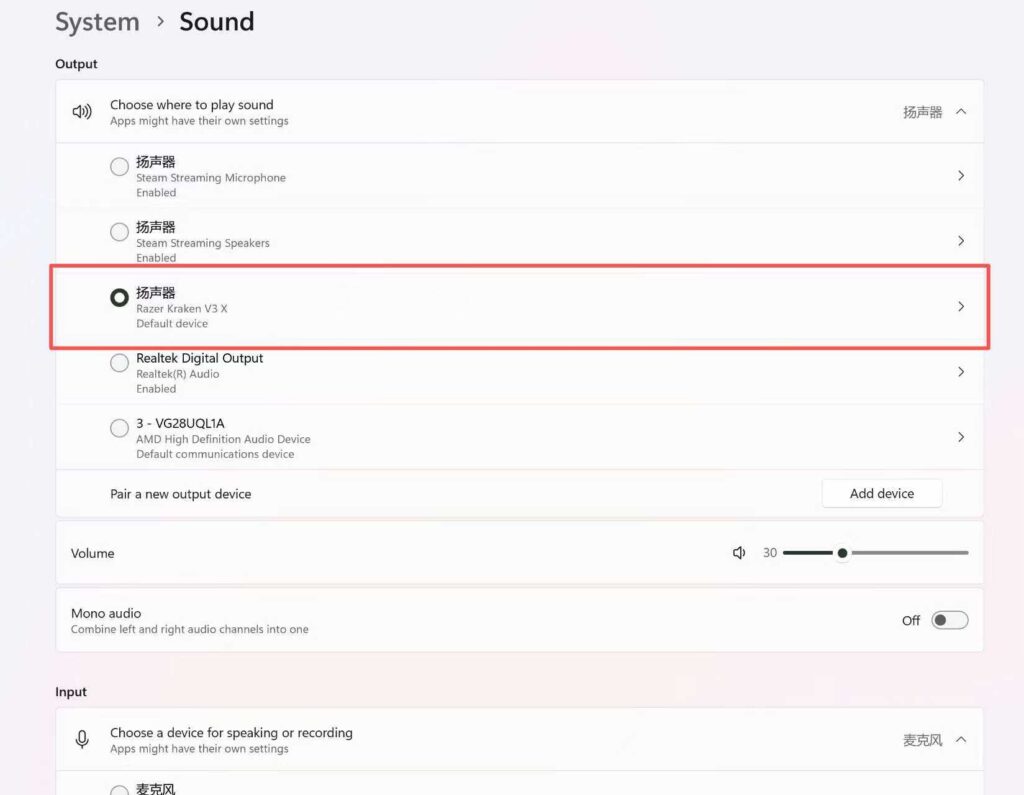
Убедитесь, что выбранное в качестве входного устройства устройство соответствует тому, которое вы используете в данный момент (например, динамик или наушники). Убедитесь, что ползунок громкости колеблется при наличии звука.
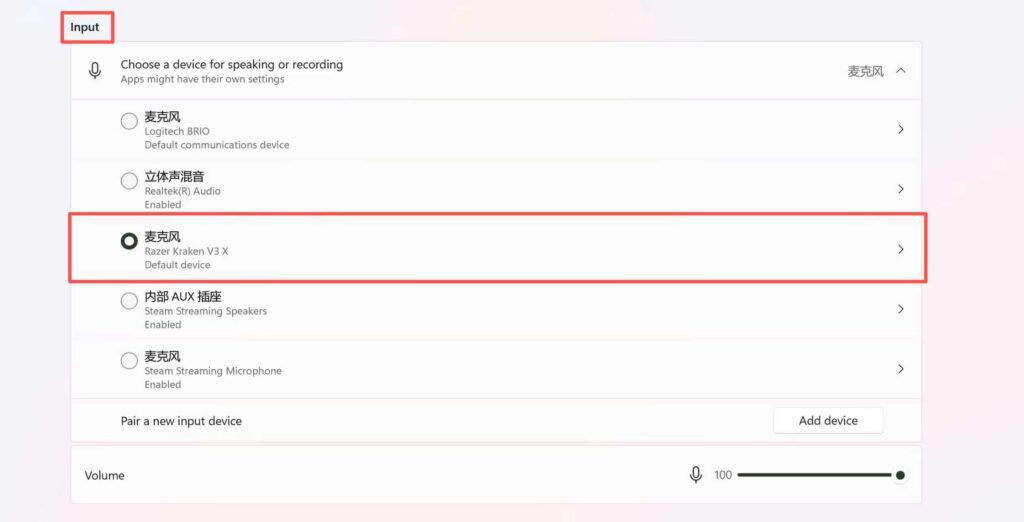
Важно: убедитесь, что микрофон в Transync AI соответствует настройкам ввода в аудионастройках вашего компьютера.
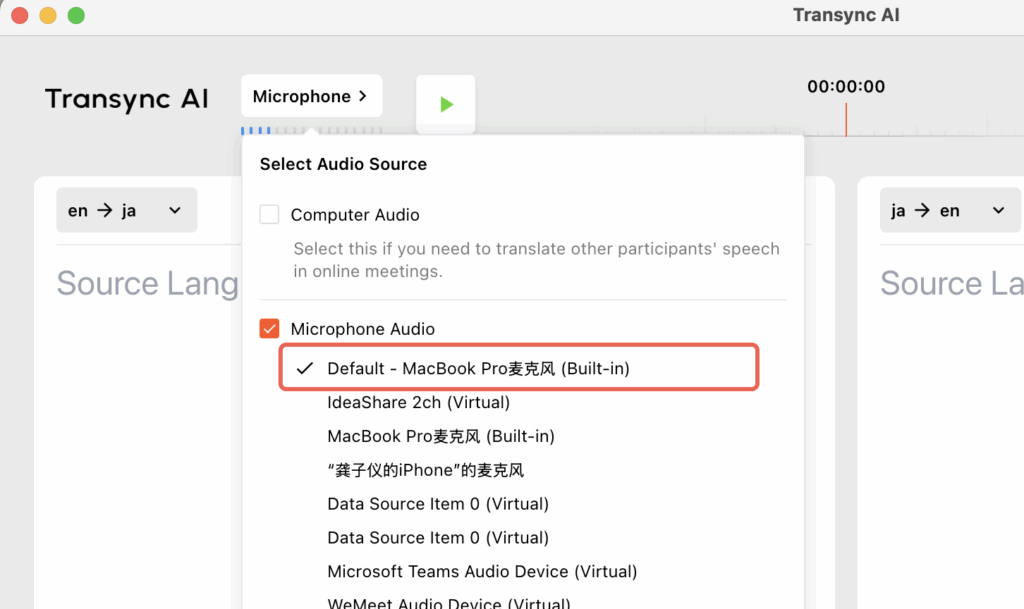
Для MacOS #
Откройте настройки компьютера и выберите «Звук». Проверьте, соответствуют ли настройки «Выход» и «Вход» вашим ожиданиям, а также убедитесь, что ползунок громкости колеблется, когда вы говорите.
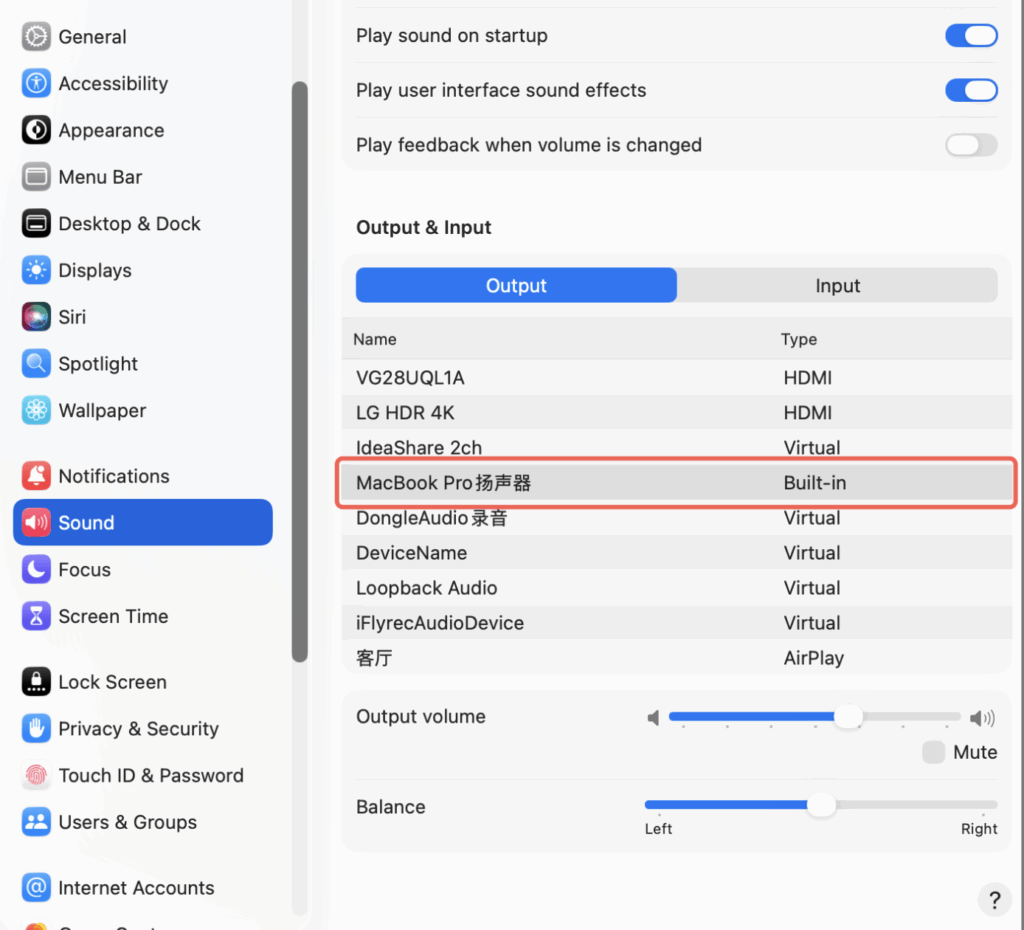
Если вы используете наушники, проверьте, соответствуют ли вход и выход ожидаемым вами устройствам.
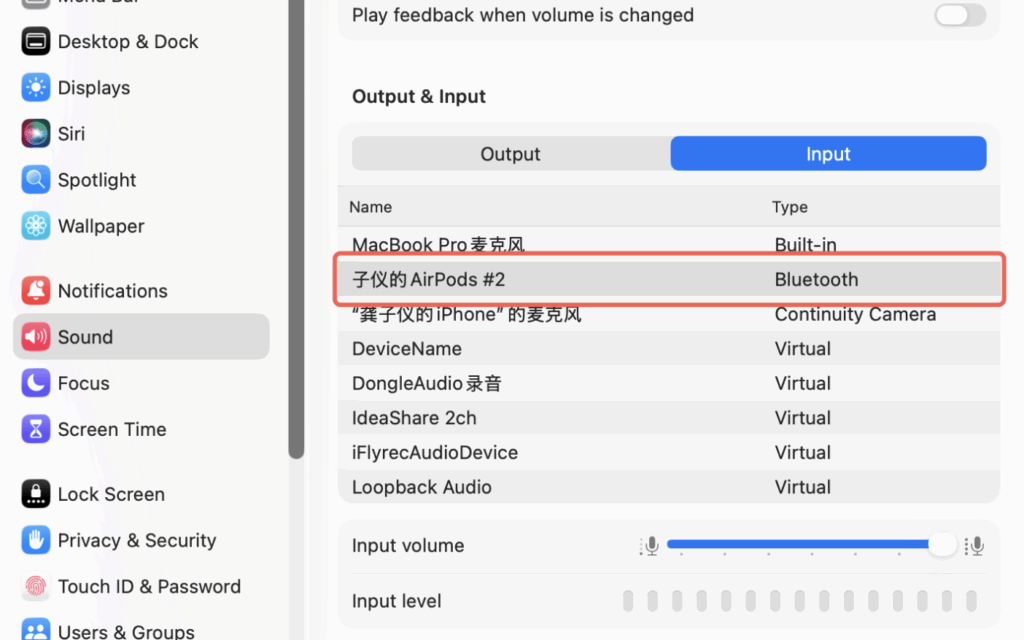
Убедитесь, что параметры входа и выхода в настройках звука вашего компьютера соответствуют параметрам, выбранным в Transync AI. Если вы не видите здесь свои наушники или другие устройства, закройте и перезапустите Transync AI.
Советы #
- Включать Звук компьютера перед тем, как присоединиться к собранию или начать его.
- Если звук не улавливается, проверьте выбранный микрофон.
- Если вы используете веб-приложение, помните, что оно записывает только звук во вкладках браузера, а не звук из настольных приложений.
Вы можете скачать его прямо сейчас и попробовать. https://www.transyncai.com/download/


