
Як поділитися аудіо з комп'ютера #
Щоб Transync AI міг перекладати кожного учасника вашої зустрічі, вам потрібно надати спільний доступ до системного аудіо вашого комп’ютера. Це дозволяє Transync AI записувати голоси не лише з вашого мікрофона, але й із Zoom, Teams або Google Meet. Ви можете відвідати наш офіційний веб-сайт щоб дізнатися більше.
1. Увімкніть «Комп’ютерний звук» у Transync AI #
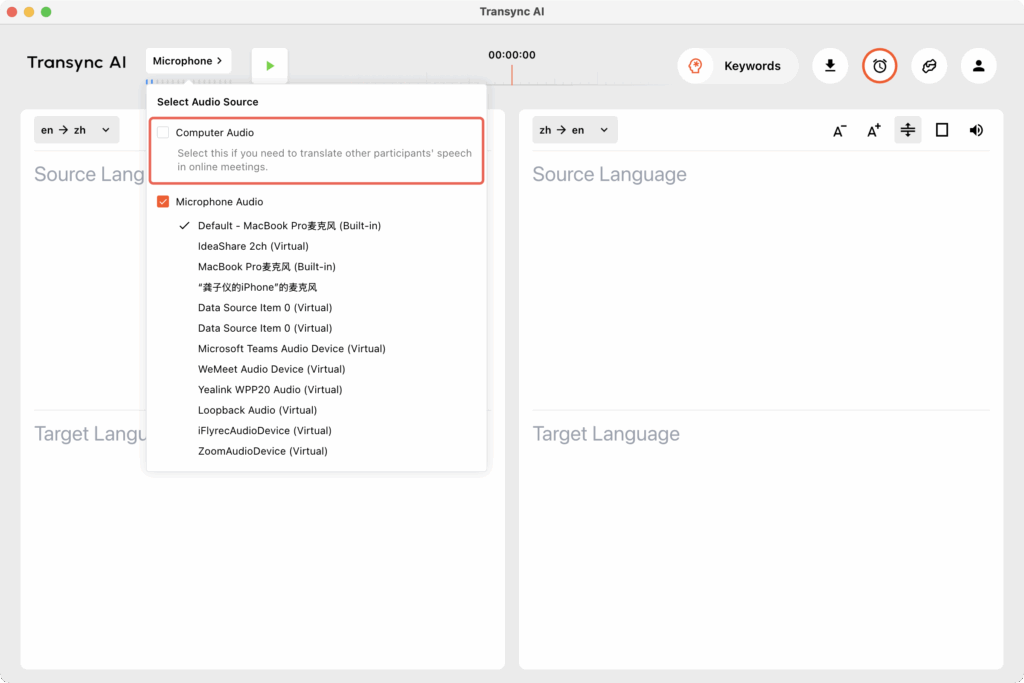
Перш ніж розпочати переклад, відкрийте застосунок Transync AI та поставте позначку “Комп'ютерне аудіо.”
Це гарантує, що звук зустрічі буде записаний безпосередньо з вашого пристрою для перекладу.
Для настільних програм (MacOS, Win) #
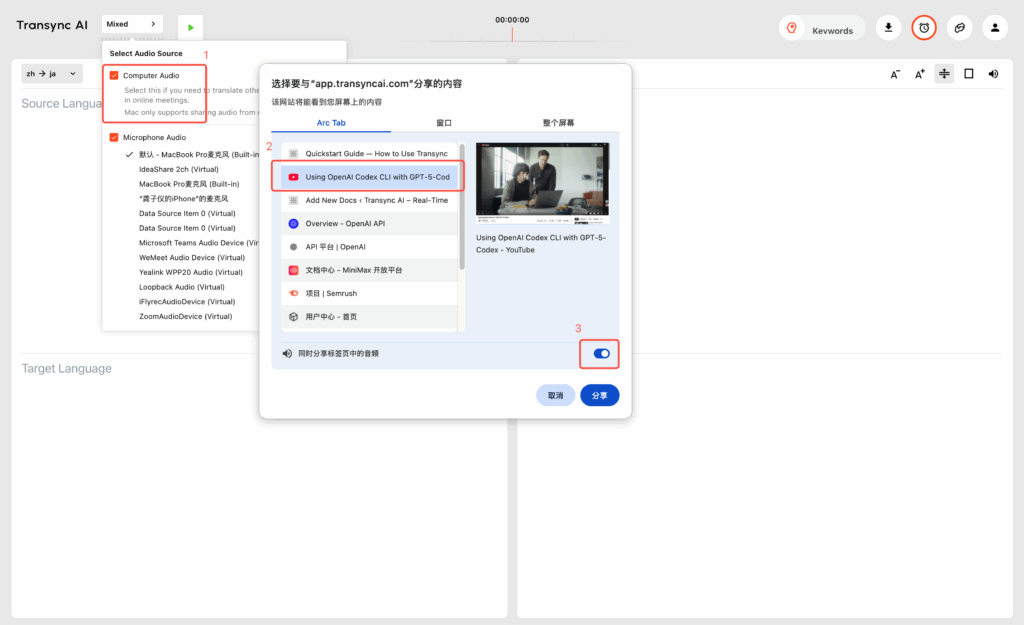
Для веб-застосунку #
Веб-версія підтримує спільний доступ до звуку лише з вкладок браузера, тому, якщо вам потрібно записувати аудіо з відео або програмного забезпечення для конференцій, переконайтеся, що програмне забезпечення для відео та конференцій також використовує веб-версію. Натисніть відповідну вкладку та виберіть «Одночасний спільний доступ до звуку комп’ютера».
Для мобільних додатків #
Наразі спільний доступ до аудіо мобільної системи підтримується не повністю. На деяких телефонах режим плаваючого вікна може допомогти більш безпосередньо записувати аудіо.
2. Підтвердьте свої пристрої введення та виведення #
Переконайтеся, що ваш комп'ютер вхід і вихід пристрої налаштовані правильно:
- Вхід = мікрофон, який ви фактично використовуєте
- Вихід = динамік або навушники, які ви фактично використовуєте
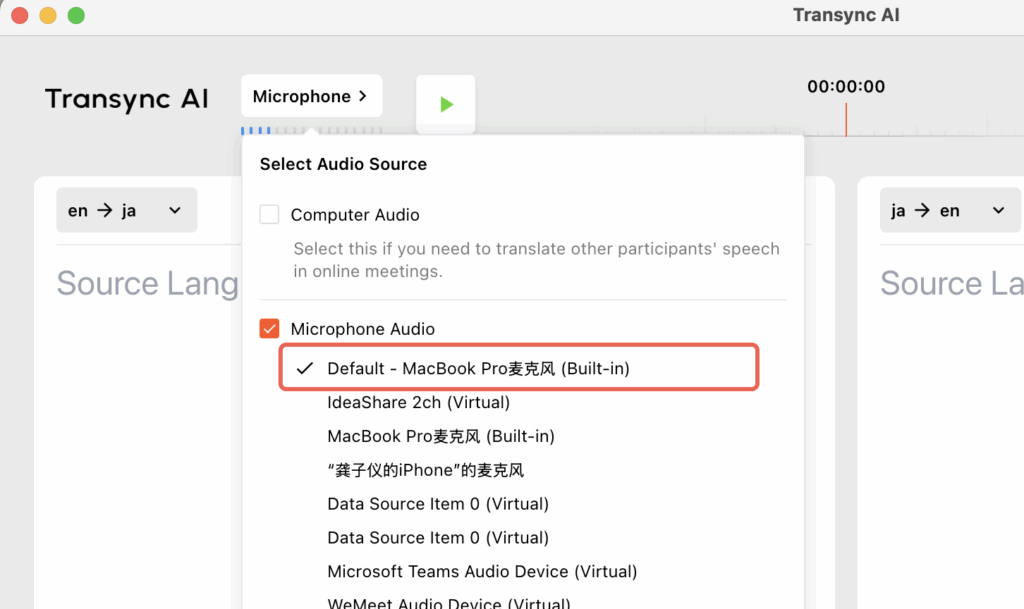
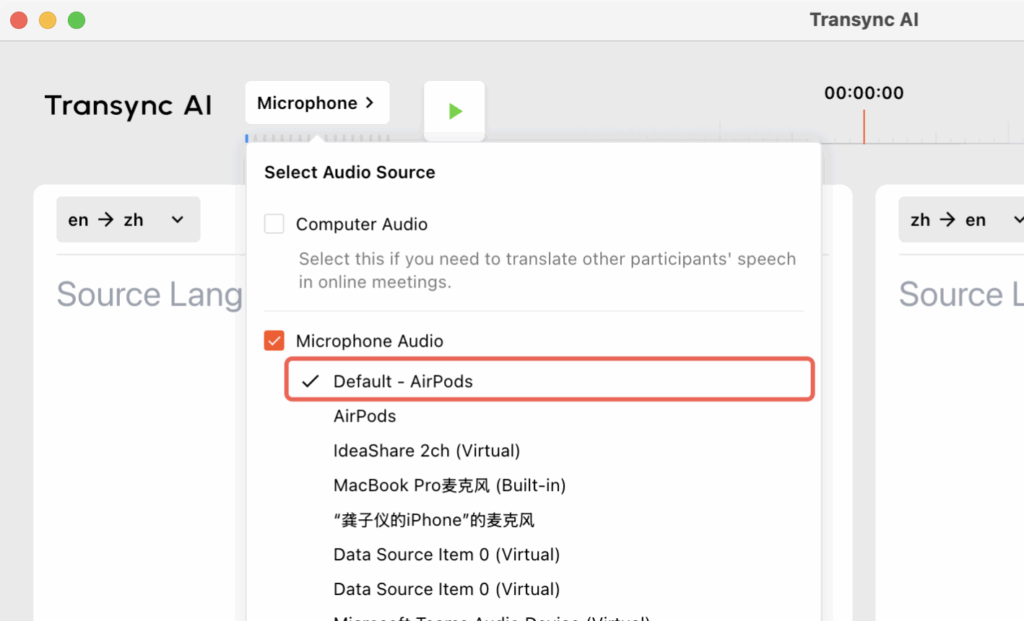
Також важливо, щоб мікрофон, вибраний у Transync AI, відповідав поточним налаштуванням звуку вашого комп’ютера.
3. Розпочати переклад #
Ви можете перевірити, чи працює мікрофон у Transync AI. Зазвичай, якщо Transync AI може приймати звук з мікрофона, під кнопкою вибору мікрофона мерехтитиме синій квадрат.
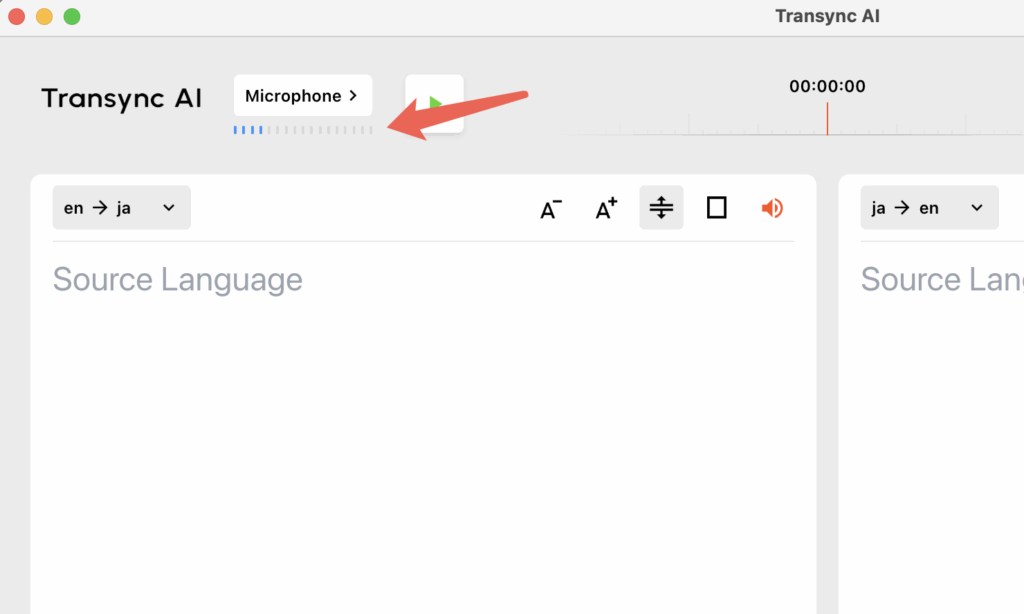
Ви можете розпочати переклад після того, як буде надано спільний доступ до аудіо з комп’ютера та підтверджено мовну пару.
Хочете, щоб перекладена мова відтворювалася вголос, а не лише з субтитрами? Дізнайтеся, як увімкнути відтворення голосу, вибрати голос і налаштувати затримку відтворення в нашому посібнику: Як використовувати відтворення голосу в Transync AI
4. Усунення несправностей #
Якщо ви не маєте доступу до мікрофона або аудіо комп’ютера, ми можемо крок за кроком перевірити налаштування аудіо. Будь ласка, виконайте наведені нижче дії.
Для клієнта Windows #
Натисніть кнопку звуку в правому нижньому куті панелі завдань комп’ютера, щоб перевірити налаштування звуку. або (win+ctrl+v)
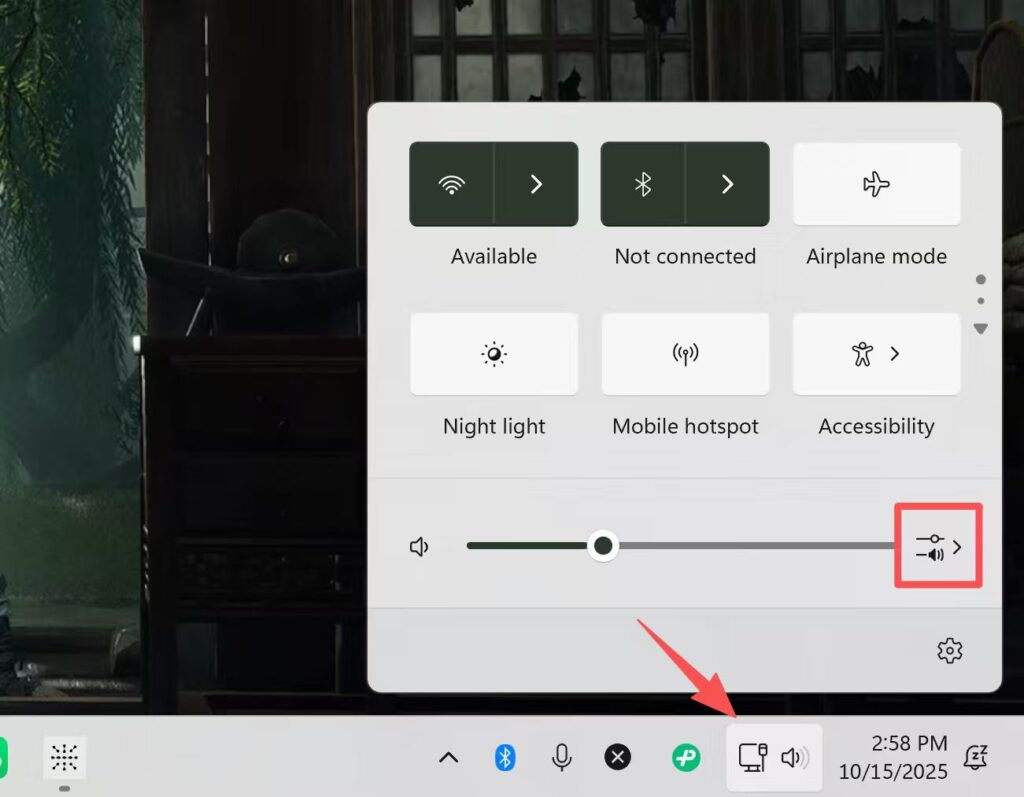
Натисніть для більше налаштувань гучності.
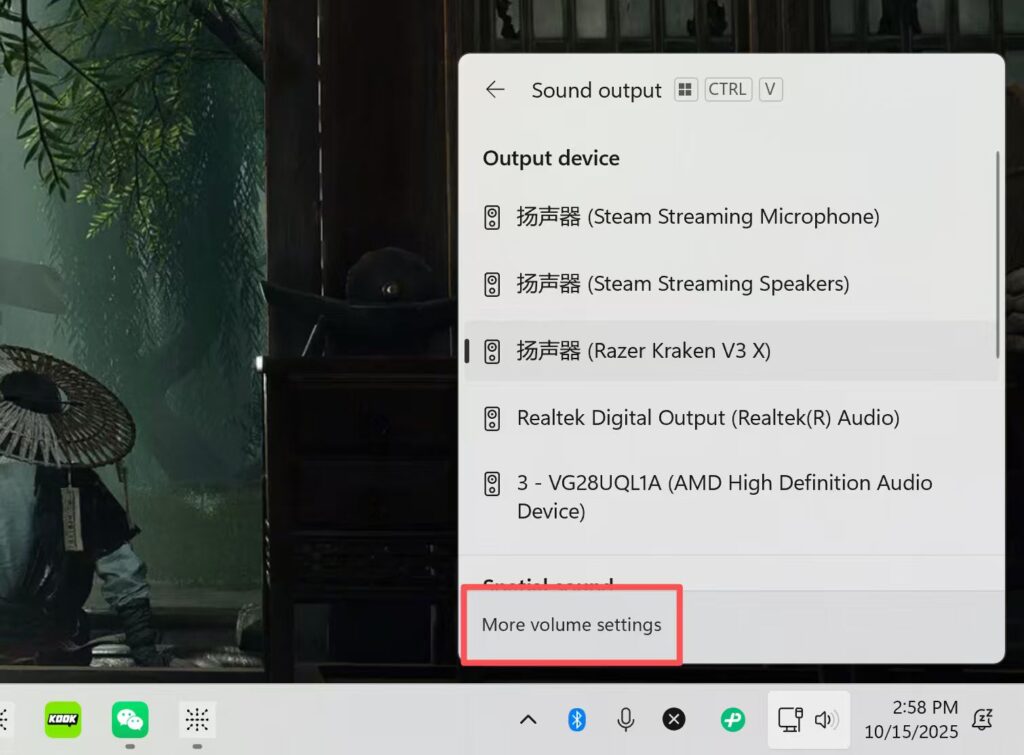
Переконайтеся, що пристрій вибрано в вихід – це той, який ви зараз використовуєте, наприклад, динаміки або навушники. Переконайтеся, що повзунок у розділі «Гучність» коливається, коли є звук.
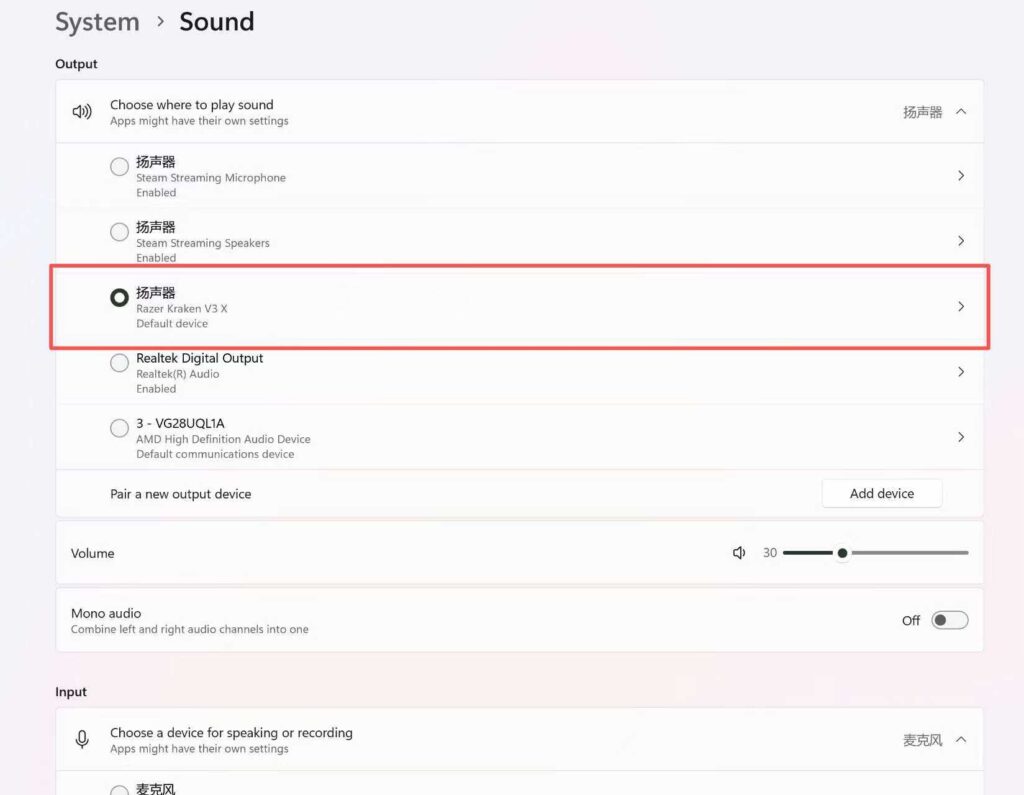
Переконайтеся, що на вході вибрано той самий пристрій, який ви зараз використовуєте, наприклад, динамік або навушники. Переконайтеся, що повзунок у розділі «Гучність» коливається, коли є звук.
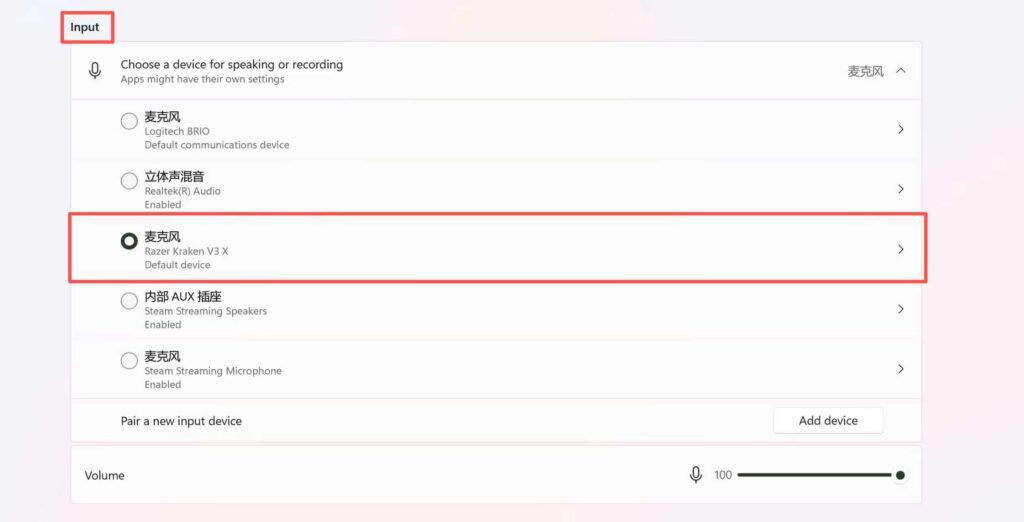
Важливо: Переконайтеся, що мікрофон у Transync AI відповідає налаштуванням вхідного сигналу в аудіоналаштуваннях вашого комп’ютера.
Для MacOS #
Відкрийте налаштування комп’ютера та виберіть «Звук». Перевірте, чи відповідають налаштування «Вихід» та «Вхід» вашим очікуванням, і переконайтеся, що повзунок гучності коливається під час розмови.
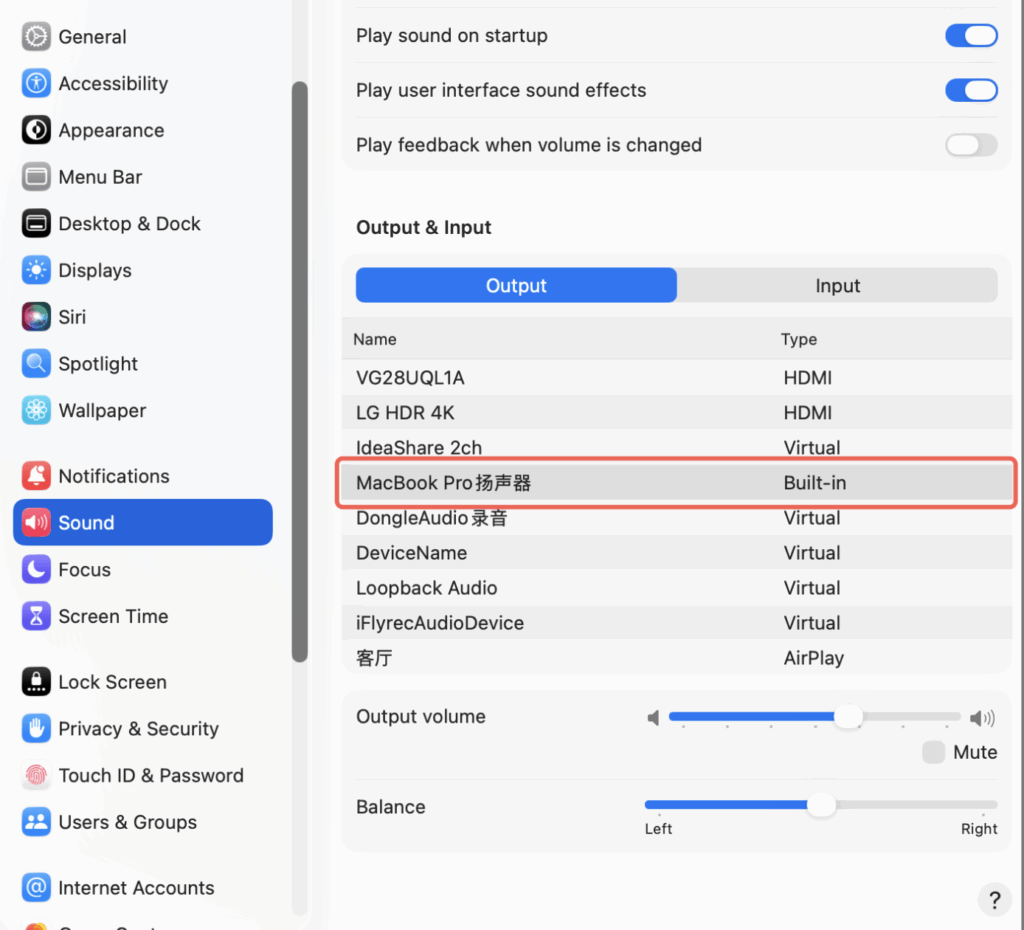
Якщо ви носите навушники, перевірте, чи вхід та вихід відповідають вашим очікуваним пристроям.
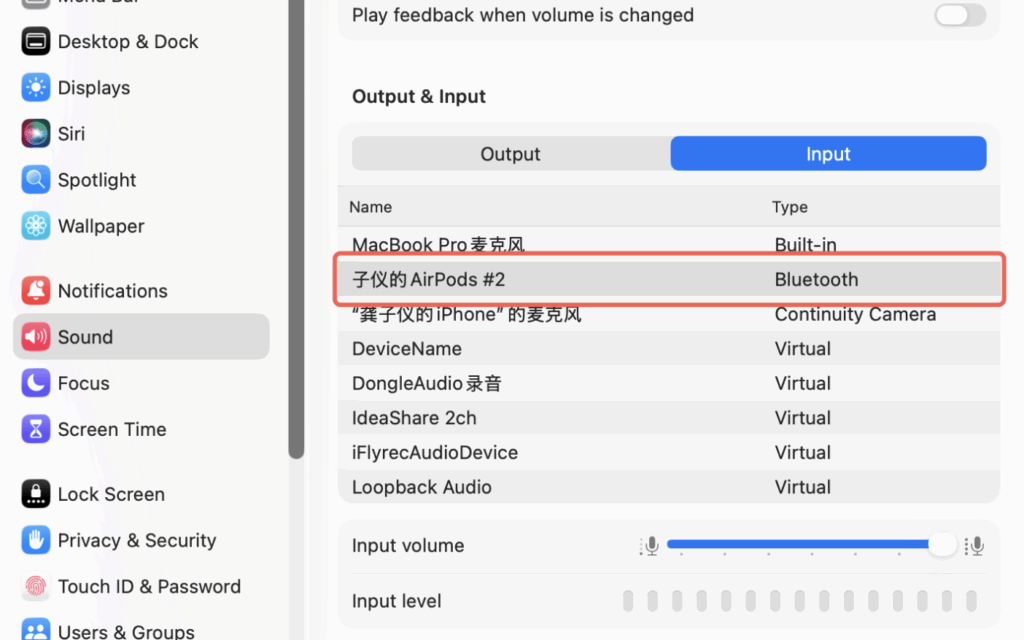
Переконайтеся, що параметри входу та виходу в налаштуваннях звуку вашого комп’ютера відповідають вибраним у Transync AI. Якщо ви не бачите тут своїх навушників чи інших пристроїв, закрийте та перезапустіть Transync AI.
Поради #
- Увімкнути Комп'ютерне аудіо перед приєднанням до зустрічі або її початком
- Двічі перевірте вибраний мікрофон, якщо звук не вловлюється
- Якщо ви користуєтеся веб-додатком, пам’ятайте, що він записує лише аудіо з вкладок браузера, а не аудіо з настільних програм.
Ви можете завантажити його зараз і спробувати https://www.transyncai.com/download/


