
Віртуальний мікрофон Transync AI дозволяє іншим учасникам вашої зустрічі чути ваш перекладений голос безпосередньо через вхід мікрофона зустрічі. Замість відтворення перекладеного аудіо з вашого динаміка, Transync AI надсилає перекладене відтворення на віртуальний мікрофон, який можна вибрати в Zoom, Microsoft Teams, Google Meet або інших платформах для онлайн-зустрічей.
Використовуйте цю функцію, коли хочете говорити однією мовою, а учасники зустрічі чути перекладений голос як звук вашого мікрофона. Наприклад, ви можете говорити англійською, увімкнути відтворення голосу англійською → іспанською та вибрати Transync AI Translation Mic у вашому додатку для зустрічей, щоб інші чули відтворення іспанською мовою безпосередньо.
Підтримувані пристрої та платформи для зустрічей #
Віртуальний мікрофон доступний у настільному додатку Transync AI для macOS.
Ви можете використовувати його з платформами для онлайн-зустрічей, які дозволяють вибрати вхід для мікрофона, включаючи Zoom, Microsoft Teams, Google Meet та інші програми для зустрічей на базі браузера або настільних комп’ютерів.

Перш ніж почати #
Якщо ви новачок у Transync AI, ці посібники можуть допомогти:
- Швидкий старт
- Як розпочати переклад у режимі реального часу
- Як поділитися аудіо з комп'ютера
- Як використовувати відтворення голосу в Transync AI
Важливо: Увімкніть лише той напрямок відтворення, який ви хочете, щоб чули інші. #
Для віртуального мікрофона рекомендуємо вмикати відтворення голосу лише для тієї мови, яку ви хочете транслювати.
- Якщо ви розмовляєте англійською та хочете, щоб інші чули іспанську, увімкніть відтворення голосу лише для англійської → іспанської.
- Не вмикайте також відтворення іспанської → англійської мови, якщо ви навмисно не хочете, щоб цей звук також надсилався на зустріч.
Якщо ввімкнено обидва напрямки, іспанська мова іншого учасника може бути перекладена на англійську та відтворена через ваш віртуальний мікрофон. Це може дозволити іншій людині почути власну мову, перекладену з вашого боку.
1. Налаштуйте віртуальний мікрофон #
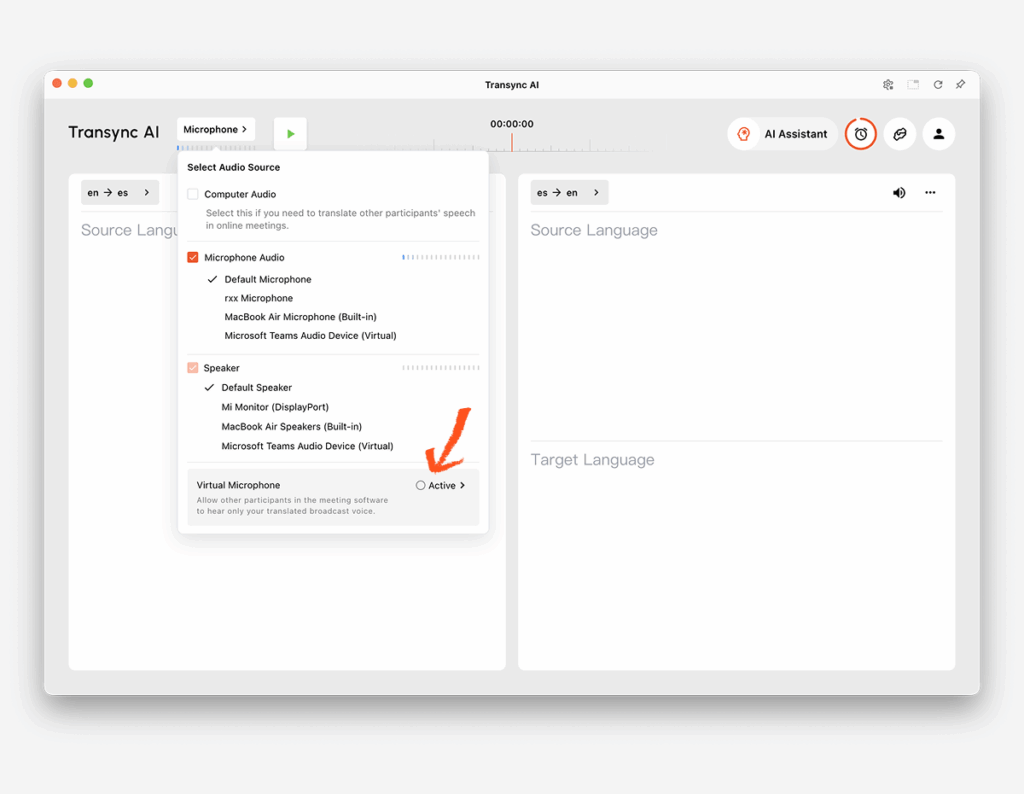
Відкрийте Мікрофон меню в Transync AI. На панелі джерела аудіо знайдіть Віртуальний мікрофон і натисніть Активний щоб активувати його.
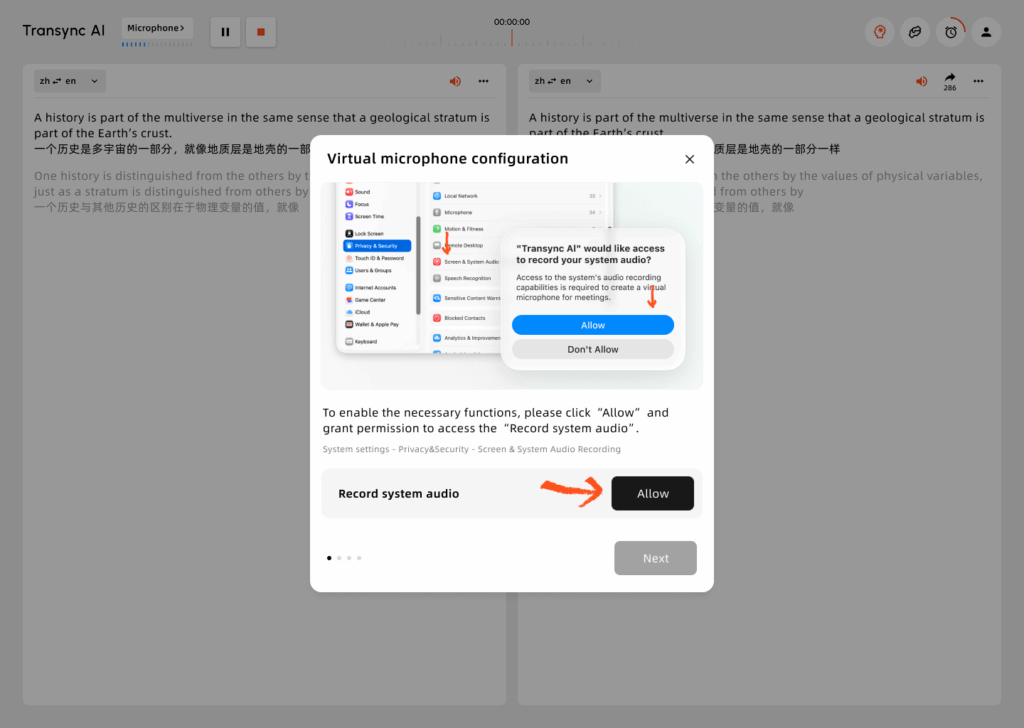
Коли вікно налаштування віртуального мікрофона запитає дозвіл, натисніть Дозволити. Це дозволяє Transync AI створювати вихід віртуального мікрофона для відтворення перекладеного голосу.
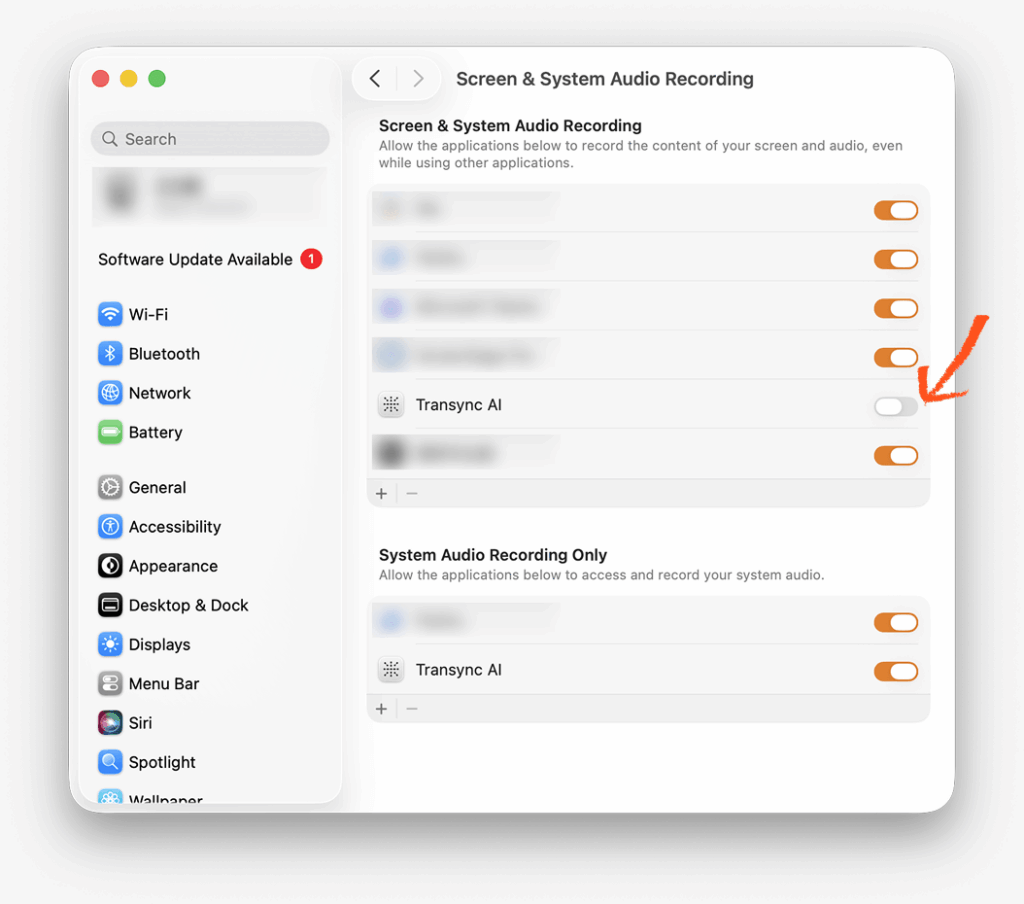
Вам також може знадобитися підтвердити цей дозвіл у системних налаштуваннях. Перейдіть до Конфіденційність та безпека → Запис звуку екрана та системи, а потім увімкніть Transync AI, якщо macOS запитує підтвердження.
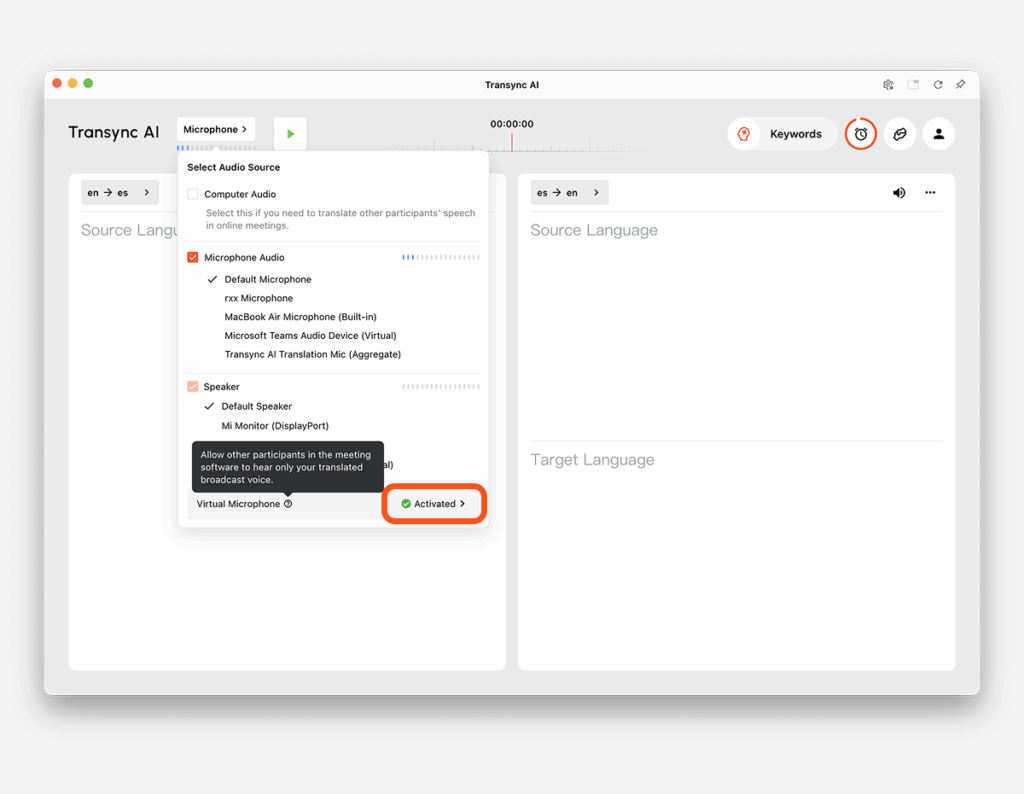
Поверніться до Transync AI та знову відкрийте меню Мікрофон. Коли з’явиться Віртуальний мікрофон Активовано, налаштування завершено.
2. Увімкніть відтворення голосу для мови, якою ви хочете транслювати #
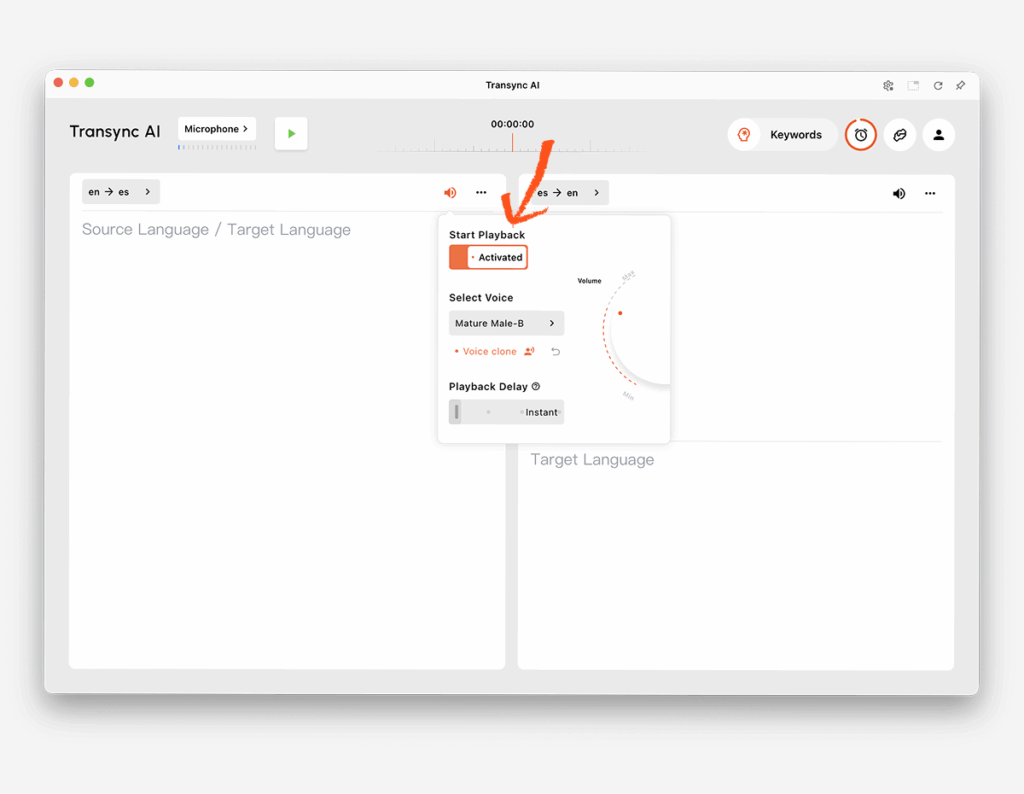
Відкрийте налаштування відтворення голосу для напрямку, який мають чути інші учасники. Наприклад, якщо ви розмовляєте англійською, а хочете, щоб на зустрічі було чути іспанську, відкрийте сторону англійська → іспанська та увімкніть відтворення голосу.
Ви можете вибрати голос і за потреби налаштувати затримку відтворення. Якщо хочете, щоб перекладений голос звучав ближче до вашого власного голосу, див. Як використовувати клонування голосу
Після ввімкнення віртуального мікрофона рекомендуємо встановити затримку відтворення голосу на Миттєвий коли це можливо. Це надсилає перекладену мову до віртуального мікрофона одразу після її створення та допомагає зменшити затримку для учасників зустрічі.
3. Розпочніть завдання перекладу #
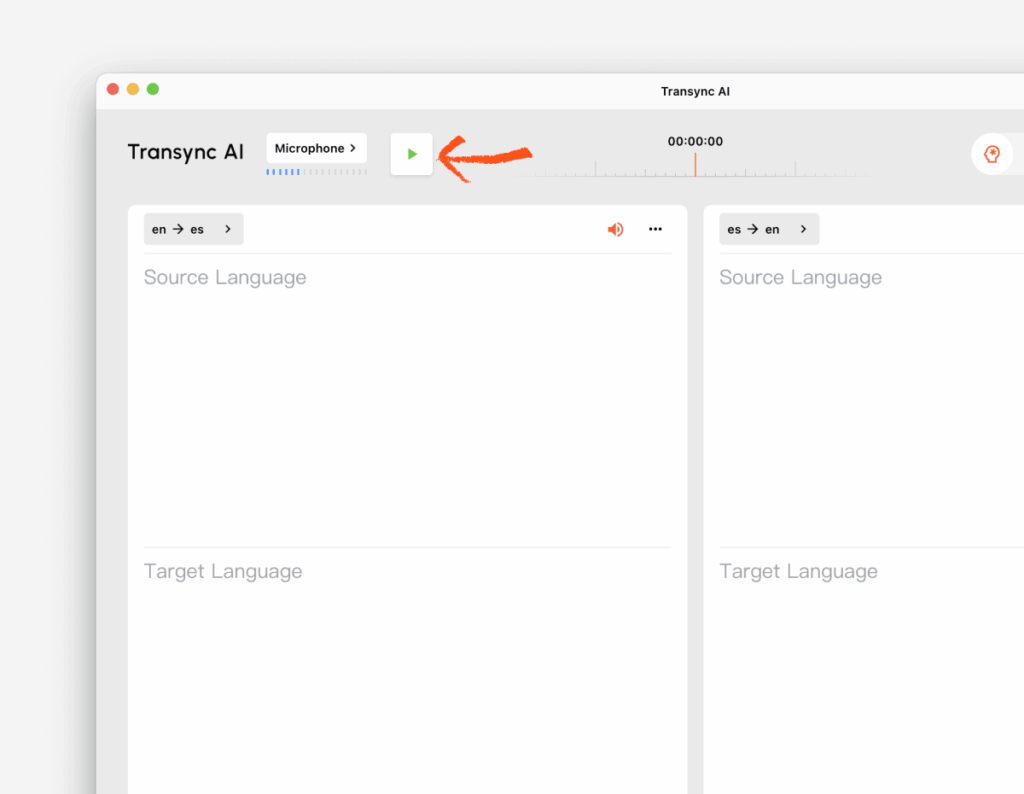
Натисніть кнопку «Пуск» у Transync AI, щоб розпочати завдання перекладу. Залишайте Transync AI запущеним, поки ви перебуваєте на зустрічі.
4. Виберіть Transync AI Translation Mic у вашому програмному забезпеченні для проведення зустрічей #
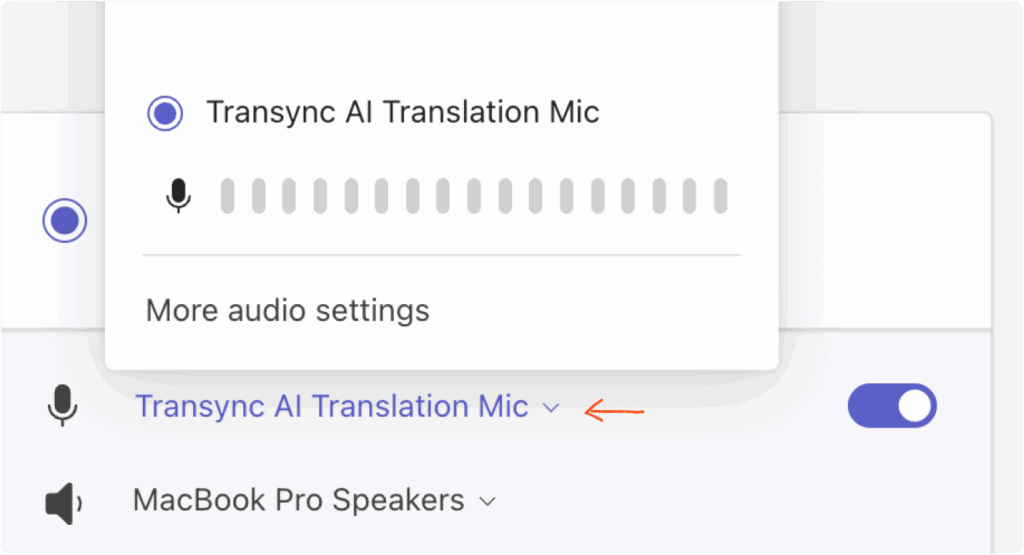
Відкрийте програмне забезпечення для проведення зустрічей, таке як Zoom, Microsoft Teams або Google Meet. У налаштуваннях аудіо зустрічі виберіть Transync AI Translation Mic як вхід для мікрофона.
Після цього інші учасники чутимуть перекладений запис із Transync AI через ваш мікрофон для зустрічі.
Поради #
- Налаштуйте віртуальний мікрофон перед початком зустрічі, особливо якщо ви використовуєте його вперше.
- Увімкніть лише той напрямок відтворення голосу, який ви хочете транслювати.
- Якщо інші учасники не чують перекладеного голосу, перевірте, чи вибрано Transync AI Translation Mic як мікрофон для зустрічі.
- Якщо Transync AI вас не чує, перевірте свій справжній мікрофон у меню мікрофона Transync AI.
Найчастіші запитання #
Яка різниця між віртуальним мікрофоном та спільним використанням аудіо з комп'ютера? #
Віртуальний мікрофон надсилає на зустріч лише перекладений голос як вхідний сигнал вашого мікрофона. Інші учасники не чутимуть вашого оригінального голосу з вашого справжнього мікрофона; вони чутимуть перекладене відтворення через мікрофон Transync AI Translation Mic.
Спільний доступ до аудіо комп’ютера працює по-іншому. Це дозволяє іншим учасникам чути звук з вашого комп’ютера, поки ви надаєте спільний доступ до екрана, тому вони можуть чути як оригінальний звук, так і перекладене відтворення. Для спільного доступу до аудіо комп’ютера також потрібно розпочати спільний доступ до екрана на платформі для зустрічей.
Чи потрібно мені все ще вибирати мій справжній мікрофон у Transync AI? #
Так. Transync AI потребує вашого справжнього мікрофона для запису вашої промови. Програмне забезпечення для проведення зустрічей має використовувати мікрофон Transync AI Translation Mic, тоді як сам Transync AI має використовувати ваш справжній мікрофон.
Чи варто мені вмикати відтворення голосу для обох мовних напрямків? #
Зазвичай ні. Для віртуального мікрофона ми рекомендуємо вмикати лише той напрямок, який ви хочете, щоб чули інші учасники. Наприклад, якщо ви розмовляєте англійською, а інші хочете чути іспанською, увімкніть відтворення лише з англійської на іспанську.
Чи можна використовувати функцію Voice Clone з віртуальним мікрофоном? #
Так. Якщо цільова мова підтримує функцію «Клонування голосу», ви можете використовувати її разом із віртуальним мікрофоном. Див. Як використовувати клонування голосу
Що робити, якщо інші учасники не чують перекладу? #
Перевірте, чи розпочався переклад за допомогою Transync AI, чи ввімкнено відтворення голосу для правильного напрямку мови, чи вибрано мікрофон Transync AI Translation Mic як мікрофон у вашому програмному забезпеченні для нарад, і чи ваш справжній мікрофон вибрано правильно в Transync AI.


