
Ваш особистий словник містить корисні терміни та додаткові переклади в помічнику AI. Додавайте записи самостійно, імпортуйте файл CSV або вмикайте ШІ-навчання ключових слів щоб створювати список під час використання підтримуваних завдань перекладу.
1. Відкрийте особистий словниковий запас #
Перейти до Персональний центр → Помічник зі штучним інтелектом, або відкрийте помічника штучного інтелекту з екрана перекладу. Якщо Особисте і Організація вкладки видно, виберіть Особисте. Ваш особистий словниковий запас відображається в Ключові слова область.

2. Фільтруйте вручну та автоматично додані терміни #
- Усі показує ваші особисті терміни разом.
- Додано вручну показує терміни, які ви додали самі.
- Автоматично додано показує терміни, вивчені штучним інтелектом. Зірочка позначає автоматично додані терміни.
Ці вкладки фільтрують список, який ви переглядаєте. Щоб додати ключове слово, натисніть + кнопка у верхньому правому куті Ключові слова область.

3. Додайте або відредагуйте особистий словниковий запас #
- Натисніть на + кнопка у верхньому правому куті Ключові слова область для відкриття Додати ключові слова.
- Введіть ключове слово. Додайте цільове слово, якщо потрібно вказати його переклад.
- Збережіть запис і перевірте, чи він відображається у списку.
Наприклад: підписка = підписка, оновлення = реновація, рахунок-фактура = фактура, та безкоштовна пробна версія = безкоштовна пробна версія. Використовуйте олівець поруч із існуючим терміном, щоб редагувати його, або елемент керування ×, щоб видалити його.

4. Імпортуйте список словникового запасу у форматі CSV #
ВІДЧИНЕНО Додати ключові слова та завантажте його шаблон CSV. Заповніть терміни, використовуючи цей шаблон, завантажте CSV-файл і перевірте розпізнані записи та будь-які помилки рядків перед збереженням. Використовуйте лічильник символів у додатку, щоб перевірити доступне місце; поле особистого ключового слова підтримує до 2000 символів.

5. Керуйте навчанням ключових слів за допомогою штучного інтелекту #
The ШІ-навчання ключових слів Перемикач знаходиться внизу області «Ключові слова». Увімкніть його, щоб дозволити автоматичне вивчення ключових слів у підтримуваних завданнях. Його вимкнення зупиняє автоматичне вивчення ключових слів; воно не залежить від використання вашого існуючого збереженого словникового запасу та від Персоналізація зі штучним інтелектом.
Те саме ШІ-навчання ключових слів перемикач доступний на панелі налаштувань у розділі Розширені налаштування, окремо від Персоналізація зі штучним інтелектом.

Під час підтримуваного завдання перекладу, помічник зі штучним інтелектом може відображати Навчання…. Це статус навчання; відкрийте список ключових слів, щоб переглянути додані терміни.
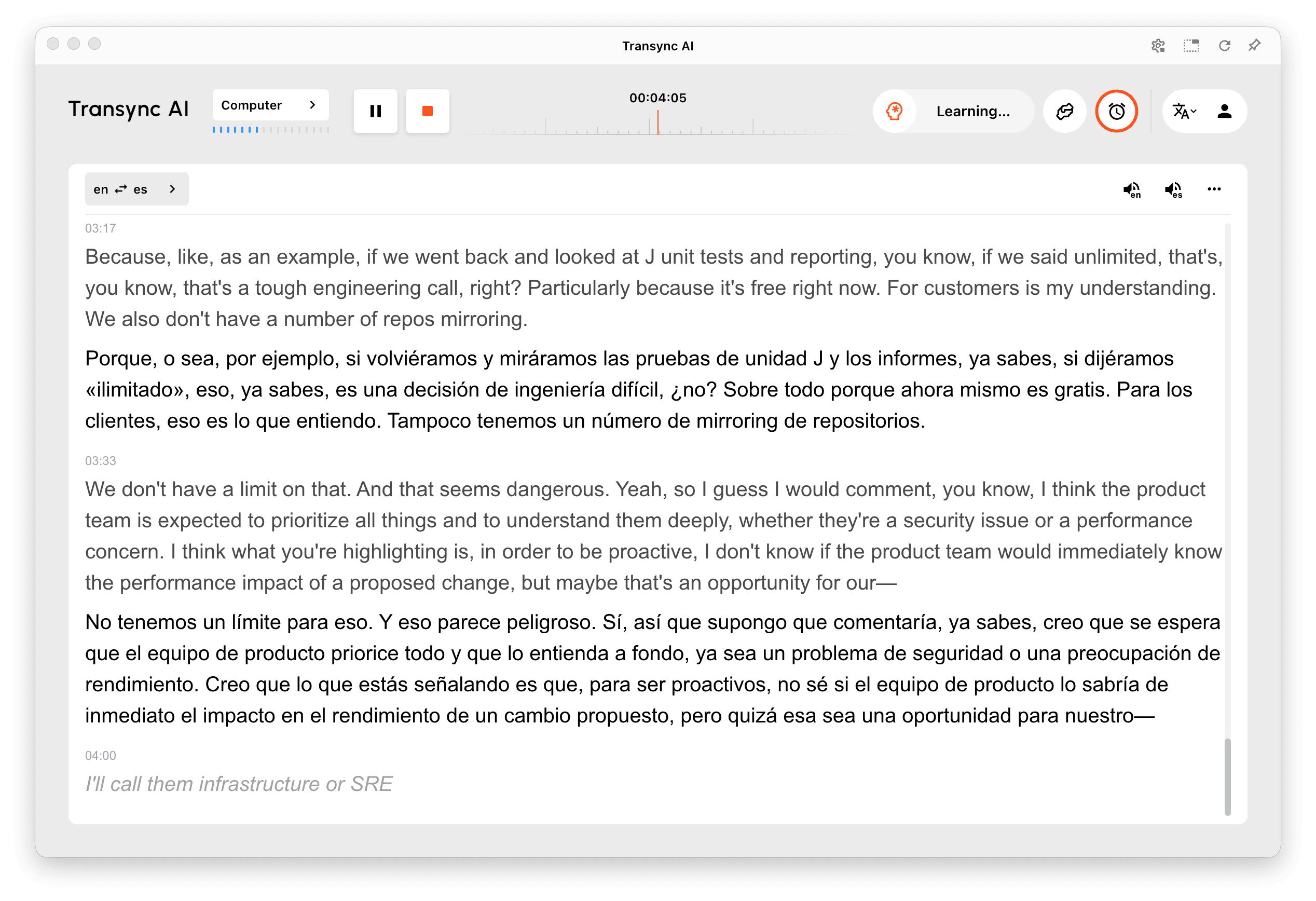
Штучний інтелект може розпізнавати терміни в розмові та додавати їх до вашого особистого словника. На скріншоті нижче, Redis, СРЕ, та Географія були додані автоматично. Їхні зірки відрізнити їх від записів, доданих вручну.

Коли автоматично доданий термін з’являється в сповіщенні, виберіть Редагувати виправити це або Скасувати щоб скасувати це додавання. Ви також можете переглянути вивчені записи пізніше в розділі Автоматично додано. Зображення сповіщень може відрізнятися на комп’ютері та мобільному пристрої.
6. Застосуйте зміни у своєму особистому словниковому запасі #
Підготуйте свій словниковий запас, перш ніж розпочати переклад. Під час виконання завдання з моделлю, що підтримується ШІ-помічником, редагування звичайних особистих ключових слів і контексту блокується. Призупиніть завдання перед внесенням цих змін, а потім відновіть його. Сповіщення про автоматичне додавання має власні елементи керування «Редагувати» та «Скасувати»; після збереження редагування призупиніть і відновіть, щоб застосувати оновлене ключове слово.
Збережений словниковий запас не гарантує, що кожен термін з'явиться в кожному перекладі. Використовуйте модель із позначкою ШІ, яка підтримує помічника ШІ, і перевірте, чи ввімкнено відповідну базу знань.

Особистий словниковий запас та персоналізована пам'ять #
Словниковий запас зберігає терміни та цільові переклади. Персоналізована пам'ять підсумовує передумови та вподобання в картці нижче Контекст. Його Персоналізація зі штучним інтелектом і Додати до контексту налаштування керуються окремо.
Щоб керувати особистим словником у браузері, відкрийте Веб-додаток Transync AI і увійдіть. Перегляньте збережений список у Помічнику ШІ, перш ніж розпочати наступне завдання перекладу.
Пов'язані посібники: Як користуватися помічником штучного інтелекту і Як керувати персоналізованою пам'яттю.


