
跳至主要内容
按回车键搜索,或按 ESC 键关闭
关闭搜索
Transync AI 标志 – Transync AI 实时翻译服务的官方品牌标志
  • 免费试用
菜单
  • 产品
    • 翻译
      • AI 实时翻译实时翻译对话
      • AI 语音翻译聆听朗读的翻译
      • 演讲模式在大屏幕上分享实时字幕
    • 会议
      • AI 会议翻译实时观看多语种会议
      • AI 会议记录将对话转化为清晰的会议记录
      • AI说话人分离记录下谁说了什么
    • 工具与覆盖范围
      • AI 助手:关键词与语境添加关键词和上下文信息以获得更好的翻译。
      • 画中画浮动字幕将翻译后的字幕置于其他窗口之上
      • 支持的语言探索支持的语言和语言对
  • 用例
    • Zoom 翻译实时翻译您的 Zoom 会议
    • Microsoft Teams 翻译在 Teams 中跟进多语言对话
    • Google Meet 翻译了解 Google Meet 上的每一场对话
    • WhatsApp 语音通话翻译在通话过程中翻译 WhatsApp 语音通话
    • 现场会议翻译面对面跨语言交流
    • 游戏直播翻译用你的语言观看游戏直播
    • 讲座翻译关注不同语言的课程并回顾要点
    • 网络研讨会翻译关注各种语言的网络研讨会和直播活动
    • 游戏解说翻译广播翻译解说和双语字幕
    • 销售及供应商会议翻译讨论不同语言的需求并做好清晰的记录
  • 博客
  • 定价
  • 企业版
  • 点击联系
  • 支持
    • 用户指南通过清晰的分步指南开始学习
    • 视频教程通过视频导览了解各项功能
  • 下载
  • 免费试用
  • 产品
    • 翻译
      • AI 实时翻译实时翻译对话
      • AI 语音翻译聆听朗读的翻译
      • 演讲模式在大屏幕上分享实时字幕
    • 会议
      • AI 会议翻译实时观看多语种会议
      • AI 会议记录将对话转化为清晰的会议记录
      • AI说话人分离记录下谁说了什么
    • 工具与覆盖范围
      • AI 助手:关键词与语境添加关键词和上下文信息以获得更好的翻译。
      • 画中画浮动字幕将翻译后的字幕置于其他窗口之上
      • 支持的语言探索支持的语言和语言对
  • 用例
    • Zoom 翻译实时翻译您的 Zoom 会议
    • Microsoft Teams 翻译在 Teams 中跟进多语言对话
    • Google Meet 翻译了解 Google Meet 上的每一场对话
    • WhatsApp 语音通话翻译在通话过程中翻译 WhatsApp 语音通话
    • 现场会议翻译面对面跨语言交流
    • 游戏直播翻译用你的语言观看游戏直播
    • 讲座翻译关注不同语言的课程并回顾要点
    • 网络研讨会翻译关注各种语言的网络研讨会和直播活动
    • 游戏解说翻译广播翻译解说和双语字幕
    • 销售及供应商会议翻译讨论不同语言的需求并做好清晰的记录
  • 博客
  • 定价
  • 企业版
  • 点击联系
  • 支持
    • 用户指南通过清晰的分步指南开始学习
    • 视频教程通过视频导览了解各项功能
  • 下载

hello@transyncai.com

快速入门

4
  • 桌面端快速入门指南
  • 手机端快速入门指南
  • 会议音频设置检查清单
  • 联系我们

用户指南

15
  • 如何注册 Transync AI
  • 如何开始实时翻译
  • 如何在Transync AI中选择翻译模式
  • 如何共享电脑音频
  • 如何在 Transync AI 中使用语音播放
  • 如何使用 AI 助手
  • 如何管理个人词汇量
  • 如何管理个性化记忆
  • 如何使用语音克隆
  • 如何在 macOS 上使用Virtual Microphone
  • 如何在 Windows 上设置Virtual Microphone
  • 如何使用画中画模式
  • 如何查看会议转写稿和摘要
  • 如何管理翻译记录
  • 如何充值和申请退款

演讲模式

2
  • 如何在 Transync AI 中使用演示模式
  • 如何参加 Transync AI 演示

企业版

1
  • 企业指南

资源

3
  • 信任中心
  • 条款和政策
  • 变更日志
查看类别
  • 首页
  • 文档
  • 用户指南
  • 如何管理个人词汇量

如何管理个人词汇量

阅读时间:4分钟

您的个人词汇表会在 AI 助手中添加常用词汇和可选的目标翻译。您可以自行添加条目、导入 CSV 文件或启用此功能。 人工智能关键词学习 使用受支持的翻译任务时,可以构建列表。.

1. 开放个人词汇 #

前往 个人中心 → 人工智能助手, 或者从翻译界面打开AI助手。如果 个人的 和 组织 标签页可见,请选择 个人的. 你的个人词汇会出现在…… 关键词 区域。.

在顶部导航栏中,可以看到带有大脑图标的 AI 助手入口和 AI 助手设置工具提示。.
点击右上角导航栏中的大脑图标即可打开 AI 助手。标签可能显示“AI 助手”、“关键词”或“上下文”。.

2. 手动筛选和自动添加的词条 #

  • 全部 将您的个人条款组合在一起。.
  • 手动添加 显示您自己添加的术语。.
  • 自动添加 显示人工智能学习到的术语。星号表示自动添加的术语。.

这些标签页用于筛选您正在查看的列表。要添加关键字,请点击 + 右上角的按钮 关键词 区域。.

AI 助手在关键词区域的右上角有一个加号按钮,可用于添加个人词汇。.
点击关键词区域右上角的“+”按钮添加关键词。.

3. 添加或编辑个人词汇 #

  1. 点击 + 右上角的按钮 关键词 开放区域 添加关键词.
  2. 输入关键词。如需指定目标词的翻译,请添加目标词。.
  3. 保存条目并检查它是否出现在列表中。.

例如: subscription = suscripción, 更新 = renovación, 发票 = factura, 和 免费试用 = prueba gratuita. 使用现有术语旁边的铅笔图标进行编辑,或使用 × 控件将其删除。.

添加关键字对话框,包含热词、单词 + 目标、上传 CSV 和 CSV 模板控件。.
选择“热词”输入关键词,或选择“词+目标”输入首选翻译。CSV模板和“上传CSV”功能位于同一对话框中。.

4. 导入 CSV 词汇表 #

打开 添加关键词 并下载其 CSV 模板。使用该模板填写您的术语,上传 CSV 文件,并在保存前检查已识别的条目和任何行错误。使用应用程序中的字符计数器检查可用空间;个人关键字字段最多支持 10 个字符。 2,000 个字符.

AI 助手 CSV 上传审核显示识别出的关键词、翻译对、字符数和“添加”按钮。.
上传 CSV 文件后,查看识别出的术语,然后单击“添加”将其保存。.

5. 管理人工智能关键词学习 #

在 人工智能关键词学习 开关位于“关键词”区域的底部。打开此开关可在支持的任务中启用自动关键词学习。关闭此开关将停止自动关键词学习;此功能与您已保存的词汇表无关。 人工智能个性化.

相同 人工智能关键词学习 该开关位于设置面板中。 高级设置, 与……分开 人工智能个性化.

高级设置中分别启用了 AI 关键词学习和 AI 个性化开关。.
高级设置提供了针对 AI 关键词学习和 AI 个性化的单独控制选项。.

在支持的翻译任务期间,AI 助手可以显示 学习…. 这是学习状态;打开关键词列表查看已添加的术语。.
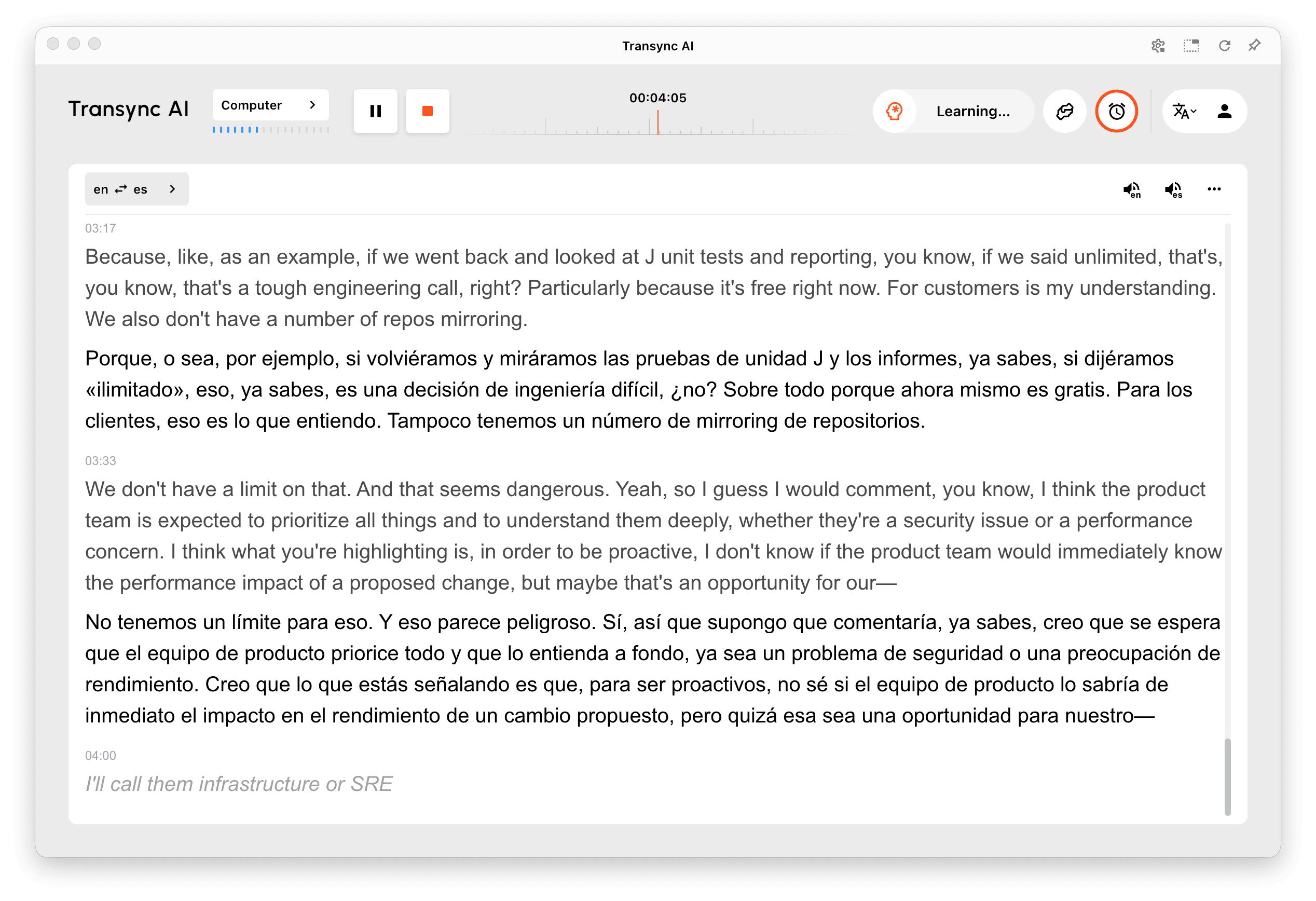
Transync AI 在英西翻译任务中展现学习能力。.
AI助手可以在支持的翻译任务期间显示“正在学习…”字样。.

人工智能可以识别对话中的词语,并将其添加到您的个人词汇表中。如下截图所示,, Redis, SRE, 和 地理 已自动添加。 星形图标 将它们与手动添加的条目区分开来。.

Redis、SRE 和 Geo 已自动添加到个人词汇表中,星号标记表示 AI 学习到的关键词。.
AI 检测到的术语,例如 Redis、SRE 和 Geo,会被添加到个人词汇表中,并用星号标记。.

当自动添加的术语出现在通知中时,请选择 编辑 纠正它或 撤销 要撤销该添加操作。您也可以稍后在“下”查看已学习的条目。 自动添加. 通知的显示方式在桌面端和移动端可能有所不同。.

6. 应用你的个人词汇变化 #

开始翻译前请准备好词汇。在使用 AI 助手支持的模型进行翻译任务时,常规的个人关键词和上下文编辑功能将被锁定。请先暂停任务再进行修改,然后再继续。自动添加通知有自己的编辑和撤销控件;保存修改后,暂停任务再继续即可应用更新后的关键词。.

保存的词汇表并不保证每个术语都会出现在每篇译文中。请使用支持 AI 助手的 AI 标记模型,并检查相关知识库是否已启用。.

AI 助手关键字和上下文字段分别带有单独的字符计数器,显示 49/2000 和 0/800。.
在开始或恢复翻译之前,请检查您保存的术语,并确认知识库已启用。.

个人词汇和个性化记忆 #

词汇表存储术语和目标翻译。个性化记忆在“上下文”下方的卡片中总结背景和偏好。 人工智能个性化 和 添加到上下文 设置是单独管理的。.

要在浏览器中管理个人词汇,请打开 Transync AI 网络应用程序 并登录。在开始下一个翻译任务之前,请查看人工智能助手中保存的列表。.

相关指南: 如何使用 AI 助手 和 如何管理个性化记忆.

更新 2026 年 10 月 10 日

这篇文档有帮助吗?

  • 有帮助
  • 没有帮助

分享这篇文章 :

  • Facebook
  • 十
  • LinkedIn
  • Pinterest
如何使用 AI 助手如何管理个性化记忆
目录
  • 1. 开放个人词汇
  • 2. 手动筛选和自动添加的词条
  • 3. 添加或编辑个人词汇
  • 4. 导入 CSV 词汇表
  • 5. 管理人工智能关键词学习
  • 6. 应用你的个人词汇变化
  • 个人词汇和个性化记忆

RedNote 抖音 哔哩哔哩 知乎 YouTube TikTok LinkedIn

沪ICP备2025119728号

点击联系:support@transyncai.com

产品

  • 工具
  • AI 实时翻译
  • AI 实时会议翻译
  • 演讲模式
  • AI 会议记录
  • AI说话人分离
  • AI 语音翻译
  • AI 助手
  • 画中画浮动字幕
  • 支持的语言
  • 翻译工时计算器
  • 储蓄计算器
  • 翻译小时助手
  • 节省费用计算器
  • 用例
  • Zoom 翻译
  • Microsoft Teams 翻译
  • Google Meet 翻译
  • WhatsApp 翻译
  • 现场会议翻译

页面

  • 定价
  • 博客
  • 支持
  • 视频教程
  • 下载
  • 企业版
  • 变更日志
  • 免费试用

资源

  • Transync AI 产品事实
  • Transync AI 同类比较
  • Transync AI 替代方案

条款

  • 隐私政策
  • 服务条款
  • 信任中心

© 2026 Transync AI – 实时翻译。

简体中文
English 日本語 한국어 Русский Français Español Deutsch Italiano Čeština ไทย 繁體中文繁體中文 Português do Brasil العربية हिन्दी Bahasa Indonesia Tiếng Việt Türkçe Nederlands Polski Українська