
如何使用 AI 助手 #
Transync AI 采用先进的 AI 语音模型 ,提供准确、自然的实时翻译。
为了进一步提高翻译质量,我们建议使用 AI 助手 功能
AI 助手可以让您预先设置 关键词 和 上下文,帮助系统更好地理解您的专业领域、会议背景和特定词汇。
个人知识库现在包含两个独立的学习功能: 人工智能关键词学习 词汇和 人工智能个性化 用于设置背景和偏好。可在 AI 助手中进行独立管理。.
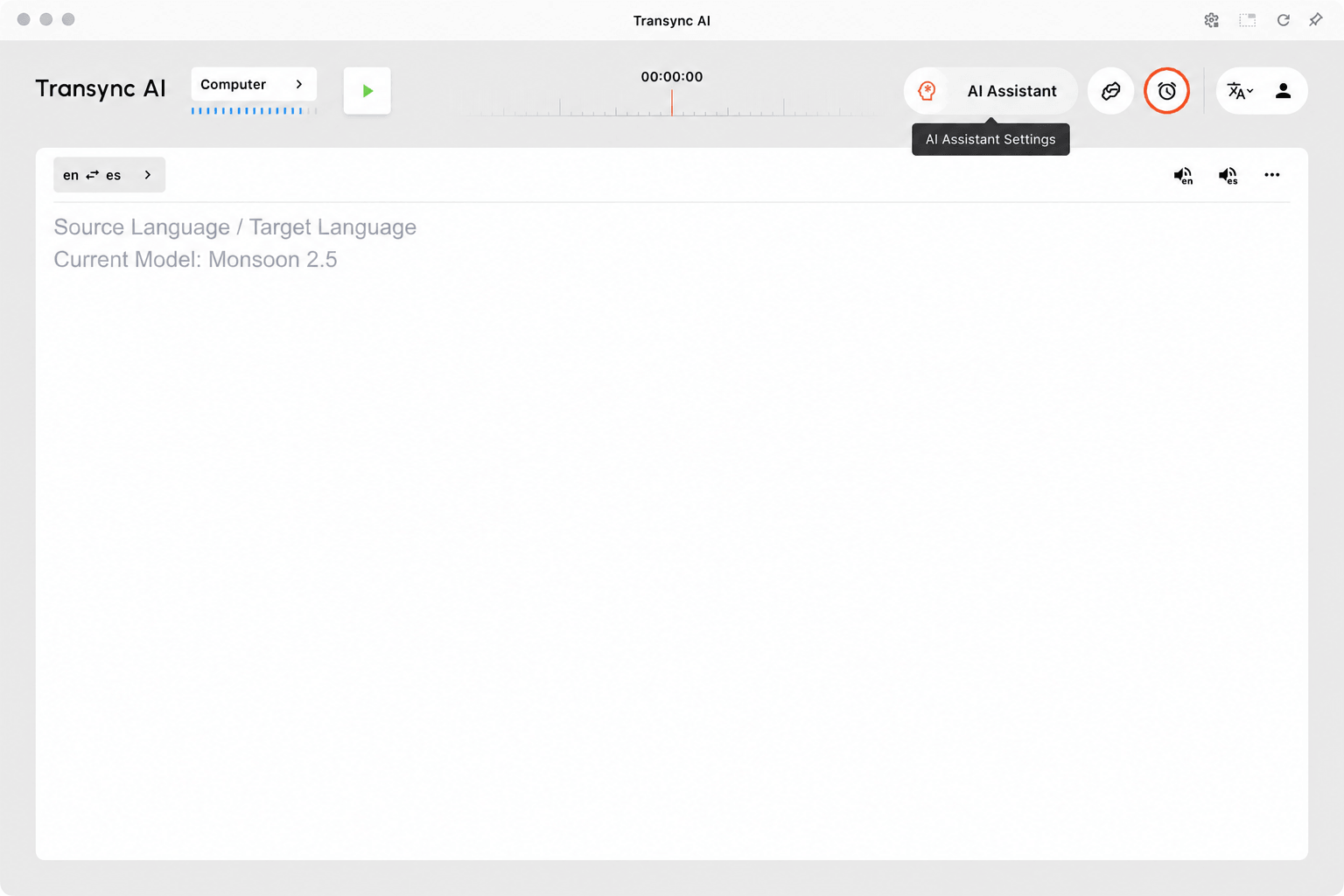
1. 如何找到 AI 助手 #
您可以通过以下两种方式访问 AI 助手 在桌面应用程序中或登录 Transync AI 网络应用程序. 您可以从以下任一位置打开它:
- 在 顶部导航栏 在 Transync AI 应用中:点击下方显示的脑形图标。.
- 在 个人中心的 AI 助手 区域进入。
2. 设置关键词 #
在此字段中添加 特殊术语、名称或技术短语 ,这些内容应与会议相关。
点击 + 右上角的按钮 关键词 开放区域 添加关键词.
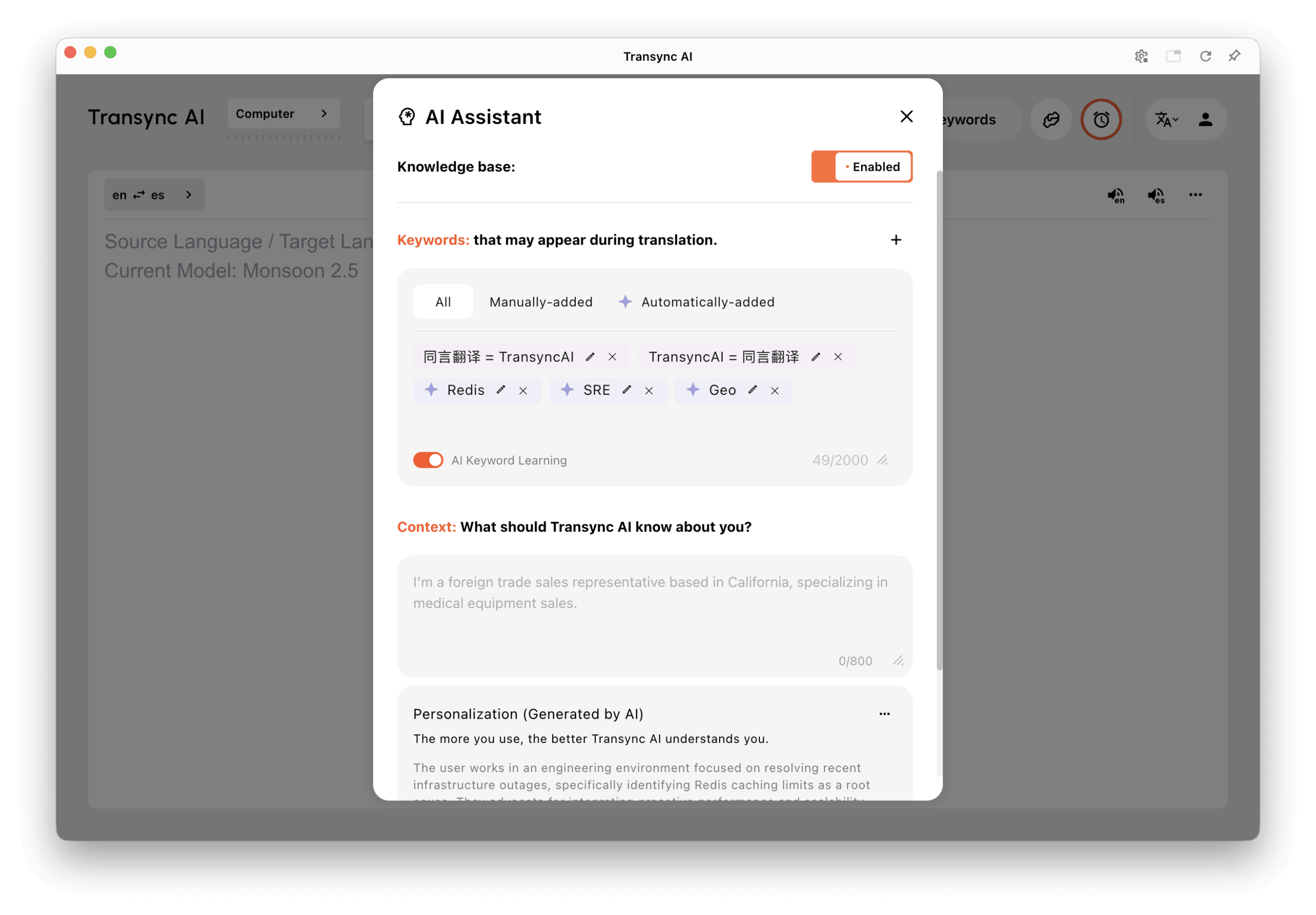
- 多个关键词可用 逗号 分隔,也可以按 Enter 键.
- 如果需要指定某个关键词的固定译法,请使用 等号.
- 正确设置的关键词会显示为 蓝色标签;带有固定译法的关键词会显示为 紫红色标签.
- 避免使用长句子——保持每个关键词简短而精确,以获得最佳效果。
用例:
- AI 翻译、Transync、半导体、John Smith、营销活动
- 订阅 = suscripción、续订 = renovación、发票 =facura
要查看翻译对,请点击 +部分选择 单词 + 目标, 输入这两个词,然后点击 添加.
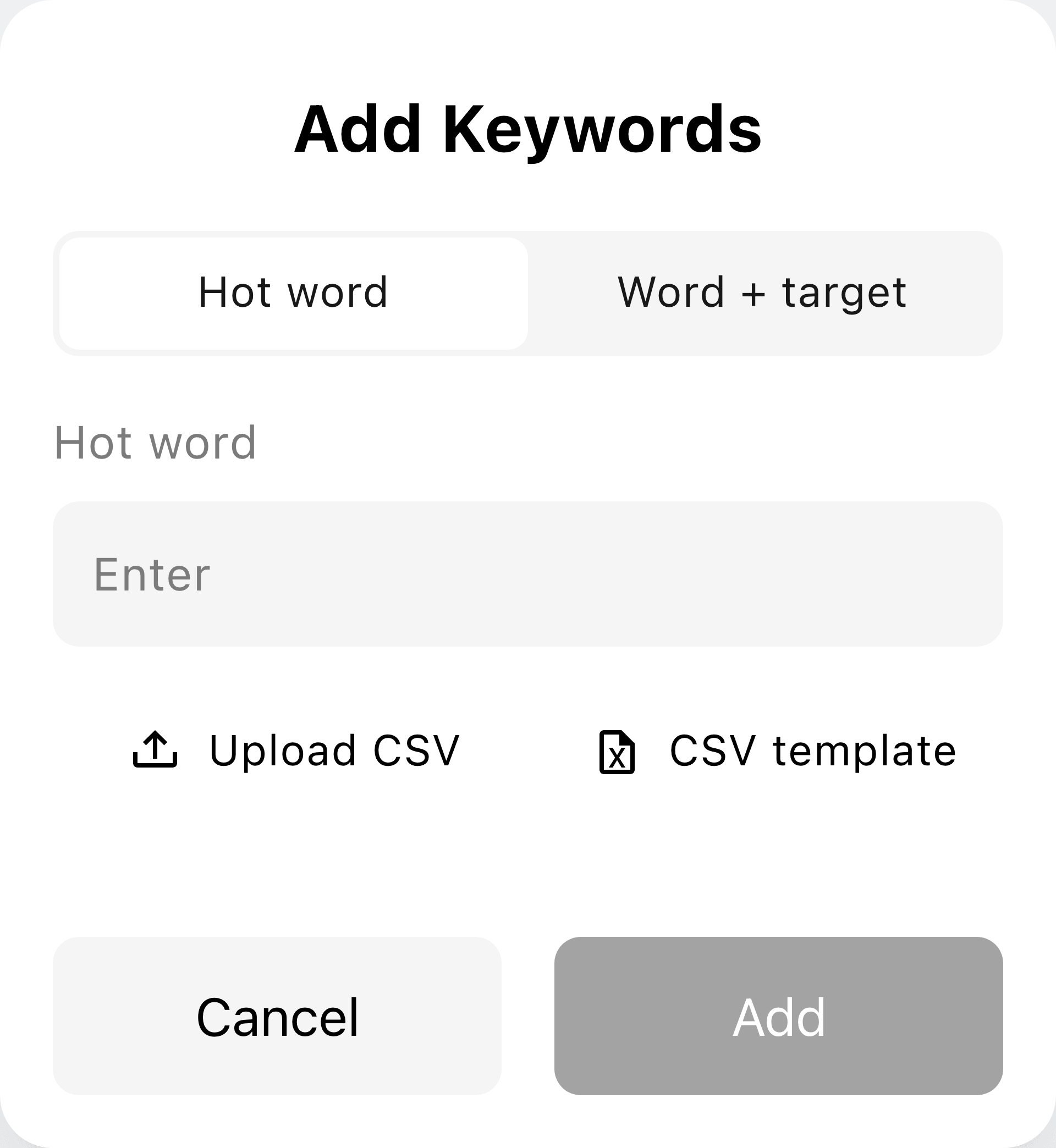
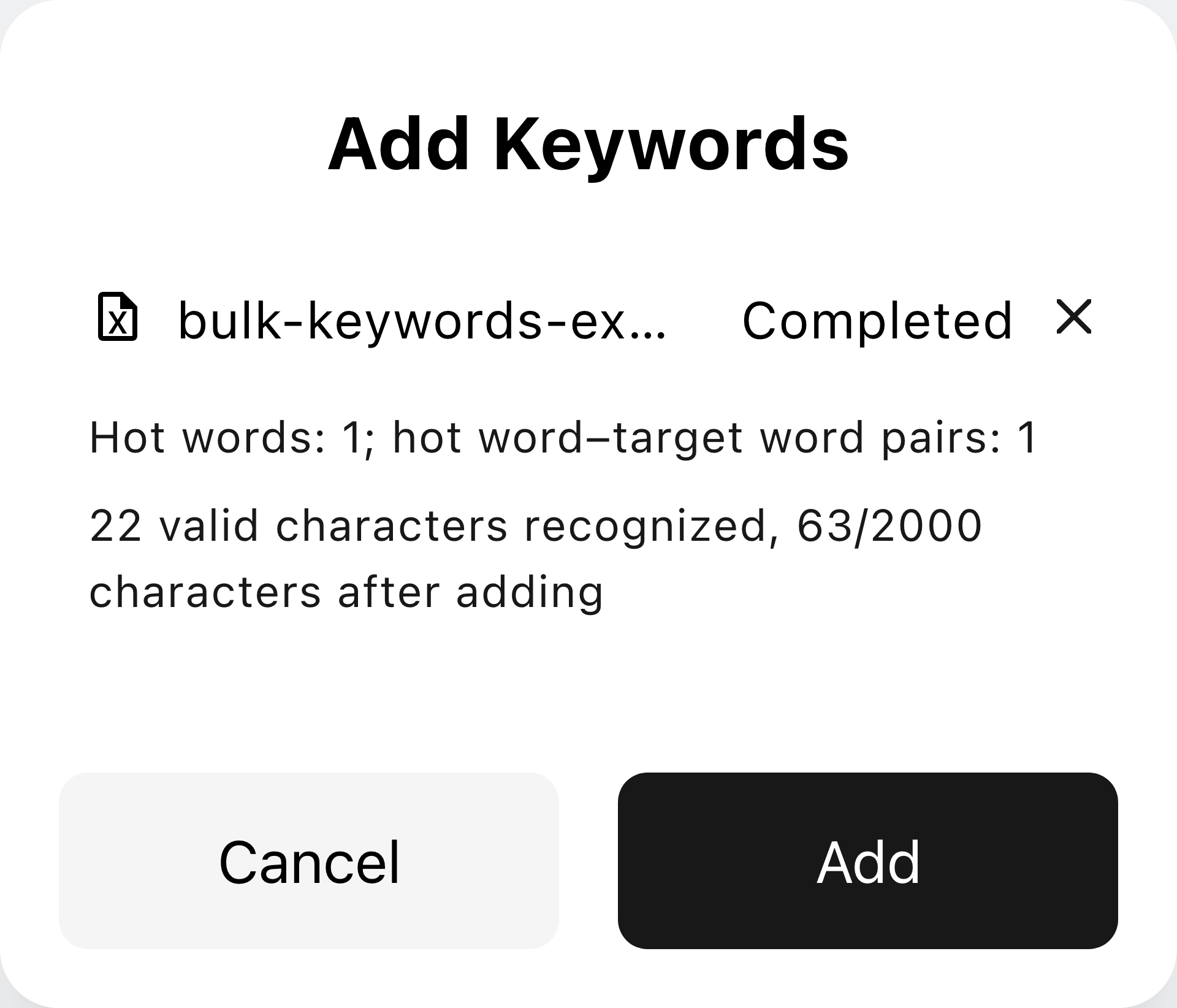
要导入多个术语,请使用 CSV模板 和 上传 CSV 文件 在同一对话框中。点击前,请先查看已识别的术语和字符数。 添加.
3. 设置语境 #
在“ 语境 ”字段中描述相关背景信息,例如您的 职业, 行业或 会议主题.
AI 助手会根据这些语境调整翻译,使其更符合您所在领域的语气和术语。
用例:
“我是可再生能源行业的产品经理。这次会议是关于光伏系统的设计和实施。”
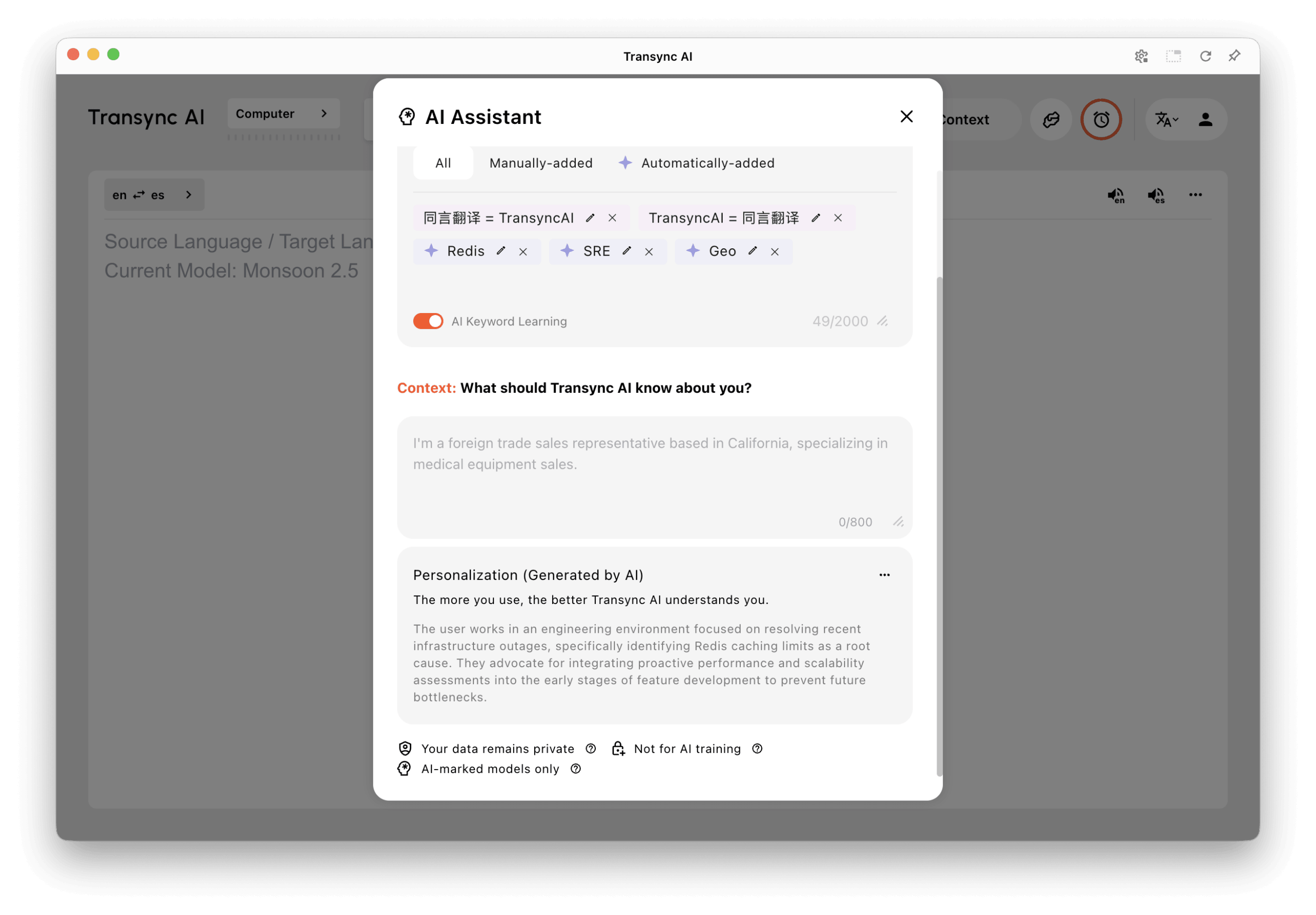
4. AI 助手字数限制 #
个人关键词字段最多支持 2,000 个字符, 组织关键字字段最多支持 3,000 个字符. 手册 语境 字段有单独的 800个字符 限制。请查看每个字段旁边的计数器。.
如果您在某个组织工作,请选择 个人的 此选项卡用于管理您的词汇、上下文和个性化记忆。组织知识库内容在此处为只读。.
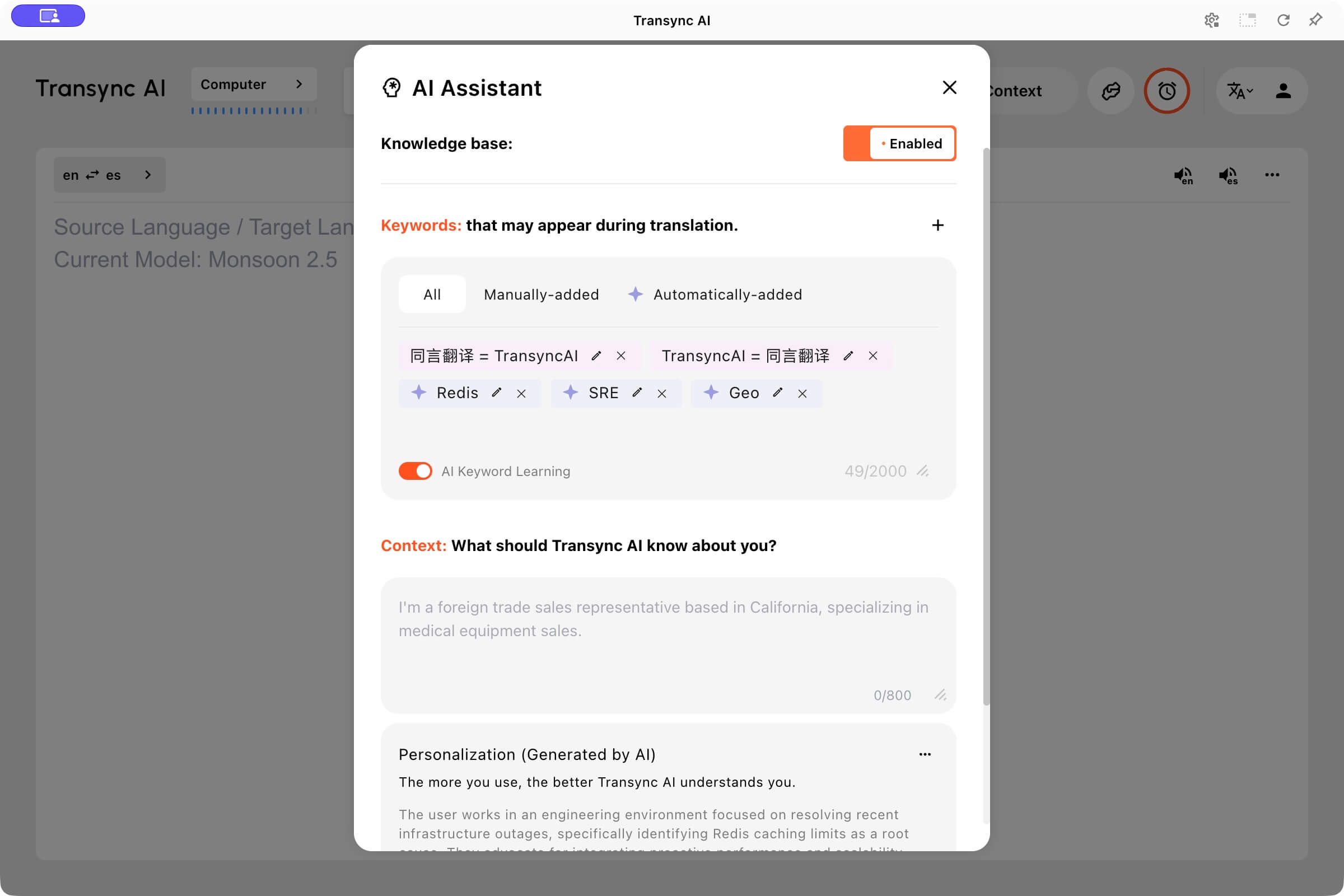
5. 人工智能个性化 #
以下为上下文: 个性化(由人工智能生成) 卡片显示已保存的背景信息和偏好设置。点击已保存的摘要即可查看详细信息。如果尚无可用内存,卡片可能会显示示例。.
打开卡片的三点菜单进行管理 人工智能个性化 和 添加到上下文. “添加到上下文”控制是否将保存的内存作为受支持的翻译任务的附加上下文。关闭 AI 个性化功能会打开一个 关闭并删除 确认;如果您只想停止将内存用作上下文,请使用“添加到上下文”。.
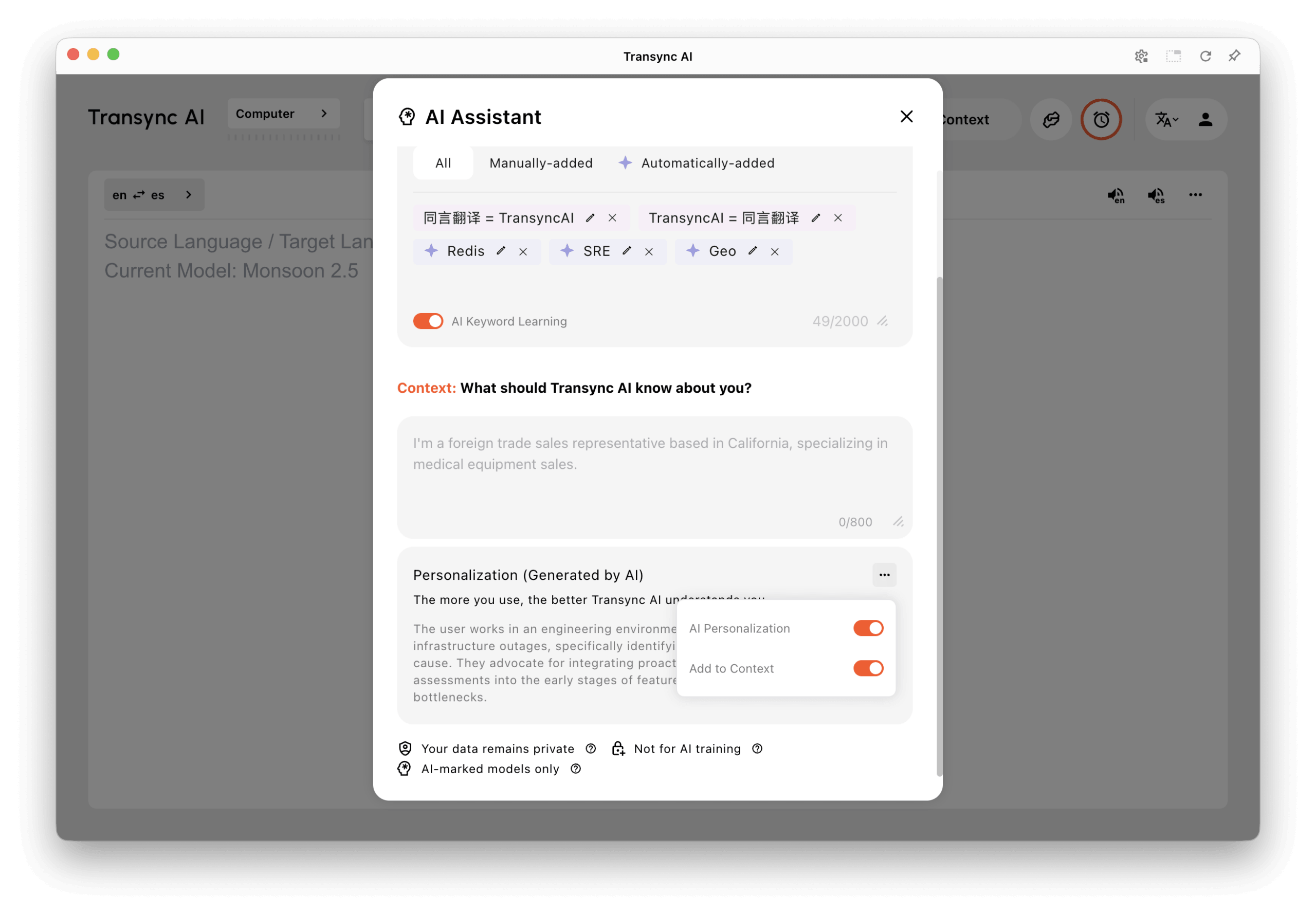
看 如何管理个性化记忆 详细步骤请见下文。.
6. AI关键词学习和个人词汇 #
使用 全部, 手动添加, 和 自动添加 筛选您的个人用语。 人工智能关键词学习 开关控制自动词汇学习与AI个性化设置分开进行。使用 + 点击按钮即可添加关键词,或使用“添加关键词”中的模板导入 CSV 文件。点击铅笔图标即可编辑已保存的关键词,点击“×”即可删除。.
人工智能可以识别对话中的词语,并将其添加到个人关键词列表中。例如,, Redis, SRE, 和 地理 标有星号的术语为自动添加的术语。.
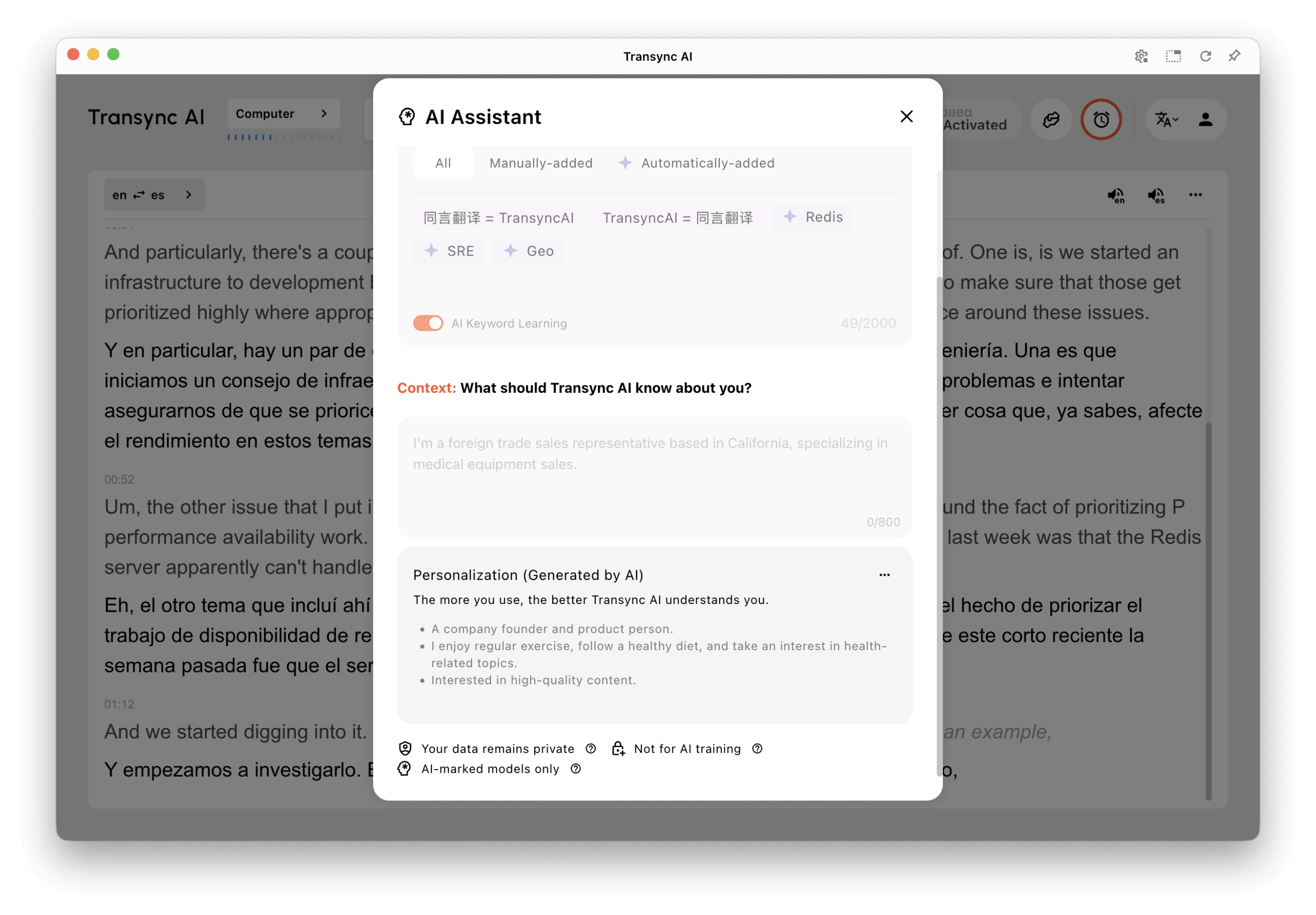
当自动添加的术语出现在通知中时,您可以选择 编辑 或者 撤销. 翻译前准备好普通关键词和上下文更改,或者在编辑时暂停并恢复翻译任务。参见 如何管理个人词汇量.
⚠️ 注意事项和限制 #
- 在 AI 助手 功能与 支持关键词和上下文的模型. 如果某个型号不支持 AI 助手,则该选项可能不会显示或不可用。
- 关键词要简短具体。在文章中可以添加更详细的背景信息。 语境 字段而不是关键字字段。
- 为了获得最佳效果,请在开始翻译任务之前更新关键词和上下文。


