跳至主要内容
按回车键搜索,或按 ESC 键关闭
关闭搜索
Transync AI 标志 – Transync AI 实时翻译服务的官方品牌标志
  • 免费试用
菜单
  • 产品
    • AI 实时翻译
    • AI 会议翻译
    • AI 会议纪要
    • AI 语音翻译
    • AI助手:关键词和上下文
    • 画中画浮动字幕
    • 支持的语言
  • 用例
    • Zoom 翻译
    • Microsoft Teams 翻译
    • Google Meet 翻译
    • WhatsApp 翻译语音通话
    • 现场会议翻译
  • 博客
  • 定价
  • 企业版
  • 支持
  • 下载
  • 免费试用
  • 产品
    • AI 实时翻译
    • AI 会议翻译
    • AI 会议纪要
    • AI 语音翻译
    • AI助手:关键词和上下文
    • 画中画浮动字幕
    • 支持的语言
  • 用例
    • Zoom 翻译
    • Microsoft Teams 翻译
    • Google Meet 翻译
    • WhatsApp 翻译语音通话
    • 现场会议翻译
  • 博客
  • 定价
  • 企业版
  • 支持
  • 下载

hello@transyncai.com

入门

3
  • 桌面端快速入门指南
  • 手机端快速入门指南
  • 联系我们

用户指南

12
  • 如何注册 Transync AI
  • 如何开始实时翻译
  • 如何共享电脑音频
  • 如何在 Transync AI 中使用语音播放
  • 如何使用语音克隆
  • 如何在 macOS 上使用虚拟麦克风
  • 如何在 Windows 上设置虚拟麦克风
  • 如何使用画中画模式
  • 如何查看会议转写稿和摘要
  • 如何使用 AI 助手
  • 如何管理翻译记录
  • 如何充值和申请退款

企业版

1
  • 企业指南

资源

3
  • 信任中心
  • 条款和政策
  • 变更日志
查看类别
  • 首页
  • 文档
  • 入门
  • 桌面端快速入门指南

桌面端快速入门指南

5 分钟阅读

本桌面端快速入门指南可帮助您在 macOS、Windows 和桌面 Web 工作流中设置 Transync AI,实现 AI 实时翻译。它适合需要 AI 会议翻译、会议音频、译文语音输出、语音克隆、画中画字幕,以及向其他参会者发送译文语音的用户。

如果您是第一次使用 Transync AI,请先从以下位置安装该应用程序: 下载页面 然后创建帐户。有关启动翻译会话的基本步骤,请参阅 如何开始实时翻译

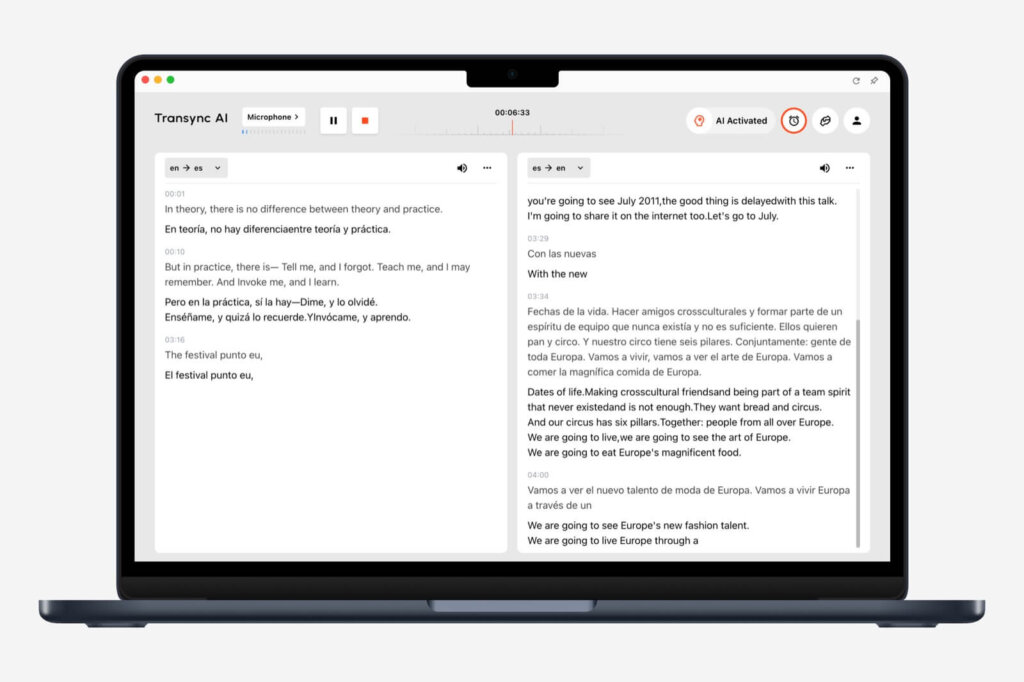
Transync AI 桌面界面显示实时双语翻译,并带有源语言和目标语言面板。.

开始之前 #

  • 如果需要最完整的会议翻译设置,尤其是系统音频、语音播放、虚拟麦克风和 PiP,请使用 Transync AI 桌面应用。
  • 如果主要翻译浏览器中的会议、在线视频或网页工作流,可以使用 Transync AI 网页版。
  • 加入或开始会议前,请先设置好 Transync AI,确保语言对、音频源和可选功能都已准备就绪。
  • 通话前,请确认会议应用、浏览器、麦克风和扬声器权限均已开启。

1. 打开 Transync AI 并选择语言 #

进入会议前先打开 Transync AI,选择所需的源语言和目标语言,例如英语到日语、中文到英语或西班牙语到英语。请根据您希望在会议中听到、阅读或发送的内容选择翻译方向。

基础翻译控件的操作步骤,请参阅 如何开始实时翻译

Transync AI语言选择界面,可实时显示中文翻译成英文,并支持多种语言。

2. 添加 AI 助手关键词和语境 #

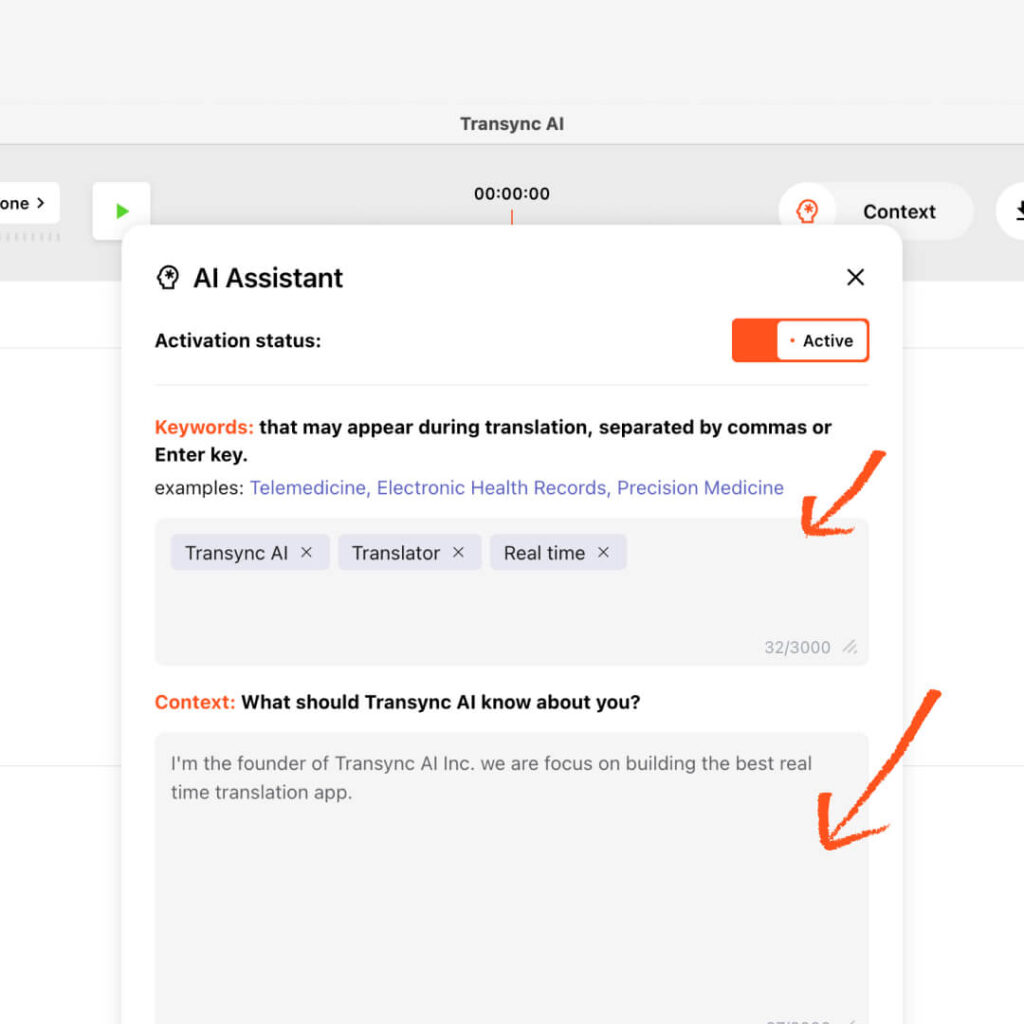
开始翻译前,请打开 AI 助手,为本次会话添加关键词和语境。这有助于 Transync AI 在实时翻译开始前理解您的专业领域、会议背景、人名、缩写和技术术语。

  • 使用关键词填写特殊术语、人名、产品名、公司名或技术短语。
  • 使用语境描述您的行业、会议主题、角色或对话背景。
  • 如果某个关键词需要翻译成指定目标词,请用等号连接两个词。
  • 详细设置请参阅 如何使用 AI 助手
Transync AI AI 助手面板,显示活跃翻译,突出显示关键词和上下文字段。.

3. 配置麦克风和电脑音频 #

加入会议前请先设置音频源。Transync AI 可以翻译您的麦克风音频和电脑播放的音频,让 AI 会议翻译能够同时跟进您的发言和对方的对话。

  • 麦克风音频用于捕获您自己的讲话。
  • 电脑音频用于捕获电脑上播放的人声、视频或会议声音。
  • 完整设置指南请参阅 如何共享电脑音频

如果使用网页版,浏览器音频共享可能取决于浏览器标签页或会议平台。建议尽可能使用桌面应用,以便更灵活地捕获会议音频。

Transync AI 音频源选择对话框,提供计算机音频和麦克风音频设备选项。.
Transync AI 实时翻译界面截图,展示电脑音频和多种麦克风设备的音频源选择。

4. 按需准备语音播放和语音克隆 #

如果需要朗读译文,请在会议开始前配置语音播放。语音播放会使用自然的 TTS 朗读译文,适合会议、课程、演示或通话等听译文比看字幕更方便的场景。

如果您重视自己的说话风格,也可以启用语音克隆,让翻译语音更接近您的声音。语音克隆不会存储您的录音用于 AI 训练。

  • 播放设置请参阅 如何在 Transync AI 中使用语音播放
  • 语音克隆设置请参阅 如何使用语音克隆
Transync AI 语音播放设置面板显示如何打开语音播放、激活开始播放、选择语音以及调整播放音量。.

5. 配置画中画字幕 #

Transync AI 画中画字幕在翻译过程中悬浮于桌面和移动屏幕上

画中画模式可在您查看幻灯片、共享屏幕、文档、视频或其他应用时,让双语字幕悬浮显示在屏幕上。桌面端可在开始翻译任务前配置文本布局、字体大小和透明度。

  • 如果只需要查看源语言,请选择仅显示原文。
  • 如果只需要查看译文结果,请选择仅显示译文。
  • 如果想同时对照原文和译文,请使用混合视图。
  • 详细设置请参阅 如何使用画中画模式

6. 当其他人需要听到译文语音时设置虚拟麦克风 #

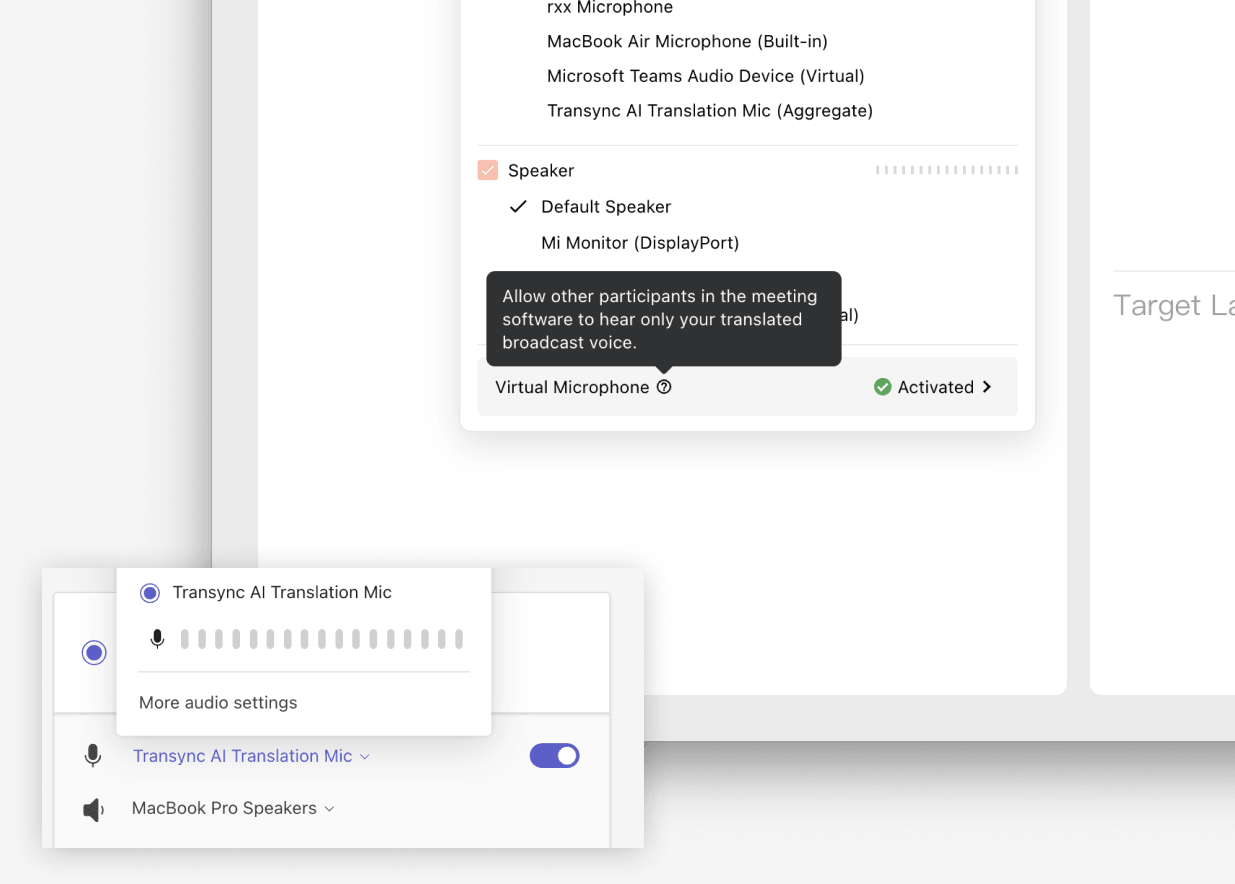
Transync AI虚拟麦克风设置显示已选择Transync AI翻译麦克风作为会议麦克风输入

如果希望其他参会者直接通过您的会议麦克风输入听到译文语音,而不是您的原声,虚拟麦克风会很有用。请在会议开始前完成设置,然后在会议应用中选择 Transync AI 虚拟麦克风或已配置的虚拟音频设备。

  • macOS 用户请参阅 如何在 macOS 上使用虚拟麦克风
  • Windows 用户请参阅 如何在 Windows 上设置虚拟麦克风

7. 加入会议并开始翻译 #

完成 Transync AI 设置后,加入 Zoom、Microsoft Teams、Google Meet 或其他会议平台。确认麦克风和会议音频正常后,在 Transync AI 中点击“开始翻译”。

会议期间,Transync AI 会实时显示原文语音内容和译文文本。如果暂时不需要翻译,可以使用“暂停”;会话结束后,请点击“停止”。

Transync AI 与 Zoom、Google Meet、Microsoft Teams、Slack 和 Lark 集成,可实现实时多语言会议翻译

8. 会后查看记录、转写稿和摘要 #

翻译会话结束后,打开翻译记录查看讨论内容。您可以根据工作流查看转写稿、摘要和待办事项,以便更快跟进。

  • 使用 如何管理翻译记录
  • 使用 如何查看会议转写稿和摘要
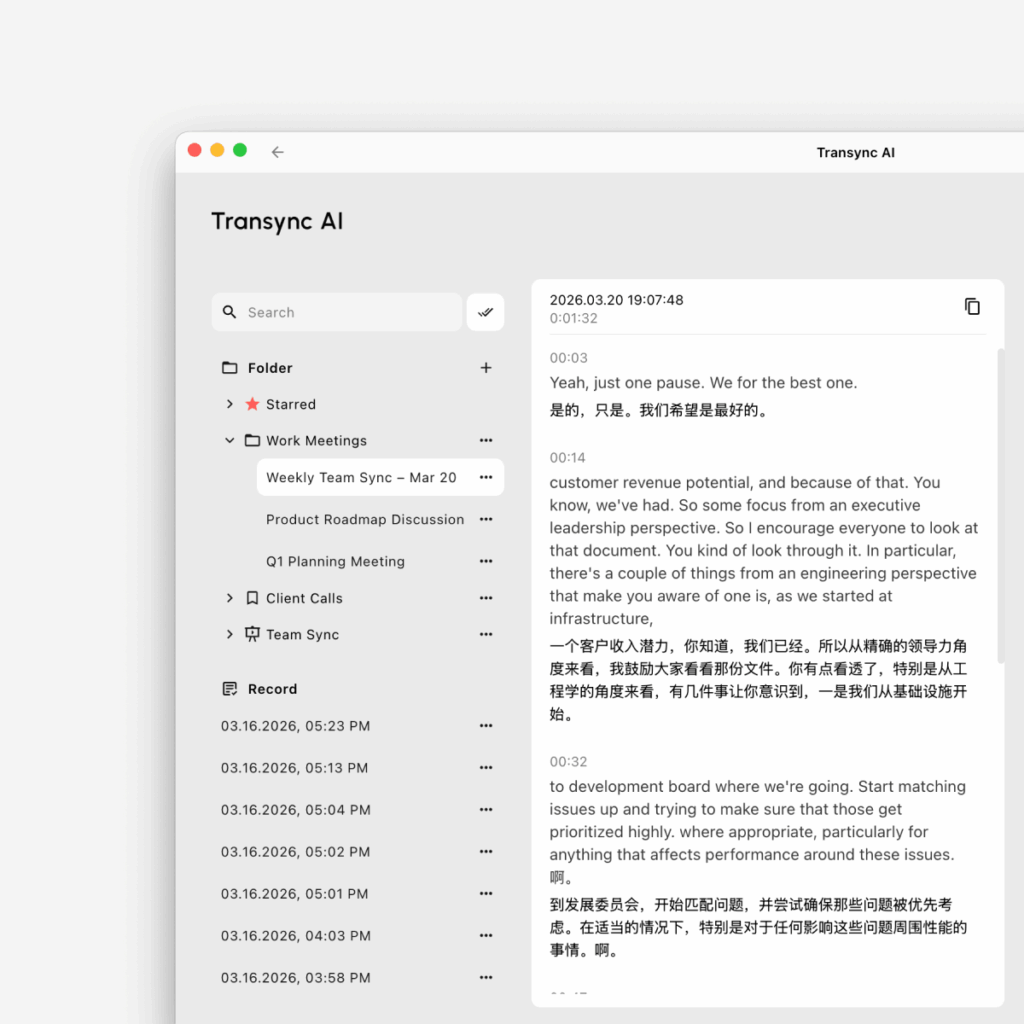
Transync AI 翻译记录页面显示了整体记录管理界面,包括搜索、文件夹、星标项目、已保存的记录和双语转录视图。.

推荐的桌面端设置 #

对于大多数桌面会议,推荐设置流程如下:先打开 Transync AI,选择语言对,根据需要添加 AI 助手关键词和语境,启用麦克风音频和电脑音频,配置可选的 PiP、语音播放、语音克隆或虚拟麦克风,然后加入会议并开始翻译。

更新 2026年5月13日

这篇文档有帮助吗?

  • 快乐的
  • 伤心

分享这篇文章 :

  • Facebook
  • 十
  • LinkedIn
  • Pinterest
手机端快速入门指南
目录
  • 开始之前
  • 1. 打开 Transync AI 并选择语言
  • 2. 添加 AI 助手关键词和语境
  • 3. 配置麦克风和电脑音频
  • 4. 按需准备语音播放和语音克隆
  • 5. 配置画中画字幕
  • 6. 当其他人需要听到译文语音时设置虚拟麦克风
  • 7. 加入会议并开始翻译
  • 8. 会后查看记录、转写稿和摘要
  • 推荐的桌面端设置

小红书 抖音 哔哩哔哩 知乎 YouTube 抖音 LinkedIn

沪ICP备2025119728号

Contact:support@transyncai.com

产品

  • 工具
  • AI实时翻译
  • AI Live Meeting 翻译
  • 人工智能会议记录
  • AI 语音翻译
  • 人工智能助手
  • 画中画浮动字幕
  • 支持的语言
  • 用例
  • Zoom 翻译
  • Teams 翻译
  • Google Meet 翻译
  • WhatsApp翻译
  • 现场会议翻译

页面

  • 定价
  • 博客
  • 支持
  • 下载
  • 企业版
  • 变更日志
  • 免费试用

条款

  • 隐私政策
  • 服务条款
  • 信任中心

© 2026 Transync AI – 实时翻译。

简体中文
English 日本語 한국어 Русский Français Español Deutsch Italiano Čeština ไทย 繁體中文繁體中文 Português do Brasil العربية हिन्दी Bahasa Indonesia Tiếng Việt Türkçe Nederlands Polski Українська