
คู่มือเริ่มต้นใช้งานฉบับย่อสำหรับเดสก์ท็อปนี้จะช่วยคุณตั้งค่า Transync AI สำหรับการแปลแบบเรียลไทม์ด้วย AI บน macOS, Windows และเวิร์กโฟลว์เว็บเดสก์ท็อป ออกแบบมาสำหรับผู้ใช้ที่ให้ความสำคัญกับการแปลการประชุมด้วย AI, เสียงในการประชุม, เอาต์พุตเสียงที่แปลแล้ว, การโคลนเสียง, คำบรรยาย Picture-in-Picture และการแชร์เสียงที่แปลแล้วกับผู้เข้าร่วมคนอื่นๆ.
หากนี่เป็นครั้งแรกที่คุณใช้งาน Transync AI โปรดเริ่มต้นด้วยการติดตั้งแอปจาก หน้าดาวน์โหลด จากนั้นสร้างบัญชี สำหรับขั้นตอนพื้นฐานในการเริ่มต้นการแปล โปรดดูที่ วิธีเริ่มการแปลแบบเรียลไทม์
ก่อนที่คุณจะเริ่มต้น #
- ใช้แอปพลิเคชัน Transync AI บนเดสก์ท็อปเมื่อคุณต้องการการตั้งค่าการแปลการประชุมที่สมบูรณ์ที่สุด โดยเฉพาะอย่างยิ่งเสียงระบบ การเล่นเสียง ไมโครโฟนเสมือน และ PiP (Picture-in-Picture).
- ใช้ Transync AI เวอร์ชันเว็บเมื่อคุณแปลการประชุมผ่านเบราว์เซอร์ วิดีโอออนไลน์ หรือเวิร์กโฟลว์บนเว็บเป็นหลัก.
- ตั้งค่า Transync AI ก่อนเข้าร่วมหรือเริ่มการประชุม เพื่อให้โหมดการแปล คู่ภาษา แหล่งที่มาของเสียง และคุณสมบัติเสริมต่างๆ พร้อมใช้งาน.
- โปรดตรวจสอบให้แน่ใจว่าได้เปิดใช้งานแอปสำหรับการประชุม เบราว์เซอร์ ไมโครโฟน และสิทธิ์การใช้งานลำโพงแล้ว ก่อนเริ่มการโทร.
1. เลือกโหมดการแปลของคุณ #
ก่อนเลือกภาษา โปรดเลือกโหมดการแปลที่เหมาะสมกับสถานการณ์ของคุณ: การแปลทางเดียว เพื่อการฟัง, การแปลสองทาง สำหรับการสนทนา หรือ การแปลหลายภาษา เมื่อภารกิจหนึ่งต้องการภาษาเป้าหมายหลายภาษา.

สำหรับการเปรียบเทียบโหมดแบบเต็ม โปรดดูที่... วิธีเลือกโหมดการแปลใน Transync AI.
2. เลือกภาษาของคุณ #
หลังจากเลือกโหมดการแปลแล้ว ให้เลือกภาษาต้นทางและภาษาปลายทางที่คุณต้องการ เช่น อังกฤษเป็นญี่ปุ่น จีนเป็นอังกฤษ หรือสเปนเป็นอังกฤษ เลือกทิศทางภาษาตามสิ่งที่คุณต้องการฟัง อ่าน หรือส่งในการประชุม.
สำหรับการควบคุมการแปลขั้นพื้นฐาน โปรดทำตามคำแนะนำทีละขั้นตอนใน วิธีเริ่มการแปลแบบเรียลไทม์

3. เพิ่มคำหลักและบริบทสำหรับผู้ช่วย AI #
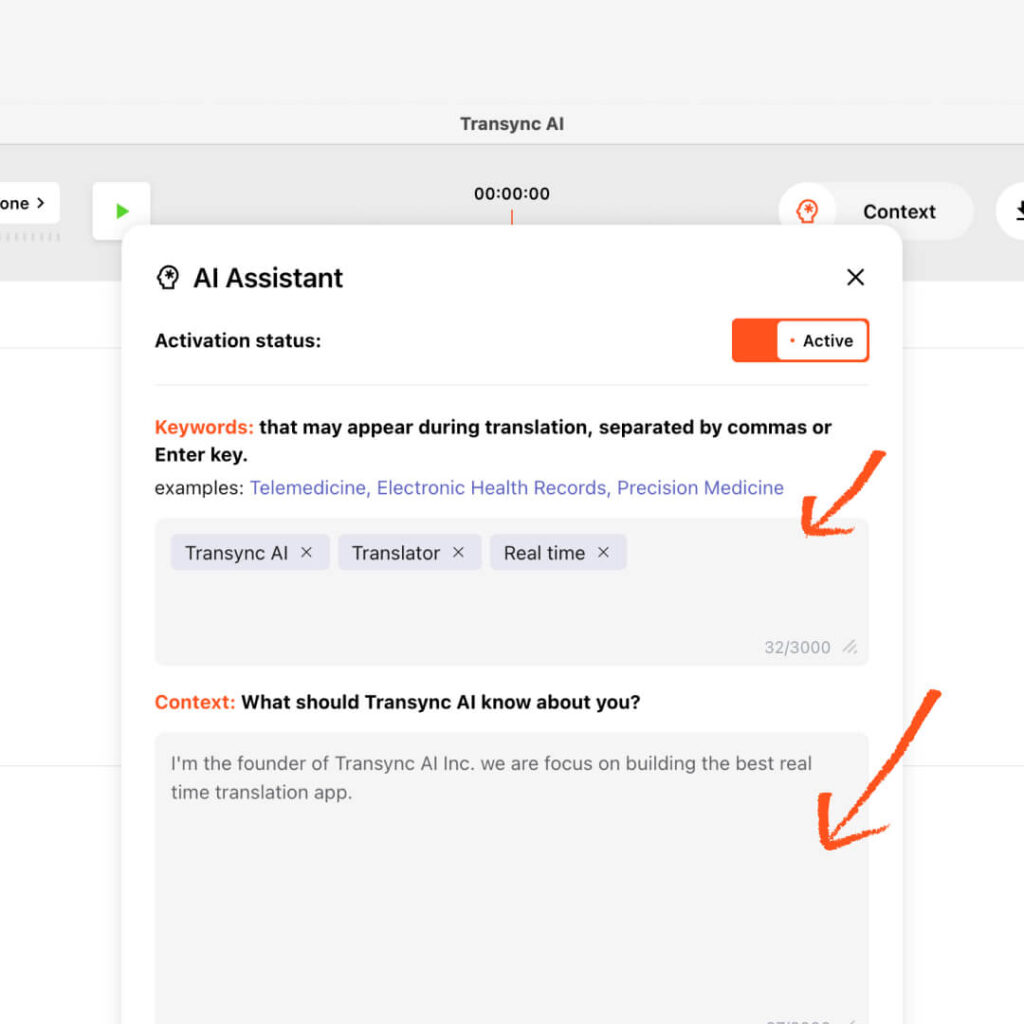
ก่อนเริ่มการแปล โปรดเปิด AI Assistant เพื่อเพิ่มคำสำคัญและบริบทสำหรับเซสชันของคุณ ซึ่งจะช่วยให้ Transync AI เข้าใจสาขาอาชีพของคุณ ประวัติการประชุม ชื่อ คำย่อ และคำศัพท์ทางเทคนิค ก่อนที่การแปลแบบเรียลไทม์จะเริ่มต้นขึ้น.
- ใช้คำหลักสำหรับคำศัพท์เฉพาะ ชื่อ ชื่อผลิตภัณฑ์ ชื่อบริษัท หรือวลีทางเทคนิค.
- ใช้บริบทเพื่ออธิบายอุตสาหกรรม หัวข้อการประชุม บทบาท หรือภูมิหลังของการสนทนาของคุณ.
- หากคำหลักควรแปลเป็นคำเป้าหมายที่เฉพาะเจาะจง ให้เชื่อมคำทั้งสองด้วยเครื่องหมายเท่ากับ.
- สำหรับรายละเอียดการตั้งค่า โปรดดูที่นี่ วิธีใช้ผู้ช่วย AI
4. ตั้งค่าไมโครโฟนและเสียงของคอมพิวเตอร์ #
ตั้งค่าแหล่งที่มาของเสียงของคุณก่อนเข้าร่วมการประชุม Transync AI สามารถแปลเสียงจากไมโครโฟนของคุณและเสียงที่มาจากคอมพิวเตอร์ของคุณได้ ดังนั้นโปรแกรมแปล AI สำหรับการประชุมจึงสามารถติดตามทั้งคำพูดของคุณและบทสนทนาของอีกฝ่ายได้.
- ระบบเสียงไมโครโฟนจะบันทึกเสียงพูดของคุณเอง.
- โปรแกรม Computer Audio จะบันทึกเสียงพูด วิดีโอ หรือเสียงการประชุมที่กำลังเล่นอยู่บนคอมพิวเตอร์ของคุณ.
- สำหรับคู่มือการตั้งค่าฉบับเต็ม โปรดดูที่นี่ วิธีการแชร์เสียงคอมพิวเตอร์
หากคุณใช้เวอร์ชันเว็บ การแชร์เสียงผ่านเบราว์เซอร์อาจขึ้นอยู่กับแท็บเบราว์เซอร์หรือแพลตฟอร์มการประชุม ควรใช้แอปพลิเคชันบนเดสก์ท็อปเมื่อเป็นไปได้ เพื่อการบันทึกเสียงการประชุมที่ยืดหยุ่นกว่า.

5. เตรียมการเล่นเสียงและการคัดลอกเสียงหากจำเป็น #
หากต้องการฟังเสียงแปลออกเสียง ให้ตั้งค่าการเล่นเสียงก่อนเริ่มการประชุม การเล่นเสียงจะอ่านข้อความที่แปลแล้วออกเสียงด้วยเสียง TTS ที่เป็นธรรมชาติ ซึ่งมีประโยชน์สำหรับการประชุม ชั้นเรียน การสาธิต หรือการโทรที่การฟังง่ายกว่าการอ่านคำบรรยาย.
หากสไตล์การพูดของคุณมีความสำคัญ คุณสามารถเปิดใช้งาน Voice Clone เพื่อให้เสียงพูดที่แปลแล้วฟังดูใกล้เคียงกับเสียงของคุณมากขึ้น Voice Clone จะไม่จัดเก็บไฟล์บันทึกเสียงของคุณสำหรับการฝึกฝน AI.
- สำหรับการตั้งค่าการเล่น โปรดดูที่นี่ วิธีใช้งานฟังก์ชั่นเล่นเสียงใน Transync AI
- สำหรับการตั้งค่าเสียงโคลน โปรดดูที่นี่ วิธีใช้งาน Voice Clone

6. ตั้งค่าคำบรรยายแบบภาพซ้อนภาพ (Picture-in-Picture) #

โหมด Picture-in-Picture (Picture-in-Picture) ช่วยให้คำบรรยายสองภาษาลอยอยู่บนหน้าจอขณะที่คุณดูสไลด์ หน้าจอที่แชร์ เอกสาร วิดีโอ หรือแอปพลิเคชันอื่นๆ บนเดสก์ท็อป ให้ตั้งค่ารูปแบบข้อความ ขนาดตัวอักษร และความโปร่งใสก่อนเริ่มงานแปล.
- แสดงเฉพาะข้อความต้นฉบับเมื่อคุณต้องการเท่านั้น (ภาษาต้นฉบับ).
- แสดงคำแปลเฉพาะเมื่อคุณต้องการผลลัพธ์ที่แปลแล้วเท่านั้น.
- ใช้โหมดมุมมองแบบผสมเมื่อคุณต้องการเปรียบเทียบต้นฉบับและคำแปลเข้าด้วยกัน.
- สำหรับรายละเอียดการตั้งค่า โปรดดูที่นี่ วิธีใช้งานโหมด Picture-in-Picture
7. ตั้งค่าไมโครโฟนเสมือนจริงเมื่อผู้อื่นต้องการคำแปล #
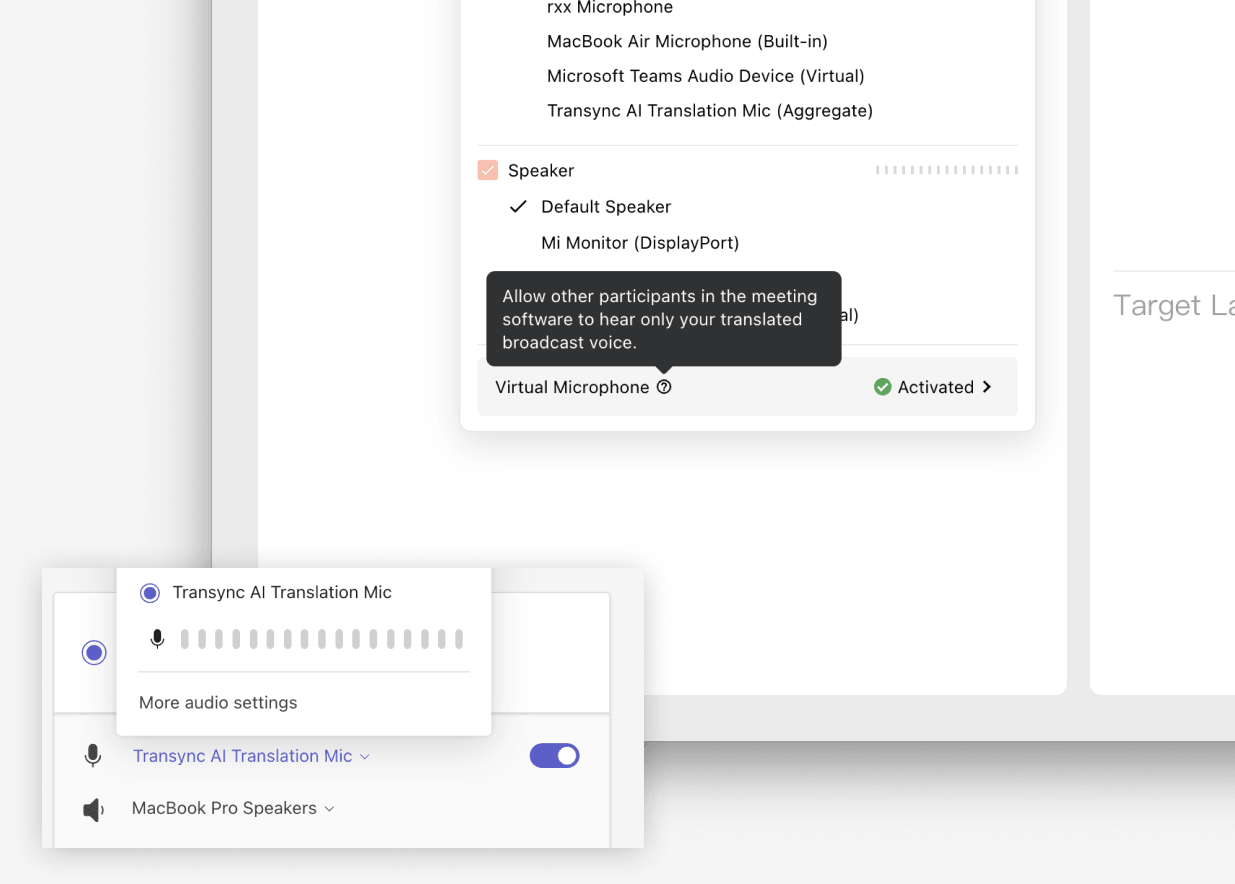
ไมโครโฟนเสมือนมีประโยชน์เมื่อผู้เข้าร่วมประชุมคนอื่นๆ ควรได้ยินเสียงที่แปลแล้วโดยตรงผ่านช่องรับสัญญาณไมโครโฟนของการประชุม ไม่ใช่เสียงพูดต้นฉบับของคุณ ตั้งค่าก่อนการประชุม จากนั้นเลือกไมโครโฟนเสมือน Transync AI หรืออุปกรณ์เสียงเสมือนที่กำหนดค่าไว้ในแอปการประชุมของคุณ.
- สำหรับ macOS ให้ทำตามขั้นตอนต่อไปนี้ วิธีใช้งานไมโครโฟนเสมือนบน macOS
- สำหรับระบบปฏิบัติการ Windows ให้ทำตามขั้นตอนต่อไปนี้ วิธีตั้งค่าไมโครโฟนเสมือนบน Windows
8. เข้าร่วมการประชุมและเริ่มการแปล #
หลังจากตั้งค่า Transync AI เสร็จแล้ว ให้เข้าร่วมการประชุมของคุณใน Zoom, Microsoft Teams, Google Meet หรือแพลตฟอร์มการประชุมอื่นๆ ตรวจสอบให้แน่ใจว่าไมโครโฟนและเสียงการประชุมของคุณใช้งานได้ จากนั้นคลิก เริ่มการแปล ใน Transync AI.
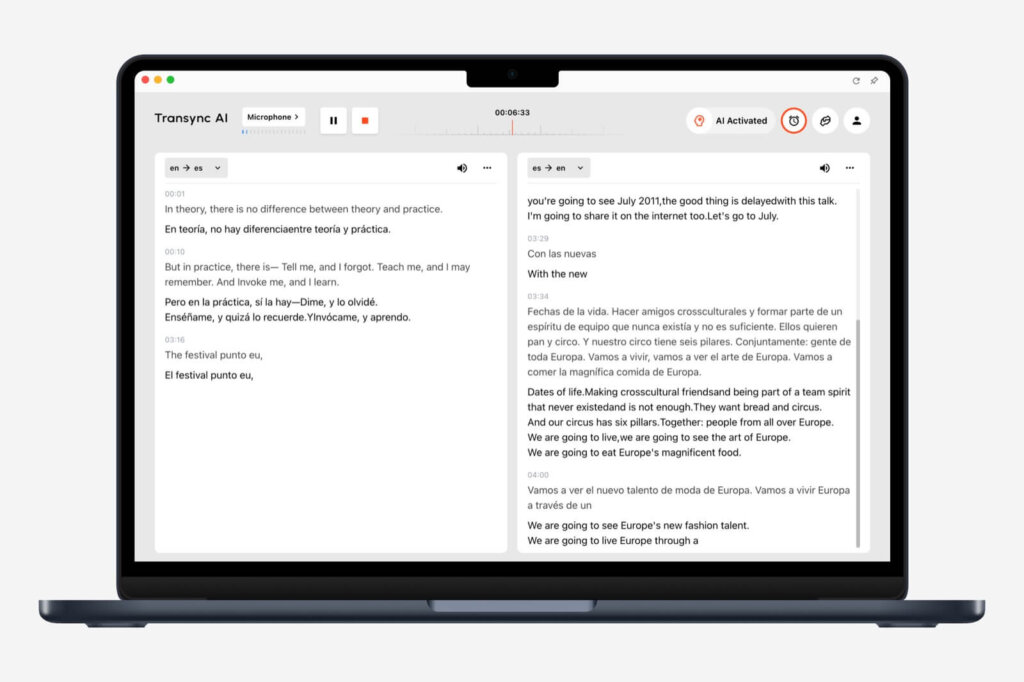
ระหว่างการประชุม Transync AI จะแสดงคำพูดต้นฉบับและข้อความที่แปลแล้วแบบเรียลไทม์ ใช้ปุ่มหยุดชั่วคราวเมื่อคุณไม่ต้องการการแปล และปุ่มหยุดเมื่อการประชุมสิ้นสุดลง.

9. ตรวจสอบบันทึก รายงานการประชุม และบทสรุปหลังการประชุม #
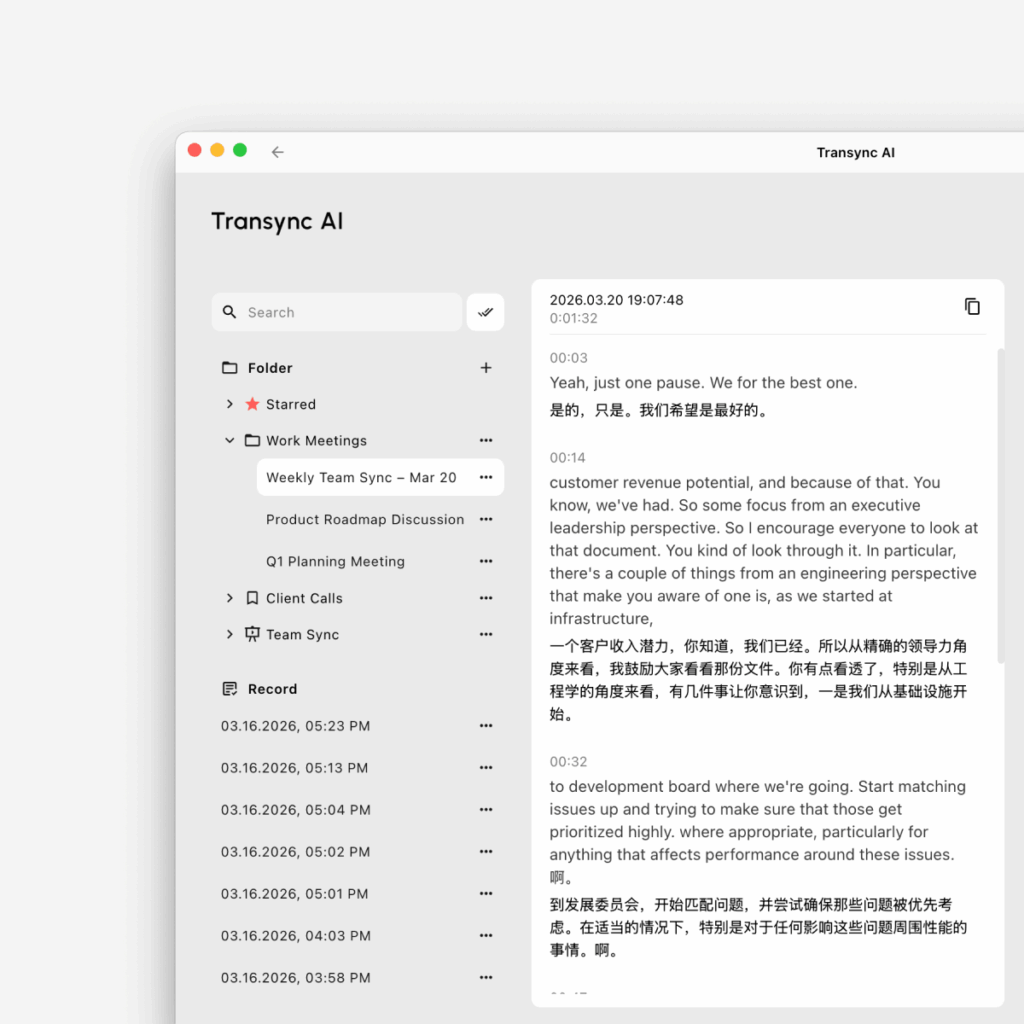
หลังจากเสร็จสิ้นการแปลแล้ว ให้เปิดบันทึกการแปลของคุณเพื่อตรวจสอบสิ่งที่ได้พูดคุยกัน ขึ้นอยู่กับขั้นตอนการทำงานของคุณ คุณสามารถเข้าถึงบันทึกการถอดเสียง สรุป และรายการดำเนินการเพื่อติดตามผลได้รวดเร็วยิ่งขึ้น.
- จัดการเซสชันที่บันทึกไว้ด้วย วิธีจัดการบันทึกการแปล
- ตรวจสอบเนื้อหาการประชุมกับ วิธีการเข้าถึงบันทึกการประชุมและสรุป
การตั้งค่าเดสก์ท็อปที่แนะนำ #
สำหรับการประชุมผ่านคอมพิวเตอร์ส่วนใหญ่ การตั้งค่าที่แนะนำคือ: เปิด Transync AI ก่อน จากนั้นเลือกโหมดการแปลที่เหมาะสม วิธีเลือกโหมดการแปลใน Transync AI, เลือกคู่ภาษาของคุณ เพิ่มคำหลักและบริบทของ AI Assistant เมื่อจำเป็น เปิดใช้งานเสียงไมโครโฟนและเสียงคอมพิวเตอร์ กำหนดค่า PiP, การเล่นเสียง, การคัดลอกเสียง หรือไมโครโฟนเสมือน (ถ้าต้องการ) จากนั้นเข้าร่วมการประชุมและเริ่มการแปล หลังจากเสร็จสิ้นการประชุม ให้ใช้ วิธีจัดการบันทึกการแปล เพื่อตรวจสอบและจัดระเบียบเซสชันที่บันทึกไว้.


