
ข้ามไปที่เนื้อหาหลัก
กด Enter เพื่อค้นหาหรือ ESC เพื่อปิด
ปิดการค้นหา
โลโก้ Transync AI – โลโก้แบรนด์อย่างเป็นทางการของบริการแปลภาษาแบบเรียลไทม์ Transync AI
  • ทดลองใช้ฟรี
เมนู
  • ผลิตภัณฑ์
    • การแปลแบบเรียลไทม์ด้วย AI
    • การแปลการประชุมสดด้วย AI
    • โหมดการนำเสนอ
    • บันทึกการประชุม AI
    • การแยกเสียงลำโพง AI
    • เครื่องแปลเสียง AI
    • ผู้ช่วย AI: คำสำคัญและบริบท
    • Picture-in-Picture คำบรรยายลอยตัว
    • ภาษาที่รองรับ
  • กรณีการใช้งาน
    • การแปลแบบซูม
    • การแปล Microsoft Teams
    • การแปล Google Meet
    • การแปล WhatsApp สำหรับการโทรด้วยเสียง
    • การแปลสำหรับการประชุมแบบพบปะตัวต่อตัว
  • บล็อก
  • การกำหนดราคา
  • องค์กร
  • ติดต่อ
  • สนับสนุน
  • ดาวน์โหลด
  • ทดลองใช้ฟรี
  • ผลิตภัณฑ์
    • การแปลแบบเรียลไทม์ด้วย AI
    • การแปลการประชุมสดด้วย AI
    • โหมดการนำเสนอ
    • บันทึกการประชุม AI
    • การแยกเสียงลำโพง AI
    • เครื่องแปลเสียง AI
    • ผู้ช่วย AI: คำสำคัญและบริบท
    • Picture-in-Picture คำบรรยายลอยตัว
    • ภาษาที่รองรับ
  • กรณีการใช้งาน
    • การแปลแบบซูม
    • การแปล Microsoft Teams
    • การแปล Google Meet
    • การแปล WhatsApp สำหรับการโทรด้วยเสียง
    • การแปลสำหรับการประชุมแบบพบปะตัวต่อตัว
  • บล็อก
  • การกำหนดราคา
  • องค์กร
  • ติดต่อ
  • สนับสนุน
  • ดาวน์โหลด

hello@transyncai.com

การเริ่มต้น

4
  • คู่มือเริ่มต้นใช้งานฉบับย่อสำหรับเดสก์ท็อป
  • คู่มือเริ่มต้นใช้งานฉบับย่อสำหรับมือถือ
  • รายการตรวจสอบการตั้งค่าระบบเสียงสำหรับการประชุม
  • ติดต่อเรา

คู่มือผู้ใช้

13
  • วิธีการลงทะเบียน Transync AI
  • วิธีเริ่มการแปลแบบเรียลไทม์
  • วิธีเลือกโหมดการแปลใน Transync AI
  • วิธีการแชร์เสียงคอมพิวเตอร์
  • วิธีใช้งานฟังก์ชั่นเล่นเสียงใน Transync AI
  • วิธีใช้งาน Voice Clone
  • วิธีใช้งานไมโครโฟนเสมือนบน macOS
  • วิธีตั้งค่าไมโครโฟนเสมือนบน Windows
  • วิธีใช้งานโหมด Picture-in-Picture
  • วิธีการเข้าถึงบันทึกการประชุมและสรุป
  • วิธีใช้ผู้ช่วย AI
  • วิธีจัดการบันทึกการแปล
  • วิธีการเติมเงินและขอคืนเงิน

โหมดการนำเสนอ

2
  • วิธีใช้งานโหมดการนำเสนอใน Transync AI
  • วิธีเข้าร่วมการนำเสนอ Transync AI

องค์กร

1
  • คู่มือองค์กร

ทรัพยากร

3
  • ศูนย์ความไว้วางใจ
  • เงื่อนไขและนโยบาย
  • บันทึกการเปลี่ยนแปลง
ดูหมวดหมู่
  • บ้าน
  • เอกสาร
  • โหมดการนำเสนอ
  • วิธีเข้าร่วมการนำเสนอ Transync AI

วิธีเข้าร่วมการนำเสนอ Transync AI

ใช้เวลาอ่าน 5 นาที

ในการเข้าร่วมโหมดการนำเสนอใน Transync AI ให้ใช้ลิงก์ รหัส QR หรือรหัสห้องที่โฮสต์แชร์ หลังจากเข้าร่วมแล้ว คุณสามารถเลือกภาษาใดภาษาหนึ่งที่โฮสต์เปิดใช้งานและติดตามการแปลสดบนอุปกรณ์ของคุณได้.

ผู้ชมสามารถอ่านข้อความต้นฉบับและคำแปล รวมถึงฟังเสียงบรรยายได้หากมีให้บริการ ผู้ชมไม่สามารถพูดแทรกหรือควบคุมการแปลของพิธีกรได้.

1. เข้าร่วมโหมดการนำเสนอโดยใช้ลิงก์หรือรหัส QR #

  1. เปิดลิงก์ที่ผู้จัดงานส่งมา หรือสแกนคิวอาร์โค้ดของงานนำเสนอด้วยโทรศัพท์ของคุณ.
  2. ตรวจสอบชื่อหรือบัญชีที่ไม่เปิดเผยตัวตนของผู้ที่แชร์งานนำเสนอ.
  3. หาก Transync AI ขอให้คุณลงชื่อเข้าใช้ โปรดลงชื่อเข้าใช้ให้เสร็จสมบูรณ์ แล้วกลับเข้าสู่โหมดการนำเสนอ.
  4. เลือก เข้าร่วม.

เมื่อคุณเข้าร่วมโหมดการนำเสนอด้วยลิงก์หรือคิวอาร์โค้ด อุปกรณ์ของคุณอาจเปิดประสบการณ์การใช้งานบนเว็บหรือเสนอให้ดำเนินการต่อในแอป Transync AI หากการนำเสนอไม่ทำงานแล้ว โปรดขอลิงก์ใหม่ คิวอาร์โค้ด หรือรหัสห้องจากผู้จัดประชุม.
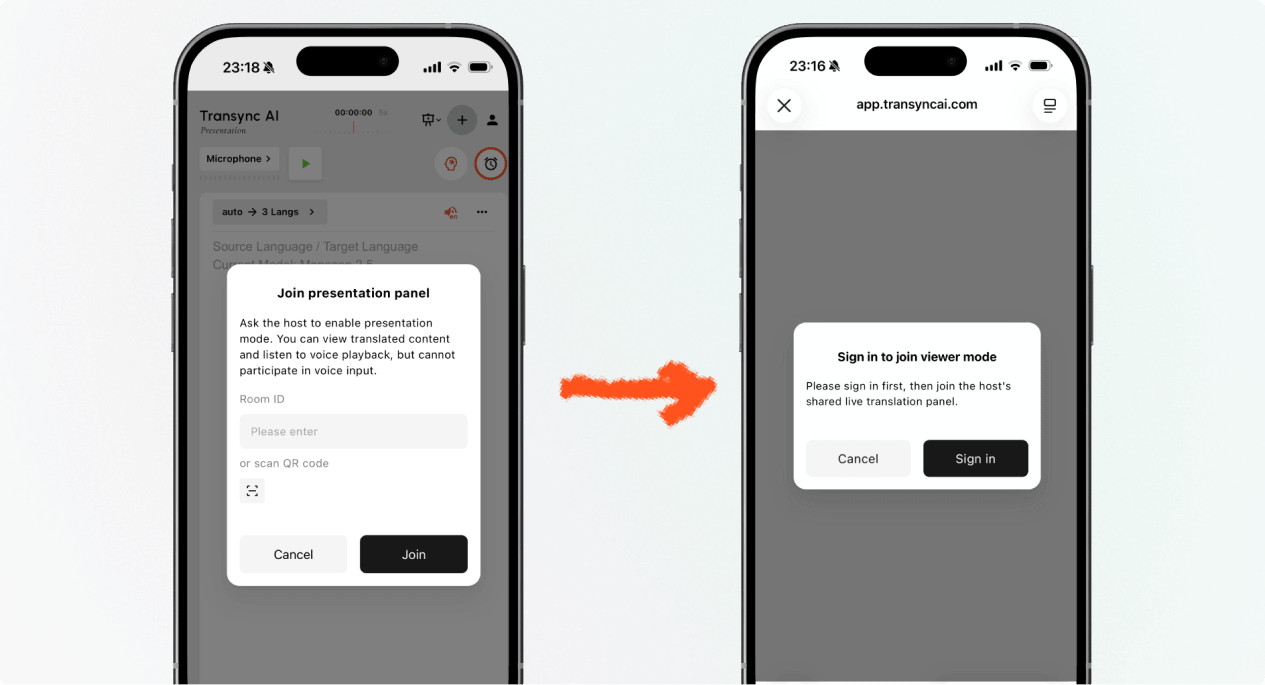
โปรดลงชื่อเข้าใช้ Transync AI ก่อนเข้าร่วมโหมดการนำเสนอในอุปกรณ์มือถือ.
โปรดลงชื่อเข้าใช้เมื่อ Transync AI ขอให้คุณยืนยันบัญชีของคุณก่อนเข้าร่วม.

2. เข้าร่วมโหมดการนำเสนอโดยใช้รหัสห้อง #

  1. เปิดรายการเข้าร่วมโหมดการนำเสนอใน แอปพลิเคชันเว็บ Transync AI หรือแอป Transync AI.
  2. ป้อนรหัสห้องที่ผู้จัดงานแจ้งให้ทราบ หรือใช้ปุ่มสแกนเพื่อสแกนคิวอาร์โค้ดของงานนำเสนอ.
  3. เลือก เข้าร่วม.

บันทึก: รหัสห้องจะใช้งานได้เฉพาะขณะที่การนำเสนอของโฮสต์กำลังทำงานอยู่เท่านั้น หากคุณไม่สามารถเข้าร่วมโหมดการนำเสนอได้ โปรดยืนยันรหัสห้องและติดต่อโฮสต์.
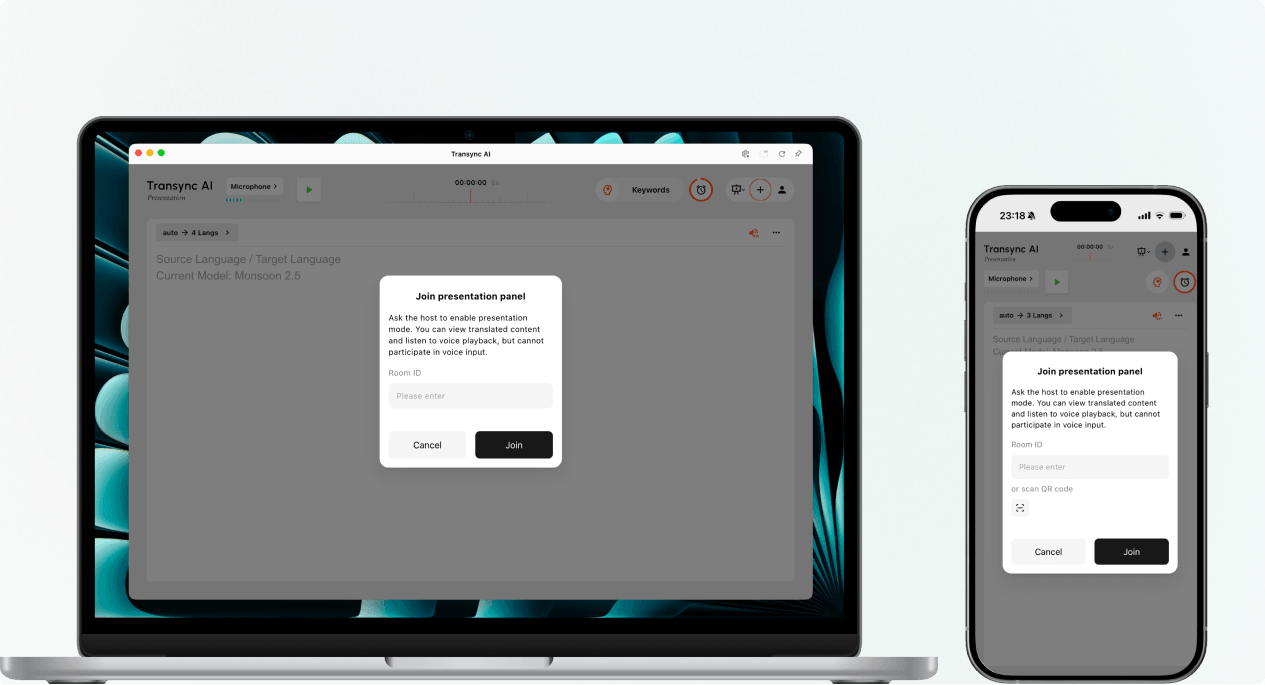
ป้อนรหัสห้องโหมดการนำเสนอ หรือสแกนคิวอาร์โค้ดบนคอมพิวเตอร์หรือโทรศัพท์มือถือ.
ป้อนรหัสห้องของผู้จัดงาน หรือสแกนคิวอาร์โค้ดของงานนำเสนอ.

3. เลือกภาษาของคุณ #

ก่อนที่แผงการนำเสนอสดจะเปิดขึ้น โปรดเลือกภาษาที่คุณต้องการอ่านและฟัง รายชื่อภาษาที่แสดงประกอบด้วยภาษาเป้าหมายที่ผู้จัดเปิดใช้งานไว้ นอกจากนี้ อาจมีการแสดงภาษาต้นฉบับของผู้จัดเพื่อเป็นข้อมูลอ้างอิงด้วย.

  1. เลือกภาษาสำหรับการแปลที่มีให้เลือกหนึ่งภาษา.
  2. ตรวจสอบภาษาต้นฉบับที่แสดง.
  3. เลือก เปิด เพื่อเข้าสู่โหมดการนำเสนอและเปิดแผงการนำเสนอ.
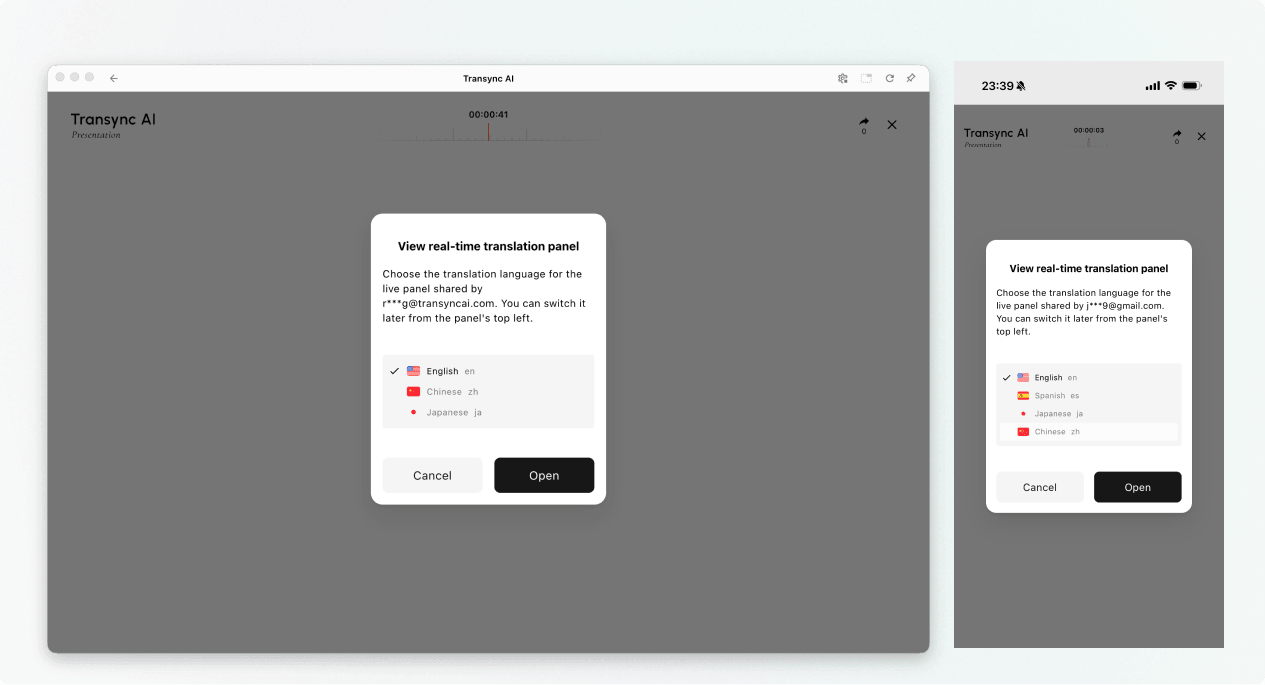
โปรดเลือกภาษาสำหรับการแปลที่ใช้งานได้ก่อนเปิดแผงการนำเสนอสด.
เลือกภาษาที่คุณต้องการอ่านและฟัง.

4. อ่านและฟังระหว่างการนำเสนอ #

หลังจากเข้าสู่โหมดการนำเสนอแล้ว แผงการนำเสนอจะแสดงคำพูดของผู้จัดและคำแปลแบบเรียลไทม์ คุณสามารถ:

  • อ่านข้อความต้นฉบับและข้อความที่แปลแล้ว.
  • ใช้ปุ่มควบคุมการแสดงผลที่มีอยู่เพื่อทำให้ข้อความอ่านง่ายขึ้น.
  • เปิดใช้งานการเล่นเสียงเมื่อมีฟังก์ชันนี้สำหรับภาษาที่เลือก.
  • ควรใช้หูฟังเมื่อฟังในพื้นที่ที่มีผู้คนพลุกพล่าน เพื่อลดเสียงสะท้อนและหลีกเลี่ยงการรบกวนผู้ฟังคนอื่นๆ.
  • ดูจำนวนผู้ชมออนไลน์ปัจจุบันเมื่อมีการแสดงผล.

สำหรับข้อมูลเพิ่มเติมเกี่ยวกับการตั้งค่าการฟัง โปรดดูที่นี่ วิธีใช้งานฟังก์ชั่นเล่นเสียงใน Transync AI.
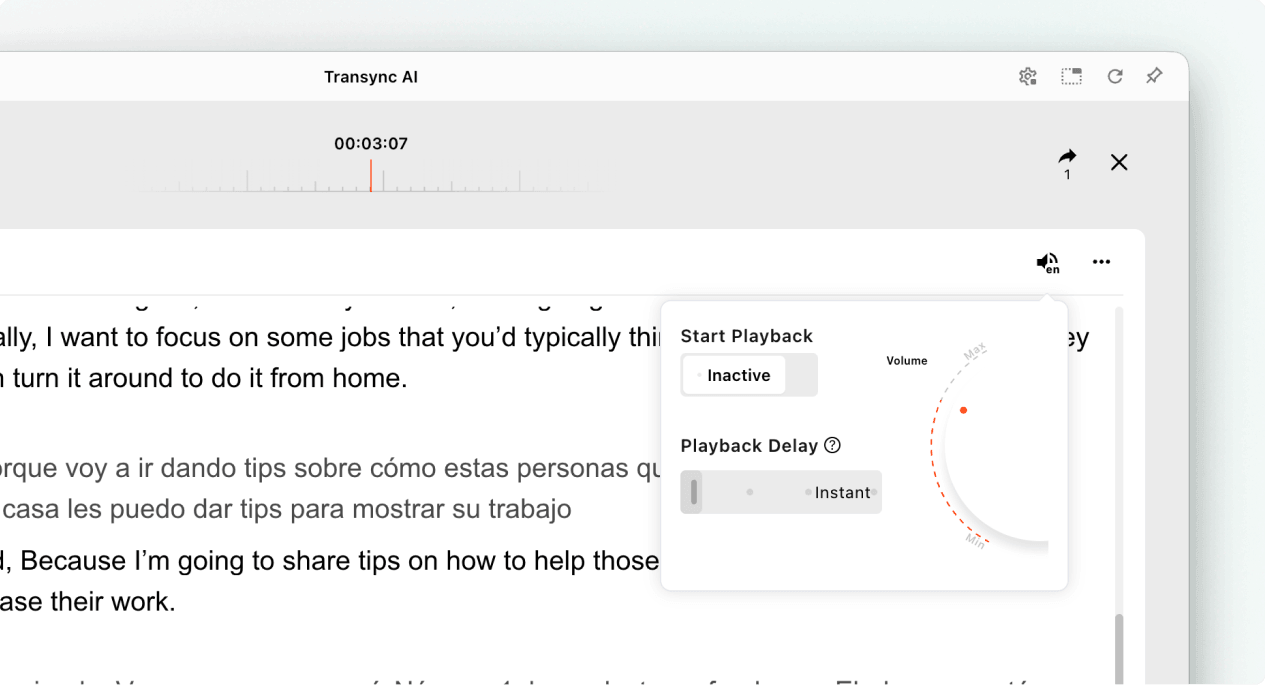
เปิดการตั้งค่าการเล่นเสียงขณะรับชมการนำเสนอ Transync AI สด.
เปิดใช้งานการเล่นเสียง และปรับค่าหน่วงเวลาและระดับเสียงตามต้องการ.

5. เปลี่ยนภาษา #

หากคุณต้องการรับชมการนำเสนอในภาษาอื่น ให้เปิดตัวเลือกภาษาและเลือกภาษาอื่นที่ผู้จัดงานเปิดใช้งานไว้ หากภาษาที่คุณต้องการไม่ปรากฏในรายการ โปรดสอบถามผู้จัดงานว่าสามารถเพิ่มภาษานั้นลงในการนำเสนอได้หรือไม่.
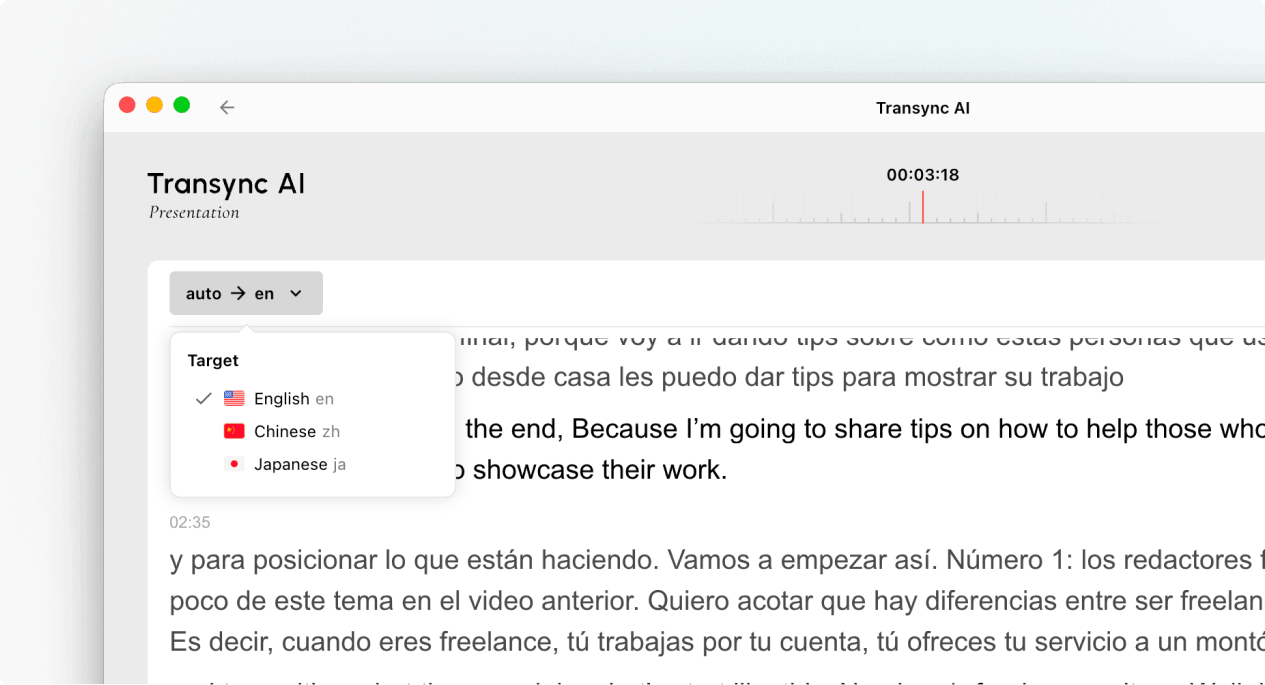
ใช้ตัวเลือกภาษาเพื่อสลับภาษาสำหรับการแปลของผู้ฟังระหว่างการนำเสนอ.
เปลี่ยนไปใช้ภาษาอื่นที่โฮสต์เปิดใช้งานอยู่.

6. ออกจากหรือกลับเข้าร่วมการนำเสนอ #

การออกจากแผงนำเสนอของคุณไม่ได้หมายความว่าภารกิจของผู้จัดจะสิ้นสุดลง หากการนำเสนอของผู้จัดยังคงทำงานอยู่ คุณสามารถกลับเข้าสู่โหมดการนำเสนอได้อีกครั้งโดยใช้ลิงก์ที่ใช้งานอยู่ รหัส QR หรือรหัสห้อง.

เมื่อ Transync AI ขอให้คุณยืนยันการออก ให้เลือก ทางออก เฉพาะในกรณีที่คุณต้องการปิดแผงผู้ชมของคุณเท่านั้น.

7. ดูบันทึกที่แชร์ร่วมกันหลังจากการนำเสนอ #

เมื่อผู้จัดนำเสนอจบแล้ว Transync AI จะแสดงข้อความว่าการแชร์สิ้นสุดลงแล้ว หากผู้จัดเลือกที่จะแชร์บันทึกการถอดเสียง ให้เลือก ดูบันทึก หรือเปิด โปรไฟล์ → ประวัติการแปล → แชร์กับฉัน.

หากผู้จัดงานไม่ได้แชร์ไฟล์ถอดเสียง คุณสามารถปิดข้อความจบการนำเสนอได้ แต่จะไม่ได้รับไฟล์บันทึกการนำเสนอที่แชร์ไว้.
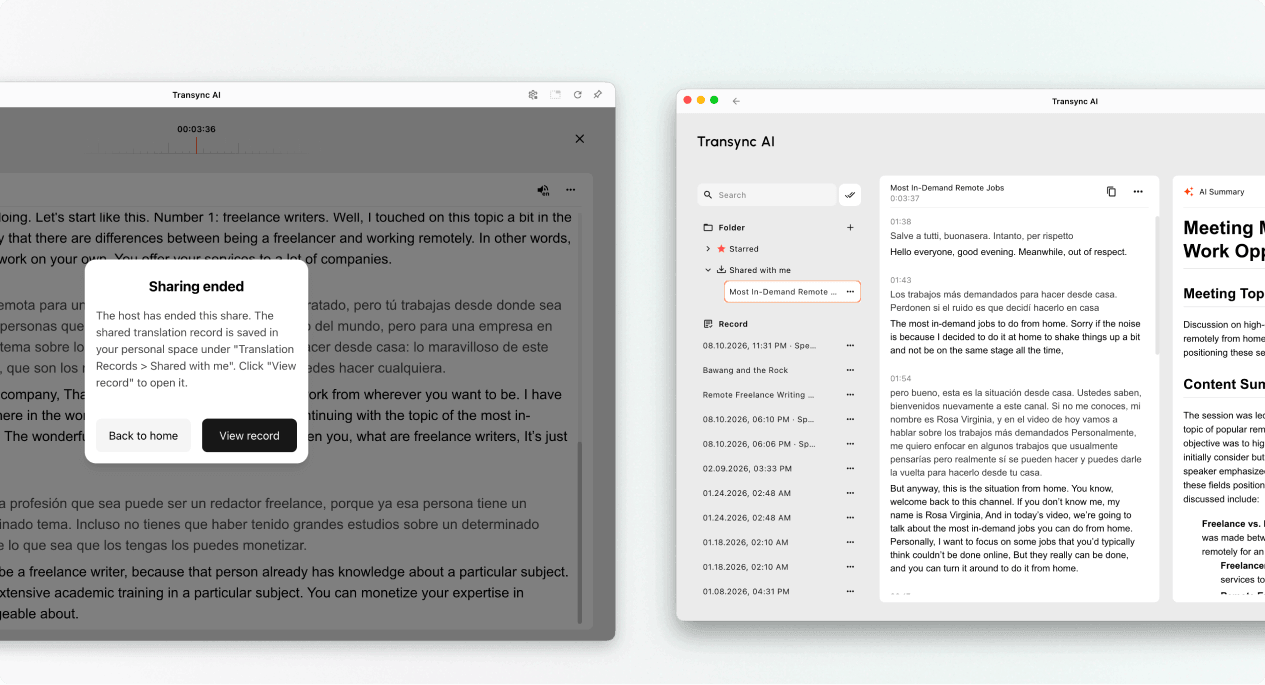
เปิดไฟล์บันทึกการนำเสนอที่แชร์จาก "แชร์กับฉัน" หลังจากที่ผู้จัดแชร์สิ้นสุดการแชร์แล้ว.
เมื่อการแชร์สิ้นสุดลง ให้เปิดบันทึกจาก "แชร์กับฉัน" หากผู้แชร์เป็นผู้แชร์.

การแก้ไขปัญหา #

ฉันได้รับแจ้งให้ลงชื่อเข้าใช้ #

ลงชื่อเข้าใช้งานให้เรียบร้อยและกลับเข้าสู่โหมดการนำเสนอ หากคุณยังไม่มีบัญชี โปรดทำตามขั้นตอนต่อไปนี้ วิธีการลงทะเบียน Transync AI, จากนั้นเปิดลิงก์การนำเสนอที่ใช้งานอยู่หรือรหัสห้องอีกครั้ง.

ฉันไม่สามารถเข้าร่วมโหมดการนำเสนอได้ #

ผู้จัดอาจยังไม่ได้เริ่มโหมดการนำเสนอ หรือการนำเสนออาจสิ้นสุดลงแล้ว โปรดติดต่อผู้จัดและขอเข้าร่วมในโหมดที่ใช้งานได้ในปัจจุบัน.

ฉันหาภาษาของตัวเองไม่เจอ #

ผู้ชมสามารถเลือกได้เฉพาะภาษาที่ผู้จัดงานเปิดใช้งานเท่านั้น โปรดสอบถามผู้จัดงานว่าสามารถเพิ่มภาษาได้หรือไม่.

ฉันไม่ได้ยินเสียงเล่นซ้ำ #

ตรวจสอบระดับเสียงของอุปกรณ์ ยืนยันว่าการเล่นเสียงพร้อมใช้งานและเปิดใช้งานอยู่ และตรวจสอบให้แน่ใจว่าได้เลือกภาษาที่ถูกต้องแล้ว คุณสามารถอ่านข้อความที่แปลแบบเรียลไทม์ต่อไปได้แม้ว่าการเล่นเสียงจะปิดอยู่ก็ตาม.

คำถามที่พบบ่อย #

ฉันจำเป็นต้องมีบัญชี Transync AI หรือไม่? #

หากขั้นตอนการเข้าร่วมขอให้คุณลงชื่อเข้าใช้ โปรดลงชื่อเข้าใช้ให้เรียบร้อยก่อนเข้าร่วม ประสบการณ์การเข้าใช้งานอาจแตกต่างกันไปขึ้นอยู่กับอุปกรณ์ เบราว์เซอร์ และเวอร์ชันผลิตภัณฑ์ปัจจุบัน.

ฉันสามารถพูดแทรกในระหว่างการนำเสนอได้ไหม? #

ไม่ครับ แผงสำหรับผู้ชมมีไว้สำหรับดูและฟังเท่านั้น มีเพียงพิธีกรเท่านั้นที่ให้ข้อมูลด้วยเสียงในการนำเสนอ.

ฉันสามารถเปลี่ยนภาษาหลังจากสมัครสมาชิกแล้วได้หรือไม่? #

ใช่ คุณสามารถเปลี่ยนไปใช้ภาษาอื่นที่ผู้จัดงานได้เปิดใช้งานไว้สำหรับการนำเสนอในปัจจุบันได้.

ฉันสามารถกลับเข้าร่วมได้อีกครั้งหลังจากที่ออกจากกลุ่มไปแล้วหรือไม่? #

ใช่ค่ะ ตราบใดที่การนำเสนอของผู้จัดยังคงใช้งานได้ และคุณยังมีลิงก์ รหัส QR หรือรหัสห้องที่ถูกต้องอยู่.

ฉันจะได้รับเอกสารถอดเสียงหลังจากการนำเสนอเสร็จสิ้นหรือไม่? #

เฉพาะในกรณีที่ผู้จัดงานเลือกที่จะแชร์เท่านั้น บันทึกการนำเสนอที่แชร์จะปรากฏในส่วน "แชร์กับฉัน" หลังจากงานเสร็จสิ้น.

บทความที่เกี่ยวข้อง #

  • วิธีใช้งานโหมดการนำเสนอใน Transync AI
  • วิธีการลงทะเบียน Transync AI
  • วิธีใช้งานฟังก์ชั่นเล่นเสียงใน Transync AI
  • วิธีจัดการบันทึกการแปล
อัปเดตเมื่อ สิงหาคม 11, 2026

เอกสารนี้มีประโยชน์หรือไม่?

  • มีประโยชน์
  • ไม่มีประโยชน์

แชร์บทความนี้ :

  • เฟสบุ๊ค
  • เอ็กซ์
  • LinkedIn
  • พินเทอเรสต์
วิธีใช้งานโหมดการนำเสนอใน Transync AIวิธีใช้งานโหมดการนำเสนอใน Transync AI
สารบัญ
  • 1. เข้าร่วมโหมดการนำเสนอโดยใช้ลิงก์หรือรหัส QR
  • 2. เข้าร่วมโหมดการนำเสนอโดยใช้รหัสห้อง
  • 3. เลือกภาษาของคุณ
  • 4. อ่านและฟังระหว่างการนำเสนอ
  • 5. เปลี่ยนภาษา
  • 6. ออกจากหรือกลับเข้าร่วมการนำเสนอ
  • 7. ดูบันทึกที่แชร์ร่วมกันหลังจากการนำเสนอ
  • การแก้ไขปัญหา
    • ฉันได้รับแจ้งให้ลงชื่อเข้าใช้
    • ฉันไม่สามารถเข้าร่วมโหมดการนำเสนอได้
    • ฉันหาภาษาของตัวเองไม่เจอ
    • ฉันไม่ได้ยินเสียงเล่นซ้ำ
  • คำถามที่พบบ่อย
    • ฉันจำเป็นต้องมีบัญชี Transync AI หรือไม่?
    • ฉันสามารถพูดแทรกในระหว่างการนำเสนอได้ไหม?
    • ฉันสามารถเปลี่ยนภาษาหลังจากสมัครสมาชิกแล้วได้หรือไม่?
    • ฉันสามารถกลับเข้าร่วมได้อีกครั้งหลังจากที่ออกจากกลุ่มไปแล้วหรือไม่?
    • ฉันจะได้รับเอกสารถอดเสียงหลังจากการนำเสนอเสร็จสิ้นหรือไม่?
  • บทความที่เกี่ยวข้อง

RedNote โต่วอิน บิลิบิลิ 知乎 ยูทูบ TikTok LinkedIn

沪ICP备2025119728号

ติดต่อ:support@transyncai.com

ผลิตภัณฑ์

  • เครื่องมือ
  • AI แปลแบบเรียลไทม์
  • การแปลการประชุมสดด้วย AI
  • โหมดการนำเสนอ
  • บันทึกการประชุม AI
  • การแยกเสียงลำโพง AI
  • เครื่องแปลเสียง AI
  • ผู้ช่วย AI
  • Picture-in-Picture คำบรรยายลอยตัว
  • ภาษาที่รองรับ
  • เครื่องคำนวณชั่วโมงการแปล
  • เครื่องคำนวณเงินออม
  • 翻译小时计算器
  • 节省费用计算器
  • กรณีการใช้งาน
  • การแปล Zoom
  • การแปล Microsoft Teams
  • การแปล Google Meet
  • การแปล WhatsApp
  • การแปลสำหรับการประชุมแบบพบปะตัวต่อตัว

หน้า

  • การกำหนดราคา
  • บล็อก
  • สนับสนุน
  • ดาวน์โหลด
  • องค์กร
  • บันทึกการเปลี่ยนแปลง
  • ทดลองใช้ฟรี

ทรัพยากร

  • ข้อเท็จจริงเกี่ยวกับ Transync AI
  • เปรียบเทียบ Transync AI
  • ทางเลือกอื่นสำหรับ Transync AI

เงื่อนไข

  • ความเป็นส่วนตัว
  • เงื่อนไขการบริการ
  • ศูนย์ความไว้วางใจ

© 2026 Transync AI – การแปลแบบเรียลไทม์.

ไทย
English 简体中文 日本語 한국어 Русский Français Español Deutsch Italiano Čeština 繁體中文繁體中文 Português do Brasil العربية हिन्दी Bahasa Indonesia Tiếng Việt Türkçe Nederlands Polski Українська