
Ga naar de hoofdinhoud
Druk op Enter om te zoeken of ESC om te sluiten
Zoeken sluiten
Transync AI-logo – het officiële merklogo van Transync AI, een realtime vertaalservice.
  • Gratis proefperiode
Menu
  • Product
    • AI-realtime vertaling
    • AI Live Meeting Vertaling
    • Presentatiemodus
    • AI-vergadernotities
    • AI-luidsprekerscheiding
    • AI-stemvertaler
    • AI-assistent: trefwoorden en context
    • Picture-in-Picture zwevende ondertitels
    • Ondersteunde talen
  • Gebruiksscenario's
    • Zoomvertaling
    • Microsoft Teams-vertaling
    • Google Meet-vertaling
    • WhatsApp-vertaling voor spraakoproepen
    • Vertaling van een fysieke bijeenkomst
  • Blog
  • Prijzen
  • Onderneming
  • Contact
  • Steun
  • Download
  • Gratis proefperiode
  • Product
    • AI-realtime vertaling
    • AI Live Meeting Vertaling
    • Presentatiemodus
    • AI-vergadernotities
    • AI-luidsprekerscheiding
    • AI-stemvertaler
    • AI-assistent: trefwoorden en context
    • Picture-in-Picture zwevende ondertitels
    • Ondersteunde talen
  • Gebruiksscenario's
    • Zoomvertaling
    • Microsoft Teams-vertaling
    • Google Meet-vertaling
    • WhatsApp-vertaling voor spraakoproepen
    • Vertaling van een fysieke bijeenkomst
  • Blog
  • Prijzen
  • Onderneming
  • Contact
  • Steun
  • Download

hello@transyncai.com

Aan de slag

4
  • Snelstartgids voor desktop
  • Snelstartgids voor mobiele apparaten
  • Checklist voor het instellen van de audio tijdens een vergadering
  • Neem contact met ons op

Gebruikershandleiding

13
  • Hoe Transync AI te registreren
  • Hoe start je met realtimevertaling?
  • Hoe kies je een vertaalmodus in Transync AI?
  • Hoe u computeraudio deelt
  • Hoe gebruik je spraakweergave in Transync AI?
  • Hoe gebruik je Voice Clone?
  • Hoe gebruik je de virtuele microfoon op macOS?
  • Hoe stel je een virtuele microfoon in op Windows?
  • Hoe gebruik je de beeld-in-beeldmodus?
  • Toegang krijgen tot vergadertranscripties en samenvattingen
  • Hoe de AI-assistent te gebruiken
  • Hoe vertaalrecords te beheren
  • Hoe u kunt opwaarderen en een terugbetaling kunt aanvragen

Presentatiemodus

2
  • Hoe gebruik je de presentatiemodus in Transync AI?
  • Hoe kunt u deelnemen aan een Transync AI-presentatie?

Onderneming

1
  • Bedrijfsgids

Bronnen

3
  • Vertrouwenscentrum
  • Voorwaarden en beleid
  • Wijzigingslogboek
Categorieën bekijken
  • Thuis
  • Documenten
  • Presentatiemodus
  • Hoe kunt u deelnemen aan een Transync AI-presentatie?

Hoe kunt u deelnemen aan een Transync AI-presentatie?

Leestijd: 5 minuten

Om deel te nemen aan de presentatiemodus in Transync AI, gebruikt u de link, QR-code of kamer-ID die door de host is gedeeld. Na deelname kunt u een van de door de host ingeschakelde talen kiezen en de live vertaling op uw eigen apparaat volgen.

Het publiek kan de originele en de vertaalde tekst lezen en, indien beschikbaar, naar de gesproken versie luisteren. Het publiek kan niet inspreken op de vertaler en deze ook niet beïnvloeden.

1. Ga naar de presentatiemodus via een link of QR-code. #

  1. Open de link die de presentator heeft gestuurd, of scan de QR-code van de presentatie met je telefoon.
  2. Controleer de naam of het gemaskeerde account van de persoon die de presentatie geeft.
  3. Als Transync AI je vraagt om in te loggen, voltooi dan het inlogproces en ga terug naar de presentatiemodus.
  4. Selecteer Meedoen.

Wanneer u deelneemt aan de presentatiemodus via een link of QR-code, kan uw apparaat de webversie openen of u de mogelijkheid bieden om verder te gaan in de Transync AI-app. Als de presentatie niet langer actief is, kunt u de host vragen om een nieuwe actieve link, QR-code of ruimte-ID.
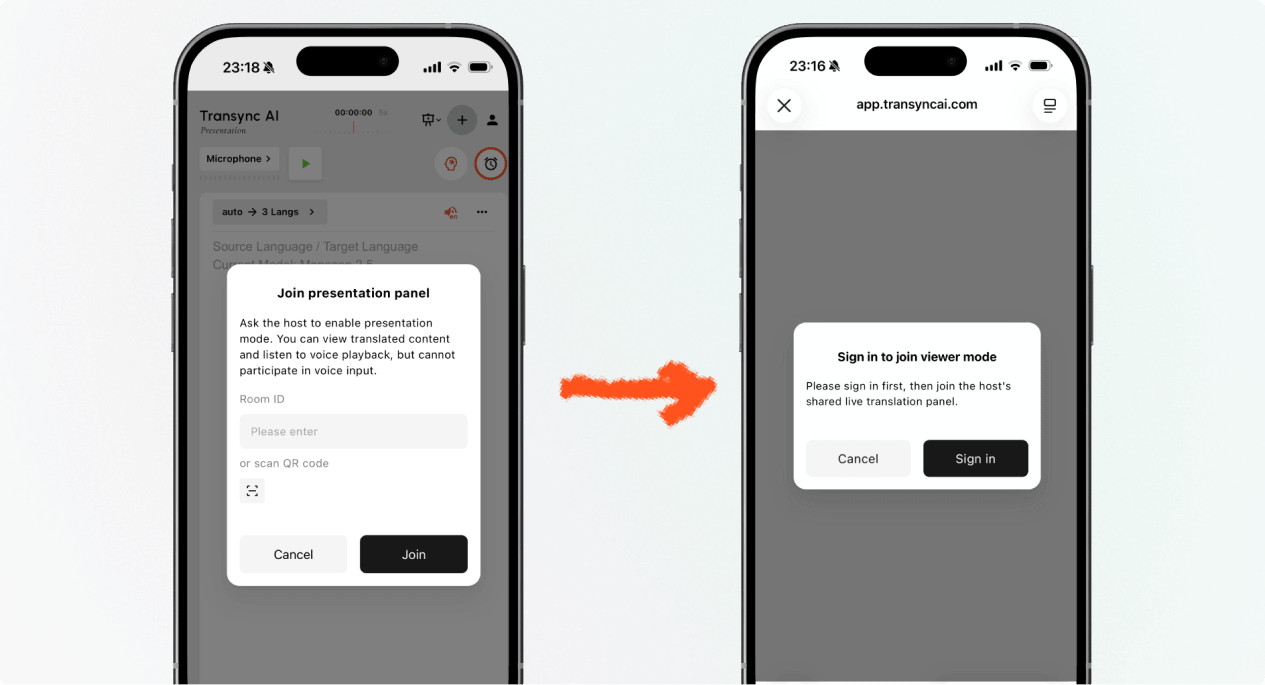
Meld u aan bij Transync AI voordat u de presentatiemodus op uw mobiele apparaat start.
Meld u aan wanneer Transync AI u vraagt uw account te bevestigen voordat u zich kunt aanmelden.

2. Ga naar de presentatiemodus met een kamer-ID. #

  1. Open de optie 'Deelnemen aan presentatiemodus' in de Transync AI-webapp of de Transync AI-app.
  2. Voer de kamer-ID in die u van de host hebt ontvangen, of gebruik de scanfunctie om een QR-code van een presentatie te scannen.
  3. Selecteer Meedoen.

Opmerking: Een kamer-ID werkt alleen zolang de presentatie van de host actief is. Als u niet kunt deelnemen aan de presentatiemodus, controleer dan de kamer-ID en neem contact op met de host.
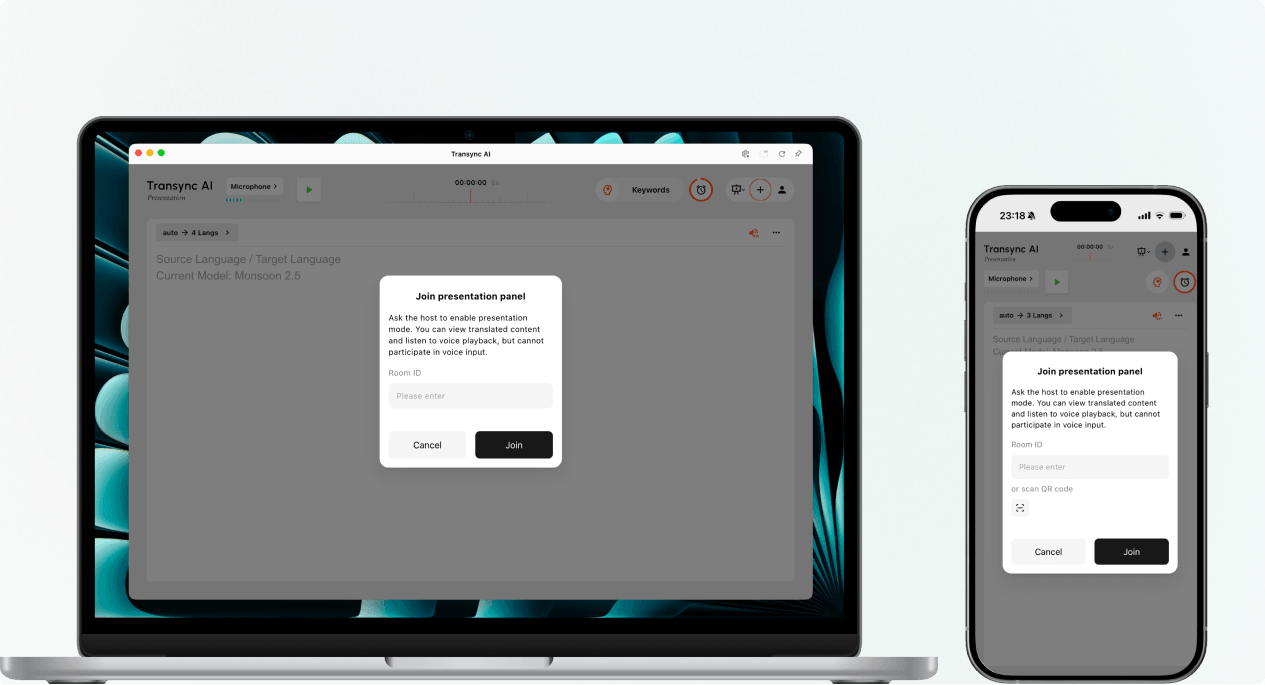
Voer een zaal-ID voor de presentatiemodus in of scan een QR-code op uw computer of mobiele apparaat.
Voer de kamer-ID van de host in of scan de QR-code van de presentatie.

3. Kies je taal #

Voordat het live presentatievenster wordt geopend, kiest u de gewenste taal voor lezen en horen. De lijst bevat de door de host ingeschakelde doeltalen. De brontaal van de host kan ter referentie ook worden weergegeven.

  1. Selecteer een van de beschikbare vertaaltalen.
  2. Controleer de weergegeven brontaal.
  3. Selecteer Open Om de presentatiemodus te activeren en het presentatievenster te openen.
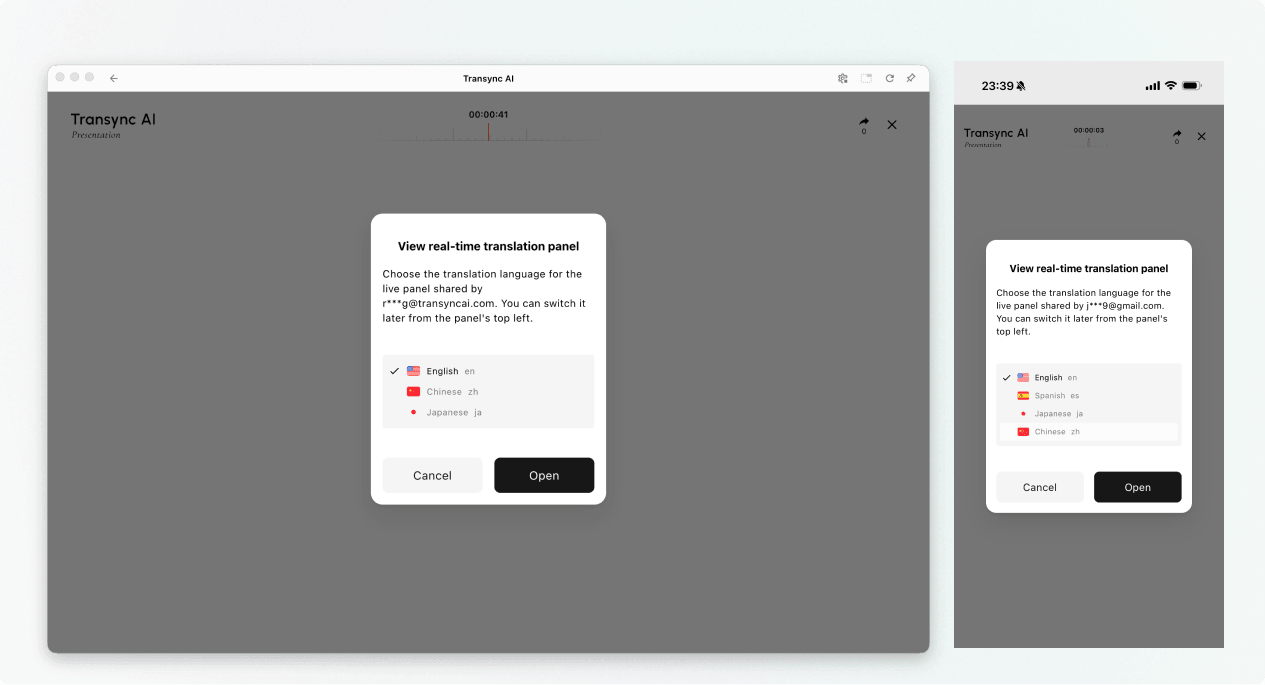
Kies een beschikbare vertaaltaal voordat u het live presentatiepaneel opent.
Kies de taal waarin u wilt lezen en luisteren.

4. Lees en luister tijdens de presentatie. #

Nadat u de presentatiemodus hebt ingeschakeld, toont het presentatiepaneel de spraak van de presentator en de vertaling in realtime. U kunt:

  • Lees de originele tekst en de vertaalde tekst.
  • Gebruik de beschikbare weergave-instellingen om de tekst beter leesbaar te maken.
  • Schakel spraakweergave in wanneer deze beschikbaar is voor de geselecteerde taal.
  • Gebruik een koptelefoon als u in een gedeelde ruimte luistert om echo te verminderen en andere luisteraars niet te storen.
  • Bekijk het actuele aantal online bezoekers wanneer dit wordt weergegeven.

Voor meer informatie over luisterinstellingen, zie Hoe gebruik je spraakweergave in Transync AI?.
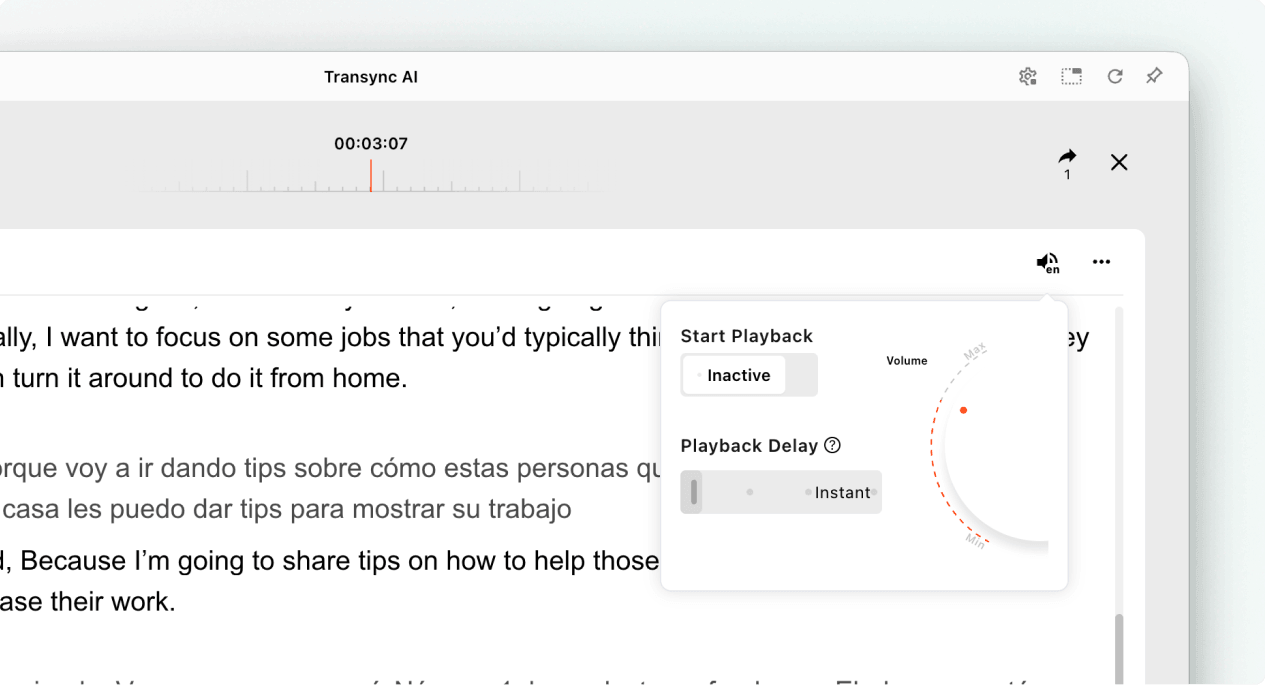
Open de instellingen voor spraakweergave terwijl u een live Transync AI-presentatie bekijkt.
Schakel spraakweergave in en pas de vertraging en het volume naar behoefte aan.

5. Taal wisselen #

Als u de presentatie in een andere taal wilt volgen, opent u de taalkiezer en kiest u een andere taal die door de host wordt ondersteund. Staat de gewenste taal er niet bij, vraag dan de host of deze aan de presentatie kan worden toegevoegd.
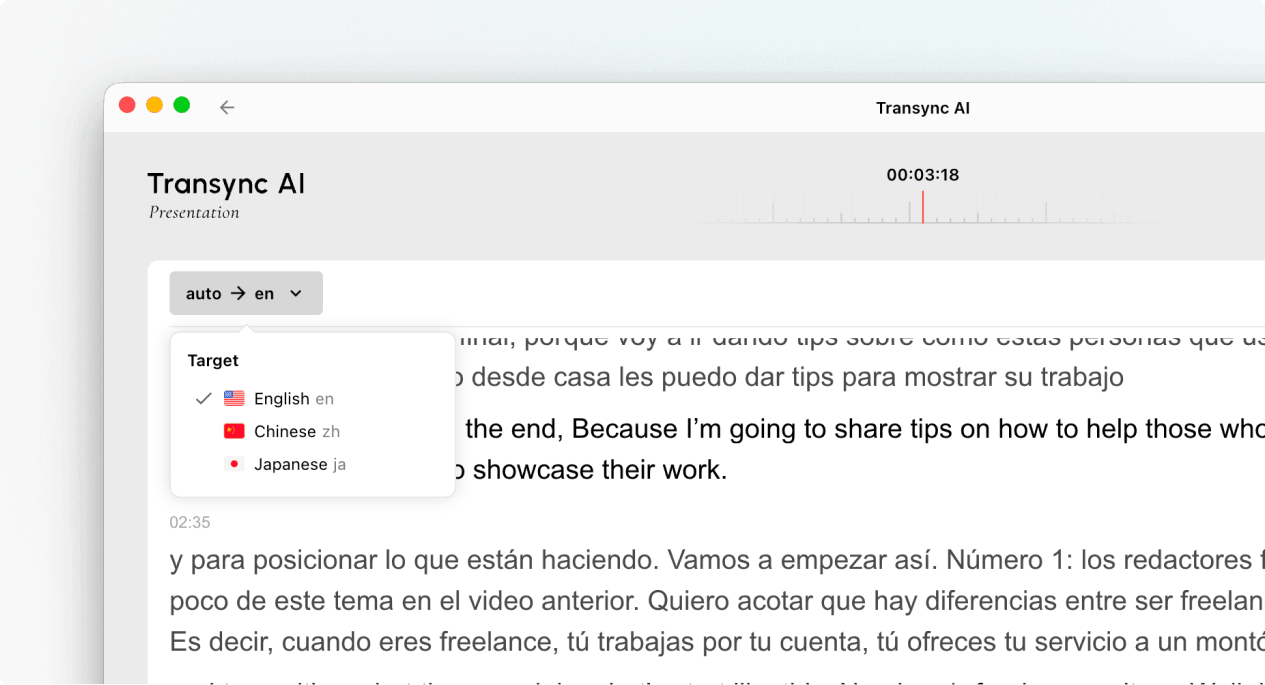
Gebruik de taalkiezer om de vertaaltaal voor het publiek tijdens een presentatie te wijzigen.
Schakel over naar een andere taal die door de host wordt ondersteund.

6. De presentatie verlaten of hervatten. #

Het verlaten van uw presentatievenster beëindigt de taak van de host niet. Als de presentatie van de host nog actief is, kunt u opnieuw deelnemen aan de presentatiemodus via de actieve link, QR-code of ruimte-ID.

Wanneer Transync AI u vraagt om de uitgang te bevestigen, selecteer dan Uitgang Alleen als je het publiekspaneel wilt sluiten.

7. Bekijk een gedeelde opname na de presentatie. #

Wanneer de presentator de presentatie beëindigt, toont Transync AI een bericht dat het delen is beëindigd. Als de presentator ervoor heeft gekozen om het transcript te delen, selecteer dan de gewenste optie. Bekijk record of open Profiel → Vertalingsgeschiedenis → Gedeeld met mij.

Als de host het transcript niet heeft gedeeld, kunt u het eindbericht sluiten, maar ontvangt u geen gedeeld presentatieverslag.
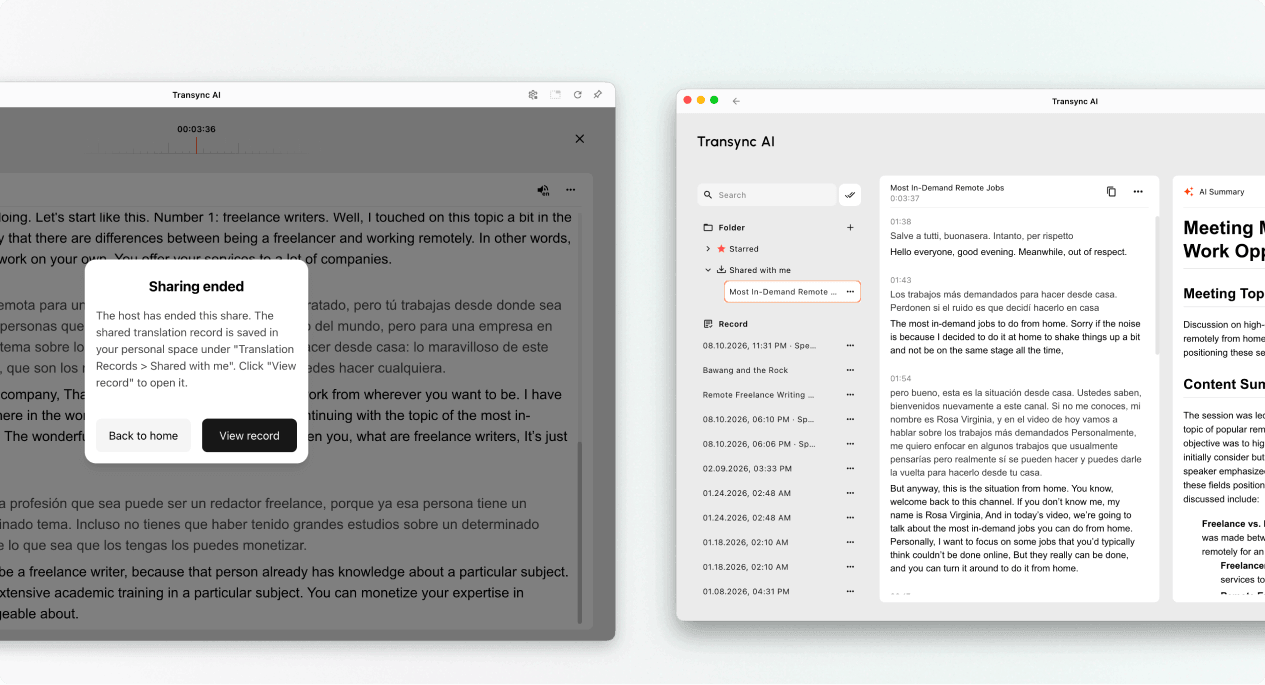
Open een gedeelde presentatie-opname vanuit 'Gedeeld met mij' nadat de host het delen heeft beëindigd.
Als het delen is beëindigd, open dan het record vanuit 'Gedeeld met mij' als de host het heeft gedeeld.

Probleemoplossing #

Ik word gevraagd om in te loggen. #

Voltooi het inlogproces en keer terug naar de presentatiemodus. Als u nog geen account heeft, volg dan deze stappen. Hoe Transync AI te registreren, Heropen vervolgens de actieve presentatielink of de kamer-ID.

Ik kan niet deelnemen aan de presentatiemodus. #

De host heeft mogelijk de presentatiemodus niet gestart, of de presentatie is mogelijk al afgelopen. Neem contact op met de host en vraag naar een actieve deelnameoptie.

Ik kan mijn taal niet vinden. #

Het publiek kan alleen talen selecteren die door de host zijn ingeschakeld. Vraag de host of de taal kan worden toegevoegd.

Ik kan de spraakweergave niet horen. #

Controleer het volume van uw apparaat, bevestig dat spraakweergave beschikbaar en ingeschakeld is en zorg ervoor dat de juiste taal is geselecteerd. U kunt de live vertaalde tekst blijven lezen, zelfs als spraakweergave is uitgeschakeld.

Veelgestelde vragen #

Heb ik een Transync AI-account nodig? #

Als het aanmeldingsproces je vraagt om in te loggen, doe dit dan voordat je je aanmeldt. De exacte aanmeldingsprocedure kan afhangen van het apparaat, de browser en de huidige productversie.

Mag ik tijdens de presentatie iets zeggen? #

Nee. Het publiekspaneel is bedoeld om te kijken en te luisteren. Alleen de presentator geeft gesproken input tijdens de presentatie.

Kan ik mijn taal wijzigen nadat ik me heb aangemeld? #

Ja, u kunt overschakelen naar een andere taal die de host heeft ingeschakeld voor de actieve presentatie.

Kan ik na mijn vertrek weer lid worden? #

Ja, zolang de presentatie van de host actief blijft en je nog steeds een geldige link, QR-code of kamer-ID hebt.

Ontvang ik het transcript na de presentatie? #

Alleen als de host ervoor kiest om het te delen. Gedeelde presentatierecords verschijnen in 'Gedeeld met mij' nadat de taak is voltooid.

Gerelateerde artikelen #

  • Hoe gebruik je de presentatiemodus in Transync AI?
  • Hoe Transync AI te registreren
  • Hoe gebruik je spraakweergave in Transync AI?
  • Hoe vertaalrecords te beheren
Geüpdatet op 11 augustus 2026

Is dit document nuttig?

  • Nuttig
  • Niet nuttig

Deel dit bericht:

  • Facebook
  • X
  • LinkedIn
  • Pinterest
Hoe gebruik je de presentatiemodus in Transync AI?Hoe gebruik je de presentatiemodus in Transync AI?
Inhoudsopgave
  • 1. Ga naar de presentatiemodus via een link of QR-code.
  • 2. Ga naar de presentatiemodus met een kamer-ID.
  • 3. Kies je taal
  • 4. Lees en luister tijdens de presentatie.
  • 5. Taal wisselen
  • 6. De presentatie verlaten of hervatten.
  • 7. Bekijk een gedeelde opname na de presentatie.
  • Probleemoplossing
    • Ik word gevraagd om in te loggen.
    • Ik kan niet deelnemen aan de presentatiemodus.
    • Ik kan mijn taal niet vinden.
    • Ik kan de spraakweergave niet horen.
  • Veelgestelde vragen
    • Heb ik een Transync AI-account nodig?
    • Mag ik tijdens de presentatie iets zeggen?
    • Kan ik mijn taal wijzigen nadat ik me heb aangemeld?
    • Kan ik na mijn vertrek weer lid worden?
    • Ontvang ik het transcript na de presentatie?
  • Gerelateerde artikelen

RedNote Douyin Bilibili 知乎 YouTube TikTok LinkedIn

沪ICP备2025119728号

Contact:support@transyncai.com

Product

  • Hulpmiddelen
  • AI Realtime vertaling
  • AI Live Meeting-vertaling
  • Presentatiemodus
  • AI-vergadernotities
  • AI-luidsprekerscheiding
  • AI-stemvertaler
  • AI-assistent
  • Picture-in-Picture zwevende ondertitels
  • Ondersteunde talen
  • Calculator voor vertaaluren
  • Spaarcalculator
  • 翻译小时计算器
  • 节省费用计算器
  • Gebruiksscenario's
  • Zoom-vertaling
  • Microsoft Teams-vertaling
  • Google Meet-vertaling
  • WhatsApp-vertaling
  • Vertaling van een fysieke bijeenkomst

Pagina's

  • Prijzen
  • Blog
  • Steun
  • Download
  • Onderneming
  • Wijzigingslogboek
  • Gratis proefperiode

Bronnen

  • Transync AI-feiten
  • Vergelijk Transync AI
  • Transync AI-alternatieven

Voorwaarden

  • Privacy
  • Servicevoorwaarden
  • Vertrouwenscentrum

© 2026 Transync AI – Real-Time Translation.

Nederlands
English 简体中文 日本語 한국어 Русский Français Español Deutsch Italiano Čeština ไทย 繁體中文繁體中文 Português do Brasil العربية हिन्दी Bahasa Indonesia Tiếng Việt Türkçe Polski Українська