Ga naar de hoofdinhoud
Druk op Enter om te zoeken of ESC om te sluiten
Zoeken sluiten
Transync AI-logo – het officiële merklogo van Transync AI, een realtime vertaalservice.
  • Gratis proefperiode
Menu
  • Product
    • AI-realtime vertaling
    • AI Live Meeting Vertaling
    • Presentatiemodus
    • AI-vergadernotities
    • AI-luidsprekerscheiding
    • AI-stemvertaler
    • AI-assistent: trefwoorden en context
    • Picture-in-Picture zwevende ondertitels
    • Ondersteunde talen
  • Gebruiksscenario's
    • Zoomvertaling
    • Microsoft Teams-vertaling
    • Google Meet-vertaling
    • WhatsApp-vertaling voor spraakoproepen
    • Vertaling van een fysieke bijeenkomst
  • Blog
  • Prijzen
  • Onderneming
  • Contact
  • Steun
  • Download
  • Gratis proefperiode
  • Product
    • AI-realtime vertaling
    • AI Live Meeting Vertaling
    • Presentatiemodus
    • AI-vergadernotities
    • AI-luidsprekerscheiding
    • AI-stemvertaler
    • AI-assistent: trefwoorden en context
    • Picture-in-Picture zwevende ondertitels
    • Ondersteunde talen
  • Gebruiksscenario's
    • Zoomvertaling
    • Microsoft Teams-vertaling
    • Google Meet-vertaling
    • WhatsApp-vertaling voor spraakoproepen
    • Vertaling van een fysieke bijeenkomst
  • Blog
  • Prijzen
  • Onderneming
  • Contact
  • Steun
  • Download

hello@transyncai.com

Aan de slag

4
  • Snelstartgids voor desktop
  • Snelstartgids voor mobiele apparaten
  • Checklist voor het instellen van de audio tijdens een vergadering
  • Neem contact met ons op

Gebruikershandleiding

13
  • Hoe Transync AI te registreren
  • Hoe start je met realtimevertaling?
  • Hoe kies je een vertaalmodus in Transync AI?
  • Hoe u computeraudio deelt
  • Hoe gebruik je spraakweergave in Transync AI?
  • Hoe gebruik je Voice Clone?
  • Hoe gebruik je de virtuele microfoon op macOS?
  • Hoe stel je een virtuele microfoon in op Windows?
  • Hoe gebruik je de beeld-in-beeldmodus?
  • Toegang krijgen tot vergadertranscripties en samenvattingen
  • Hoe de AI-assistent te gebruiken
  • Hoe vertaalrecords te beheren
  • Hoe u kunt opwaarderen en een terugbetaling kunt aanvragen

Presentatiemodus

2
  • Hoe gebruik je de presentatiemodus in Transync AI?
  • Hoe kunt u deelnemen aan een Transync AI-presentatie?

Onderneming

1
  • Bedrijfsgids

Bronnen

3
  • Vertrouwenscentrum
  • Voorwaarden en beleid
  • Wijzigingslogboek
Categorieën bekijken
  • Thuis
  • Documenten
  • Gebruikershandleiding
  • Hoe start je met realtimevertaling?

Hoe start je met realtimevertaling?

2 min. lezen

Hoe start je met realtimevertaling? #

Zodra u bent ingelogd op Transync AI, U kunt in slechts enkele stappen beginnen met realtime vertalen. Volg deze handleiding om de juiste vertaalmodus te kiezen, taalparen in te stellen, audio-invoer te bevestigen en uw vertaalsessie efficiënt te beheren. Als u niet zeker weet welke modus u moet gebruiken, raadpleeg dan deze handleiding. Hoe kies je een vertaalmodus in Transync AI? voordat je begint.

1. Kies uw vertaalmodus #

Voordat u talen kiest, selecteert u de vertaalmodus die bij uw situatie past: Eenrichtingsvertaling, Tweewegvertaling, of Meertalige vertaling. In de app kunnen deze opties er als volgt uitzien: Eénrichtingsverkeer, Tweewegs, En Meertalig.
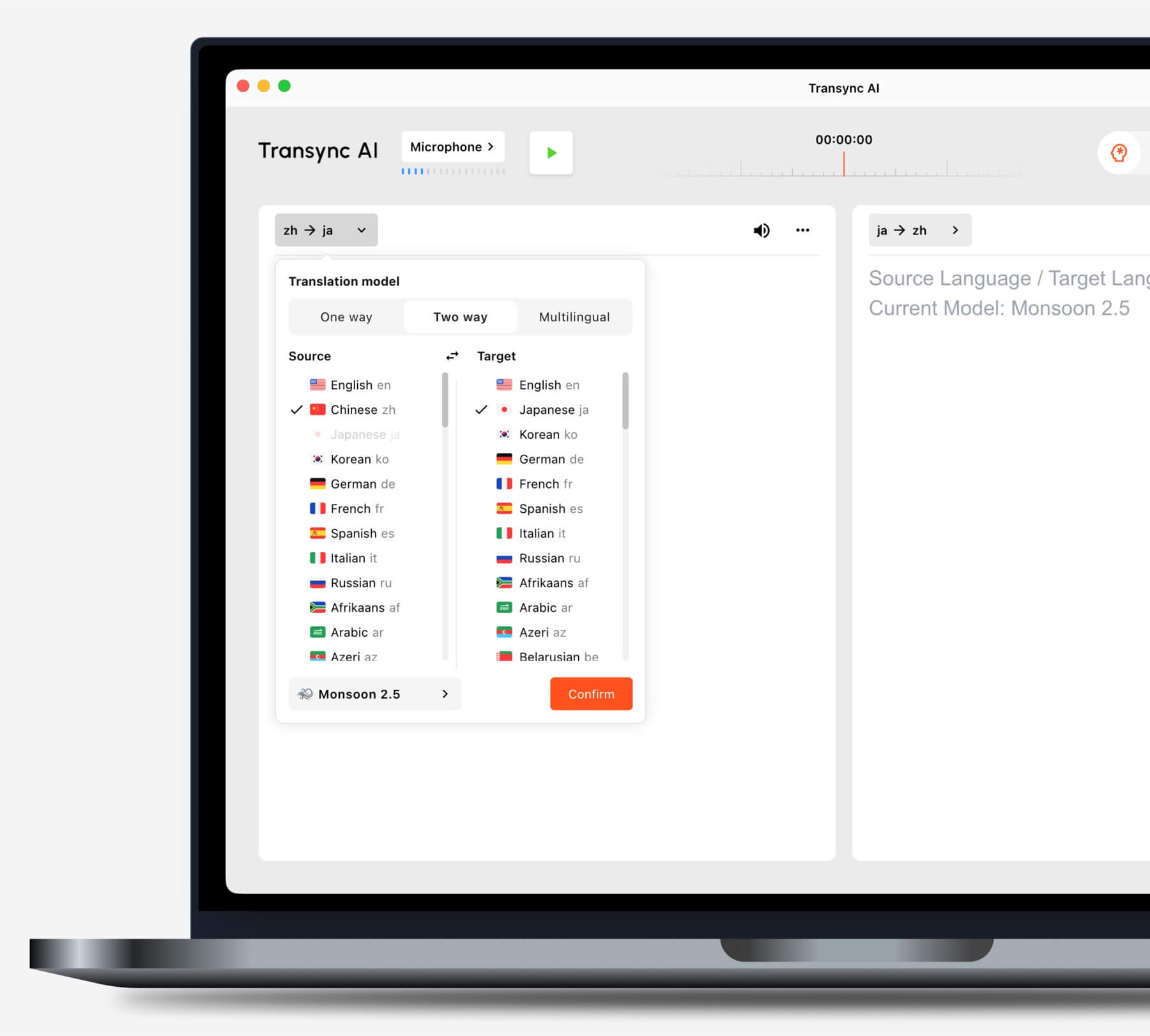
Selecteer de vertaalmodus 'Eenrichtingsvertaling', 'Tweerichtingsvertaling' of 'Meertalig' in Transync AI.
Kies 'Eenrichtingsvertaling', 'Tweerichtingsvertaling' of 'Meertalig' voordat u een realtime vertaaltaak start.

Gebruik Eenrichtingsvertaling Voor luistersituaties zoals lessen, colleges en webinars. Gebruik Tweewegvertaling voor gesprekken en vergaderingen. Gebruik Meertalige vertaling wanneer één taak meerdere doeltalen vereist. Voor de volledige vergelijking en factureringsregels, lees verder. Hoe kies je een vertaalmodus in Transync AI?.

2. Bevestig uw taalcombinatie #

Selecteer bovenaan de hoofdinterface uw bron En doel talen — bijvoorbeeld, Engels ↔ Japans of Chinees ↔ Engels.

Door de juiste taalcombinatie te kiezen, zorgt u voor een nauwkeurige en natuurlijke vertaling. U kunt ook meer te weten komen over de functies van realtime vertaling
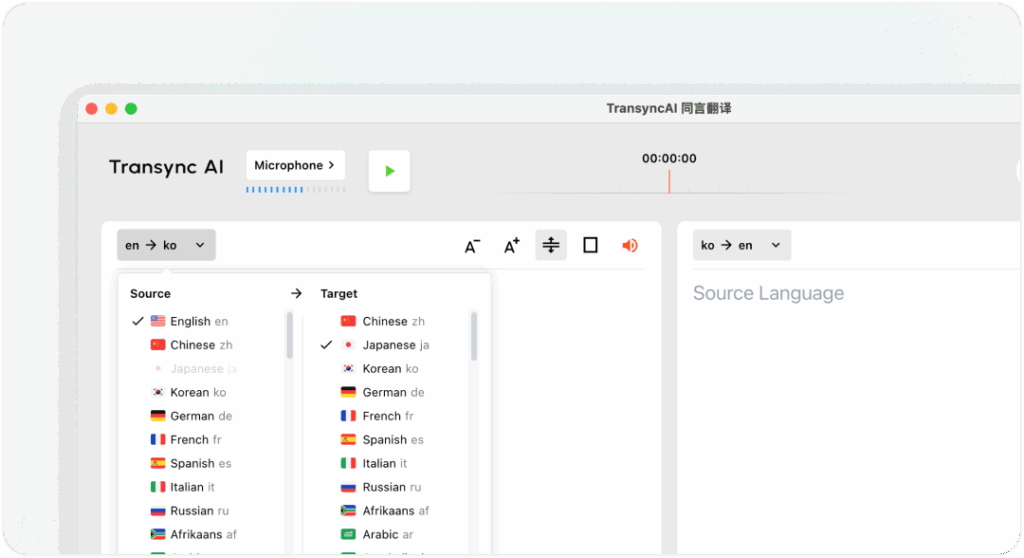
Realtime vertaling starten

3. Kies het juiste vertaalmodel #

Voordat u met de vertaling begint, kiest u het model dat het beste bij uw situatie past.
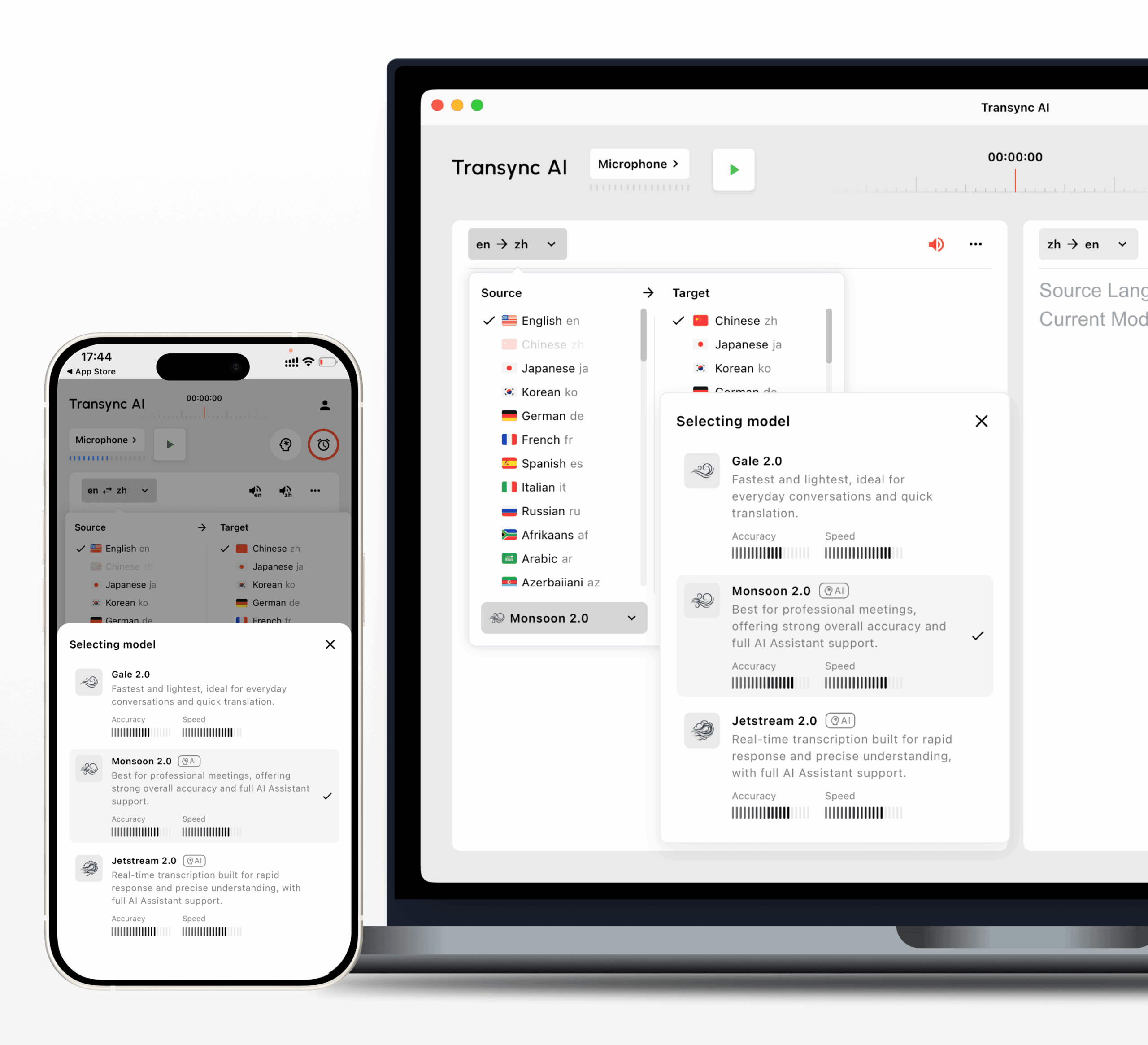
Transync AI v2.0-modellen voor realtime vertaling
Model Het beste voor Talen Sterke punten AI-assistent
Logo van het Monsoon 2.0-modelMonsoon 2.0
Professionele vergaderingen, lessen, zakelijke telefoongesprekken en de meeste realtime vertaalsituaties. 60+ talen Optimale nauwkeurigheid en snelheid, met een sterke algehele stabiliteit. Ondersteund
Jetstream 2.0 modellogoJetstream 2.0
Minder stabiele netwerkomstandigheden, waar een soepele continuïteit het belangrijkst is. Chinees, Japans, Engels Sterkste stabiliteit, met hoge nauwkeurigheid en snelle respons. Ondersteund
Gale 2.0 modellogoGale 2.0
Gebruikers in het vasteland van China die behoefte hebben aan snelle reacties op dagelijkse gesprekken en vlotte vertalingen. Chinees, Engels, Japans, Koreaans, Russisch Sneller in het vasteland van China, met goede nauwkeurigheid en stabiliteit. Niet ondersteund

Voor de meeste gebruikers, Monsoon 2.0 Dit is het aanbevolen standaardmodel. Het biedt de beste algehele nauwkeurigheid en snelheid, ondersteunt meer dan 60 talen en werkt met AI Assistant-trefwoorden en -context. Gebruik Jetstream 2.0 wanneer uw netwerkverbinding minder stabiel is. Gebruik Gale 2.0 Als u zich in het vasteland van China bevindt en een snellere reactie nodig hebt, houd er dan rekening mee dat Gale 2.0 geen ondersteuning biedt voor trefwoorden en context van de AI-assistent.

4. Controleer uw audio-ingang #

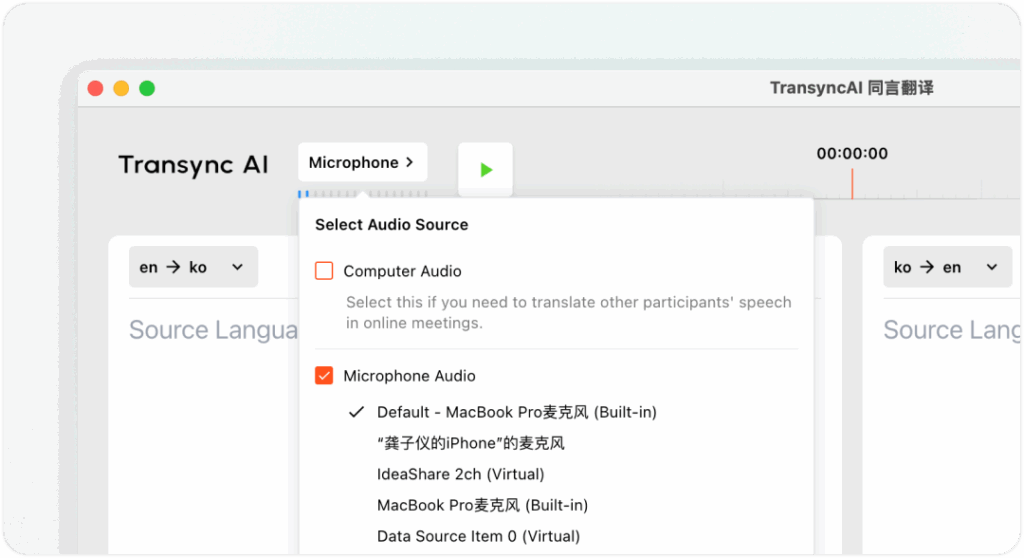
Controleer voordat u begint of uw audiobronnen correct zijn geselecteerd:

  • Microfoon: Legt je eigen spraak vast. Over het algemeen is het nodig om te controleren.
  • Computeraudio: Vangt de stemmen van andere deelnemers op via uw vergaderplatform (Zoom, Teams, enz.) of videoplatform (YouTube, enz.). Beide kunnen gelijktijdig worden ingeschakeld voor volledige vertaling van de vergadering. Meer informatie hoe je computeraudio deelt
5. Schakel spraakuitzending in (optioneel) #

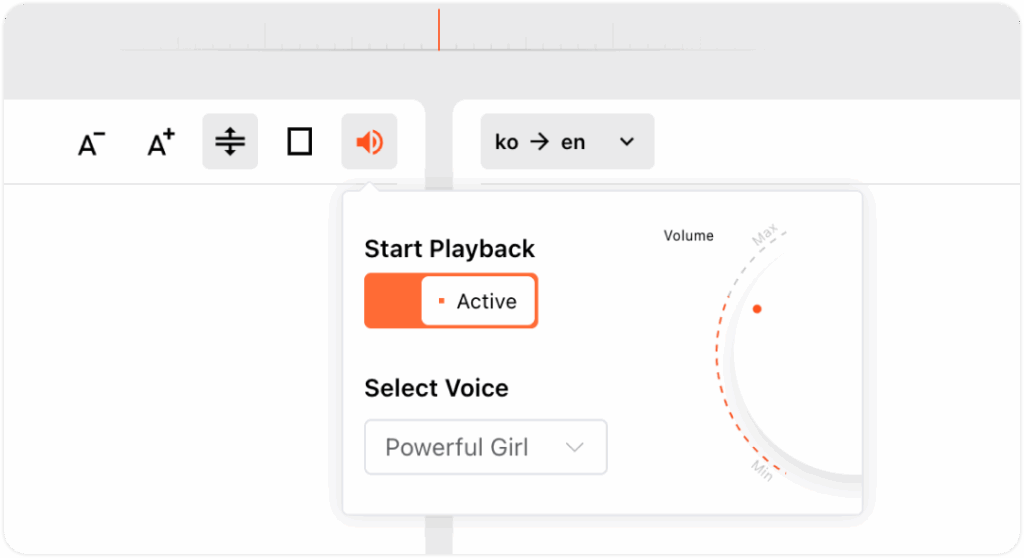
Om vertaalde spraak hoorbaar te maken voor anderen, schakelt u in Stemuitzending in de rechterbovenhoek van het vertaalpaneel.

U kunt het volume van de geluidsuitvoer aanpassen en uw voorkeurstoon kiezen. Wanneer u spraakuitzending inschakelt, raden we u aan externe luidsprekers op uw computer te gebruiken.
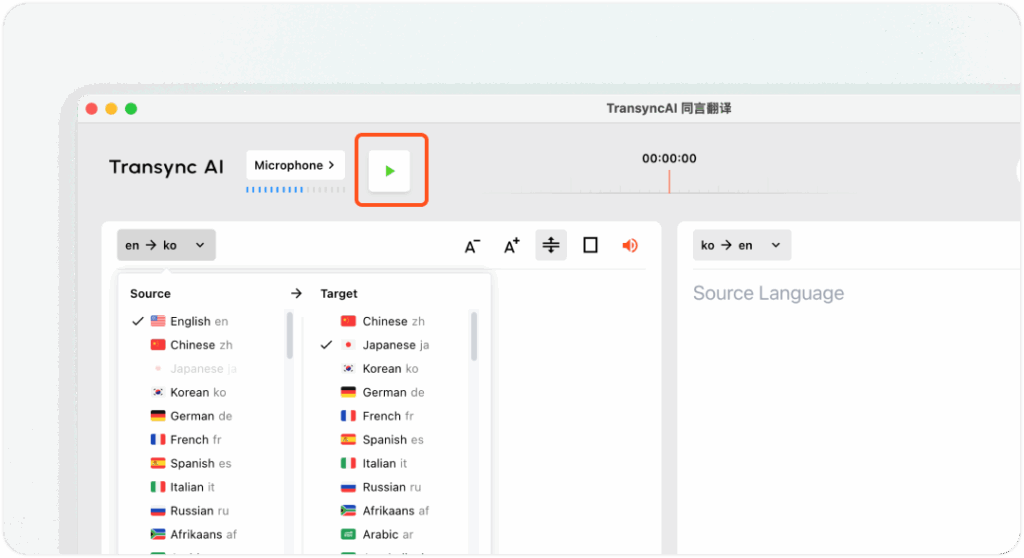
6. De vertaling starten, pauzeren en stoppen #

  • Klik Vertaling starten om realtime vertaling te starten.
  • Gebruik Pauze wanneer u tijdelijk geen vertaling nodig hebt — pauzetijd zal uw vertaalquotum niet verbruiken.
  • Klik Stop om de sessie te beëindigen. Na het stoppen, originele transcriptie en vertalingen wordt automatisch opgeslagen, zodat u een samenvatting of export vergadernotities later.
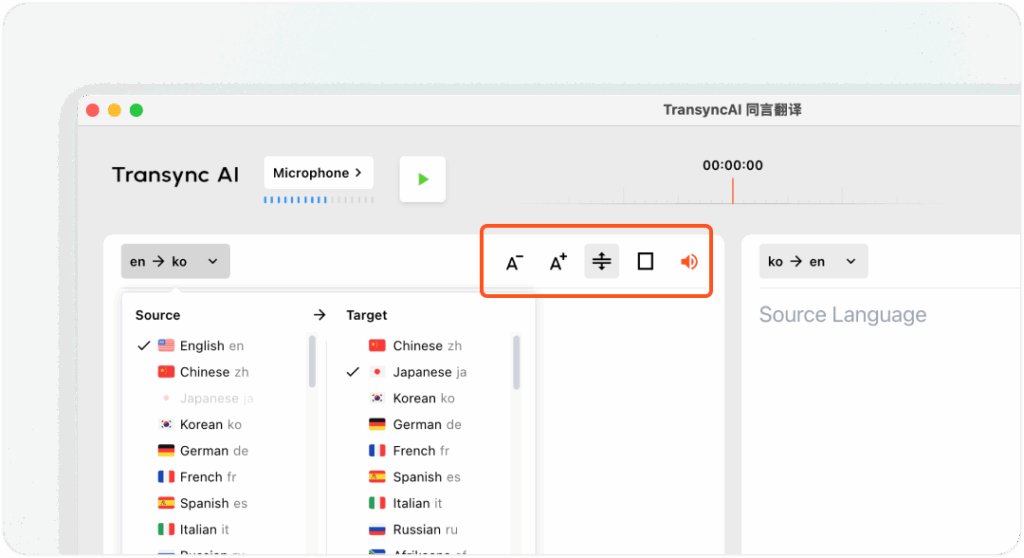
7. Meer instellingen en aanpassingsmogelijkheden #

  • Lettergrootte: Pas de tekstgrootte aan voor betere leesbaarheid tijdens lange sessies.
  • Weergavemodus: Schakelen tussen Beide weergeven of Alleen vertaling weergeven afhankelijk van uw voorkeur.
  • Vertaalmodus: Kiezen Eénrichtingsverkeer, Tweewegs, of Meertalig voordat u de sessie start. Meertalige vertaling kan tijd in beslag nemen, afhankelijk van het aantal geselecteerde talen. Zie Hoe kies je een vertaalmodus in Transync AI? Voor details over de modus en de factureringsregels.
8. De AI-assistent instellen #

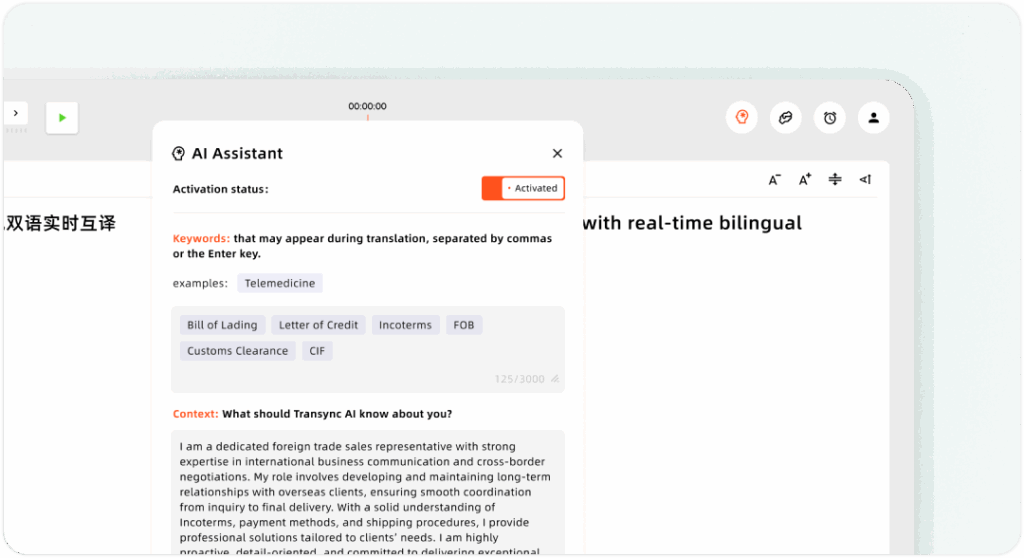
U kunt de nauwkeurigheid van vertalingen verbeteren door de volgende instellingen te configureren: AI-assistent voordat u met een sessie begint:

  • Trefwoorden: Voeg branchetermen, merknamen of persoonsnamen toe om een consistente en nauwkeurige vertaling te garanderen.
  • Context: Geef details zoals uw beroep, achtergrond, En vergaderonderwerpHierdoor begrijpt Transync AI uw communicatiescenario beter en kan het nauwkeurigere, contextbewuste vertalingen produceren.
Gerelateerde handleidingen #

  • Hoe kies je een vertaalmodus in Transync AI?
  • Hoe u computeraudio deelt
  • Hoe vertaalrecords te beheren
  • Hoe de AI-assistent te gebruiken
Geüpdatet op 24 juni 2026

Is dit document nuttig?

  • Nuttig
  • Niet nuttig

Deel dit bericht:

  • Facebook
  • X
  • LinkedIn
  • Pinterest
Hoe Transync AI te registrerenHoe kies je een vertaalmodus in Transync AI?
Inhoudsopgave
  • Hoe start je met realtimevertaling?
    • 1. Kies uw vertaalmodus
    • 2. Bevestig uw taalcombinatie
    • 3. Kies het juiste vertaalmodel
    • 4. Controleer uw audio-ingang
    • 5. Schakel spraakuitzending in (optioneel)
    • 6. De vertaling starten, pauzeren en stoppen
    • 7. Meer instellingen en aanpassingsmogelijkheden
    • 8. De AI-assistent instellen
    • Gerelateerde handleidingen

RedNote Douyin Bilibili 知乎 YouTube TikTok LinkedIn

沪ICP备2025119728号

Contact:support@transyncai.com

Product

  • Hulpmiddelen
  • AI Realtime vertaling
  • AI Live Meeting-vertaling
  • AI-vergadernotities
  • AI-stemvertaler
  • AI-assistent
  • Picture-in-Picture zwevende ondertitels
  • Ondersteunde talen
  • Gebruiksscenario's
  • Zoom-vertaling
  • Microsoft Teams-vertaling
  • Google Meet-vertaling
  • WhatsApp-vertaling
  • Vertaling van een fysieke bijeenkomst

Pagina's

  • Prijzen
  • Blog
  • Steun
  • Download
  • Onderneming
  • Wijzigingslogboek
  • Gratis proefperiode

Bronnen

  • Transync AI-feiten
  • Vergelijk Transync AI
  • Transync AI-alternatieven

Voorwaarden

  • Privacy
  • Servicevoorwaarden
  • Vertrouwenscentrum

© 2026 Transync AI – Real-Time Translation.

Nederlands
English 简体中文 日本語 한국어 Русский Français Español Deutsch Italiano Čeština ไทย 繁體中文繁體中文 Português do Brasil العربية हिन्दी Bahasa Indonesia Tiếng Việt Türkçe Polski Українська