
Deze snelstartgids voor desktops helpt u bij het instellen van Transync AI voor realtime AI-vertaling op macOS, Windows en desktopwebworkflows. De gids is bedoeld voor gebruikers die waarde hechten aan AI-vertaling tijdens vergaderingen, audio tijdens vergaderingen, vertaalde spraakuitvoer, stemklonen, Picture-in-Picture-ondertiteling en het delen van vertaalde spraak met andere deelnemers.
Als u Transync AI voor het eerst gebruikt, begin dan met het installeren van de app via de Downloadpagina en vervolgens een account aanmaken. Voor een eenvoudige handleiding over het starten van een vertaalsessie, zie Hoe start je met realtimevertaling?
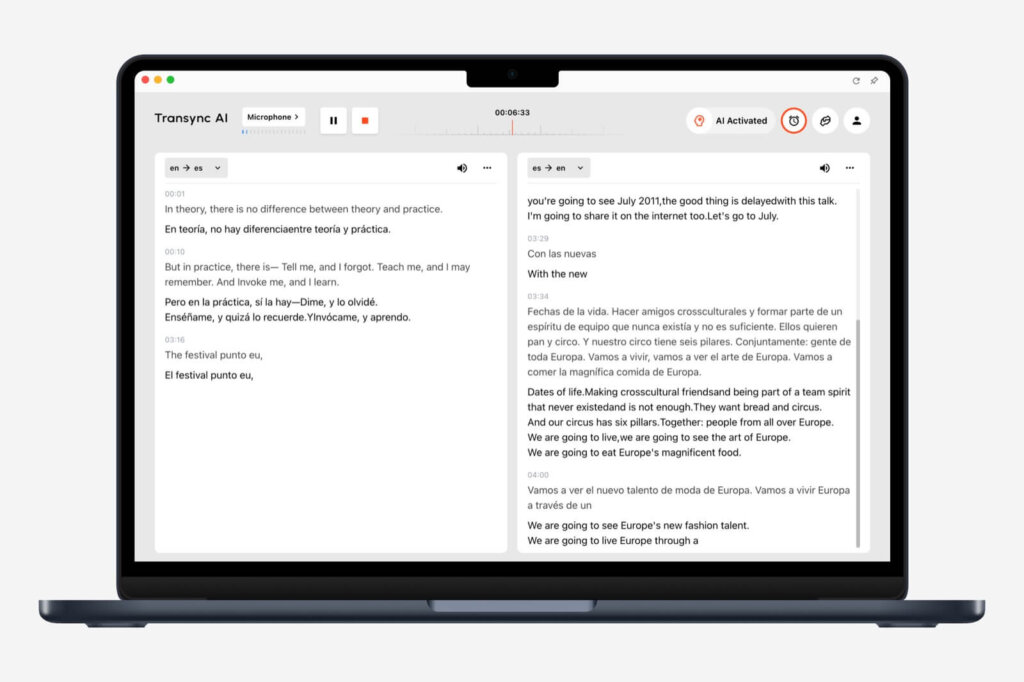
Voordat je begint #
- Gebruik de Transync AI desktop-app wanneer u de meest complete configuratie voor vergaderingsvertaling nodig hebt, met name voor systeemgeluid, spraakweergave, virtuele microfoon en PiP.
- Gebruik de webversie van Transync AI wanneer u voornamelijk browsergebaseerde vergaderingen, online video's of webworkflows vertaalt.
- Stel Transync AI in voordat u deelneemt aan of begint met de vergadering, zodat de vertaalmodus, het taalpaar, de audiobronnen en de optionele functies gereed zijn.
- Zorg ervoor dat de machtigingen voor uw vergaderapp, browser, microfoon en luidspreker zijn ingeschakeld voordat u het gesprek start.
1. Kies uw vertaalmodus #
Voordat u talen selecteert, kiest u de vertaalmodus die bij uw situatie past: Eenrichtingsvertaling om naar te luisteren, Tweewegvertaling voor gesprekken, of Meertalige vertaling wanneer één taak meerdere doeltalen vereist.

Voor een volledige vergelijking van de modi, zie Hoe kies je een vertaalmodus in Transync AI?.
2. Kies uw talen #
Nadat je de vertaalmodus hebt gekozen, selecteer je de gewenste bron- en doeltaal, bijvoorbeeld Engels naar Japans, Chinees naar Engels of Spaans naar Engels. Kies de taalrichting op basis van wat je wilt horen, lezen of versturen tijdens de vergadering.
Volg voor de basisinstellingen voor vertalingen de stapsgewijze handleiding in Hoe start je met realtimevertaling?

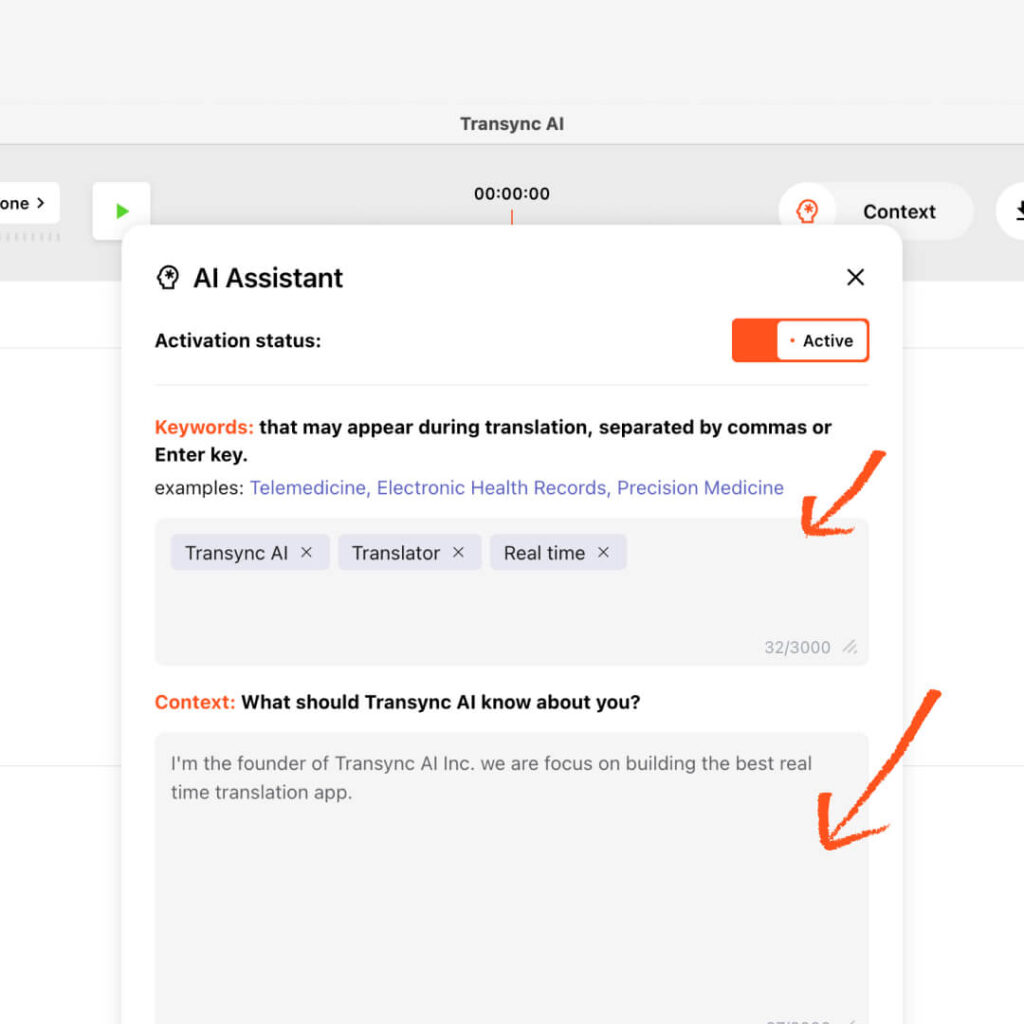
3. Voeg trefwoorden en context toe aan de AI-assistent. #
Voordat je met de vertaling begint, open je AI Assistant om trefwoorden en context voor je sessie toe te voegen. Dit helpt Transync AI om je vakgebied, de achtergrond van de vergadering, namen, afkortingen en technische termen te begrijpen voordat de realtime vertaling start.
- Gebruik trefwoorden voor specifieke termen, namen, productnamen, bedrijfsnamen of technische termen.
- Gebruik de context om uw branche, het onderwerp van de bijeenkomst, uw rol of de achtergrond van het gesprek te beschrijven.
- Als een trefwoord moet worden vertaald naar een specifieke doelterm, verbind de twee woorden dan met een gelijkheidsteken.
- Voor gedetailleerde installatie-instructies, zie Hoe de AI-assistent te gebruiken
4. Configureer de microfoon en het computergeluid. #
Stel uw audiobronnen in voordat u deelneemt aan de vergadering. Transync AI kan uw eigen microfoongeluid en het geluid van uw computer vertalen, zodat de AI-vergadervertaler zowel uw spraak als de andere kant van het gesprek kan volgen.
- Microfoonaudio neemt uw eigen spraak op.
- Computeraudio legt stemmen, video's of vergaderingsgeluiden vast die op uw computer worden afgespeeld.
- Voor een volledige installatiehandleiding, zie Hoe u computeraudio deelt
Als u de webversie gebruikt, kan het delen van audio via de browser afhangen van het browsertabblad of het vergaderplatform. Gebruik indien mogelijk de desktop-app voor een flexibelere manier om audio tijdens vergaderingen op te nemen.

5. Bereid de spraakweergave en Voice Clone voor, indien nodig. #
Als de vertaalde tekst hardop moet worden voorgelezen, configureer dan de spraakweergave voordat de vergadering begint. Spraakweergave leest de vertaalde tekst hardop voor met een natuurlijke TTS-stem, wat handig is voor vergaderingen, lessen, demonstraties of telefoongesprekken waarbij luisteren gemakkelijker is dan het lezen van ondertiteling.
Als uw eigen spreekstijl belangrijk voor u is, kunt u ook Voice Clone inschakelen, zodat de vertaalde spraak meer op uw eigen stem lijkt. Voice Clone slaat uw opnames niet op voor AI-training.
- Voor afspeelinstellingen, zie Hoe gebruik je spraakweergave in Transync AI?
- Voor het instellen van gekloonde stemmen, zie Hoe gebruik je Voice Clone?

6. Ondertitels voor beeld-in-beeld configureren #

De Picture-in-Picture-modus zorgt ervoor dat tweetalige ondertitels op het scherm blijven zweven terwijl u dia's, gedeelde schermen, documenten, video's of andere apps bekijkt. Configureer op de desktop de tekstindeling, lettergrootte en transparantie voordat u een vertaaltaak start.
- Toon het origineel alleen wanneer je alleen de brontaal nodig hebt.
- Toon de vertaling alleen wanneer u uitsluitend het vertaalde resultaat nodig hebt.
- Gebruik de gemengde weergave wanneer u het origineel en de vertaling met elkaar wilt vergelijken.
- Voor gedetailleerde instellingen, zie Hoe gebruik je de beeld-in-beeldmodus?
7. Stel een virtuele microfoon in voor het geval anderen spraakvertaling nodig hebben. #
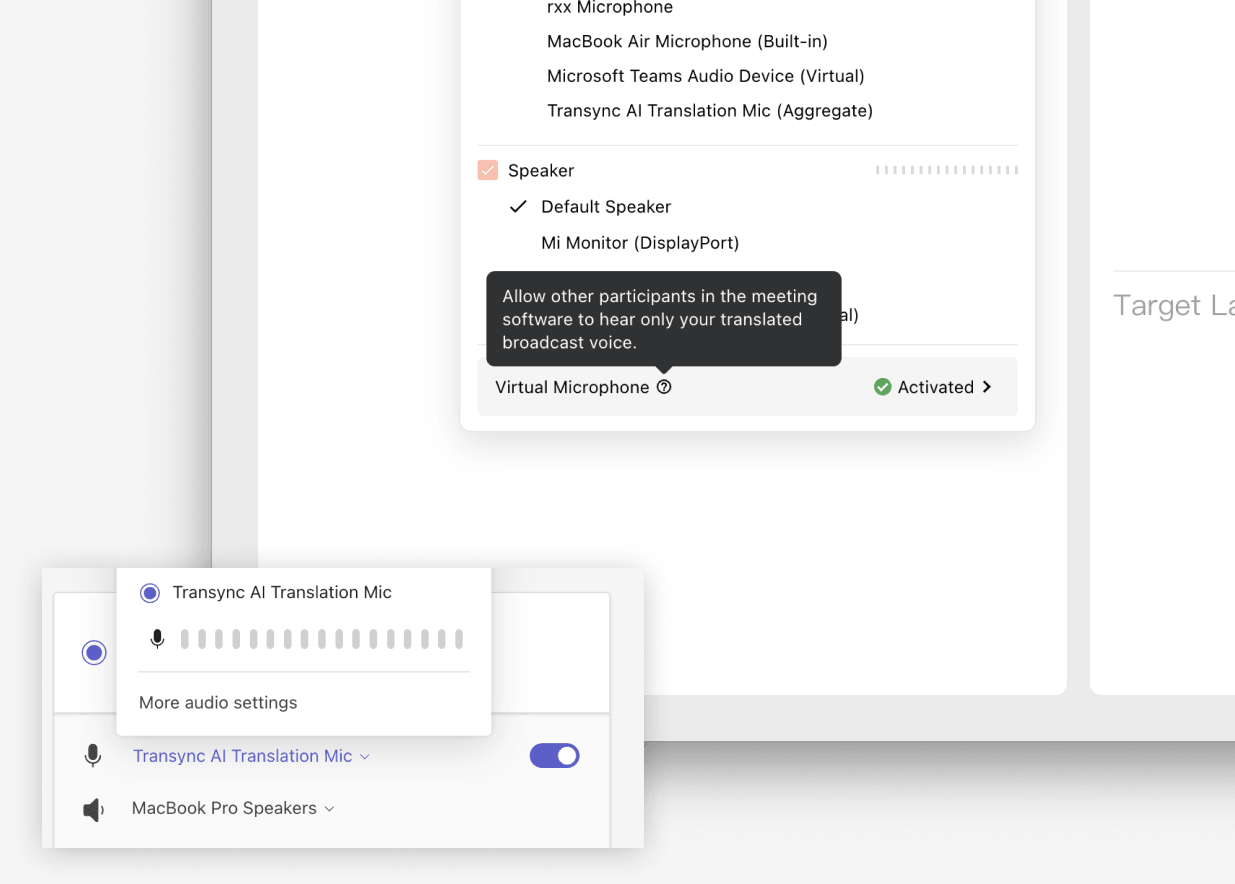
Een virtuele microfoon is handig wanneer andere deelnemers aan een vergadering de vertaalde stem rechtstreeks via de microfooningang van de vergadering moeten horen, en niet uw oorspronkelijke spraak. Stel deze functie vóór de vergadering in en selecteer vervolgens de virtuele microfoon van Transync AI of het geconfigureerde virtuele audioapparaat in uw vergaderapp.
- Volg voor macOS de volgende stappen. Hoe gebruik je de virtuele microfoon op macOS?
- Volg voor Windows de volgende stappen. Hoe stel je een virtuele microfoon in op Windows?
8. Neem deel aan de vergadering en begin met vertalen. #
Nadat Transync AI is geconfigureerd, kunt u deelnemen aan uw vergadering in Zoom, Microsoft Teams, Google Meet of een ander vergaderplatform. Controleer of uw microfoon en de audio van de vergadering werken en klik vervolgens op 'Start Translation' in Transync AI.
Tijdens de vergadering toont Transync AI de originele spraak en de vertaalde tekst in realtime. Gebruik de pauzeknop als u tijdelijk geen vertaling nodig hebt en de stopknop als de sessie is afgelopen.

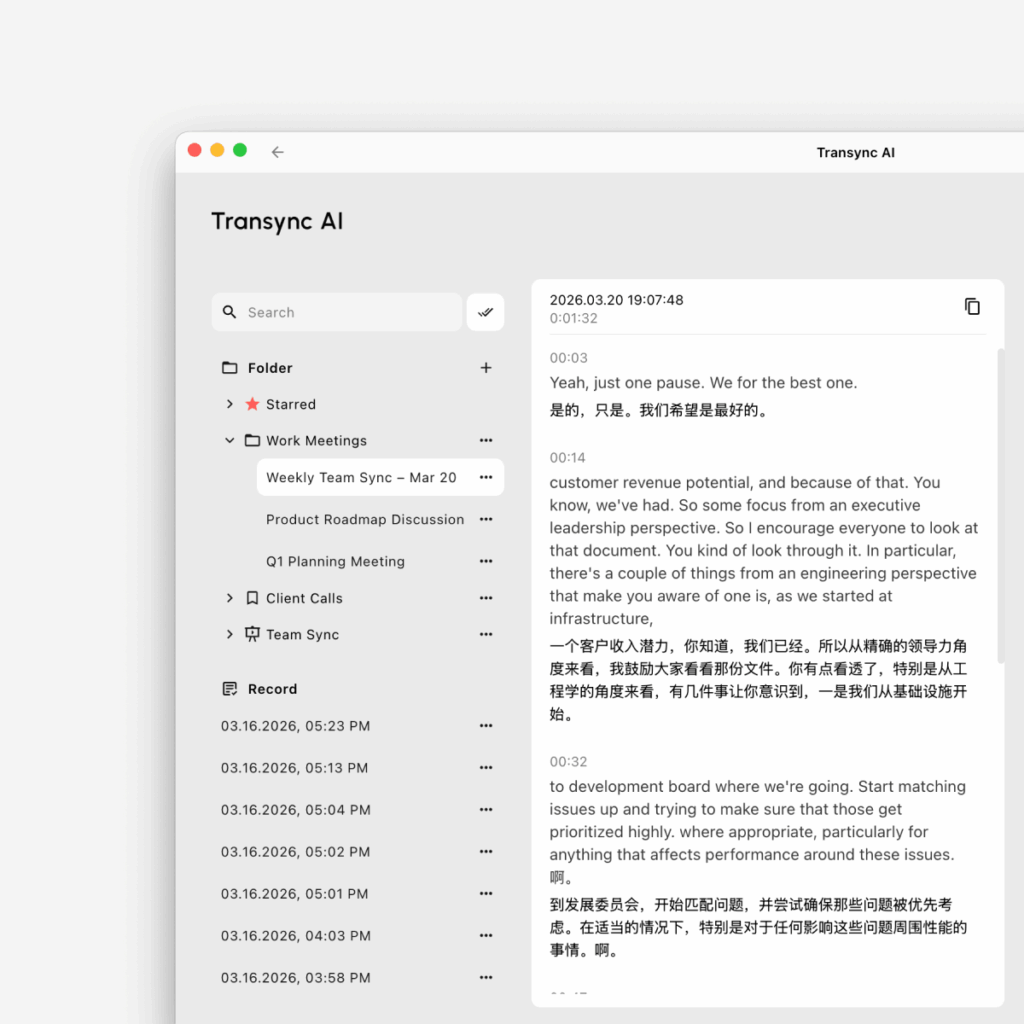
9. Bekijk de verslagen, transcripten en samenvattingen na de vergadering. #
Na een vertaalsessie kunt u uw vertaalverslagen openen om te bekijken wat er is besproken. Afhankelijk van uw workflow hebt u toegang tot transcripten, samenvattingen en actiepunten om sneller actie te ondernemen.
- Beheer opgeslagen sessies met Hoe vertaalrecords te beheren
- Bespreek de inhoud van de vergadering met Toegang krijgen tot vergadertranscripties en samenvattingen
Aanbevolen bureaubladconfiguratie #
Voor de meeste desktopvergaderingen is de aanbevolen configuratie als volgt: open eerst Transync AI en kies de juiste vertaalmodus met Hoe kies je een vertaalmodus in Transync AI?, Selecteer je taalpaar, voeg indien nodig trefwoorden en context toe aan de AI-assistent, schakel microfoonaudio en computeraudio in, configureer optioneel PiP, spraakweergave, spraakklonen of virtuele microfoon, neem vervolgens deel aan de vergadering en start de vertaling. Na de vergadering kun je Hoe vertaalrecords te beheren Om opgeslagen sessies te bekijken en te ordenen.


