
이 데스크톱 빠른 시작 가이드는 macOS, Windows 및 데스크톱 웹 워크플로에서 AI 실시간 번역을 위한 Transync AI 설정 방법을 안내합니다. 이 가이드는 AI 회의 번역, 회의 오디오, 번역된 음성 출력, 음성 복제, Picture-in-Picture 자막, 번역된 음성을 다른 참가자와 공유하는 기능에 관심 있는 사용자를 위해 설계되었습니다.
Transync AI를 처음 사용하시는 경우, 먼저 앱을 설치하세요. 다운로드 페이지 그다음 계정을 생성합니다. 번역 세션을 시작하는 기본적인 방법은 다음을 참조하세요. 실시간 번역을 시작하는 방법
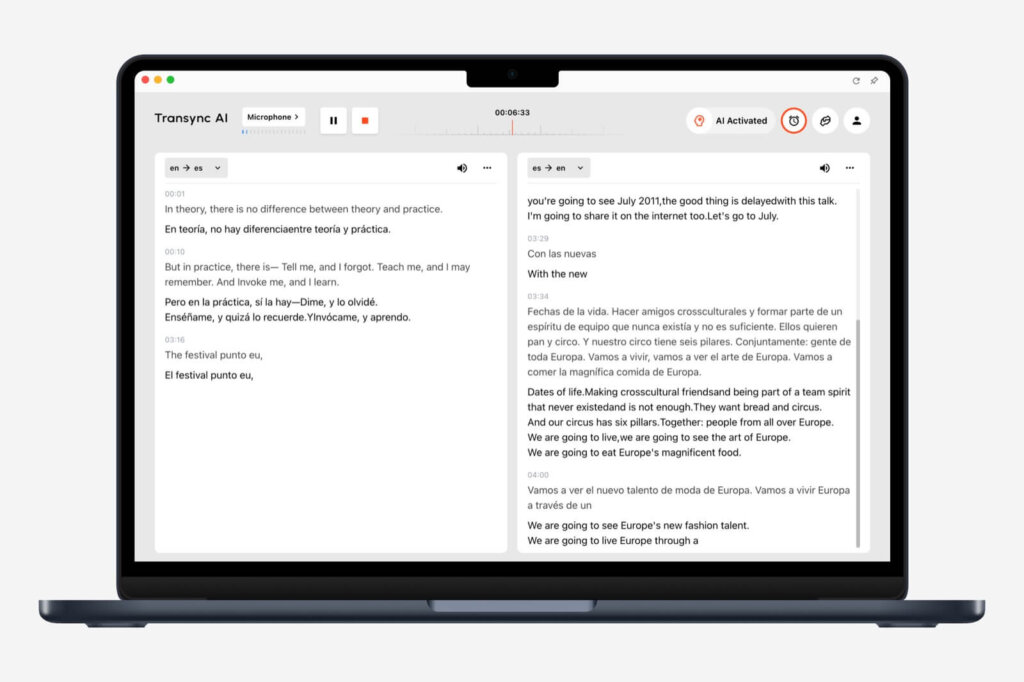
시작하기 전에 #
- Transync AI 데스크톱 앱은 시스템 오디오, 음성 재생, 가상 마이크 및 PiP 기능을 포함한 가장 완벽한 회의 번역 환경이 필요할 때 사용하십시오.
- 주로 브라우저 기반 회의, 온라인 비디오 또는 웹 워크플로를 번역하는 경우 Transync AI Web 버전을 사용하십시오.
- 회의에 참여하거나 시작하기 전에 Transync AI를 설정하여 번역 모드, 언어 쌍, 오디오 소스 및 선택적 기능이 준비되도록 하십시오.
- 통화 전에 회의 앱, 브라우저, 마이크 및 스피커 권한이 활성화되어 있는지 확인하십시오.
1. 번역 모드를 선택하세요 #
언어를 선택하기 전에 사용 시나리오에 맞는 번역 모드를 선택하세요. 단방향 번역 들어주셔서 감사합니다., 양방향 번역 대화를 위해서, 또는 다국어 번역 하나의 작업에 여러 대상 언어가 필요한 경우.

전체 모드 비교는 다음을 참조하세요. Transync AI에서 번역 모드를 선택하는 방법.
2. 언어를 선택하세요 #
번역 모드를 선택한 후, 영어에서 일본어, 중국어에서 영어, 스페인어에서 영어와 같이 필요한 원어와 대상 언어를 선택하세요. 회의에서 듣거나 읽거나 보내고자 하는 내용에 따라 언어 방향을 선택하십시오.
기본 번역 제어에 대해서는 다음 단계별 가이드를 따르세요. 실시간 번역을 시작하는 방법

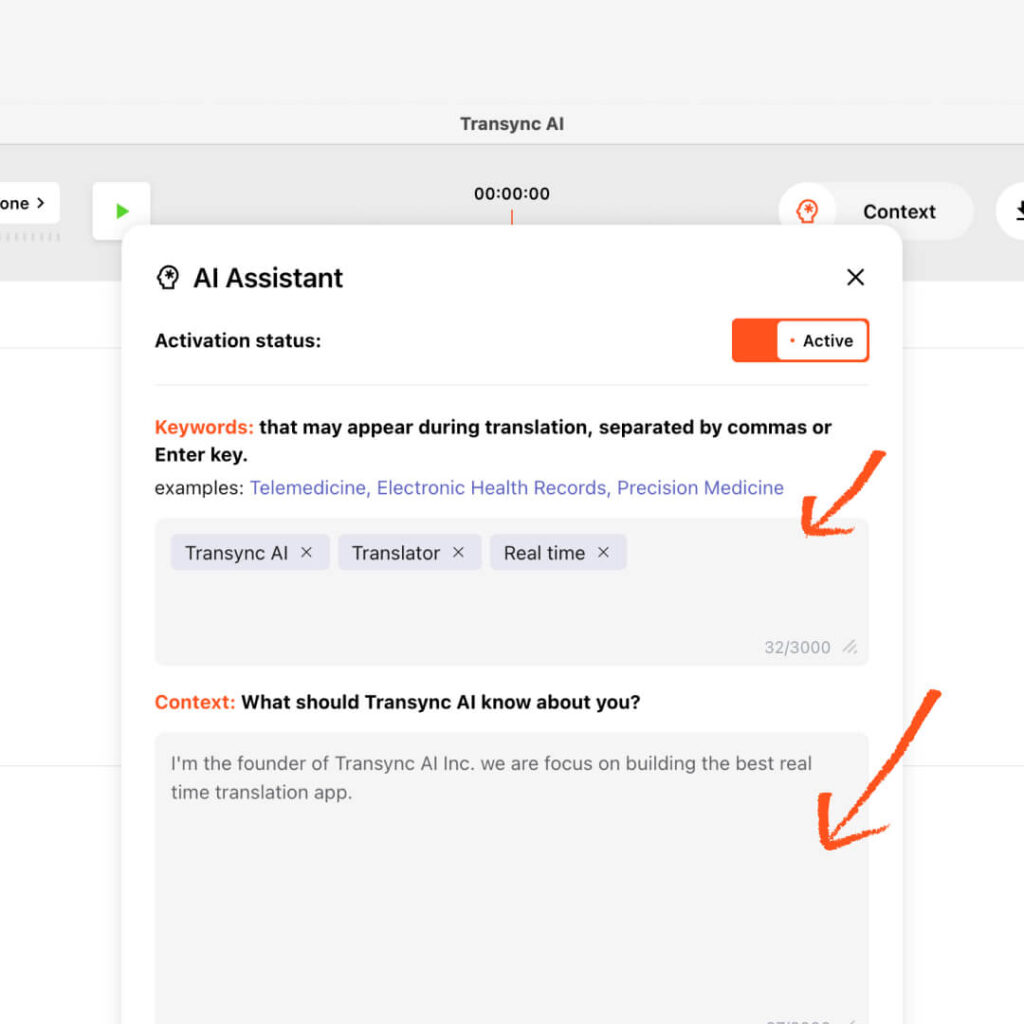
3. AI 어시스턴트 키워드 및 문맥 추가 #
번역을 시작하기 전에 AI 어시스턴트를 열어 키워드와 맥락 정보를 추가하세요. 이렇게 하면 Transync AI가 실시간 번역을 시작하기 전에 사용자의 전문 분야, 회의 배경, 이름, 약어 및 전문 용어를 이해하는 데 도움이 됩니다.
- 특정 용어, 이름, 제품명, 회사명 또는 전문 용어에는 키워드를 사용하십시오.
- 업계, 회의 주제, 역할 또는 대화 배경을 설명할 때 맥락을 활용하세요.
- 키워드를 특정 목표 용어로 번역해야 하는 경우, 두 단어를 등호로 연결하세요.
- 자세한 설정 방법은 다음을 참조하세요. AI 어시스턴트 사용 방법
4. 마이크 및 컴퓨터 오디오 설정 #
회의에 참여하기 전에 오디오 소스를 설정하세요. Transync AI는 사용자의 마이크 오디오와 컴퓨터에서 나오는 오디오를 모두 번역할 수 있으므로, AI 회의 번역기는 사용자의 음성과 상대방의 음성을 모두 인식할 수 있습니다.
- 마이크 오디오는 사용자의 음성을 녹음합니다.
- 컴퓨터 음성는 컴퓨터에서 재생되는 음성, 비디오 또는 회의 소리를 캡처합니다.
- 전체 설치 가이드는 다음을 참조하세요. 컴퓨터 음성를 공유하는 방법
Web 버전을 사용하시는 경우, 브라우저 오디오 공유 기능은 브라우저 탭이나 회의 플랫폼에 따라 다를 수 있습니다. 가능하면 데스크톱 앱을 사용하여 더욱 유연한 회의 오디오 캡처 기능을 활용하세요.

5. 필요한 경우 음성 재생 및 음성 복제 기능을 준비하십시오. #
번역된 음성을 소리 내어 들어야 하는 경우, 회의 시작 전에 음성 재생 기능을 설정하십시오. 음성 재생은 자연스러운 음성 인식(TTS)으로 번역된 텍스트를 소리 내어 읽어주므로, 자막을 읽는 것보다 듣는 것이 더 쉬운 회의, 수업, 데모 또는 통화에 유용합니다.
본인의 말하는 스타일이 중요하다면, 음성 복제 기능을 활성화하여 번역된 음성이 본인의 목소리와 더 비슷하게 들리도록 할 수 있습니다. 음성 복제 기능은 AI 학습을 위해 사용자의 녹음 파일을 저장하지 않습니다.
- 재생 설정은 다음을 참조하세요. Transync AI에서 음성 재생 기능을 사용하는 방법
- 음성 복제 설정에 대해서는 다음을 참조하세요. 음성 복제 기능 사용 방법

6. 화면 속 화면 자막 설정 #

Picture-in-Picture 모드를 사용하면 슬라이드, 화면 공유, 문서, 비디오 또는 다른 앱을 보는 동안 이중 언어 자막이 화면에 떠 있는 상태로 표시됩니다. 데스크톱에서는 번역 작업을 시작하기 전에 텍스트 레이아웃, 글꼴 크기 및 투명도를 구성하십시오.
- 원문만 필요한 경우에만 원문을 표시합니다.
- 번역된 결과만 필요한 경우에만 번역 내용을 표시하세요.
- 원문과 번역문을 함께 비교하고 싶을 때는 혼합 보기 모드를 사용하세요.
- 자세한 설정은 다음을 참조하세요. Picture-in-Picture 모드 사용 방법
7. 다른 사람들이 통역된 음성이 필요할 때 가상 마이크를 설정하세요. #
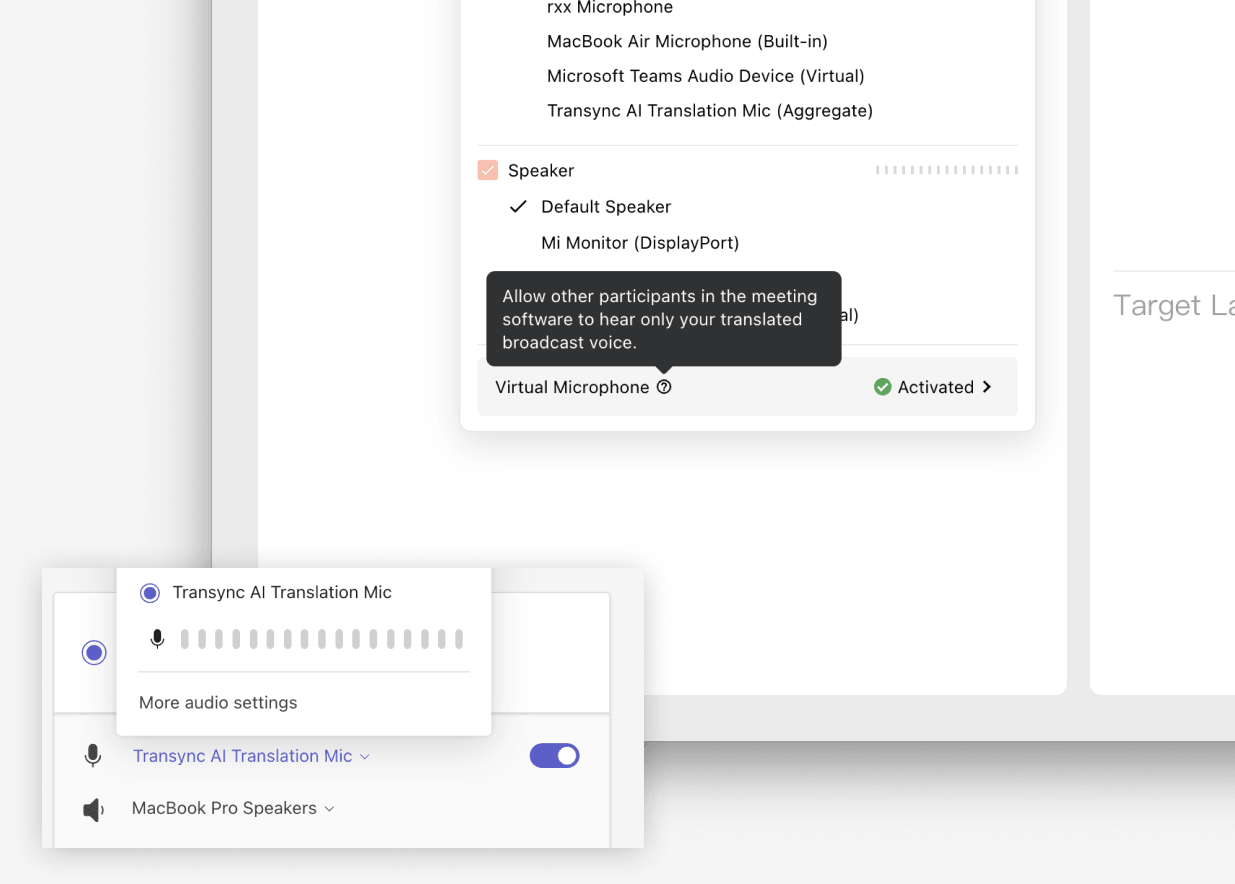
가상 마이크는 회의 참가자들이 본인의 목소리가 아닌 통역된 음성을 회의 마이크를 통해 직접 들어야 할 때 유용합니다. 회의 전에 설정한 후, 회의 앱에서 Transync AI 가상 마이크 또는 구성된 가상 오디오 장치를 선택하세요.
- macOS의 경우 다음을 따르세요. macOS에서 Virtual Microphone를 사용하는 방법
- Windows 사용자의 경우 다음을 따르세요. 윈도우에서 Virtual Microphone를 설정하는 방법
8. 회의에 참여하고 번역을 시작하세요. #
Transync AI 설정이 완료되면 Zoom, Microsoft Teams, Google Meet 또는 다른 회의 플랫폼에서 회의에 참여하세요. 마이크와 회의 오디오가 정상적으로 작동하는지 확인한 후 Transync AI에서 "번역 시작"을 클릭하세요.
회의가 진행되는 동안 Transync AI는 원문과 번역된 텍스트를 실시간으로 보여줍니다. 번역이 일시적으로 필요하지 않을 때는 '일시 정지' 버튼을 사용하고, 회의가 끝나면 '정지' 버튼을 사용하세요.

9. 회의 후 기록, 회의록 및 요약본을 검토하십시오. #
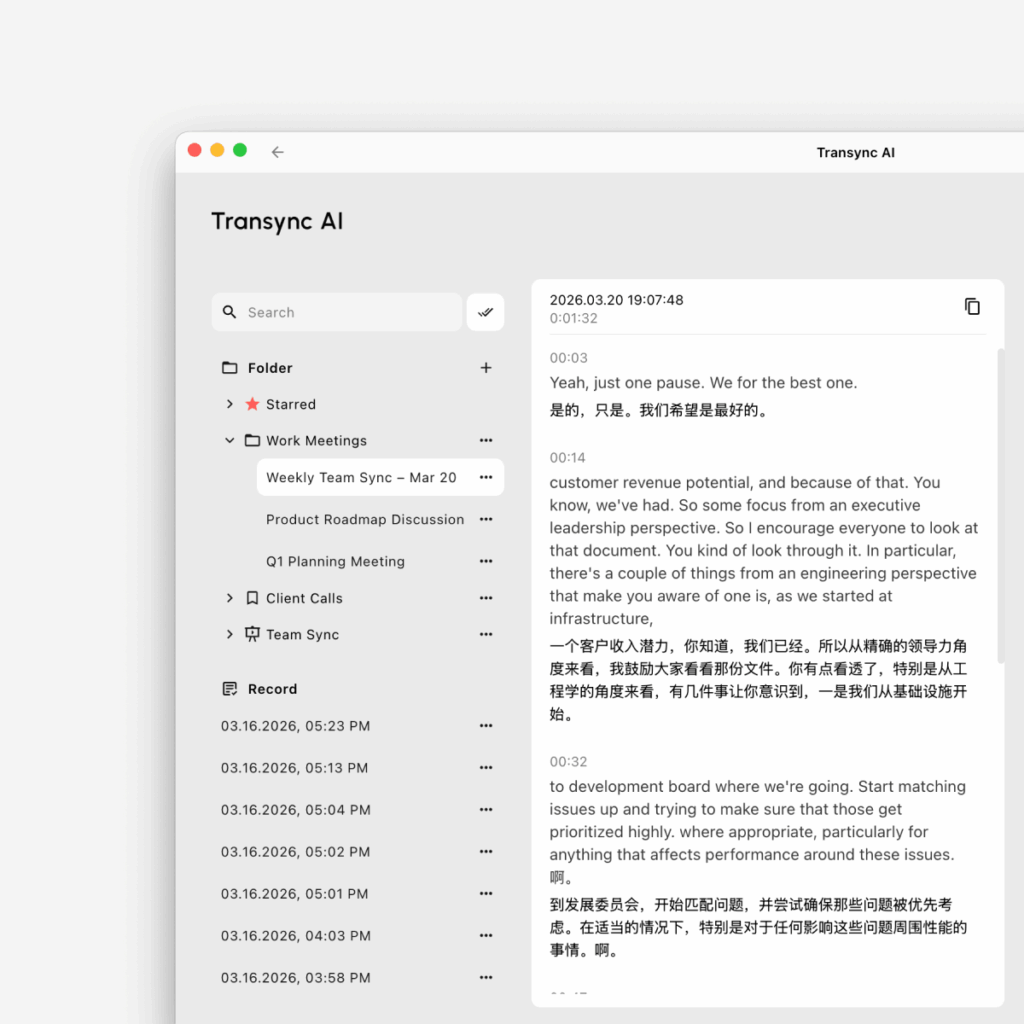
번역 세션이 끝나면 번역 기록을 열어 논의된 내용을 검토하세요. 워크플로에 따라 녹취록, 요약, 후속 조치를 위한 실행 항목에 접근하여 더 빠르게 작업을 진행할 수 있습니다.
- 저장된 세션을 관리하세요 번역 기록 관리 방법
- 회의 내용을 검토하세요 회의 기록 및 요약에 액세스하는 방법
권장 데스크톱 설정 #
대부분의 데스크톱 회의에서 권장되는 설정은 다음과 같습니다. 먼저 Transync AI를 열고, 적절한 번역 모드를 선택하세요. Transync AI에서 번역 모드를 선택하는 방법, 원하는 언어 쌍을 선택하고, 필요에 따라 AI 어시스턴트 키워드와 문맥을 추가하고, 마이크 오디오와 컴퓨터 오디오를 활성화하고, 선택적으로 PiP, 음성 재생, 음성 복제 또는 가상 마이크를 구성한 다음 회의에 참여하여 번역을 시작하세요. 회의가 끝나면 다음 기능을 사용하세요. 번역 기록 관리 방법 저장된 세션을 검토하고 정리합니다.


