
Esta guía de inicio rápido para escritorio le ayuda a configurar Transync AI para la traducción en tiempo real mediante IA en macOS, Windows y flujos de trabajo web de escritorio. Está diseñada para usuarios interesados en la traducción de reuniones mediante IA, el audio de las reuniones, la salida de voz traducida, la clonación de voz, los subtítulos en modo Picture-in-Picture y la posibilidad de compartir el discurso traducido con otros participantes.
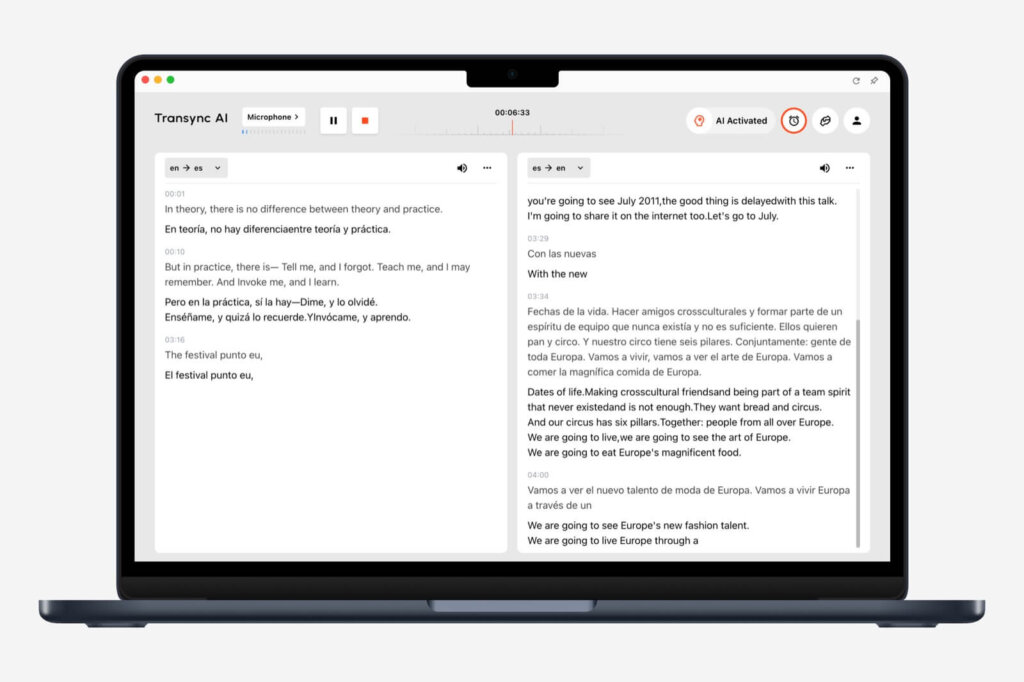
Si es la primera vez que usa Transync AI, comience instalando la aplicación desde el Página de descarga y luego crear una cuenta. Para obtener una guía básica sobre cómo iniciar una sesión de traducción, consulte Cómo iniciar la traducción en tiempo real
Antes de empezar #
- Utilice la aplicación de escritorio Transync AI cuando necesite la configuración de traducción de reuniones más completa, especialmente en lo que respecta al audio del sistema, la reproducción de voz, el micrófono virtual y la función PiP (Picture-in-Picture).
- Utilice la versión Web de Transync AI cuando traduzca principalmente reuniones basadas en navegador, vídeos en línea o flujos de trabajo web.
- Configura Transync AI antes de unirte o iniciar la reunión para que el modo de traducción, el par de idiomas, las fuentes de audio y las funciones opcionales estén listos.
- Asegúrate de que los permisos de tu aplicación de reuniones, navegador, micrófono y altavoz estén habilitados antes de la llamada.
1. Elige tu modo de traducción #
Antes de seleccionar los idiomas, elija el modo de traducción que mejor se adapte a su situación: Traducción unidireccional por escuchar, Traducción bidireccional para conversaciones o Traducción multilingüe cuando una tarea requiere varios idiomas de destino.

Para la comparación completa de modos, consulte Cómo elegir un modo de traducción en Transync AI.
2. Elige tus idiomas #
Tras seleccionar el modo de traducción, elige los idiomas de origen y destino que necesites, como inglés a japonés, chino a inglés o español a inglés. Selecciona la dirección del idioma según lo que quieras escuchar, leer o enviar a la reunión.
Para los controles básicos de traducción, siga la guía paso a paso en Cómo iniciar la traducción en tiempo real

3. Añadir palabras clave y contexto al asistente de IA. #
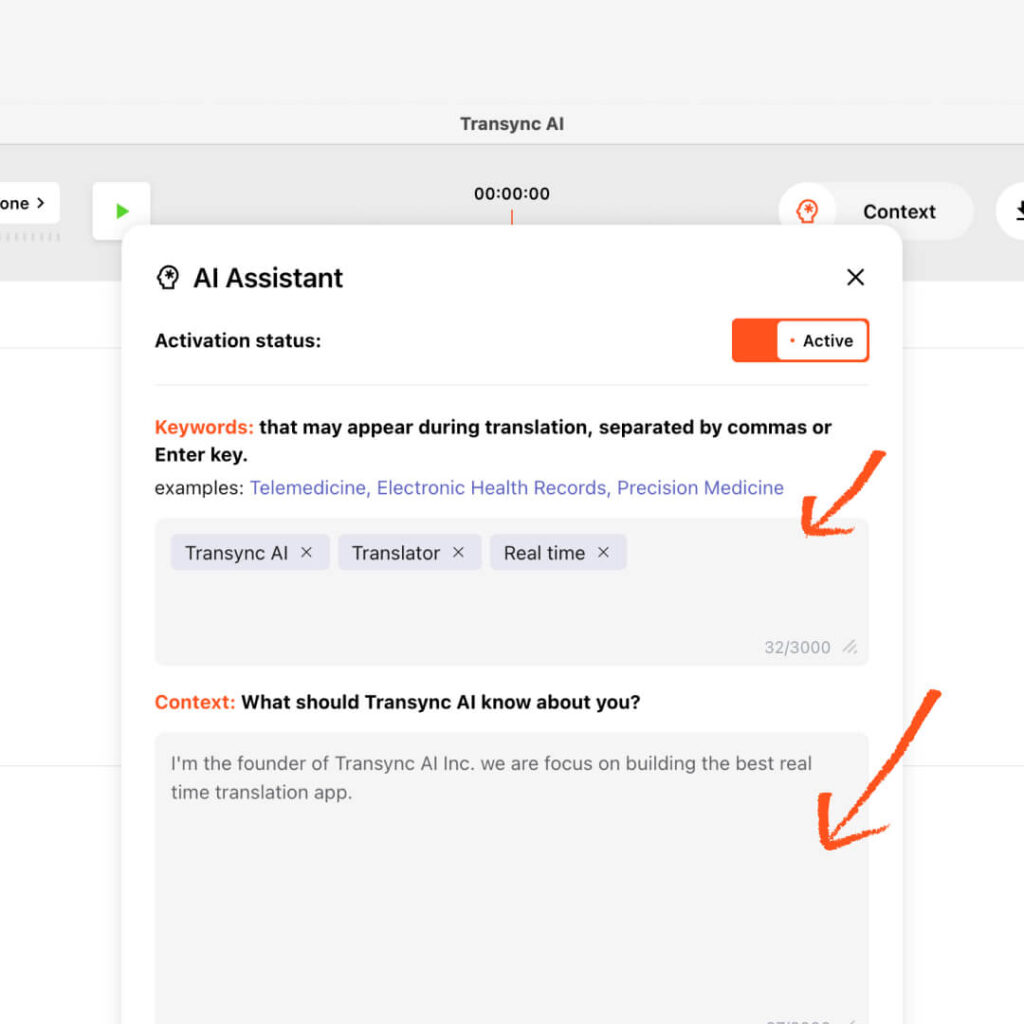
Antes de comenzar la traducción, abre el Asistente de IA para añadir palabras clave y contexto a tu sesión. Esto ayuda a Transync AI a comprender tu ámbito profesional, los antecedentes de la reunión, los nombres, las siglas y los términos técnicos antes de que comience la traducción en tiempo real.
- Utilice palabras clave para términos especiales, nombres, nombres de productos, nombres de empresas o frases técnicas.
- Utilice la opción Contexto para describir su sector, el tema de la reunión, su función o los antecedentes de la conversación.
- Si una palabra clave debe traducirse en un término de destino específico, conecte las dos palabras con un signo de igual.
- Para obtener información detallada sobre la configuración, consulte Cómo utilizar el Asistente de IA
4. Configurar el micrófono y el audio del ordenador. #
Configura tus fuentes de audio antes de unirte a la reunión. Transync AI puede traducir el audio de tu micrófono y el audio proveniente de tu computadora, de modo que el traductor de reuniones con IA pueda seguir tanto tu voz como la de la otra persona en la conversación.
- El audio del micrófono captura tu propia voz.
- La función de audio del equipo captura voces, vídeos o el sonido de reuniones que se reproducen en su ordenador.
- Para obtener una guía de configuración completa, consulte Cómo compartir el audio de la computadora
Si utiliza la versión Web, la función para compartir el audio del navegador puede depender de la pestaña del navegador o de la plataforma de reuniones. Siempre que sea posible, utilice la aplicación de escritorio para una captura de audio de reuniones más flexible.

5. Prepare la reproducción de voz y la función Clonar voz si es necesario. #
Si desea que se escuche en voz alta la traducción, configure la reproducción de voz antes de que comience la reunión. Esta función lee el texto traducido en voz alta con síntesis de voz natural, lo cual resulta útil para reuniones, clases, demostraciones o llamadas donde escuchar es más fácil que leer subtítulos.
Si tu estilo de habla es importante, también puedes activar la función Clonación de Voz para que la voz traducida suene más parecida a la tuya. La función Clonación de Voz no guarda tus grabaciones para el entrenamiento de la IA.
- Para obtener información sobre la configuración de reproducción, consulte Cómo usar la reproducción de voz en Transync AI
- Para la configuración de voz clonada, consulte Cómo usar Voice Clone

6. Configurar subtítulos en modo imagen dentro de imagen #

El modo Picture-in-Picture mantiene los subtítulos bilingües flotando en la pantalla mientras visualiza diapositivas, pantallas compartidas, documentos, vídeos u otras aplicaciones. En la versión de escritorio, configure el diseño del texto, el tamaño de la fuente y la transparencia antes de iniciar una tarea de traducción.
- Mostrar el original solo cuando solo necesite el idioma de origen.
- Mostrar la traducción solo cuando solo necesite el resultado traducido.
- Utilice la vista mixta cuando desee comparar el original y la traducción conjuntamente.
- Para obtener información detallada sobre la configuración, consulte Cómo usar el modo Picture-in-Picture
7. Configura el micrófono virtual cuando otros necesiten que se traduzca el habla. #
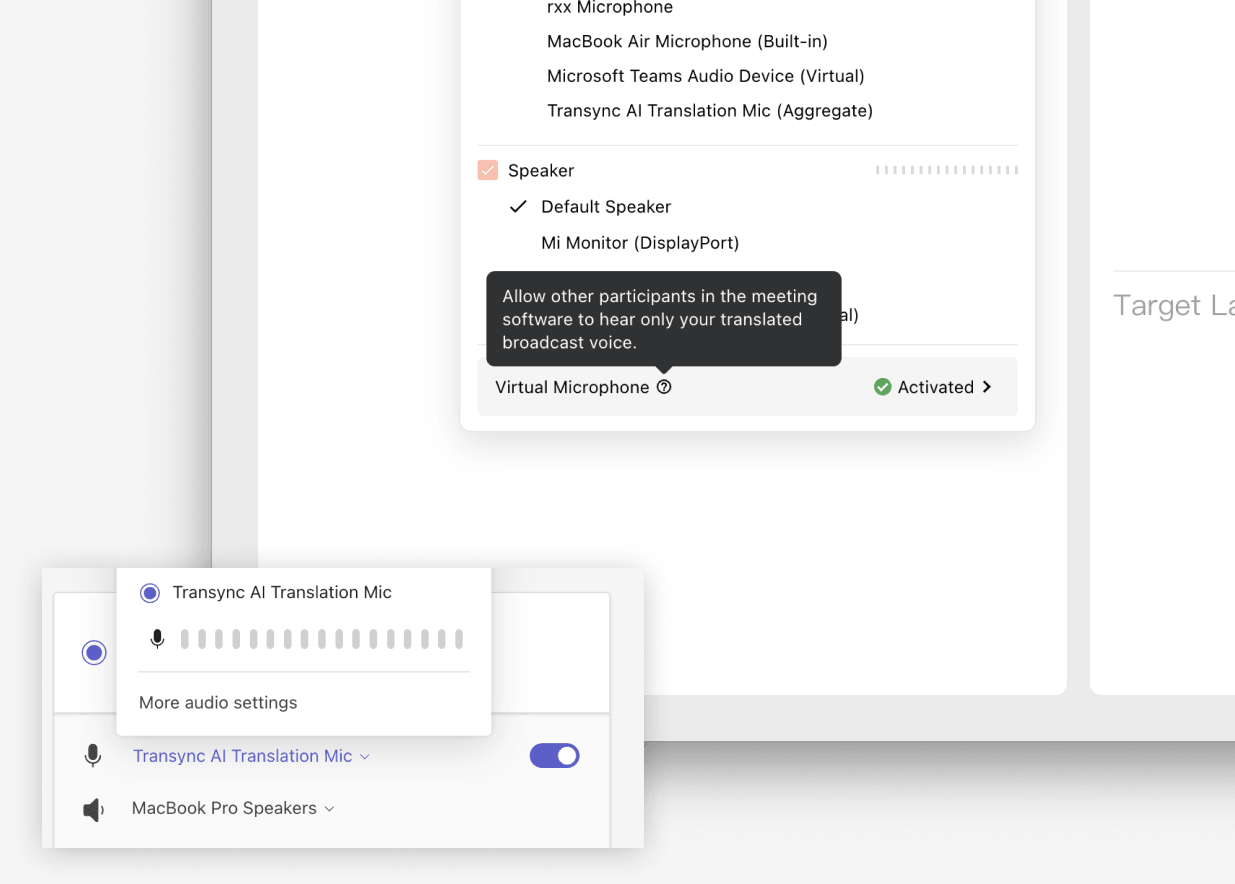
El micrófono virtual es útil cuando los demás participantes de la reunión deben escuchar la voz traducida directamente a través de la entrada de micrófono de la reunión, en lugar de su discurso original. Configúrelo antes de la reunión y, a continuación, seleccione el micrófono virtual Transync AI o el dispositivo de audio virtual configurado dentro de la aplicación de la reunión.
- Para macOS, siga Cómo usar el micrófono virtual en macOS
- Para Windows, siga Cómo configurar un micrófono virtual en Windows
8. Únase a la reunión y comience la traducción. #
Una vez configurado Transync AI, únase a su reunión en Zoom, Microsoft Teams, Google Meet u otra plataforma de reuniones. Confirme que su micrófono y el audio de la reunión funcionan correctamente y, a continuación, haga clic en Iniciar traducción en Transync AI.
Durante la reunión, Transync AI mostrará el audio original y el texto traducido en tiempo real. Use la función Pausa cuando no necesite la traducción temporalmente y Detener cuando finalice la sesión.

9. Revisar los registros, las transcripciones y los resúmenes después de la reunión. #
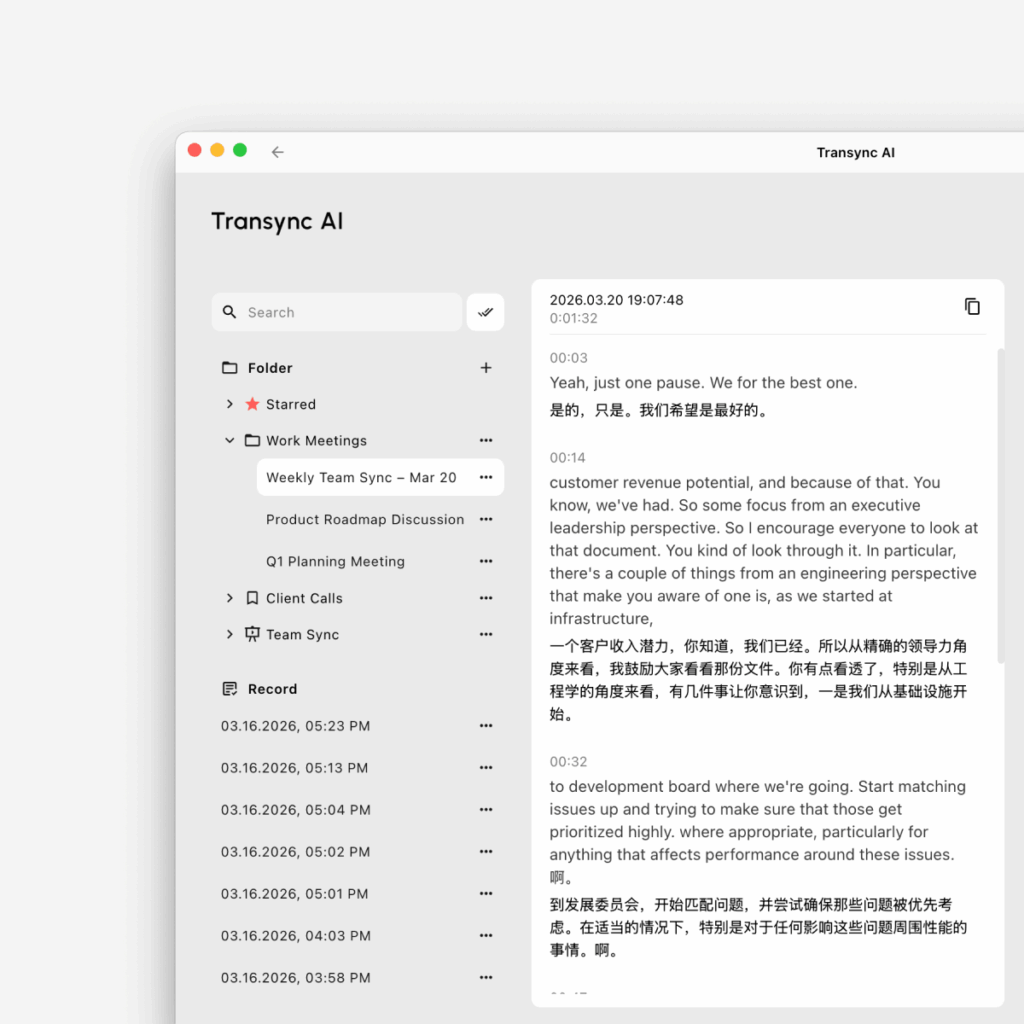
Tras una sesión de traducción, abre tus registros para revisar lo que se habló. Según tu flujo de trabajo, puedes acceder a transcripciones, resúmenes y tareas pendientes para dar seguimiento más rápidamente.
- Administrar sesiones guardadas con Cómo gestionar los registros de traducción
- Revisar el contenido de la reunión con Cómo acceder a las transcripciones y resúmenes de reuniones
Configuración de escritorio recomendada #
Para la mayoría de las reuniones de escritorio, la configuración recomendada es: abra Transync AI primero, elija el modo de traducción correcto con Cómo elegir un modo de traducción en Transync AI, Seleccione su par de idiomas, agregue palabras clave y contexto del Asistente de IA cuando sea necesario, habilite el audio del micrófono y el audio de la computadora, configure opcionalmente PiP, reproducción de voz, clonación de voz o micrófono virtual, luego únase a la reunión y comience la traducción. Después de la reunión, utilice Cómo gestionar los registros de traducción para revisar y organizar las sesiones guardadas.


