
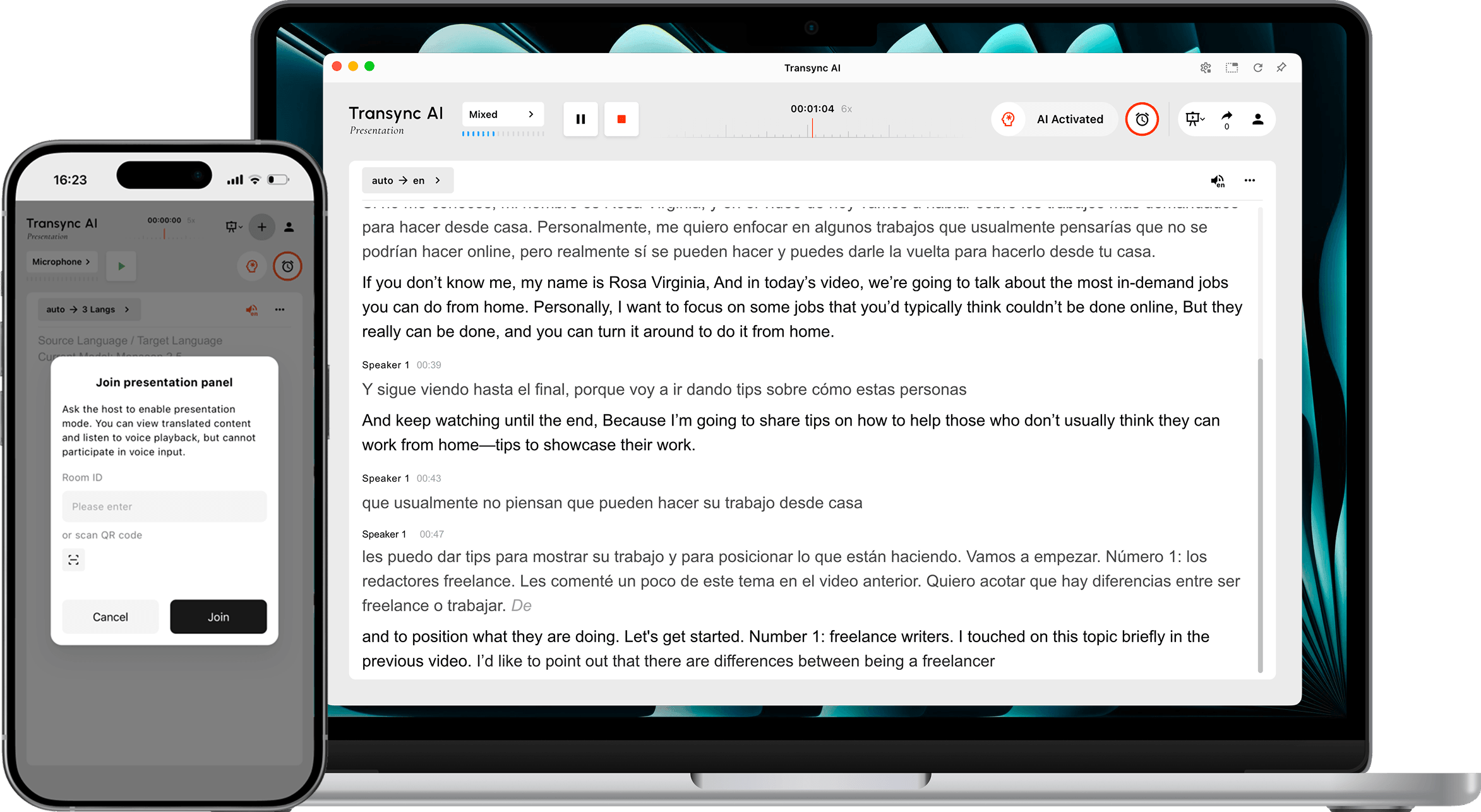
Modo de presentación Permite que un presentador comparta la traducción en tiempo real con la audiencia. El presentador habla en un idioma de origen, mientras que cada miembro de la audiencia sigue la presentación en el idioma que el presentador haya habilitado en su propio dispositivo.
Utilice el modo Presentación para conferencias multilingües, presentaciones de empresa, sesiones de formación, charlas, eventos comunitarios u otras situaciones en las que se requiera la participación de un grupo numeroso. Los asistentes pueden leer la traducción simultánea y escuchar la grabación de audio, pero no pueden intervenir en la tarea de traducción del presentador.
Nota: El modo de presentación se encuentra actualmente en fase beta. El uso que se muestra en Transync AI puede variar según la audiencia máxima y el número de idiomas de destino. Consulte el multiplicador que se muestra antes de comenzar.
Antes de comenzar #
Antes de comenzar la presentación ante su público, prepare lo siguiente:
- Confirma que el micrófono del anfitrión esté conectado y seleccionado en Transync AI.
- Decida en qué idioma hablará el anfitrión o utilice la detección automática del idioma de origen.
- Recopila los idiomas que necesita tu público objetivo para que puedas habilitar los idiomas de destino adecuados antes de empezar.
- Elija dónde encontrará la audiencia el enlace para unirse, el código QR o el ID de la sala, como por ejemplo en una invitación a la reunión, una diapositiva de apertura, la pantalla del evento o una tarjeta de asiento.
- Si esta es tu primera tarea de Transsync AI, completa la Guía de inicio rápido para ordenadores de sobremesa primero.
Iniciar una presentación #
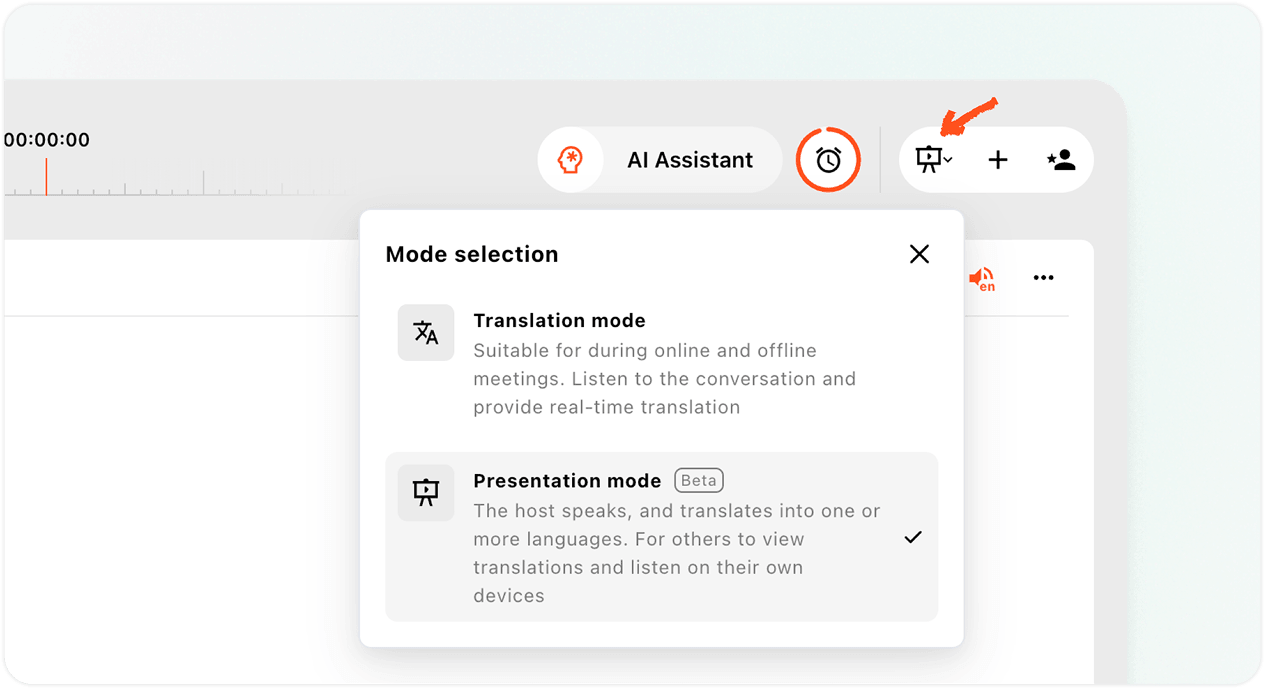
1. Cambiar al modo de presentación #
- Abrir el Aplicación web de IA Transsync o la aplicación de escritorio y busque el selector de modo en el área superior derecha de la interfaz de traducción.
- Abre el menú de modo.
- Seleccionar Modo de presentación.
El modo de presentación es diferente de la traducción multilingüe. La traducción multilingüe genera varias traducciones en un mismo idioma dentro de una misma tarea. El modo de presentación distribuye la traducción en directo a los participantes en sus propios dispositivos, donde cada persona puede elegir un idioma disponible.
2. Revisa la versión beta y el aviso de uso. #
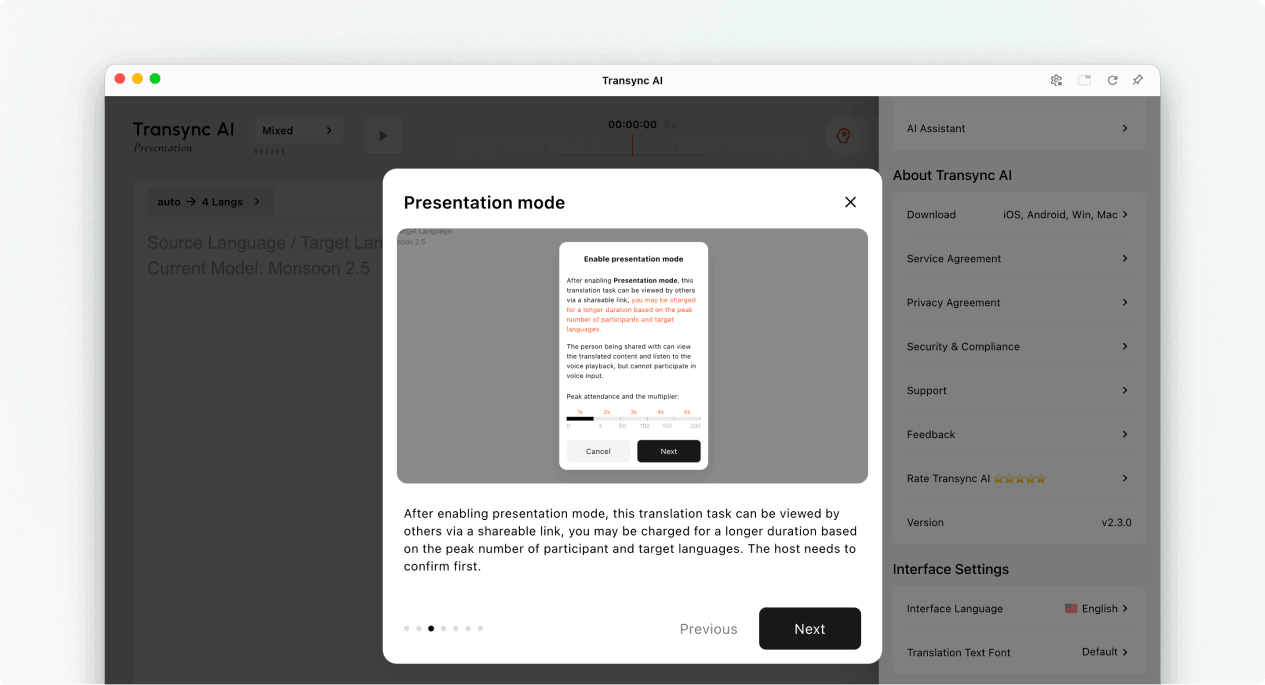
Al activar el Modo Presentación, Transync AI explica qué puede hacer la audiencia y cómo se calcula el uso de la presentación. Lea este aviso antes de continuar.
- Los espectadores pueden ver el contenido traducido en sus propios dispositivos.
- Los miembros del público pueden escuchar la grabación de voz cuando esté disponible.
- Los miembros de la audiencia no pueden aportar información de voz a la tarea del presentador.
- El multiplicador total es el multiplicador del participante más el multiplicador del idioma meta.
Seleccionar Próximo cuando esté listo para configurar los idiomas de presentación.
3. Elija los idiomas de origen y de audiencia. #
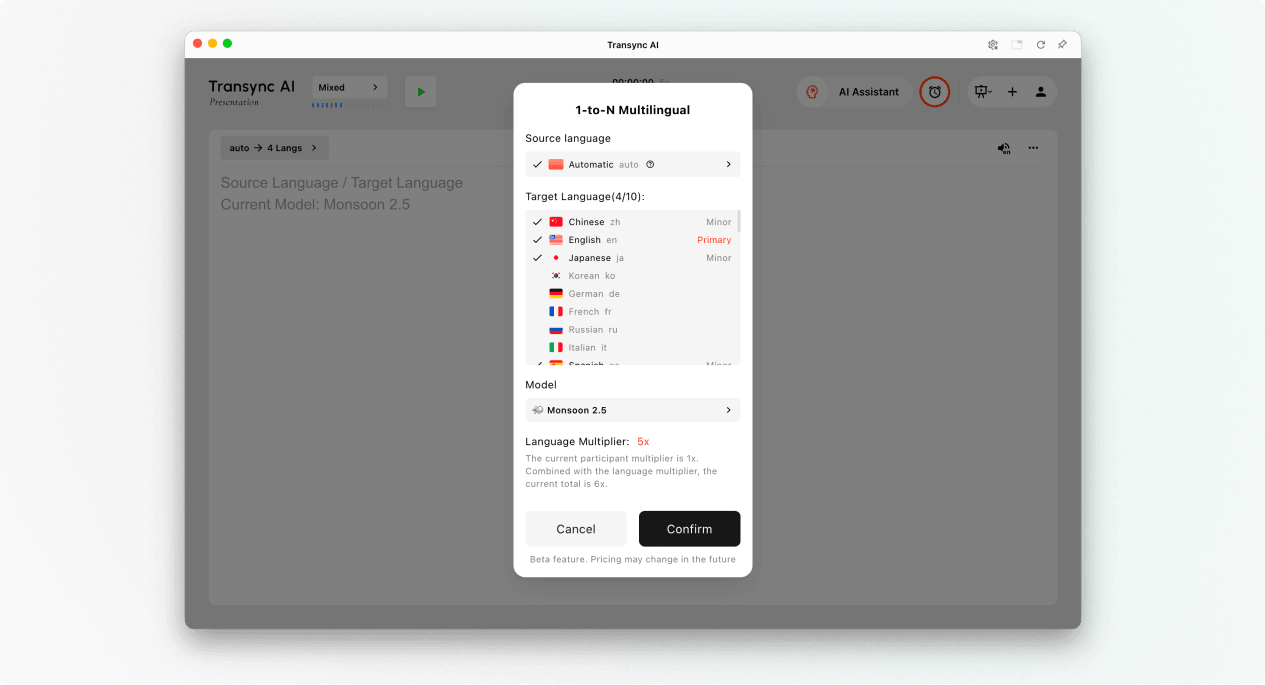
Configure los idiomas antes de que comience la presentación:
- Idioma de origenIdioma hablado por el anfitrión. Utilice Automático si se debe detectar el idioma de origen, o seleccione un idioma específico cuando el anfitrión utilice un idioma de forma consistente.
- Idiomas de destinoIdiomas que los miembros de la audiencia pueden elegir. El diseño actual admite hasta 9 idiomas de destino en una misma presentación.
- Primario: El idioma de destino principal que se muestra en la interfaz de presentación del host.
- MenorIdiomas adicionales disponibles para el público.
Revisa el idioma de destino y los multiplicadores totales que se muestran en Transync AI. Si el uso previsto es mayor de lo planeado, reduce el conjunto de idiomas habilitados antes de comenzar.
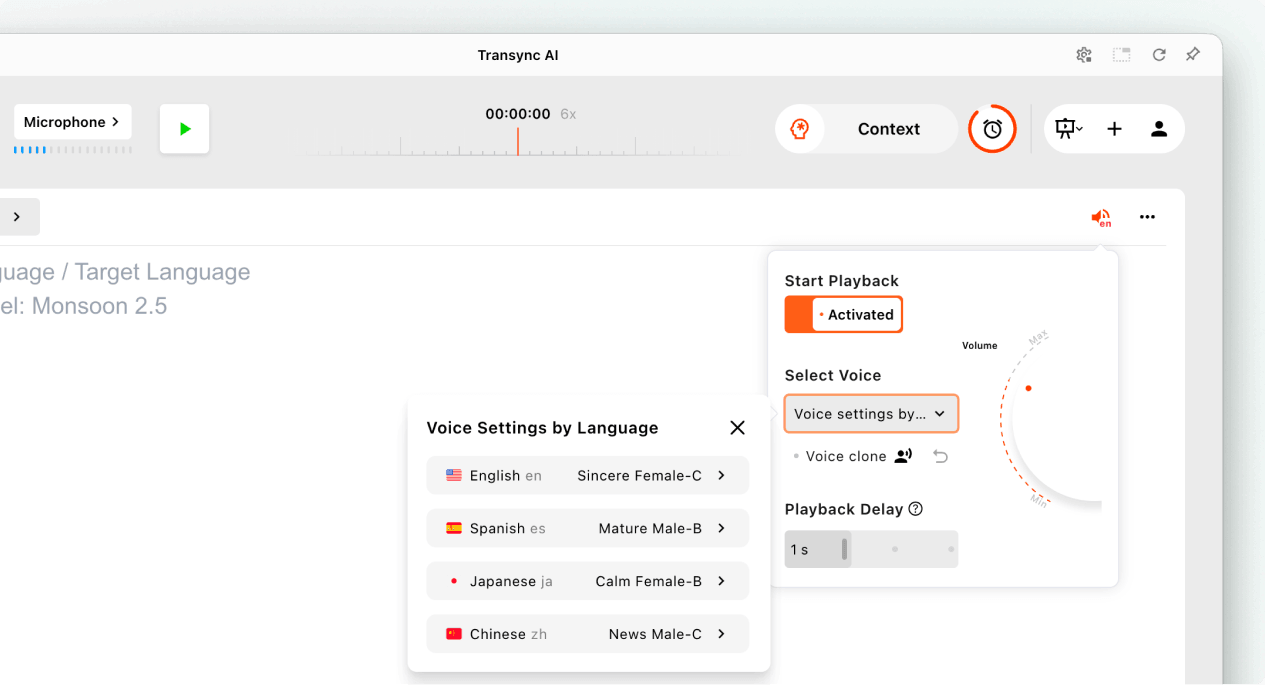
Configurar la reproducción de voz para cada idioma (opcional) #
Antes de comenzar la presentación, abra la configuración de reproducción de voz si desea que la audiencia escuche la traducción del discurso.
- Encender Iniciar reproducción.
- Abierto Configuración de voz por idioma y seleccionar una voz para cada idioma de destino.
- Dónde Clon de voz Si está disponible, seleccione una voz clonada para el idioma.
- Ajusta el volumen y el retardo de reproducción para disfrutar de una experiencia auditiva cómoda.
Estos ajustes se pueden configurar por separado para cada idioma de destino habilitado antes de que comience la presentación.
4. Comience la presentación #
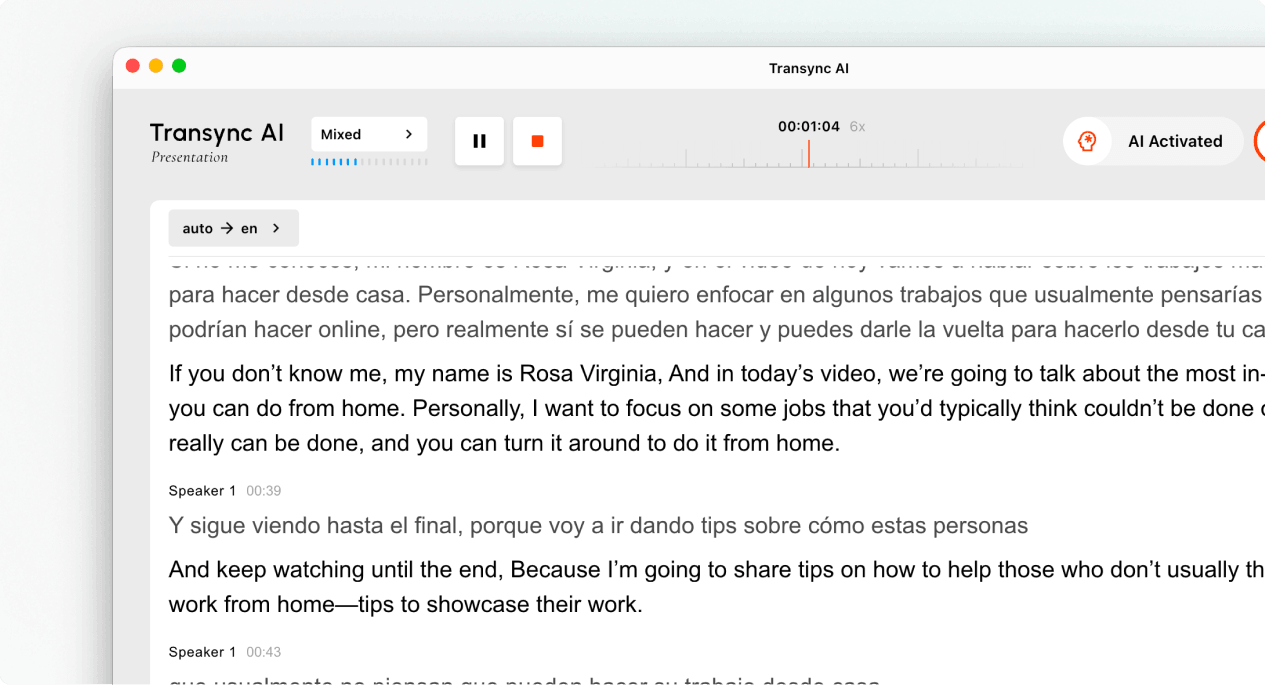
- Seleccione el micrófono o la fuente de audio que contiene la voz del presentador.
- Haga clic en el Comenzar botón en la parte superior izquierda.
- Confirme que el temporizador de la tarea se ha iniciado y que el discurso del presentador aparece como texto en directo.
Habla con naturalidad y mantén el micrófono lo suficientemente cerca para captar un audio nítido. Si el público va a usar la reproducción de audio, recuérdales que los auriculares pueden ayudar a prevenir el eco en espacios compartidos.
5. Invita a tu público #
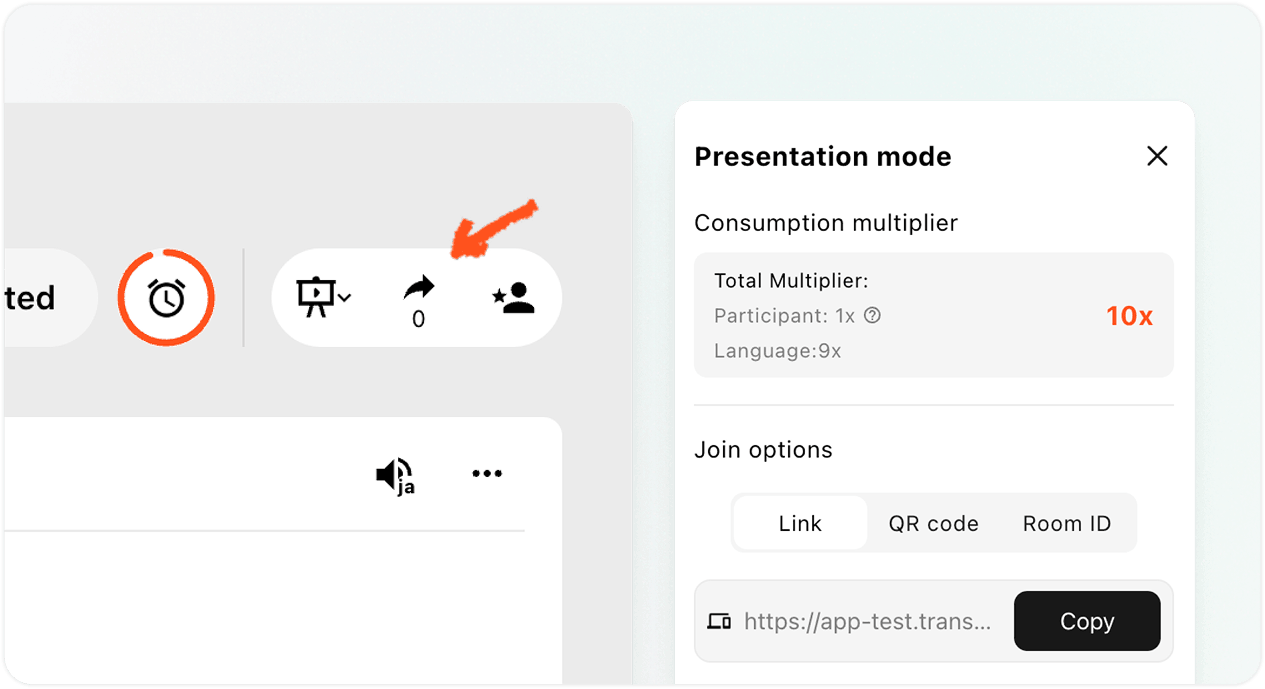
Abre el panel Compartir en la esquina superior derecha. Puedes invitar a la audiencia de tres maneras:
- EnlaceCopia el enlace en una invitación a una reunión, correo electrónico, chat o página del evento.
- Código QRMuestre el código QR en una diapositiva, pantalla, tarjeta impresa o cartel del evento para que los asistentes puedan escanearlo con su teléfono.
- ID de la habitación: Pida a los miembros de la audiencia que introduzcan el ID de la sala desde la opción de acceso al modo de presentación en Transync AI.
Enviar a los miembros de la audiencia el Cómo unirse a una presentación de Transync AI Guía para cuando necesiten instrucciones paso a paso para unirse. Si Transync AI le pide a un miembro de la audiencia que inicie sesión, deberá completar el inicio de sesión y luego regresar a la confirmación de unión.
Gestionar y finalizar la presentación #
6. Gestionar la presentación en directo #
Durante la presentación, el presentador puede:
- Consulta el número actual de espectadores en línea desde el panel Compartir.
- Revise el multiplicador de uso que muestra Transync AI.
- Vuelva a abrir el enlace, el código QR o el ID de la sala cuando otro miembro de la audiencia necesite unirse.
- Utilice los controles de idioma disponibles para revisar los idiomas que se ofrecen a la audiencia.
Los espectadores eligen su idioma de visualización entre los idiomas habilitados por el presentador. El presentador puede ver el número de espectadores, pero el modo Presentación no muestra la lista de espectadores en el panel en directo.
Nota: Los controles de idioma pueden variar según la versión de la aplicación. Antes de cambiar el idioma durante la sesión, confirme que los idiomas necesarios ya estén habilitados.
7. Finalice la presentación y elija si desea compartir la transcripción. #
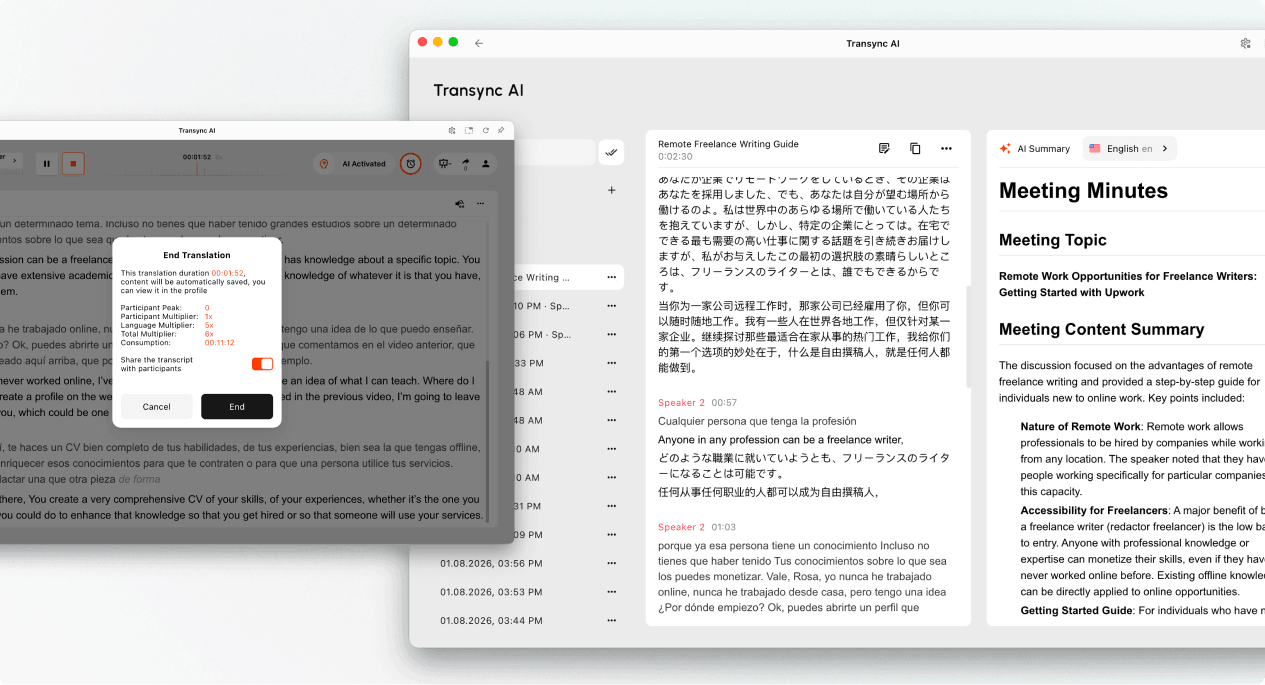
- Seleccionar Fin cuando la presentación haya terminado.
- Revise la duración de la tarea, el pico de actividad de los participantes, el multiplicador mostrado y el consumo final.
- Si la opción está disponible, elija si desea habilitarla. Comparta la transcripción con los participantes..
- Confirma que deseas finalizar la presentación.
Comparta la transcripción únicamente cuando el contenido de la presentación sea adecuado para que la audiencia lo recuerde. Si no se habilita la opción de compartir la transcripción, la audiencia recibirá una notificación de finalización sin que se guarde ningún registro.
8. Revisar el uso y los registros. #
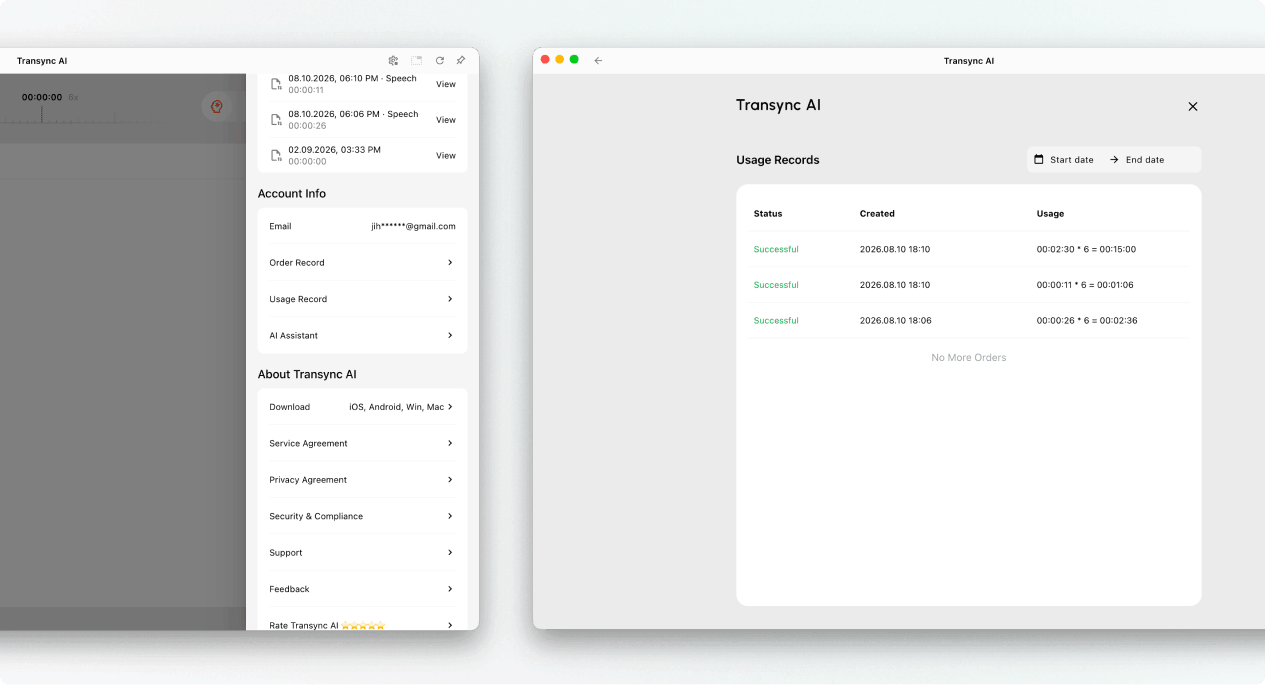
El anfitrión puede abrir el historial de traducción para revisar el registro de presentación guardado. También se puede revisar el uso de la presentación desde Perfil → Registro de uso.
Cómo se calcula el uso del modo de presentación #
El uso del modo de presentación se basa en dos componentes: el número máximo de asistentes y el número de idiomas de destino habilitados.
Multiplicador de participantes #
El multiplicador de participantes se determina por el mayor número de espectadores que estén conectados simultáneamente durante la presentación.
| Miembros de la audiencia máxima | Multiplicador de participantes |
|---|---|
| 0–3 | 1x |
| 4–50 | 2x |
| 51–100 | 3 veces |
| 101–150 | 4x |
| 151–200 | 5x |
Multiplicador de la lengua meta #
El multiplicador del idioma de destino comienza en 1x y aumenta en 1x por cada idioma de destino habilitado.
| Número de idiomas de destino | Multiplicador de la lengua meta |
|---|---|
| 1 | 2x |
| 2 | 3 veces |
| 3 | 4x |
| 4 | 5x |
| 5 | 6x |
| 6 | 7 veces |
| 7 | 8x |
| 8 | 9x |
| 9 | 10x |
Multiplicador total = Multiplicador del participante + Multiplicador del idioma meta
Por ejemplo, si la audiencia máxima es de 30 personas y el anfitrión habilita 4 idiomas de destino, el multiplicador de participantes es 2x y el multiplicador de idiomas de destino es 5x. Por lo tanto, el multiplicador total es 7x.
Para la organización de registros y exportaciones, consulte Cómo gestionar los registros de traducción. Para transcripciones y resúmenes generados por IA, consulte Cómo acceder a las transcripciones y resúmenes de reuniones.
Solución de problemas #
El público no puede unirse #
Confirma que la presentación sigue activa. Vuelve a abrir el panel Compartir y envía una copia nueva del enlace, el código QR o el ID de la sala. Si los asistentes ven una solicitud de inicio de sesión, pídeles que inicien sesión y luego confirmen la solicitud de acceso.
El público no ve ningún texto nuevo. #
Verifique que la tarea del anfitrión siga activa, que el micrófono correcto esté seleccionado y que el texto en directo aparezca en la interfaz del anfitrión. Si la interfaz del anfitrión no recibe voz, solucione el problema de entrada de audio antes de pedir a la audiencia que se reincorpore.
Un miembro del público seleccionó el idioma incorrecto. #
Pida al participante que abra el selector de idioma y elija otro idioma habilitado por el anfitrión. Si el idioma requerido no aparece en la lista, verifique la configuración de idioma de destino del anfitrión.
El uso es mayor de lo esperado. #
Confirme el nivel máximo de audiencia y el número de idiomas de destino habilitados. Sume el multiplicador de participantes y el multiplicador de idiomas de destino, y luego compare el resultado con la entrada de la tarea en el Registro de uso.
Preguntas frecuentes #
¿En qué se diferencia el modo de presentación de la traducción multilingüe? #
La traducción multilingüe permite traducir a varios idiomas en una sola tarea. El modo de presentación también permite al presentador distribuir la traducción en directo a la audiencia, que puede seguirla cada participante desde su propio dispositivo.
¿Pueden los miembros del público intervenir en la tarea del presentador? #
No. Los miembros de la audiencia pueden ver las traducciones y escuchar la reproducción de audio, pero no pueden proporcionar información de voz para la tarea del presentador.
¿Cuántos idiomas de destino puede habilitar el sistema anfitrión? #
El diseño actual del Modo Presentación admite hasta 9 idiomas de destino. Consulta la interfaz de la aplicación para ver los idiomas disponibles para tu tarea.
¿Cómo se calcula el uso del modo presentación? #
Sume el multiplicador de participantes para el nivel de audiencia máxima al multiplicador del idioma de destino. El multiplicador del idioma de destino comienza en 1x y aumenta en 1x por cada idioma de destino habilitado. Revise las tablas anteriores y compare el multiplicador total con el valor que se muestra en el flujo de trabajo de la presentación.
¿Qué sucede después de que termina la presentación? #
El contenido del presentador se guarda en el historial de traducciones. Si el presentador habilita la opción de compartir la transcripción, los asistentes podrán acceder al archivo compartido desde su cuenta después de la presentación.


