
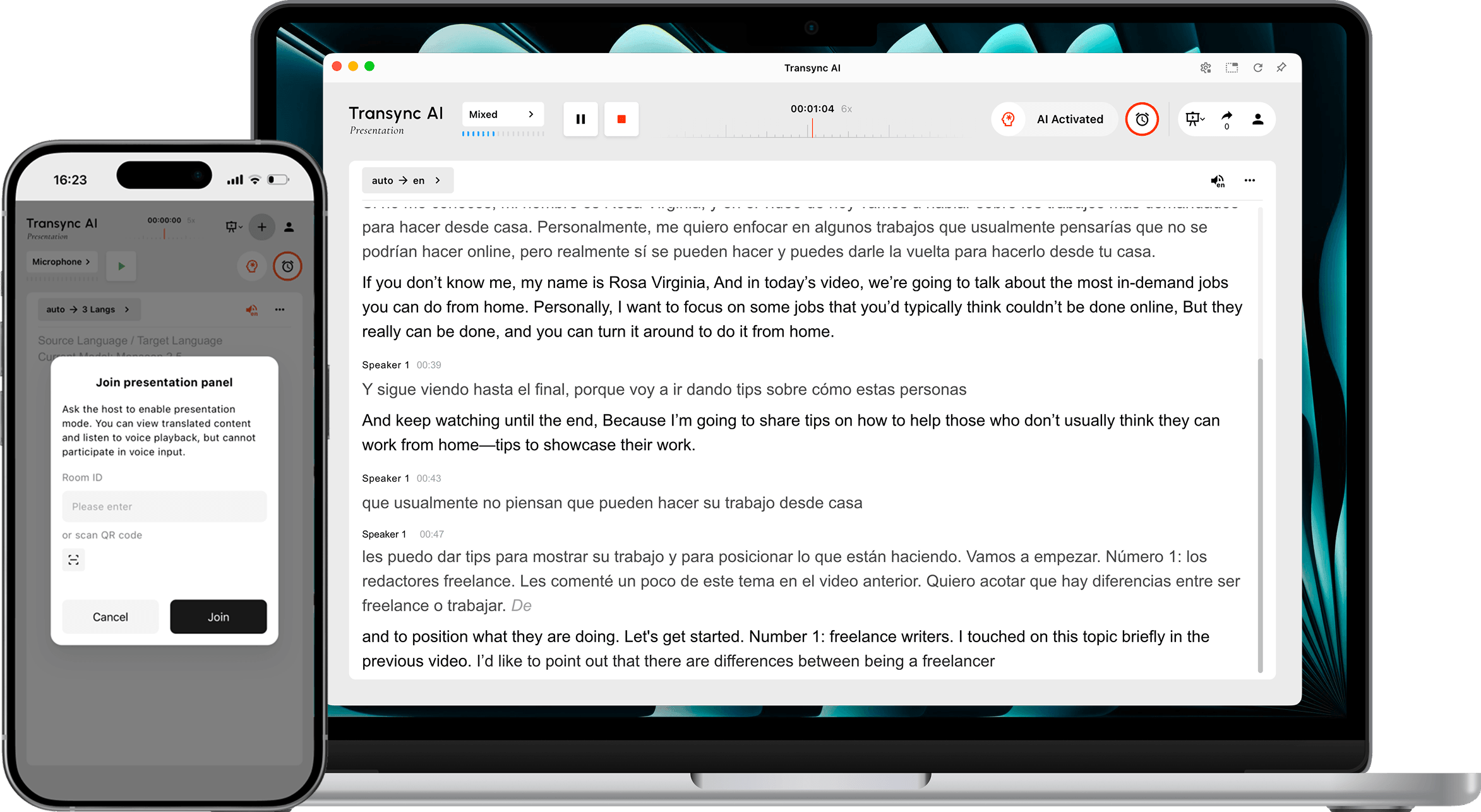
Präsentationsmodus Ermöglicht es einem Moderator, Echtzeitübersetzungen mit einem Publikum zu teilen. Der Moderator spricht in einer Ausgangssprache, während jedes Publikumsmitglied der Präsentation in einer vom Moderator auf seinem eigenen Gerät aktivierten Sprache folgt.
Nutzen Sie den Präsentationsmodus für mehrsprachige Konferenzen, Firmenpräsentationen, Schulungen, Vorträge, Veranstaltungen oder andere Situationen mit einer großen Teilnehmerzahl. Die Zuhörer können die Live-Übersetzung lesen und die Sprachausgabe anhören, aber nicht in die Übersetzung des Moderators eingreifen.
Notiz: Der Präsentationsmodus befindet sich derzeit in der Beta-Phase. Die in Transync AI angezeigte Nutzung kann je nach maximaler Zielgruppe und Anzahl der Zielsprachen variieren. Überprüfen Sie den angezeigten Multiplikator vor dem Start.
Bevor Sie beginnen #
Bereiten Sie Folgendes vor, bevor Sie die Präsentation vor Ihrem Publikum eröffnen:
- Vergewissern Sie sich, dass das Mikrofon des Hosts angeschlossen und in Transsync AI ausgewählt ist.
- Legen Sie fest, welche Sprache der Host sprechen soll, oder verwenden Sie die automatische Quellsprachenerkennung.
- Sammeln Sie die Sprachen, die Ihre Zielgruppe benötigt, damit Sie die richtigen Zielsprachen vor Beginn aktivieren können.
- Wählen Sie aus, wo die Teilnehmer den Beitrittslink, den QR-Code oder die Raum-ID finden sollen, z. B. auf einer Besprechungseinladung, einer Eröffnungsfolie, einem Veranstaltungsbildschirm oder einer Sitzplatzkarte.
- Wenn dies Ihre erste Aufgabe mit Transync AI ist, füllen Sie bitte die folgenden Schritte aus: Desktop-Schnellstartanleitung Erste.
Präsentation starten #
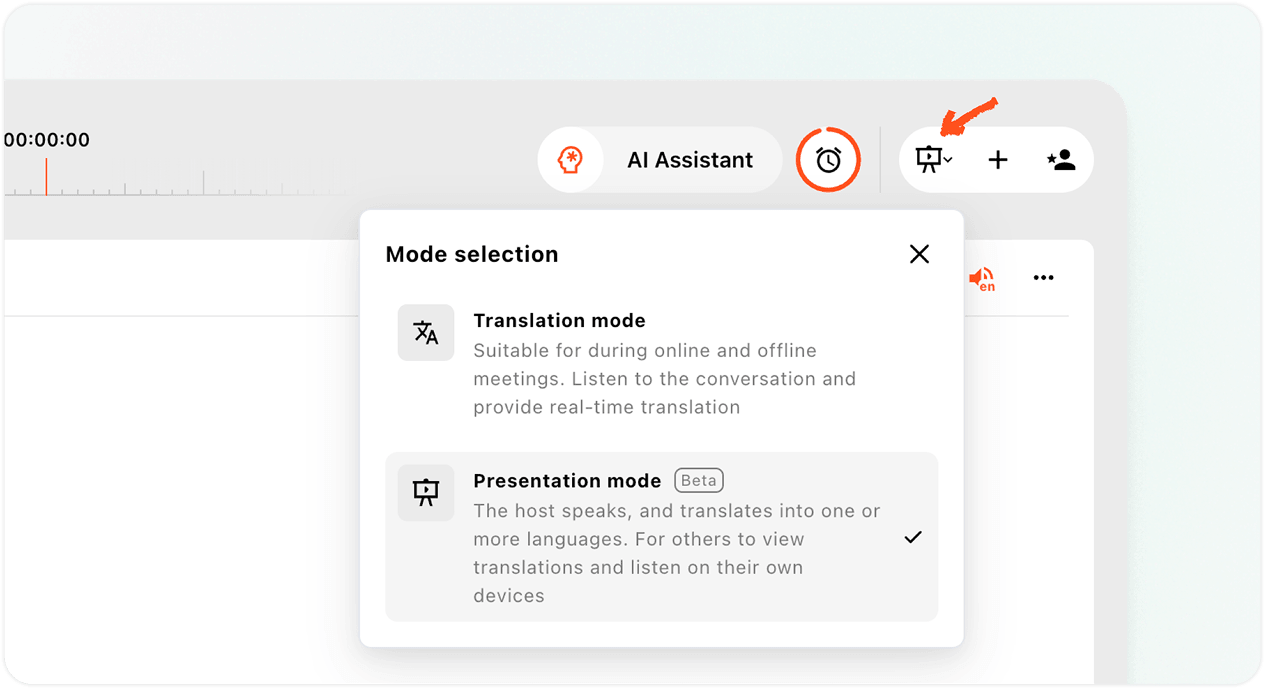
1. In den Präsentationsmodus wechseln #
- Öffne die Transsync KI-Web-App oder Desktop-App und suchen Sie den Modus-Selektor im oberen rechten Bereich der Übersetzungsschnittstelle.
- Öffne das Modusmenü.
- Wählen Präsentationsmodus.
Der Präsentationsmodus unterscheidet sich von der mehrsprachigen Übersetzung. Bei der mehrsprachigen Übersetzung werden innerhalb eines Übersetzungsvorgangs mehrere Sprachausgaben erzeugt. Der Präsentationsmodus hingegen verteilt die Live-Übersetzung an die einzelnen Geräte der Teilnehmer, wobei jeder eine verfügbare Sprache auswählen kann.
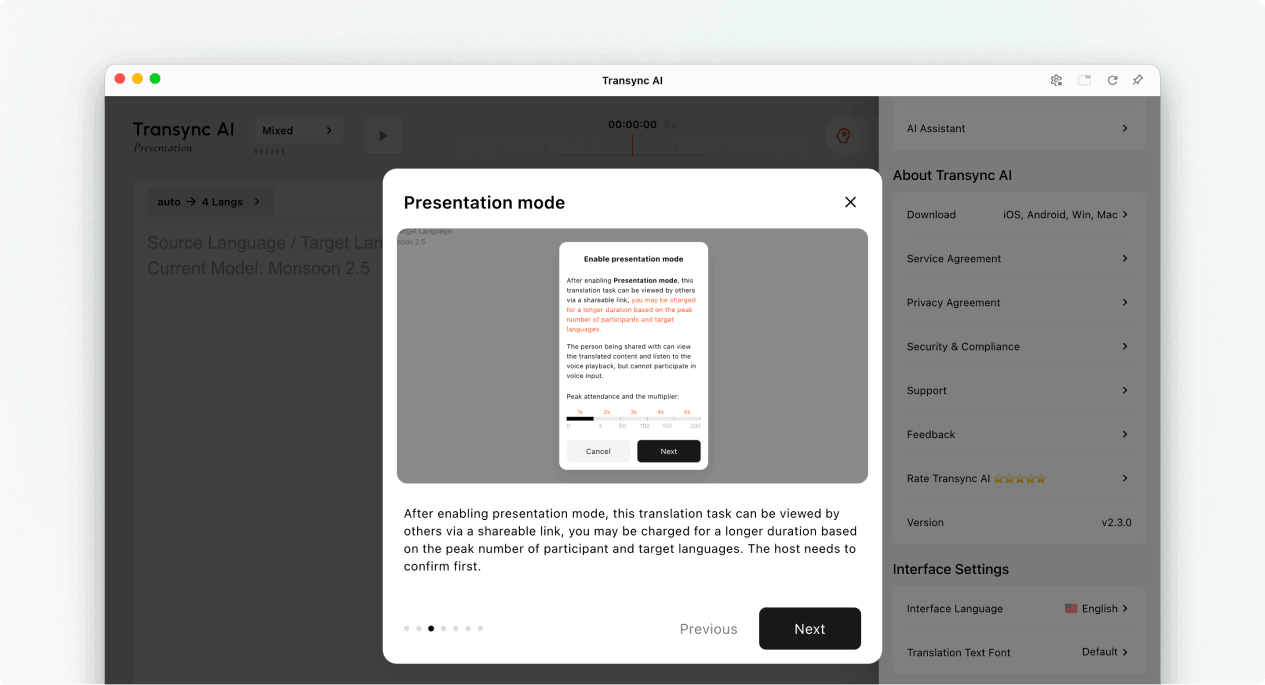
2. Beta-Version und Nutzungshinweise lesen #
Wenn Sie den Präsentationsmodus aktivieren, erklärt Transync AI, welche Aktionen das Publikum ausführen kann und wie die Präsentationsnutzung berechnet wird. Lesen Sie diesen Hinweis, bevor Sie fortfahren.
- Die Zuschauer können die übersetzten Inhalte auf ihren eigenen Geräten ansehen.
- Die Zuschauer können, sofern verfügbar, die Audiowiedergabe nutzen.
- Die Zuschauer können keine Spracheingaben zur Aufgabe des Moderators beitragen.
- Der Gesamtmultiplikator setzt sich aus dem Teilnehmermultiplikator und dem Zielsprachenmultiplikator zusammen.
Wählen Nächste wenn Sie bereit sind, die Präsentationssprachen zu konfigurieren.
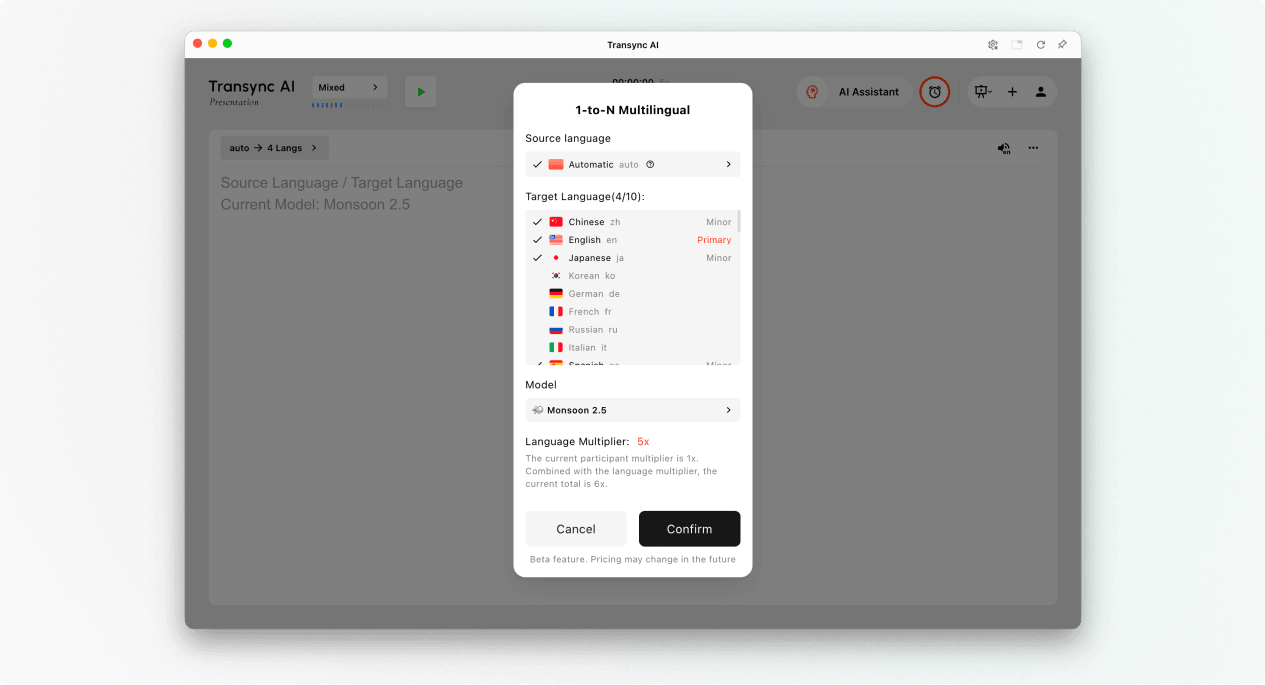
3. Wählen Sie die Quell- und Zielsprachen aus #
Konfigurieren Sie die Sprachen, bevor die Präsentation beginnt:
- AusgangsspracheDie vom Host gesprochene Sprache. Verwenden Sie „Automatisch“, wenn die Quellsprache erkannt werden soll, oder wählen Sie eine bestimmte Sprache aus, wenn der Host durchgehend eine Sprache verwendet.
- ZielsprachenDie vom Publikum auswählbaren Sprachen. Das aktuelle Design unterstützt bis zu 9 Zielsprachen in einer Präsentation.
- PrimärDie Hauptzielsprache, die in der Präsentationsoberfläche des Hosts angezeigt wird.
- UnerheblichZusätzliche Zielsprachen stehen dem Publikum zur Verfügung.
Überprüfen Sie die Zielsprache und die Gesamtmultiplikatoren, die in Transync AI angezeigt werden. Falls die erwartete Nutzung höher als geplant ist, reduzieren Sie die Anzahl der aktivierten Sprachen vor dem Start.
Sprachwiedergabe für jede Sprache konfigurieren (optional) #
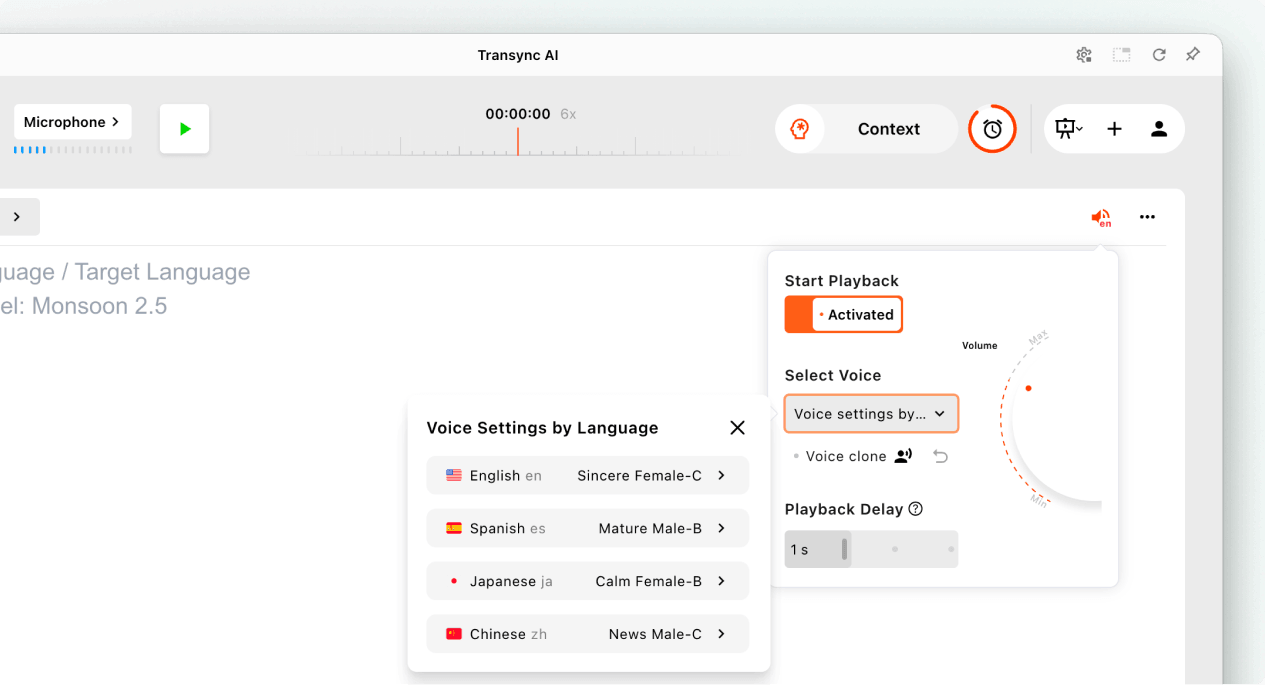
Bevor Sie mit der Präsentation beginnen, öffnen Sie die Einstellungen für die Sprachwiedergabe, wenn das Publikum die übersetzte Sprache hören soll.
- Einschalten Wiedergabe starten.
- Offen Spracheinstellungen nach Sprache und wählen Sie für jede Zielsprache eine Stimme aus.
- Wo Stimmenklon ist verfügbar, wählen Sie eine geklonte Stimme für die Sprache aus.
- Passen Sie die Lautstärke und die Wiedergabeverzögerung für ein angenehmes Hörerlebnis an.
Diese Einstellungen können für jede aktivierte Zielsprache separat konfiguriert werden, bevor die Präsentation beginnt.
4. Starten Sie die Präsentation. #
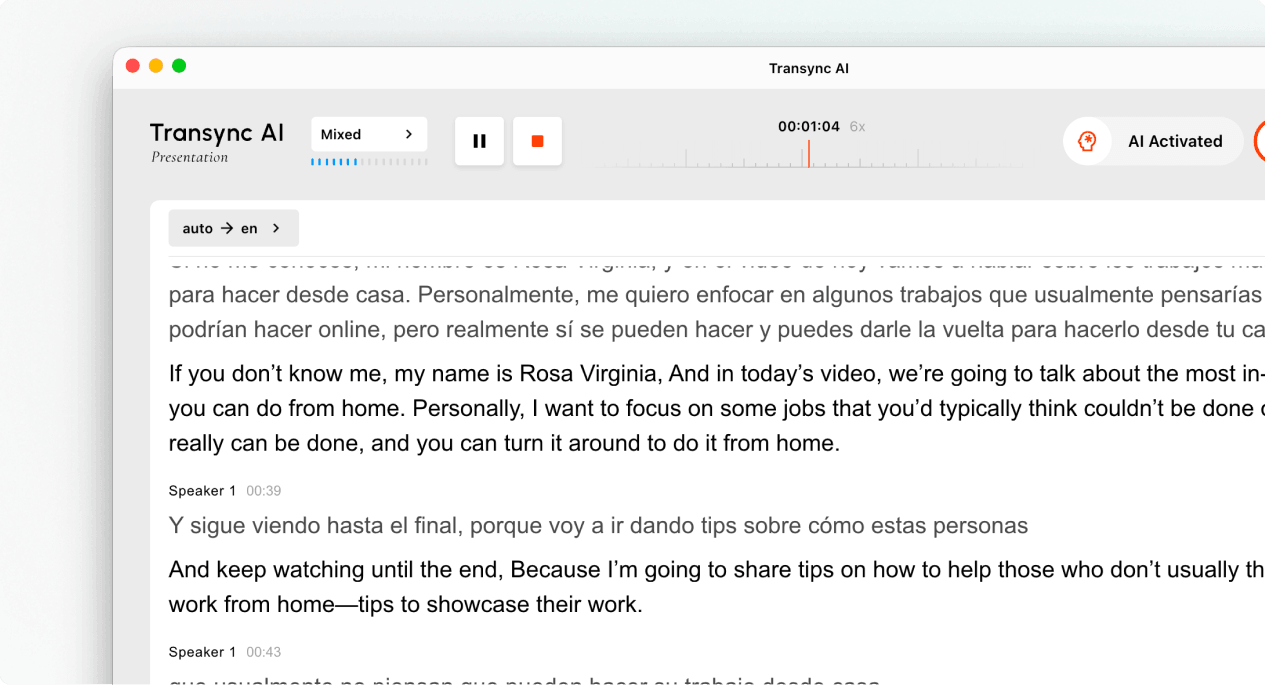
- Wählen Sie das Mikrofon oder die Audioquelle aus, die die Sprache des Moderators enthält.
- Klicken Sie auf das Start Schaltfläche im oberen linken Bereich.
- Vergewissern Sie sich, dass der Task-Timer gestartet wurde und die Sprachausgabe des Moderators als Live-Text angezeigt wird.
Sprechen Sie natürlich und halten Sie das Mikrofon nah genug, um eine klare Tonaufnahme zu gewährleisten. Falls die Zuhörer die Sprachausgabe nutzen, weisen Sie sie darauf hin, dass Kopfhörer in größeren Räumen helfen können, Echos zu vermeiden.
5. Laden Sie Ihr Publikum ein #
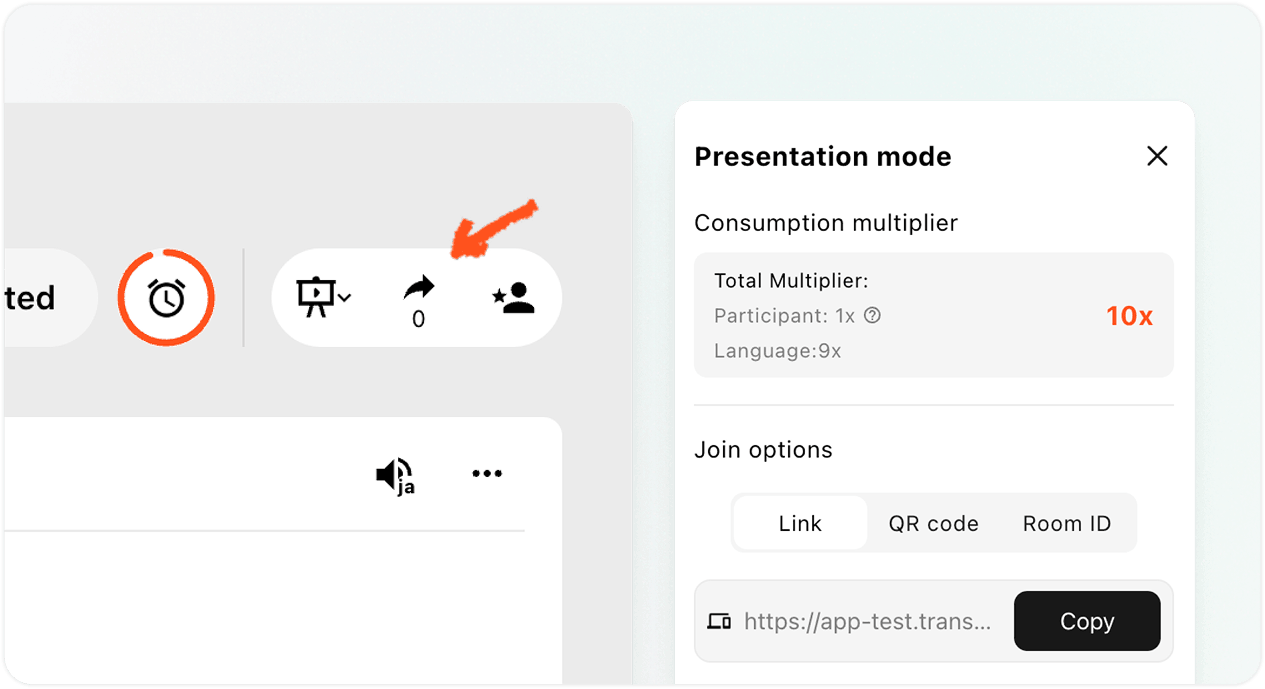
Öffnen Sie das Teilen-Panel in der oberen rechten Ecke. Sie können Ihr Publikum auf drei Arten einladen:
- LinkKopieren Sie den Link in eine Besprechungseinladung, E-Mail, Chatnachricht oder Veranstaltungsseite.
- QR-Code: Zeigen Sie den QR-Code auf einer Folie, einem Bildschirm, einer gedruckten Karte oder einem Veranstaltungsschild an, damit die Zuhörer ihn mit einem Smartphone scannen können.
- Zimmer-ID: Bitten Sie die Teilnehmer, die Raum-ID aus dem Eintrag „Beitritt zum Präsentationsmodus“ in Transync AI einzugeben.
Senden Sie den Zuschauern die Wie man an einer Transync AI-Präsentation teilnimmt Anleitung bei Bedarf: Wenn Transsync AI einen Teilnehmer zur Anmeldung auffordert, sollte dieser die Anmeldung abschließen und anschließend zur Anmeldebestätigung zurückkehren.
Präsentation verwalten und beenden #
6. Die Live-Präsentation verwalten #
Während der Präsentation kann der Moderator:
- Überprüfen Sie die aktuelle Online-Zielgruppenzahl im Teilen-Bereich.
- Überprüfen Sie den von Transsync AI angezeigten Nutzungsmultiplikator.
- Öffnen Sie den Link, den QR-Code oder die Raum-ID erneut, wenn ein weiteres Mitglied des Publikums beitreten muss.
- Nutzen Sie die verfügbaren Sprachsteuerungsoptionen, um die dem Publikum angebotenen Sprachen einzusehen.
Die Zuschauer wählen ihre gewünschte Sprache aus den vom Moderator unterstützten Sprachen. Der Moderator kann die Zuschauerzahl einsehen, im Präsentationsmodus wird jedoch keine Zuschauerliste im Live-Fenster angezeigt.
Notiz: Die Sprachsteuerung kann je nach App-Version variieren. Bevor Sie eine Sprachänderung während der Sitzung vornehmen, vergewissern Sie sich, dass die benötigten Sprachen bereits aktiviert sind.
7. Beenden Sie die Präsentation und entscheiden Sie, ob Sie das Transkript teilen möchten. #
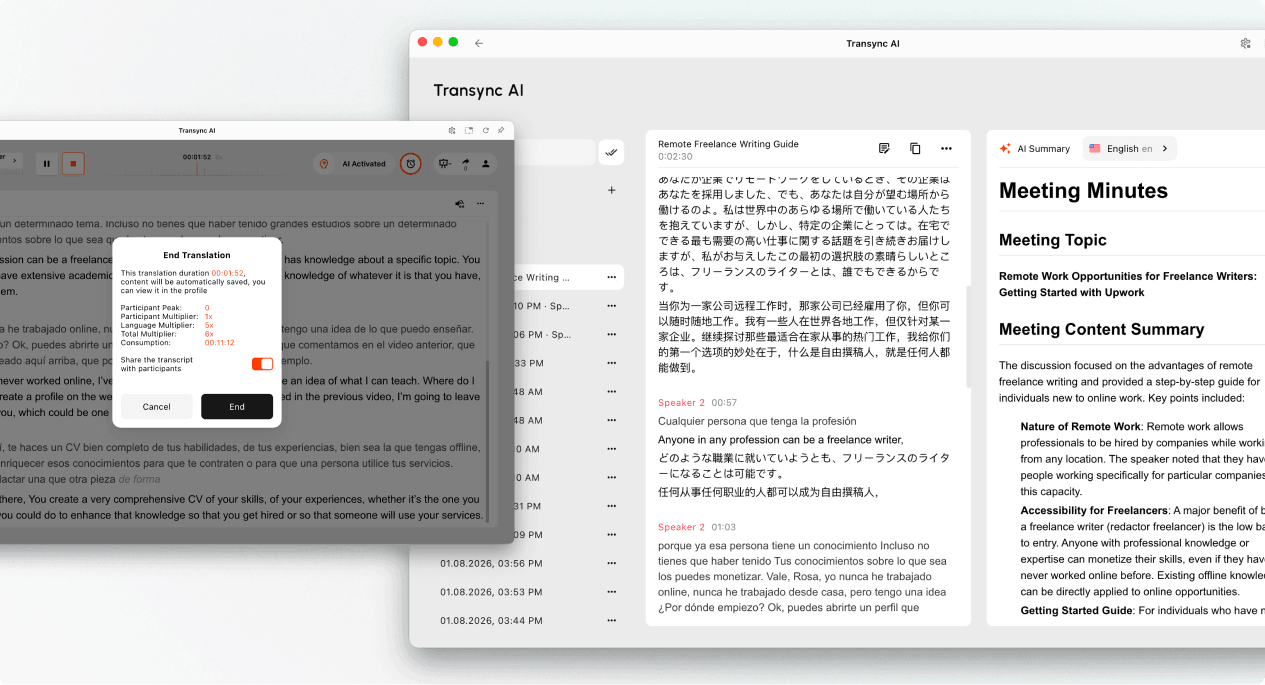
- Wählen Ende wenn die Präsentation beendet ist.
- Überprüfen Sie die Aufgabendauer, den Teilnehmer-Peak, den angezeigten Multiplikator und den Endverbrauch.
- Falls die Option verfügbar ist, wählen Sie aus, ob sie aktiviert werden soll. Teilen Sie das Transkript mit den Teilnehmern..
- Bestätigen Sie, dass Sie die Präsentation beenden möchten.
Teilen Sie das Transkript nur dann, wenn der Präsentationsinhalt für die Zuhörer geeignet ist, ihn zu behalten. Wenn die Transkriptfreigabe deaktiviert ist, erhalten die Zuhörer eine Abschlussbenachrichtigung ohne freigegebenen Datensatz.
8. Nutzungs- und Aufzeichnungsprüfung #
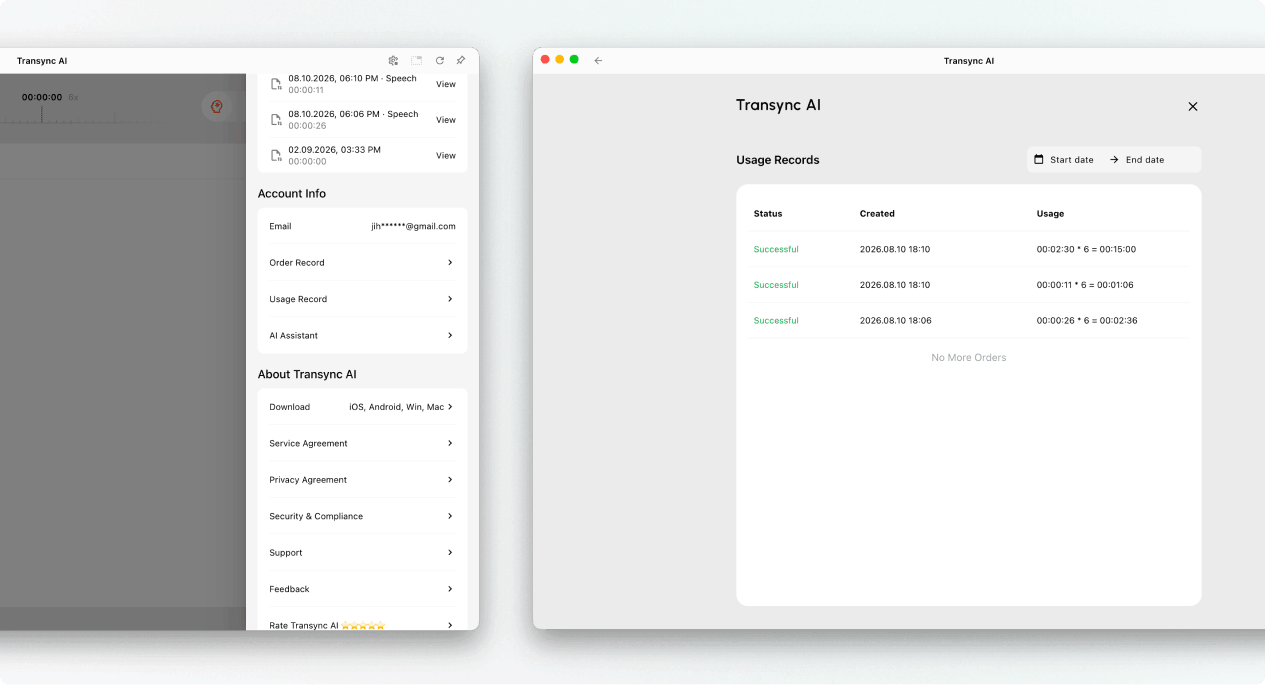
Der Gastgeber kann den Übersetzungsverlauf öffnen, um den gespeicherten Präsentationsdatensatz einzusehen. Die Präsentationsnutzung kann ebenfalls eingesehen werden. Profil → Nutzungsdatensatz.
Wie die Nutzung des Präsentationsmodus berechnet wird #
Die Nutzung des Präsentationsmodus basiert auf zwei Komponenten: der maximalen Anzahl der Zuhörer und der Anzahl der aktivierten Zielsprachen.
Teilnehmermultiplikator #
Der Teilnehmermultiplikator wird durch die höchste Anzahl von Zuschauern bestimmt, die während der Präsentation gleichzeitig online sind.
| Mitglieder der Peak-Zielgruppe | Teilnehmermultiplikator |
|---|---|
| 0–3 | 1x |
| 4–50 | 2x |
| 51–100 | 3x |
| 101–150 | 4x |
| 151–200 | 5x |
Zielsprachenmultiplikator #
Der Multiplikator für die Zielsprache beginnt bei 1x und erhöht sich für jede aktivierte Zielsprache um 1x.
| Anzahl der Zielsprachen | Zielsprachenmultiplikator |
|---|---|
| 1 | 2x |
| 2 | 3x |
| 3 | 4x |
| 4 | 5x |
| 5 | 6x |
| 6 | 7x |
| 7 | 8x |
| 8 | 9x |
| 9 | 10x |
Gesamtmultiplikator = Teilnehmermultiplikator + Zielsprachenmultiplikator
Wenn beispielsweise die maximale Teilnehmerzahl 30 Personen beträgt und der Veranstalter 4 Zielsprachen aktiviert, beträgt der Teilnehmermultiplikator 2x und der Zielsprachenmultiplikator 5x. Der Gesamtmultiplikator beträgt somit 7x.
Informationen zur Datensatzorganisation und zum Export finden Sie unter Wie man Übersetzungsdokumente verwaltet. Transkripte und KI-generierte Zusammenfassungen finden Sie unter: So greifen Sie auf Besprechungsprotokolle und -zusammenfassungen zu.
Fehlerbehebung #
Das Publikum kann nicht teilnehmen #
Vergewissern Sie sich, dass die Präsentation noch aktiv ist. Öffnen Sie das Teilen-Fenster erneut und senden Sie eine neue Kopie des Links, des QR-Codes oder der Raum-ID. Falls die Teilnehmenden eine Anmeldeanfrage sehen, bitten Sie sie, sich anzumelden und die Beitrittsanfrage zu bestätigen.
Das Publikum sieht keinen neuen Text #
Prüfen Sie, ob die Aufgabe des Moderators noch aktiv ist, das richtige Mikrofon ausgewählt ist und Live-Text in der Benutzeroberfläche des Moderators angezeigt wird. Falls die Benutzeroberfläche des Moderators keine Sprache empfängt, beheben Sie das Audioproblem, bevor Sie die Teilnehmer bitten, erneut beizutreten.
Ein Zuschauer hat die falsche Sprache ausgewählt. #
Bitten Sie den Zuschauer, die Sprachauswahl zu öffnen und eine andere vom Moderator aktivierte Sprache auszuwählen. Falls die gewünschte Sprache nicht aufgeführt ist, überprüfen Sie die Zielspracheneinstellungen des Moderators.
Die Nutzung ist höher als erwartet #
Bestätigen Sie die maximale Zielgruppenstufe und die Anzahl der aktivierten Zielsprachen. Addieren Sie den Teilnehmer- und den Zielsprachenmultiplikator und vergleichen Sie das Ergebnis anschließend mit dem Aufgabeneintrag im Nutzungsprotokoll.
FAQs #
Worin unterscheidet sich der Präsentationsmodus von der mehrsprachigen Übersetzung? #
Die mehrsprachige Übersetzung erzeugt mehrere Zielsprachen in einem Arbeitsgang. Im Präsentationsmodus kann der Moderator die Live-Übersetzung an ein Publikum verteilen, wobei jeder Teilnehmer sie auf seinem eigenen Gerät verfolgen kann.
Dürfen die Zuschauer in die Aufgabe des Moderators eingreifen? #
Nein. Die Zuschauer können Übersetzungen ansehen und die Sprachausgabe anhören, aber sie können dem Moderator keine Spracheingaben zur Verfügung stellen.
Wie viele Zielsprachen kann der Host unterstützen? #
Der aktuelle Präsentationsmodus unterstützt bis zu 9 Zielsprachen. Die für Ihre Aufgabe verfügbaren Sprachen finden Sie in der Benutzeroberfläche der App.
Wie wird die Nutzung des Präsentationsmodus berechnet? #
Addieren Sie den Teilnehmermultiplikator für die höchste Teilnehmerzahl zum Zielsprachenmultiplikator. Der Zielsprachenmultiplikator beginnt bei 1x und erhöht sich für jede aktivierte Zielsprache um 1x. Überprüfen Sie die obigen Tabellen und vergleichen Sie den Gesamtmultiplikator mit dem im Präsentations-Workflow angezeigten Wert.
Was geschieht nach Ende der Präsentation? #
Die Inhalte des Moderators werden im Übersetzungsverlauf gespeichert. Wenn der Moderator die Freigabe des Transkripts aktiviert hat, können die Zuhörer den freigegebenen Datensatz nach der Präsentation in ihrem Konto öffnen.


