
1. Ein Event veranstalten
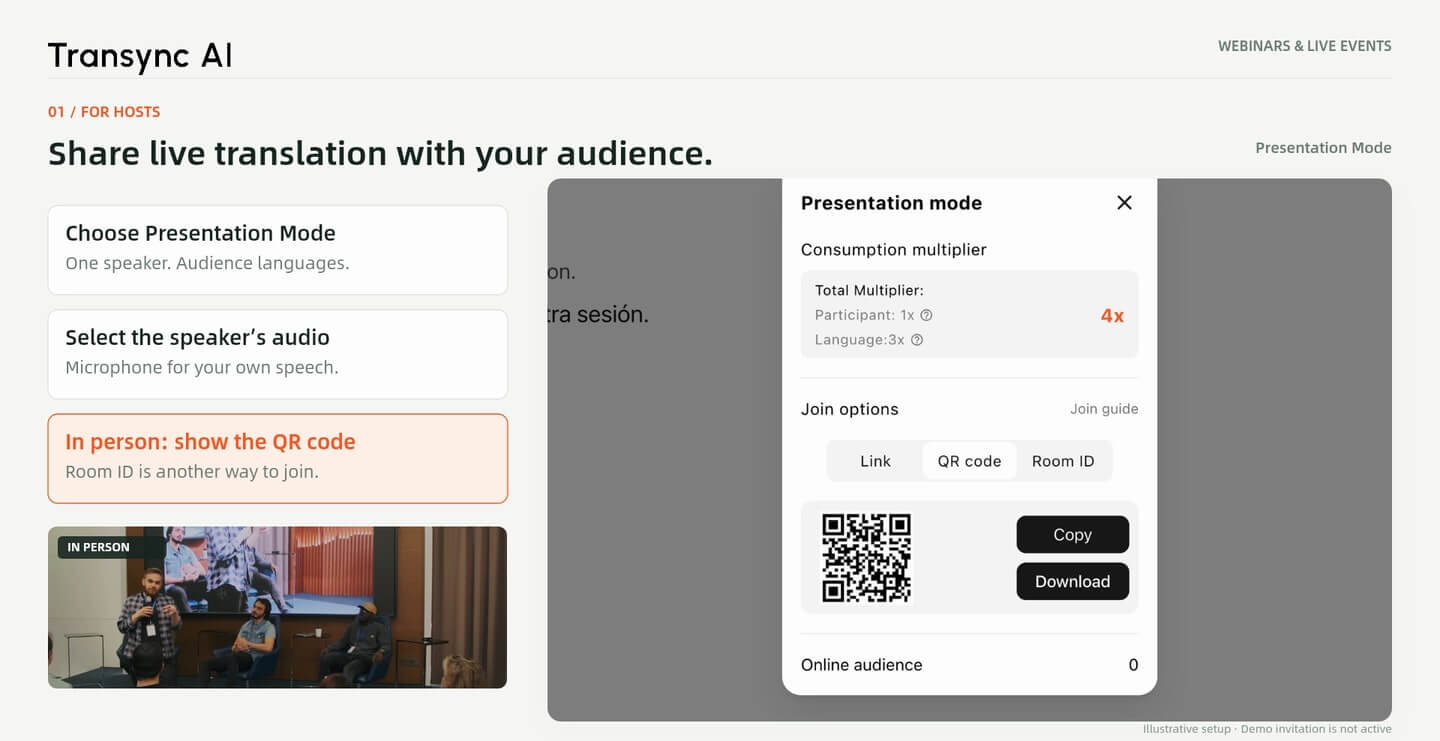
Wählen Sie den Präsentationsmodus, legen Sie die Quell- und Zielsprache fest, wählen Sie den Sprecher aus und starten Sie die Präsentation. Teilen Sie einen Link online oder zeigen Sie den QR-Code am Veranstaltungsort an.
Nutzen Sie die Webinar-Übersetzung, um Online-Vorträgen und Präsenzveranstaltungen in verschiedenen Sprachen zu folgen. Teilen Sie die Live-Übersetzung als Gastgeber, nehmen Sie mit Ihrem eigenen Gerät an einer Präsentation teil oder übersetzen Sie selbstständig, wenn keine gemeinsame Sitzung verfügbar ist.
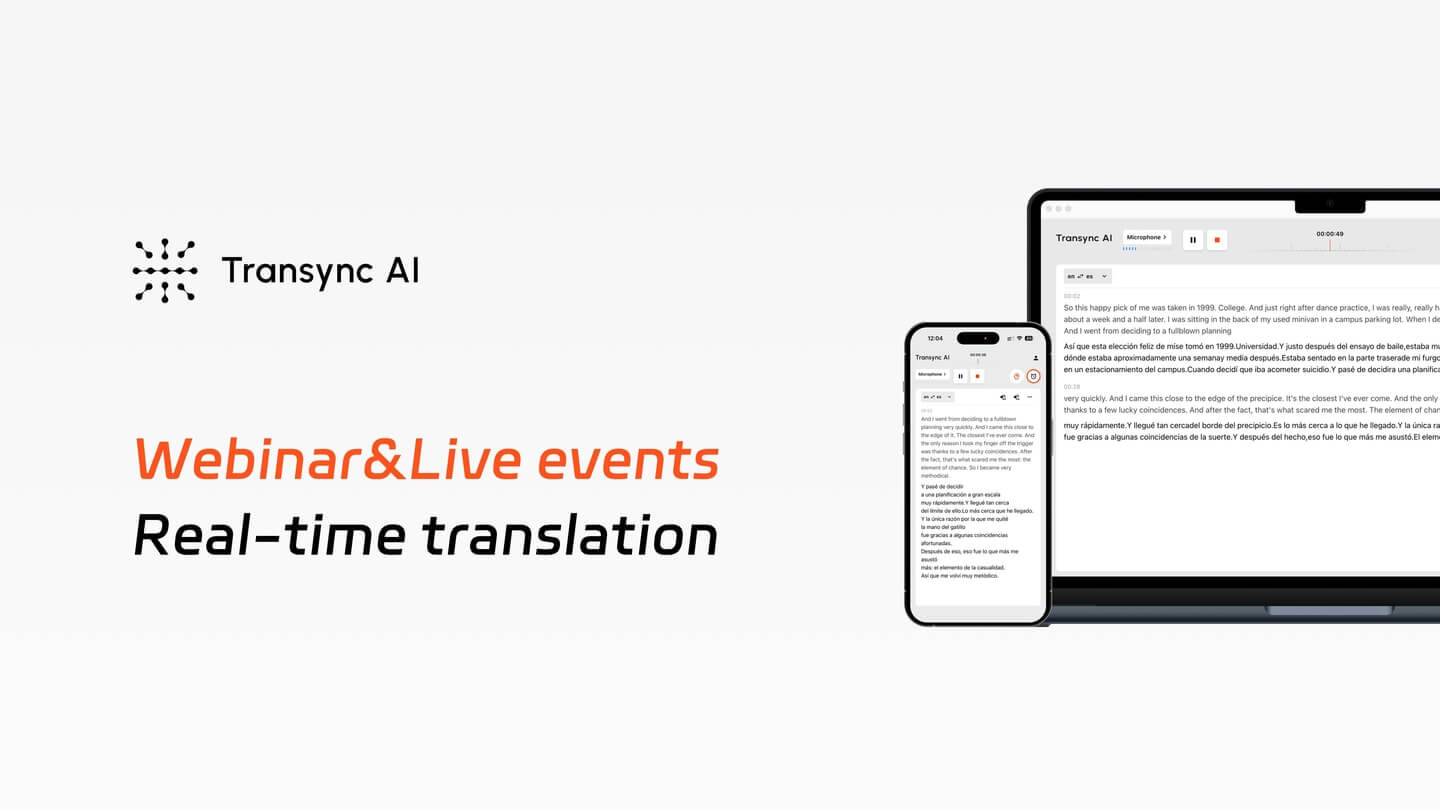
Englisch nach Spanisch · Selbstständig Gastgeber sein, mitmachen oder übersetzen. Produktoberflächen und Übersetzungen dienen nur der Veranschaulichung.
Betreuung eines mehrsprachigen Publikums
Bieten Sie den Teilnehmern eine gemeinsame Übersetzungssitzung an und lassen Sie sie aus den von Ihnen bereitgestellten Sprachen auswählen.
An der Veranstaltung einer anderen Person teilnehmen
Öffnen Sie den Präsentationslink des Gastgebers oder scannen Sie dessen QR-Code, um die Live-Übersetzung auf Ihrem Gerät zu lesen.
Teilnahme ohne gemeinsame Übersetzung
Starten Sie Ihre eigene Einweg-Sitzung mit Audio von Ihrem Computer oder einem Mikrofon im Raum.
Einrichtungsanleitung
Beginnen Sie mit Ihrer Rolle. Die Anleitung verwendet Englisch und Spanisch und deckt sowohl Online- als auch Präsenzveranstaltungen ab.
1. Ein Event veranstalten
Wählen Sie den Präsentationsmodus, legen Sie die Quell- und Zielsprache fest, wählen Sie den Sprecher aus und starten Sie die Präsentation. Teilen Sie einen Link online oder zeigen Sie den QR-Code am Veranstaltungsort an.
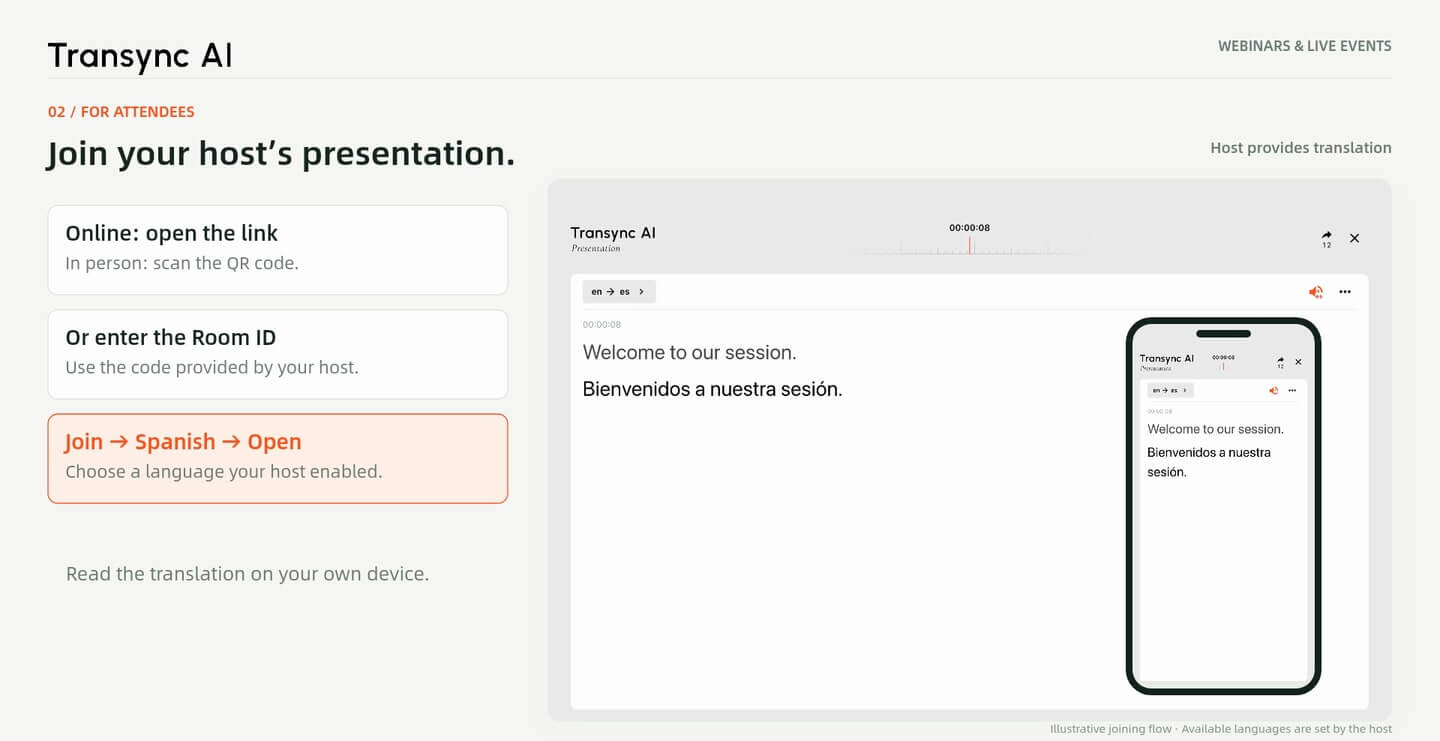
2. Treten Sie der Sitzung Ihres Gastgebers bei.
Öffnen Sie den Link, scannen Sie den QR-Code oder geben Sie die Raum-ID ein. Treten Sie bei, wählen Sie eine vom Gastgeber angebotene Sprache aus und starten Sie die Live-Übersetzung.
3. Übersetzen Sie selbst
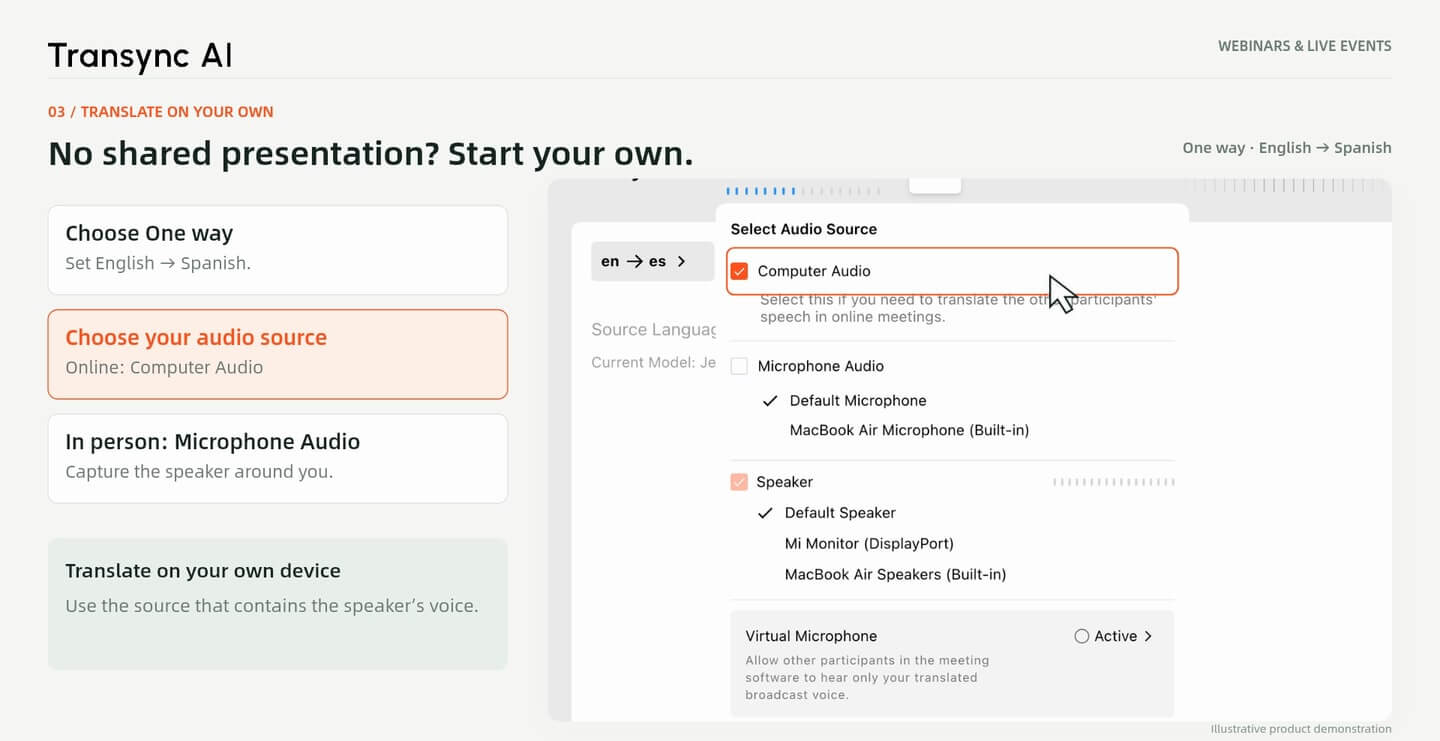
Wählen Sie eine Methode und Ihr Sprachpaar. Wählen Sie „Computeraudio“ für ein Online-Webinar oder „Mikrofonaudio“ für einen Präsenzvortrag und beginnen Sie dann.
In Präsentationsmodus, Wählen Sie die Sprache des Vortrags und aktivieren Sie die Zielsprachen, die Ihre Zuhörer benötigen. Wählen Sie die Audioquelle mit der Stimme des Sprechers aus und starten Sie die Sitzung.
Für ein Online-Webinar teilen Sie den Präsentationslink. Bei einer Präsenzveranstaltung zeigen Sie den QR-Code an, damit die Teilnehmer mit ihren eigenen Geräten teilnehmen können. Eine Raum-ID bietet eine weitere Möglichkeit, an der Sitzung teilzunehmen.
Falls der Gastgeber eine Präsentation bereitstellt, öffnen Sie die Einladung und wählen Sie aus Verbinden, Wählen Sie eine verfügbare Sprache aus und wählen Sie Offen. Die Komplettlösung verwendet Spanisch für einen englischsprachigen Vortrag.
Der Gastgeber stellt den Ton für diese gemeinsame Sitzung bereit. Teilnehmer benötigen kein eigenes Mikrofon oder eine Audioaufnahme am Computer. Die verfügbaren Sprachoptionen hängen von den Einstellungen des Gastgebers ab.
Kein Präsentationslink vorhanden? Öffnen Sie Transync AI und wählen Sie aus Ein Weg. Stellen Sie die Sprache des Sprechers als Ausgangssprache und die Sprache, die Sie lesen möchten, als Zielsprache ein.
Spielen Sie das Webinar auf Ihrem Computer ab, wählen Sie Computer Audio, und beginnen Sie mit der Übersetzung. Öffnen Bild-in-Bild Damit die eingeblendeten Untertitel während der Wiedergabe sichtbar bleiben, positionieren Sie das Fenster so, dass es die Folien nicht verdeckt.
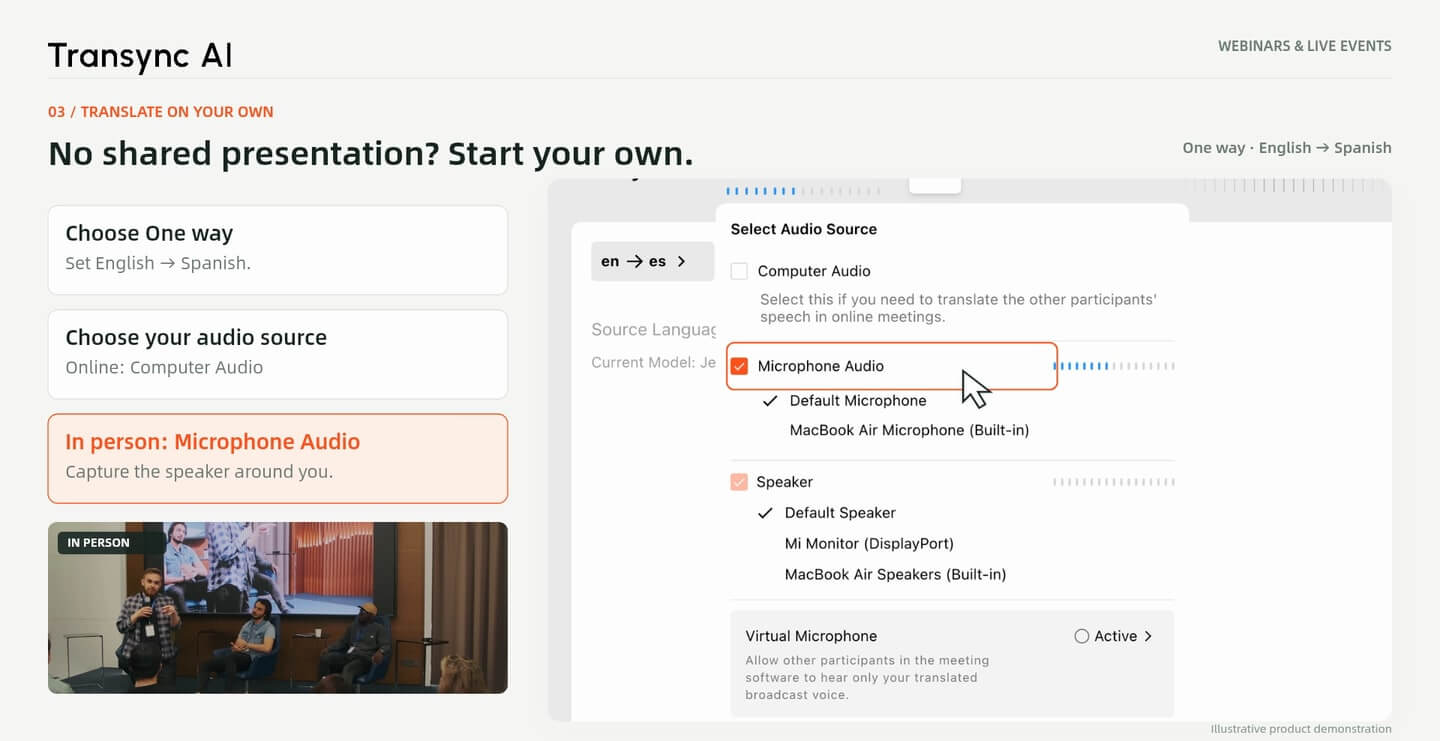
Wählen Sie für Ihre eigene Übersetzungssitzung an einem Veranstaltungsort aus Mikrofon-Audio statt Computer-Audio. Wählen Sie vor dem Start die Quell- und Zielsprache aus.
Verwenden Sie ein Mikrofon, das den Sprecher klar und deutlich aufnimmt. Beachten Sie die Regeln des Veranstalters für die Audioaufnahme und überprüfen Sie den Ton vor Beginn des Vortrags. Falls der Veranstalter bereits einen Präsentationsmodus anbietet, können Sie stattdessen dieser Sitzung beitreten.
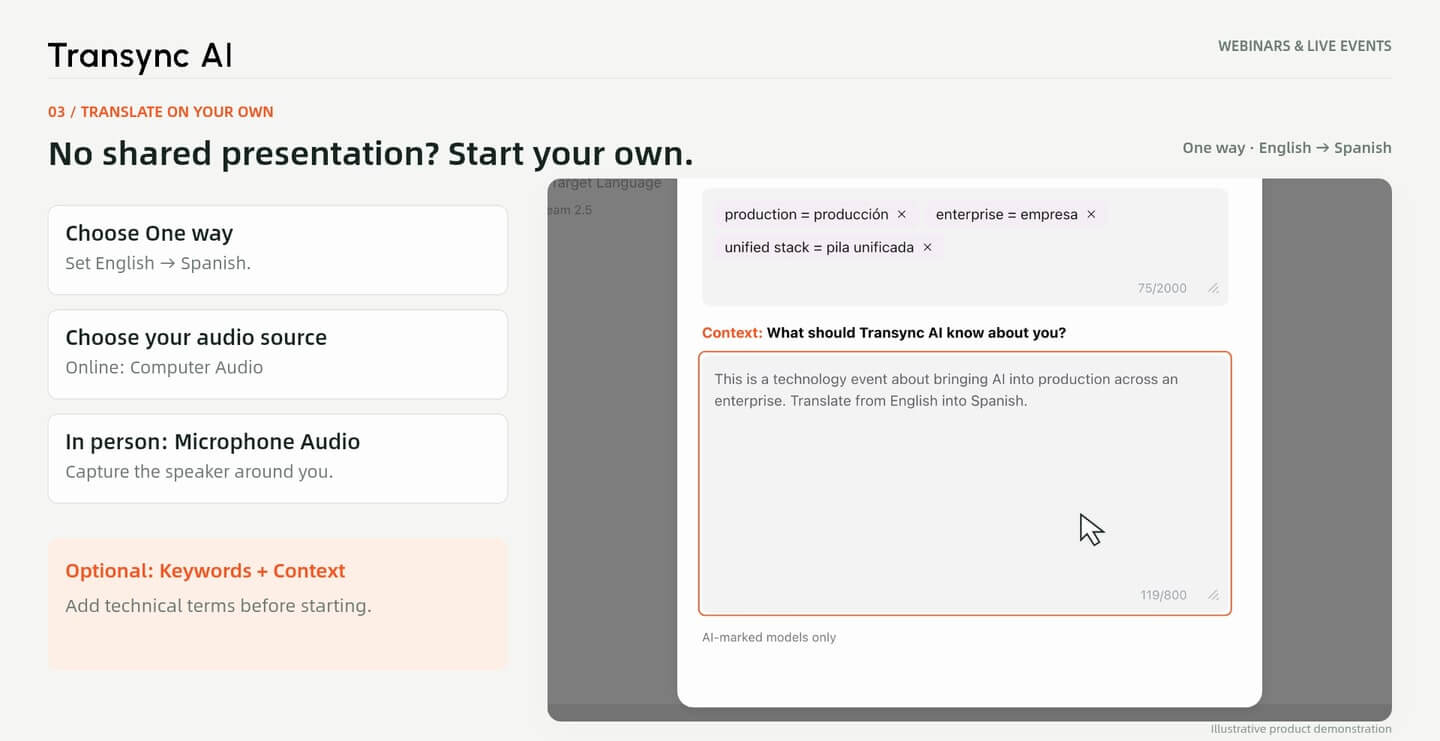
Vor einem technischen Webinar optional hinzufügen Schlüsselwörter Und Kontext im KI-Assistenten. Fügen Sie relevante Begriffe und eine kurze Beschreibung des Themas hinzu.
Die Anleitung verwendet Begriffe aus einer KI-Präsentation, darunter “Produktion” und “Unified Stack”. Diese Vorbereitung liefert Kontext; sie garantiert jedoch nicht, dass jeder Begriff korrekt übersetzt wird.
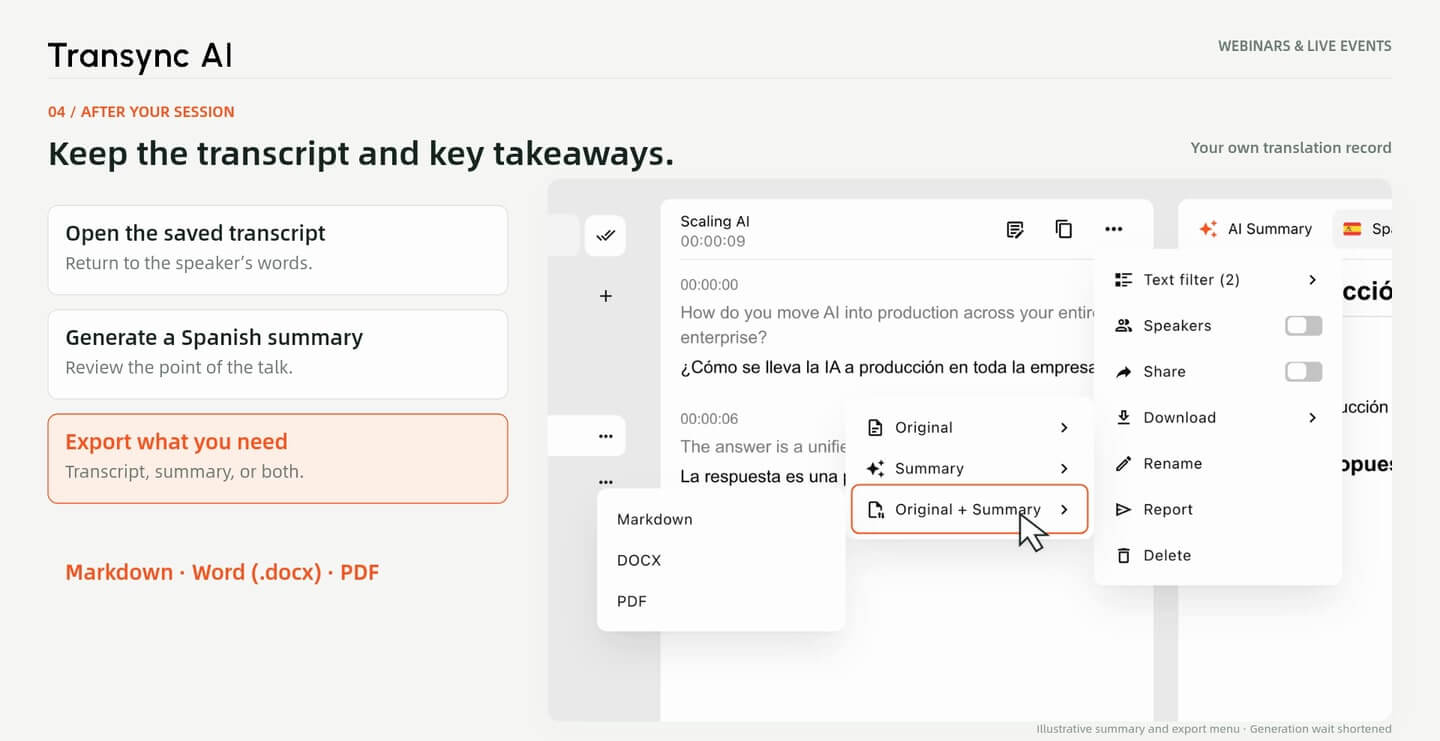
Öffnen Sie nach Ihrer Übersetzungssitzung das gespeicherte Transkript und generieren Sie eine KI-Zusammenfassung in Ihrer gewählten Sprache. Das Beispiel erstellt eine spanische Zusammenfassung.
Im Download-Menü auswählen Original, Zusammenfassung oder Original + Zusammenfassung. Exportieren als Preisnachlass, Word (.docx) oder PDF Zur späteren Durchsicht. Überprüfen Sie wichtige Details anhand des Originalvortrags.
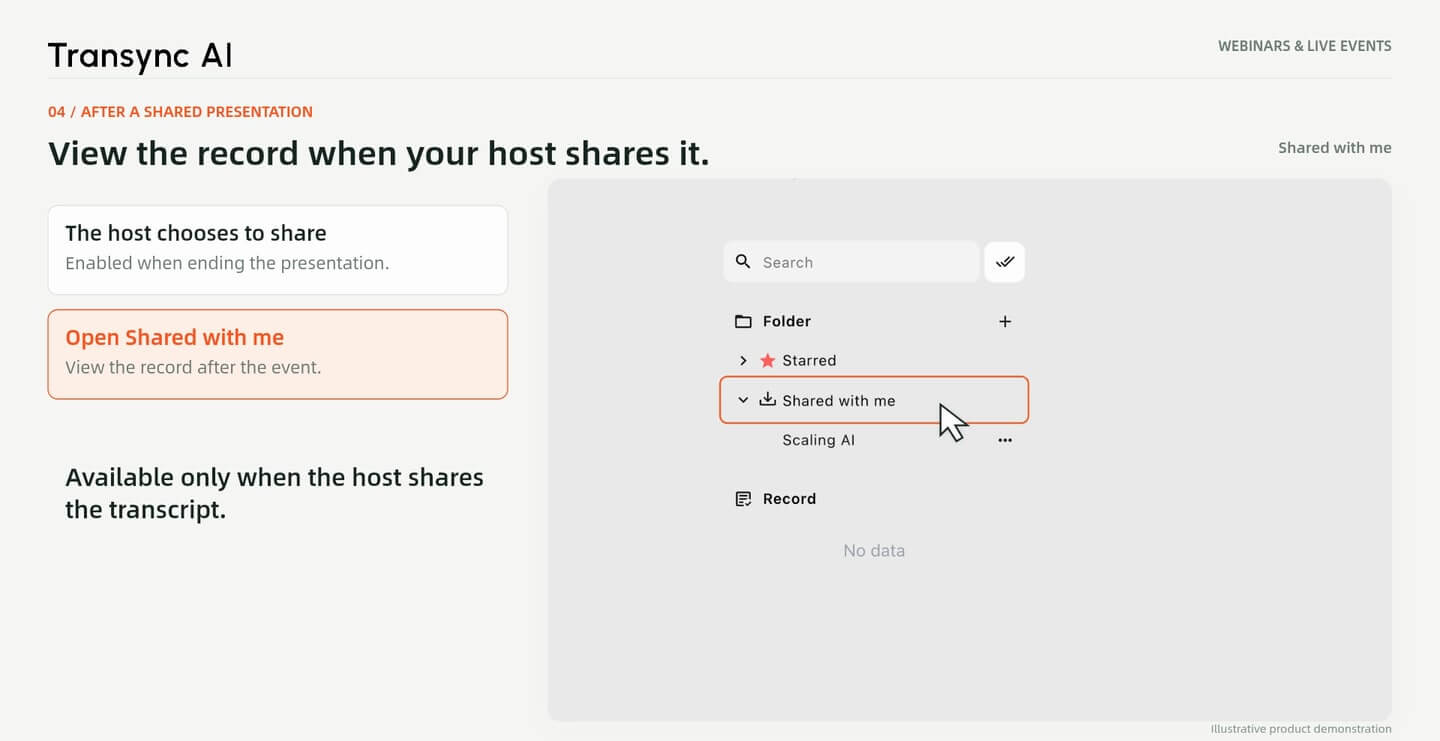
Die Teilnahme an einer Live-Präsentation gewährt nicht automatisch Zugriff auf die Aufzeichnung im Nachhinein. Teilnehmer können die Aufzeichnung einsehen. nur dann, wenn der Gastgeber es freigibt..
Die Schritt-für-Schritt-Anleitung zeigt den freigegebenen Datensatz unter Mit mir geteilt. Dies ist zu unterscheiden von dem Transkript, das nach einer von Ihnen selbst begonnenen Übersetzungssitzung gespeichert wurde.
Ausschnitte aus dem Webinar V4. Produktbilder, Raumdetails, Übersetzungen und Zusammenfassungen dienen der Veranschaulichung des Arbeitsablaufs. Der gezeigte QR-Code und die Raum-ID sind keine Einladungen. Die Bilder der Veranstaltung dienen der Veranschaulichung und stellen keine Empfehlung dar.
Wählen Sie vor der Veranstaltung die Einstellung, die am besten zu Ihrer Rolle passt: eine Präsentation teilen, sich dem Gastgeber anschließen oder Ihre eigene Übersetzung starten.
Kurzantworten
Moderation, Teilnahme, Audio-Setup und Aufzeichnungen nach der Veranstaltung.
Gastgeber nutzen den Präsentationsmodus, um Übersetzungen mit dem Publikum zu teilen. Teilnehmer können der Sitzung des Gastgebers beitreten. Falls keine geteilte Präsentation verfügbar ist, starten Sie Ihre eigene Einwegübersetzung.
Ja. Die Schritt-für-Schritt-Anleitung zeigt alle drei Zugangsoptionen. Nach dem Beitritt wählen Sie eine vom Gastgeber aktivierte Sprache aus und öffnen die Live-Übersetzung.
Nein. Der Host stellt den Ton für die gemeinsame Präsentation bereit. Computer- oder Mikrofon-Audio wird benötigt, wenn Sie Ihre eigene Übersetzungssitzung durchführen.
Verwenden Sie Computer-Audio für ein Webinar, das auf Ihrem Computer abgespielt wird. Verwenden Sie Mikrofon-Audio für einen Präsenzvortrag, wobei die Audioaufzeichnungsregeln des Veranstaltungsortes zu beachten sind.
Aktivieren Sie die Bild-in-Bild-Funktion während Ihrer Übersetzungssitzung, um ein schwebendes Untertitelfenster im Blick zu behalten. Verschieben Sie es weg von wichtigen Folieninhalten.
Öffnen Sie für Ihre eigene Sitzung das gespeicherte Transkript, erstellen Sie eine Zusammenfassung und exportieren Sie das Original, die Zusammenfassung oder beides. Wenn Sie an einer Präsentation teilgenommen haben, ist deren Aufzeichnung nur verfügbar, wenn der Gastgeber sie freigibt.
Für eine gemeinsame Präsentation wählen Sie eine der vom Host unterstützten Sprachen. Für Ihre eigene Sitzung wählen Sie eine verfügbare Quell- und Zielsprache in Transync AI. Das Beispiel verwendet Englisch-Spanisch. Unterstützte Sprachen anzeigen.
Nein. KI-generierte Ausgaben können Fehler enthalten, insbesondere bei undeutlichem Audio oder unbekannter Terminologie. Überprüfen Sie wichtige Details anhand der Originalaussagen und -materialien des Sprechers.