
Diese Desktop-Schnellstartanleitung hilft Ihnen bei der Einrichtung von Transync AI für KI-Echtzeitübersetzungen unter macOS, Windows und in Desktop-Web-Workflows. Sie richtet sich an Anwender, denen KI-Meetingübersetzung, Meeting-Audio, übersetzte Sprachausgabe, Sprachklonung, Picture-in-Picture-Untertitel und die gemeinsame Nutzung übersetzter Sprache mit anderen Teilnehmern wichtig sind.
Wenn Sie Transync AI zum ersten Mal verwenden, installieren Sie zunächst die App von der [URL einfügen]. Downloadseite und anschließend ein Konto erstellen. Eine grundlegende Anleitung zum Starten einer Übersetzungssitzung finden Sie hier: So starten Sie die Echtzeitübersetzung
Bevor Sie beginnen #
- Nutzen Sie die Transync AI Desktop-App, wenn Sie eine möglichst umfassende Übersetzungsfunktion für Meetings benötigen, insbesondere für Systemaudio, Sprachwiedergabe, virtuelles Mikrofon und Picture-in-Picture.
- Nutzen Sie die Web-Version von Transync AI, wenn Sie hauptsächlich browserbasierte Meetings, Online-Videos oder Web-Workflows übersetzen.
- Richten Sie Transync AI ein, bevor Sie dem Meeting beitreten oder es starten, damit der Übersetzungsmodus, das Sprachpaar, die Audioquellen und die optionalen Funktionen bereit sind.
- Stellen Sie sicher, dass Ihre Meeting-App, Ihr Browser, Ihr Mikrofon und Ihre Lautsprecherberechtigungen vor dem Anruf aktiviert sind.
1. Wählen Sie Ihren Übersetzungsmodus #
Bevor Sie die Sprachen auswählen, wählen Sie den Übersetzungsmodus, der Ihrem Szenario entspricht: Einwegübersetzung zum Zuhören, Zwei-Wege-Übersetzung für Gespräche, oder Mehrsprachige Übersetzung wenn eine Aufgabe mehrere Zielsprachen benötigt.

Den vollständigen Modusvergleich finden Sie unter Wie man einen Übersetzungsmodus in Transync AI auswählt.
2. Wählen Sie Ihre Sprachen aus #
Nachdem Sie den Übersetzungsmodus ausgewählt haben, wählen Sie die gewünschten Ausgangs- und Zielsprachen, z. B. Englisch-Japanisch, Chinesisch-Englisch oder Spanisch-Englisch. Wählen Sie die Sprachrichtung entsprechend dem, was Sie im Meeting hören, lesen oder senden möchten.
Für die grundlegenden Übersetzungssteuerungen folgen Sie der Schritt-für-Schritt-Anleitung in So starten Sie die Echtzeitübersetzung

3. KI-Assistenten-Schlüsselwörter und Kontext hinzufügen #
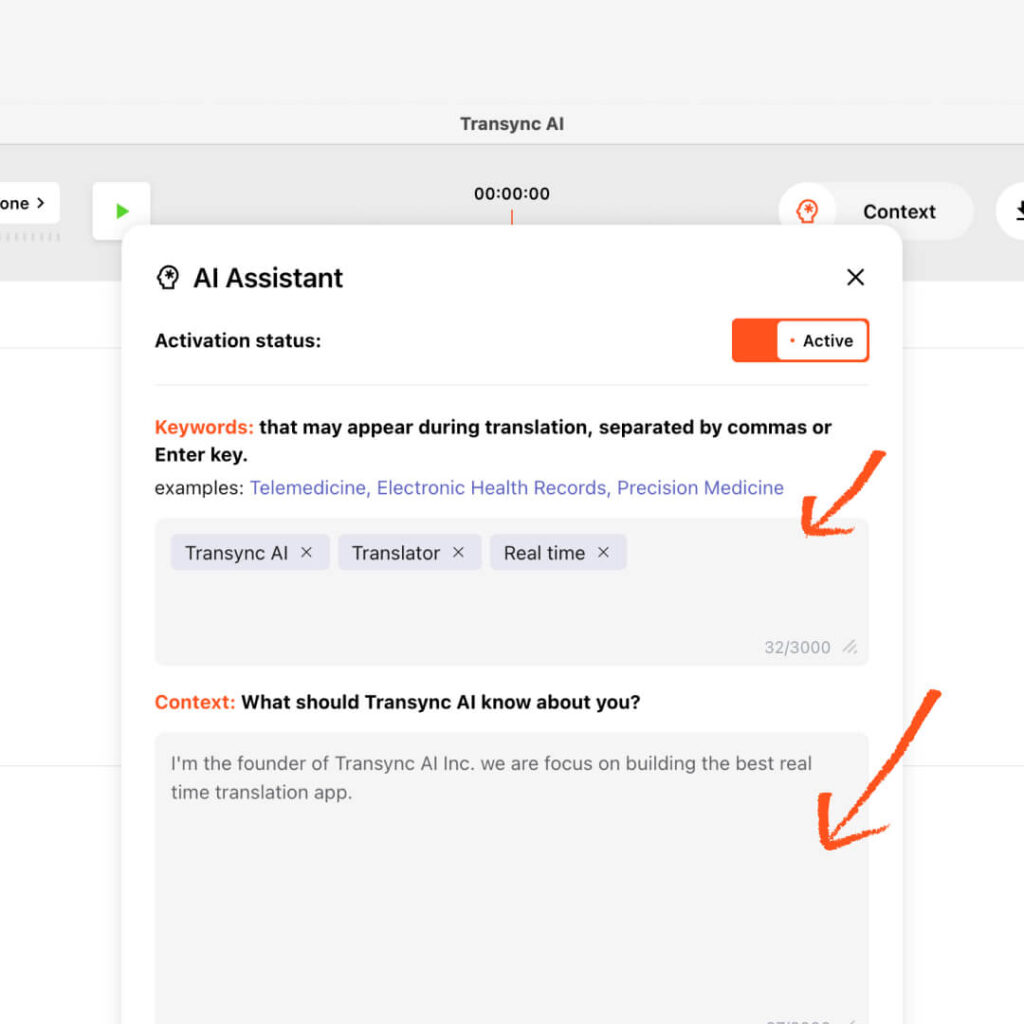
Öffnen Sie vor Beginn der Übersetzung den KI-Assistenten, um Schlüsselwörter und Kontext für Ihre Sitzung hinzuzufügen. Dies hilft Transync AI, Ihr Berufsfeld, den Hintergrund des Meetings, Namen, Akronyme und Fachbegriffe zu verstehen, bevor die Echtzeitübersetzung startet.
- Verwenden Sie Keywords für spezielle Begriffe, Namen, Produktnamen, Firmennamen oder technische Phrasen.
- Verwenden Sie Kontext, um Ihre Branche, das Thema des Meetings, Ihre Rolle oder den Hintergrund des Gesprächs zu beschreiben.
- Soll ein Schlüsselwort in einen bestimmten Zielbegriff übersetzt werden, verbinden Sie die beiden Wörter mit einem Gleichheitszeichen.
- Detaillierte Informationen zur Einrichtung finden Sie unter So verwenden Sie den KI-Assistenten
4. Mikrofon und Computer-Audio konfigurieren #
Richten Sie Ihre Audioquellen ein, bevor Sie dem Meeting beitreten. Transync AI kann sowohl Ihr Mikrofonsignal als auch die Audioausgabe Ihres Computers übersetzen, sodass der KI-Übersetzer im Meeting sowohl Ihre Sprache als auch die Beiträge Ihres Gesprächspartners verfolgen kann.
- Das Mikrofon zeichnet Ihre eigene Sprache auf.
- Computer Audio zeichnet Stimmen, Videos oder den Ton von Besprechungen auf, die auf Ihrem Computer abgespielt werden.
- Eine vollständige Installationsanleitung finden Sie hier: So geben Sie Computer Audio frei
Bei Verwendung der Web-Version kann die Audioübertragung im Browser vom verwendeten Browsertab oder der Meeting-Plattform abhängen. Nutzen Sie nach Möglichkeit die Desktop-App für eine flexiblere Audioaufzeichnung in Meetings.

5. Sprachwiedergabe und Sprachklonierung vorbereiten, falls erforderlich #
Soll die Übersetzung vorgelesen werden, konfigurieren Sie die Sprachwiedergabe vor Beginn des Meetings. Die Sprachwiedergabe liest den übersetzten Text mit natürlicher Text-to-Speech-Technologie (TTS) vor. Dies ist besonders nützlich für Meetings, Kurse, Demos oder Telefonate, bei denen Zuhören einfacher ist als das Lesen von Untertiteln.
Wenn Ihnen Ihre eigene Sprechweise wichtig ist, können Sie auch Voice Clone aktivieren, damit die Übersetzung Ihrer Stimme ähnlicher klingt. Voice Clone speichert Ihre Aufnahmen nicht für das KI-Training.
- Informationen zu den Wiedergabeeinstellungen finden Sie unter So verwenden Sie die Sprachwiedergabe in Transync AI
- Informationen zur Einrichtung der geklonten Stimme finden Sie unter So verwenden Sie Voice Clone

6. Bild-in-Bild-Untertitel konfigurieren #

Der Picture-in-Picture-Modus sorgt dafür, dass zweisprachige Untertitel im Bild schweben, während Sie Präsentationsfolien, freigegebene Bildschirme, Dokumente, Videos oder andere Anwendungen ansehen. Konfigurieren Sie auf dem Desktop Textlayout, Schriftgröße und Transparenz, bevor Sie mit der Übersetzung beginnen.
- Das Original wird nur angezeigt, wenn lediglich die Quellsprache benötigt wird.
- Die Übersetzung sollte nur dann angezeigt werden, wenn ausschließlich das übersetzte Ergebnis benötigt wird.
- Verwenden Sie die gemischte Ansicht, wenn Sie Original und Übersetzung vergleichen möchten.
- Detaillierte Einstellungen finden Sie unter So verwenden Sie den Picture-in-Picture-Modus
7. Virtuelles Mikrofon einrichten, wenn andere übersetzte Sprache benötigen #
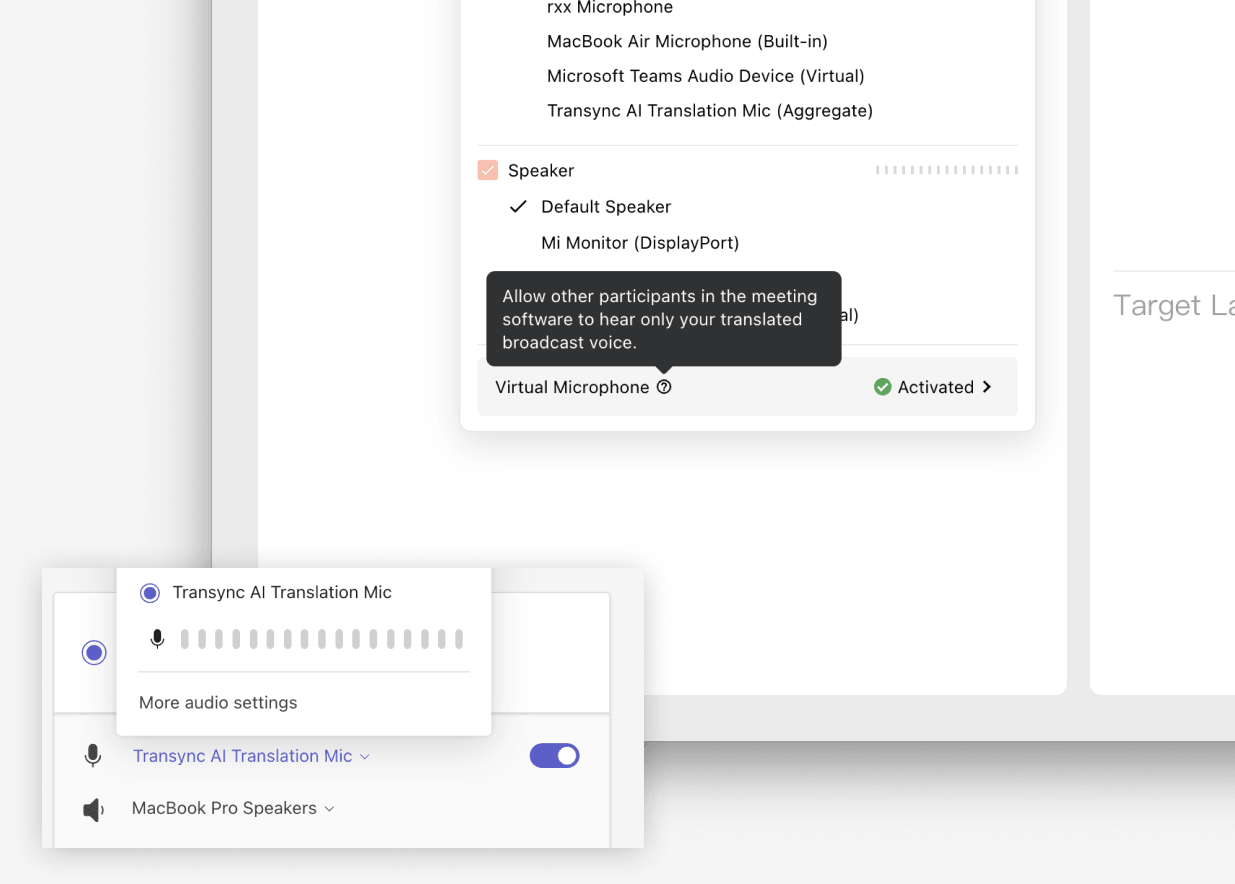
Ein virtuelles Mikrofon ist hilfreich, wenn die anderen Meeting-Teilnehmer die übersetzte Stimme direkt über Ihr Meeting-Mikrofon hören sollen, nicht Ihre Originalrede. Richten Sie es vor dem Meeting ein und wählen Sie dann das virtuelle Mikrofon von Transync AI oder das konfigurierte virtuelle Audiogerät in Ihrer Meeting-App aus.
- Für macOS folgen Sie den Anweisungen. So verwenden Sie das virtuelle Mikrofon unter macOS
- Für Windows folgen Sie den Anweisungen. So richten Sie ein virtuelles Mikrofon unter Windows ein
8. Nehmen Sie an der Besprechung teil und beginnen Sie mit der Übersetzung. #
Nachdem Transync AI konfiguriert ist, treten Sie Ihrem Meeting in Zoom, Microsoft Teams, Google Meet oder einer anderen Meeting-Plattform bei. Vergewissern Sie sich, dass Ihr Mikrofon und die Audioübertragung funktionieren, und klicken Sie dann in Transync AI auf „Übersetzung starten“.
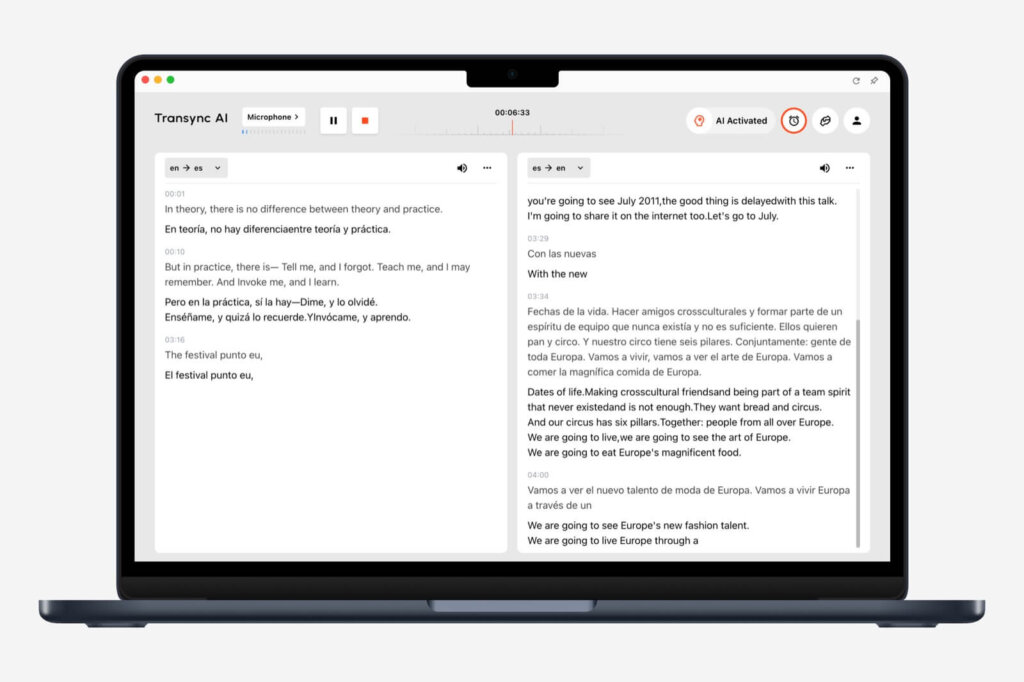
Während des Meetings zeigt Transync AI den Originaltext und den übersetzten Text in Echtzeit an. Verwenden Sie „Pause“, wenn Sie die Übersetzung vorübergehend nicht benötigen, und „Stopp“, wenn die Sitzung beendet ist.

9. Überprüfen Sie nach der Sitzung die Protokolle, Abschriften und Zusammenfassungen. #
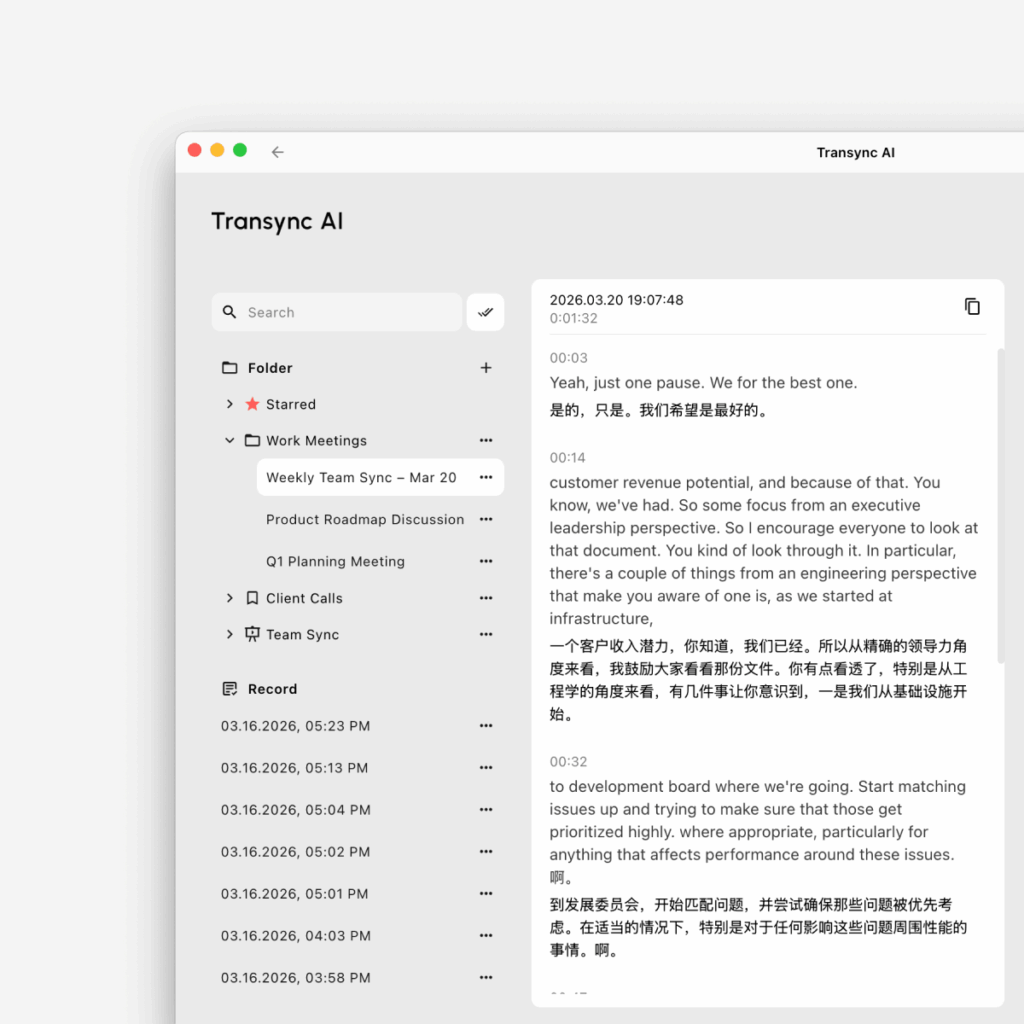
Nach einer Übersetzungssitzung sollten Sie Ihre Übersetzungsunterlagen öffnen, um die besprochenen Inhalte zu überprüfen. Je nach Ihrem Arbeitsablauf haben Sie Zugriff auf Transkripte, Zusammenfassungen und Aktionspunkte, um die Nachbearbeitung zu beschleunigen.
- Verwalten Sie gespeicherte Sitzungen mit Wie man Übersetzungsdokumente verwaltet
- Besprechungsinhalte prüfen mit So greifen Sie auf Besprechungsprotokolle und -zusammenfassungen zu
Empfohlene Desktop-Konfiguration #
Für die meisten Desktop-Meetings wird folgendes Vorgehen empfohlen: Öffnen Sie zuerst Transync AI und wählen Sie dann den passenden Übersetzungsmodus aus. Wie man einen Übersetzungsmodus in Transync AI auswählt, Wählen Sie Ihr Sprachpaar aus, fügen Sie bei Bedarf KI-Assistenten-Schlüsselwörter und Kontext hinzu, aktivieren Sie Mikrofon- und Computeraudio, konfigurieren Sie optional Bild-in-Bild, Sprachwiedergabe, Sprachkopie oder virtuelles Mikrofon, treten Sie dann dem Meeting bei und starten Sie die Übersetzung. Nach dem Meeting verwenden Sie Wie man Übersetzungsdokumente verwaltet gespeicherte Sitzungen überprüfen und organisieren.


