
So richten Sie ein virtuelles Mikrofon unter Windows ein #
Das virtuelle Mikrofon von Transync AI ermöglicht es anderen Meeting-Teilnehmern, Ihre übersetzte Stimme direkt über den Mikrofoneingang des Meetings zu hören. Anstatt die übersetzte Audioausgabe über Ihren Lautsprecher wiederzugeben, sendet Transync AI die übersetzte Stimme an ein virtuelles Audiogerät, das in Zoom, Microsoft Teams, Google Meet oder anderen Meeting-Apps ausgewählt werden kann.
Nutzen Sie diese Funktion, wenn Sie in Ihrer Muttersprache sprechen möchten, während die anderen Meetingteilnehmer die Übersetzung hören. Sie können beispielsweise Englisch sprechen, die Sprachausgabe Englisch → Spanisch aktivieren und das virtuelle Mikrofon in Ihrer Meeting-Software als Mikrofoneingang auswählen, sodass die anderen die spanische Übersetzung direkt hören.
Dieser Leitfaden ist für Windows. Wenn Sie macOS verwenden, lesen Sie bitte weiter unter So verwenden Sie das virtuelle Mikrofon unter macOS stattdessen.
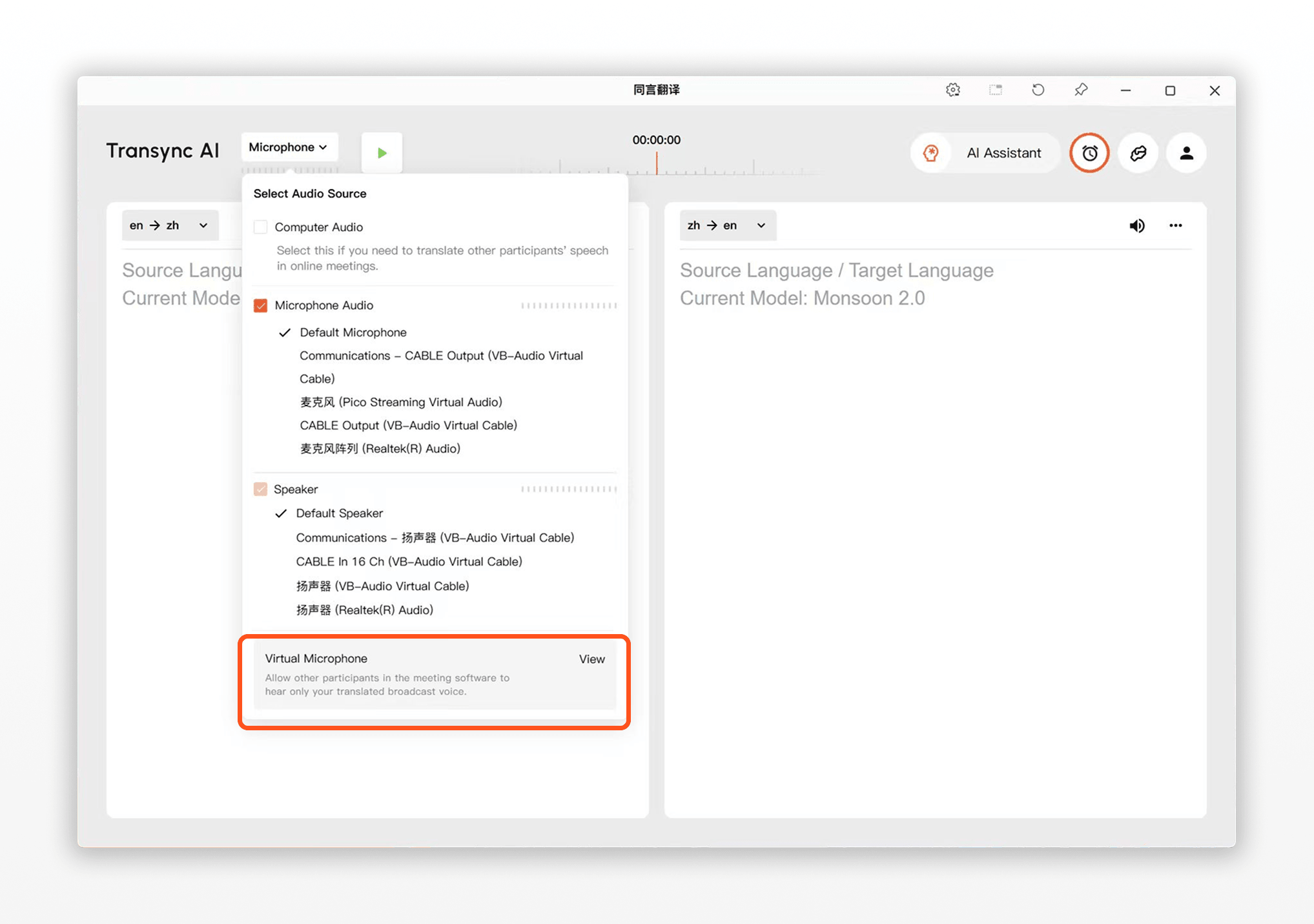
Folgen Sie der Einrichtungsanleitung in der App. #
Sie können auch die Anleitung zur Einrichtung des virtuellen Mikrofons in Transync AI öffnen und die Schritte nacheinander befolgen. Die integrierte Anleitung hilft Ihnen, jede Einstellung der Reihe nach zu überprüfen – von der Auswahl der virtuellen Audiogeräte bis zur Bestätigung der Mikrofoneingabe in Ihrer Meeting-App.
Unterstützte Geräte und Meeting-Plattformen #
Unter Windows kann das virtuelle Mikrofon von Transync AI sowohl mit der Transync AI Windows-App als auch mit der Transync AI Web-Version verwendet werden.
Es funktioniert mit Online-Meeting-Plattformen, die die Auswahl eines Mikrofoneingangs ermöglichen, darunter Zoom, Microsoft Teams, Google Meet und andere browserbasierte oder Desktop-Meeting-Apps.

Bevor Sie beginnen #
Falls Sie Transync AI noch nicht kennen, könnten Ihnen diese Anleitungen helfen:
- Schnellstart
- So starten Sie die Echtzeitübersetzung
- So verwenden Sie die Sprachwiedergabe in Transync AI
Sie sollten außerdem sicherstellen, dass Transync AI Ihr echtes Mikrofon erfassen kann und dass die Sprachwiedergabe für die gewünschte Zielsprache funktioniert.
Wichtig: Aktivieren Sie nur die Wiedergaberichtung, die andere hören sollen. #
Für das virtuelle Mikrofon empfehlen wir, die Sprachwiedergabe nur für die gewünschte Senderichtung zu aktivieren.
- Wenn Sie Englisch sprechen und andere Spanisch hören sollen, aktivieren Sie die Sprachausgabe nur für Englisch → Spanisch.
- Aktivieren Sie die Wiedergabeoption Spanisch → Englisch nur dann, wenn Sie die Audioausgabe auch in die Besprechung einblenden möchten.
Sind beide Richtungen aktiviert, kann die Sprache des anderen Teilnehmers übersetzt und über Ihr virtuelles Mikrofon wiedergegeben werden. Dadurch kann die andere Person ihre eigene Sprache von Ihrer Seite übersetzt hören.
1. Laden Sie VB-Audio und VB-CABLE herunter und installieren Sie sie. #
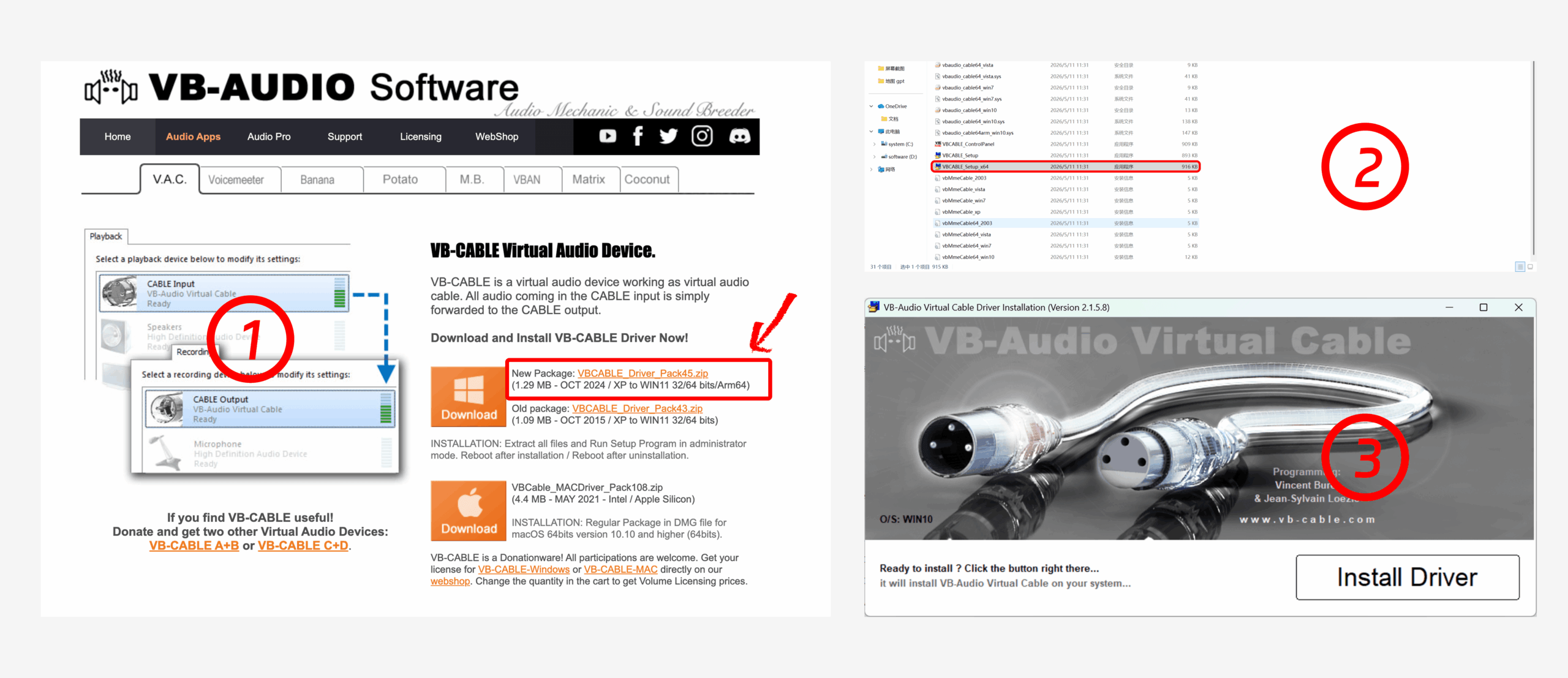
Laden Sie zuerst ein virtuelles Mikrofon oder ein virtuelles Audio-Plugin eines Drittanbieters herunter. Wir empfehlen VB-Audio Virtual Cable, wodurch die virtuellen Audiogeräte erstellt werden, die benötigt werden, um die übersetzte Sprachwiedergabe von Transync AI mit Ihrer Meeting-Software zu verbinden.
Laden Sie das Paket herunter, entpacken Sie die ZIP-Datei in einen lokalen Ordner und führen Sie anschließend die 64-Bit-Setup-Datei aus, falls Sie ein 64-Bit-Windows-System verwenden. Klicken Sie im InstallationsWindows auf Install Driver. Starten Sie Ihren Computer nach der Installation neu, wenn Sie vom Installationsprogramm oder von Windows dazu aufgefordert werden.
2. Wählen Sie CABLE Input als Transync AI-Lautsprecherausgang aus. #
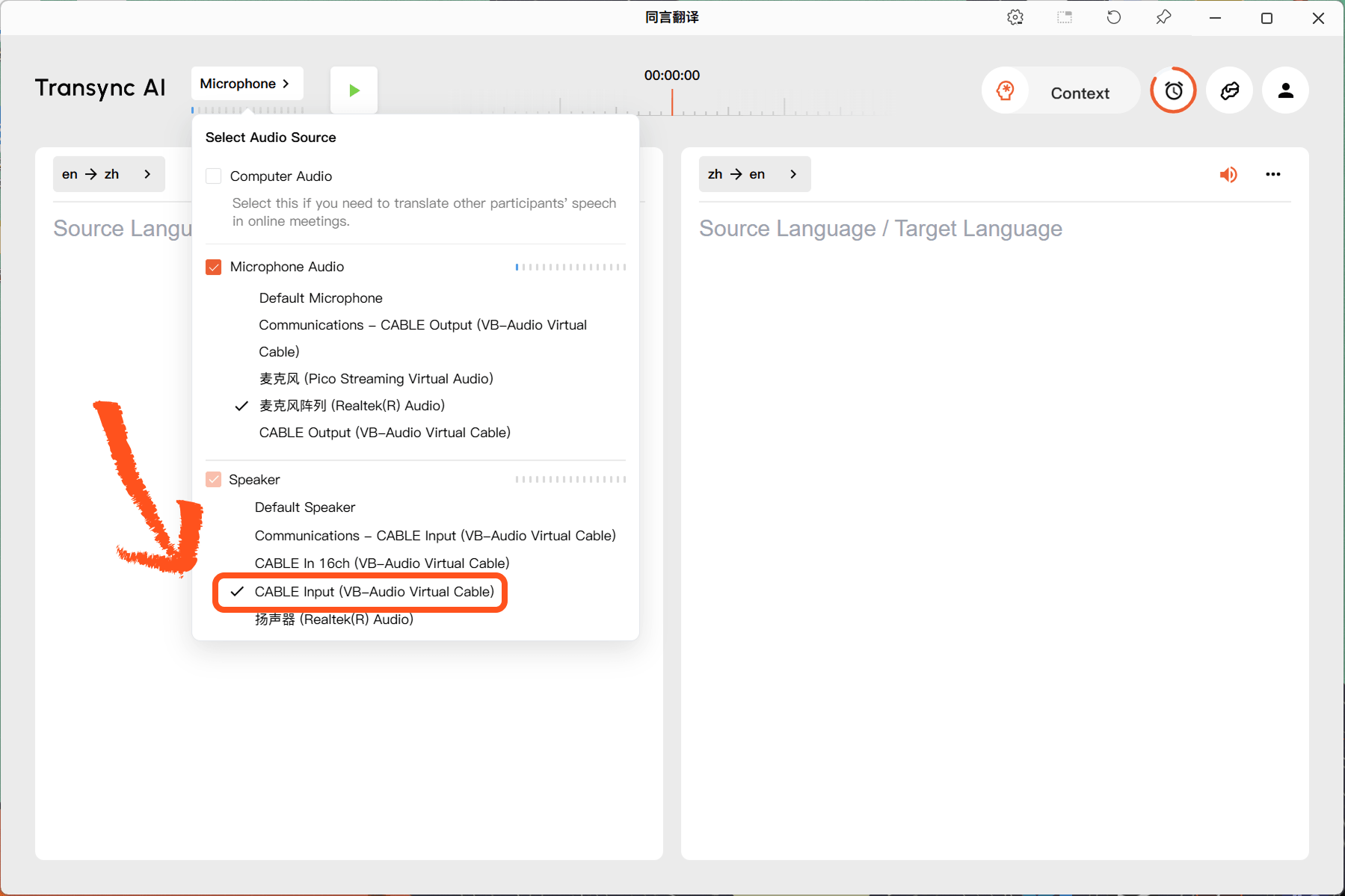
Öffne die Mikrofon Menü in Transync AI. Unter dem Lautsprecher Abschnitt auswählen CABLE Input (VB-Audio Virtual Cable).
Wichtig: Nach der Installation von VB-CABLE kann der Kabelausgang (VB-Audio Virtual Cable) als ausgewähltes Mikrofon verwendet werden. Mikrofon Wählen Sie im entsprechenden Abschnitt das Mikrofon aus, das Sie verwenden möchten. Lautsprecher, wählen CABLE Input (VB-Audio Virtual Cable).
Bei diesem Schritt wird die von Transync AI übersetzte Sprachwiedergabe an das virtuelle Audiokabel gesendet, anstatt sie direkt über Ihre physischen Lautsprecher wiederzugeben.
3. Aktivieren Sie die Sprachwiedergabe für die gewünschte Sprache. #
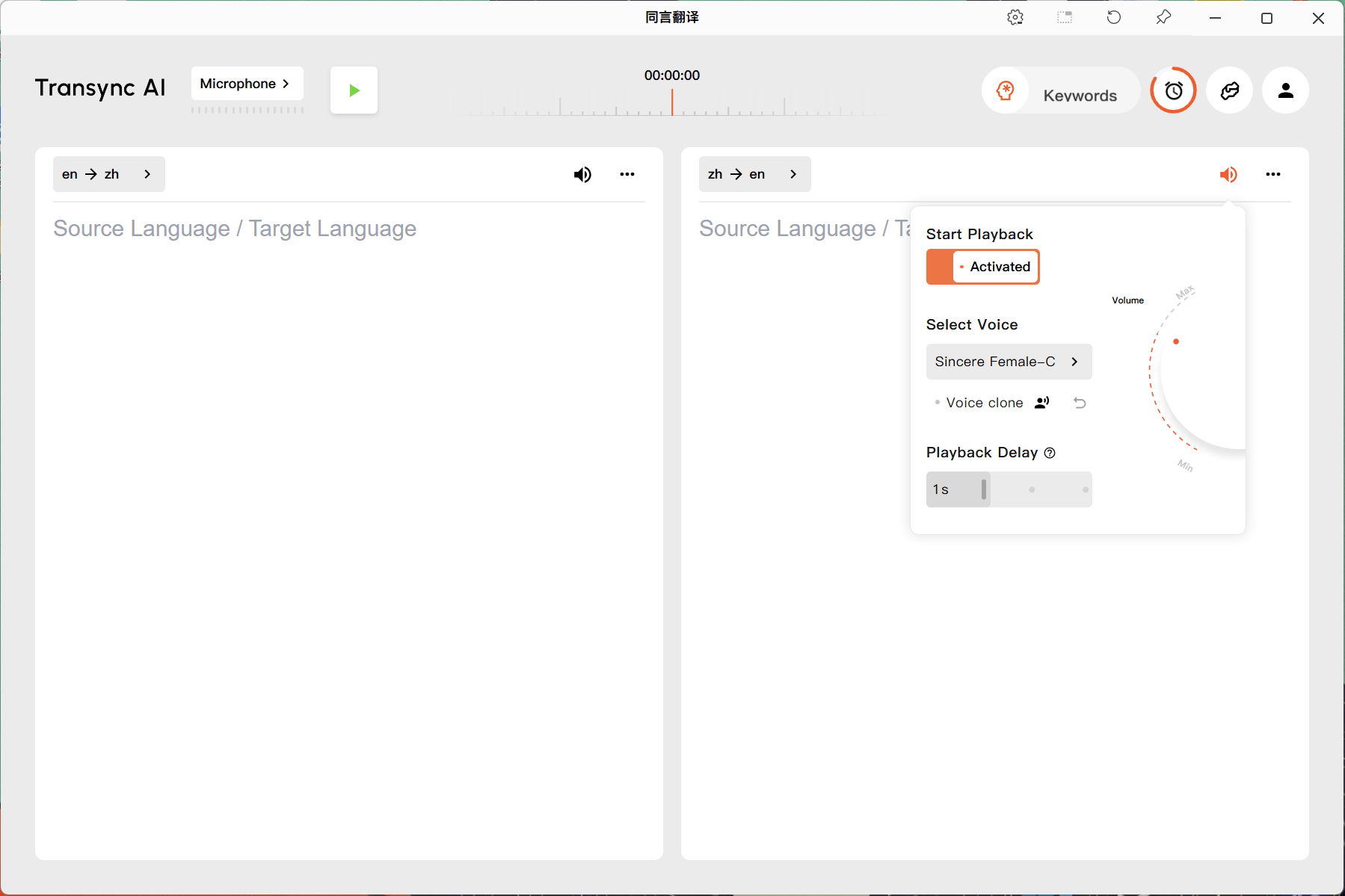
Öffnen Sie die Sprachwiedergabeeinstellungen für die gewünschte Sprachrichtung. Wenn Sie beispielsweise Englisch sprechen und die anderen Teilnehmer Chinesisch hören sollen, öffnen Sie die Option „Englisch → Chinesisch“ und aktivieren Sie die Sprachwiedergabe.
Sie können eine Stimme auswählen und bei Bedarf die Wiedergabeverzögerung anpassen. Wenn die übersetzte Stimme Ihrer eigenen Stimme ähnlicher klingen soll, siehe So verwenden Sie Voice Clone
Nachdem das virtuelle Mikrofon aktiviert wurde, empfehlen wir, die Sprachwiedergabeverzögerung auf Folgendes einzustellen: Sofort Wann immer möglich. Dadurch wird die übersetzte Sprache sofort nach ihrer Generierung an das virtuelle Mikrofon gesendet, was dazu beiträgt, Verzögerungen für die Meeting-Teilnehmer zu reduzieren.
4. Beginnen Sie die Übersetzungsaufgabe. #
Klicken Sie in Transync AI auf die Schaltfläche „Start“, um die Übersetzung zu beginnen. Lassen Sie Transync AI während des Meetings im Hintergrund laufen, damit die übersetzte Sprachausgabe weiterhin über das virtuelle Audiogerät wiedergegeben wird.
5. Wählen Sie als Besprechungsmikrofon den CABLE Output aus. #
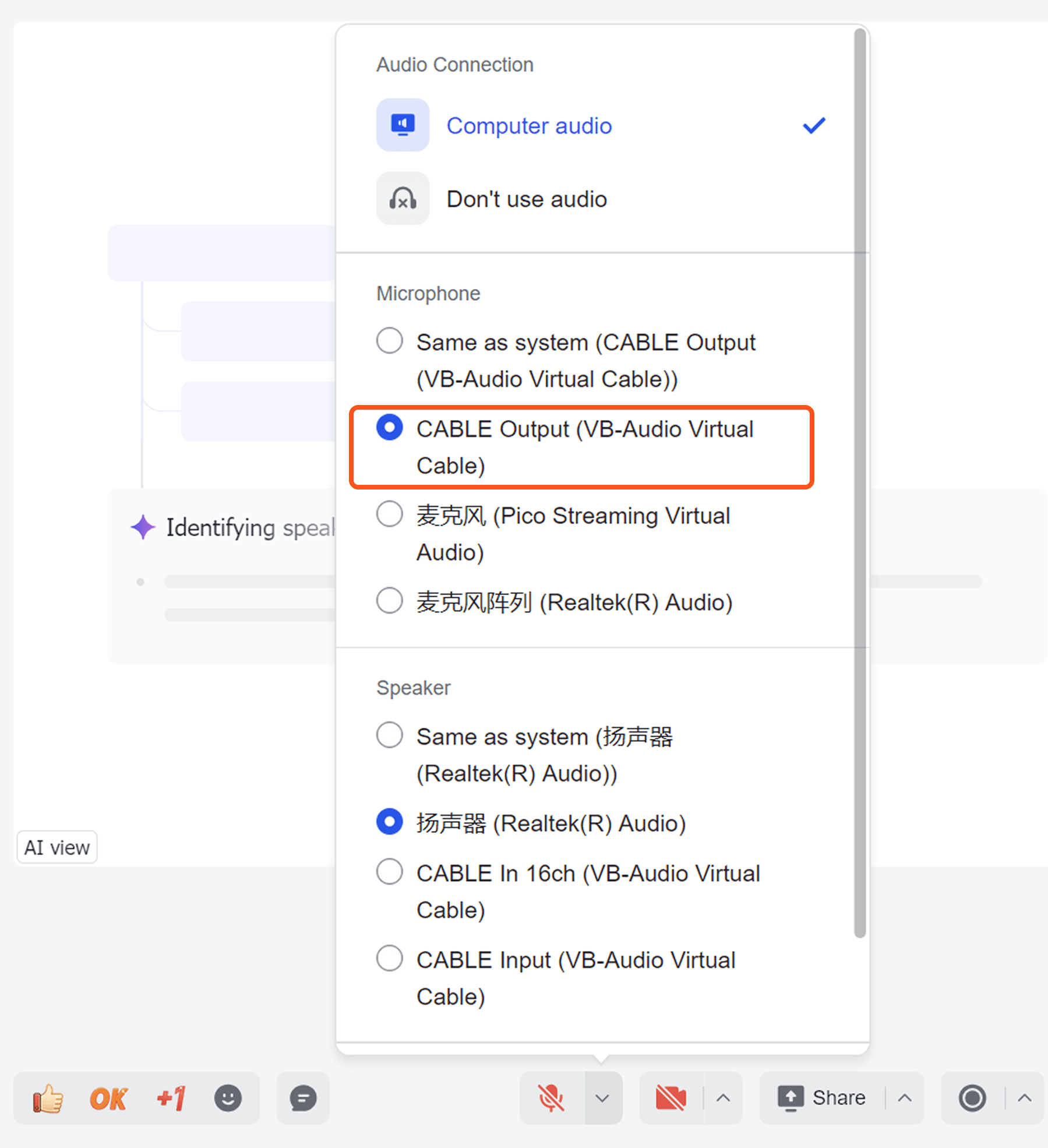
Öffnen Sie Ihre Meeting-Software, z. B. Zoom, Microsoft Teams oder Google Meet. Wählen Sie in den Audioeinstellungen des Meetings die Option „Audio“ aus. CABLE Output (VB-Audio Virtual Cable) als Ihren Mikrofoneingang.
Anschließend hören die anderen Teilnehmer die übersetzte Wiedergabe von Transync AI über den Mikrofoneingang Ihres Meetings.
Tipps #
- Installieren Sie das virtuelle Mikrofon oder das virtuelle Audio-Plugin eines Drittanbieters vor Beginn des Meetings, insbesondere wenn Sie es zum ersten Mal verwenden.
- In Transync AI wählen Sie CABLE Input als Lautsprecherausgang aus.
- Wählen Sie in Ihrer Meeting-App als Mikrofoneingang die Kabelausgabe aus.
- Aktivieren Sie nur die Sprachwiedergaberichtung, die Sie übertragen möchten.
- Falls andere Teilnehmer die übersetzte Stimme nicht hören können, überprüfen Sie sowohl die Lautsprecherausgabe von Transync AI als auch den Mikrofoneingang des Meetings.
FAQs #
Worin besteht der Unterschied zwischen der Einrichtung eines virtuellen Mikrofons unter Windows und macOS? #
Unter macOS kann das virtuelle Mikrofon direkt in Transync AI aktiviert werden. Unter Windows müssen Sie zunächst ein virtuelles Mikrofon oder ein virtuelles Audio-Plugin eines Drittanbieters installieren und anschließend den Lautsprecherausgang von Transync AI mit dem Mikrofoneingang Ihrer Meeting-App verbinden. Die Schritte für macOS finden Sie hier. So verwenden Sie das virtuelle Mikrofon unter macOS
Hören die anderen Teilnehmer meine Originalstimme? #
Wenn die Einrichtung korrekt konfiguriert ist, hören die anderen Teilnehmer die übersetzte Wiedergabe über den virtuellen Mikrofoneingang und nicht über Ihr ursprüngliches Mikrofon-Audio.
Muss ich in Transync AI immer noch mein echtes Mikrofon auswählen? #
Ja. Transync AI benötigt weiterhin Ihr Mikrofon, um Ihre Sprache aufzuzeichnen. Ihre Meeting-Software sollte den CABLE Output als Mikrofoneingang verwenden, während Transync AI Ihr Mikrofon als Audioquelle nutzt.
Soll ich die Sprachwiedergabe für beide Sprachrichtungen aktivieren? #
Normalerweise nicht. Bei virtuellen Mikrofonen empfehlen wir, nur die Richtung zu aktivieren, die die anderen Teilnehmer hören sollen.
Kann ich Voice Clone mit einem virtuellen Mikrofon verwenden? #
Ja. Wenn die Zielsprache Voice Clone unterstützt, können Sie es zusammen mit dem virtuellen Mikrofon verwenden. Siehe So verwenden Sie Voice Clone


