
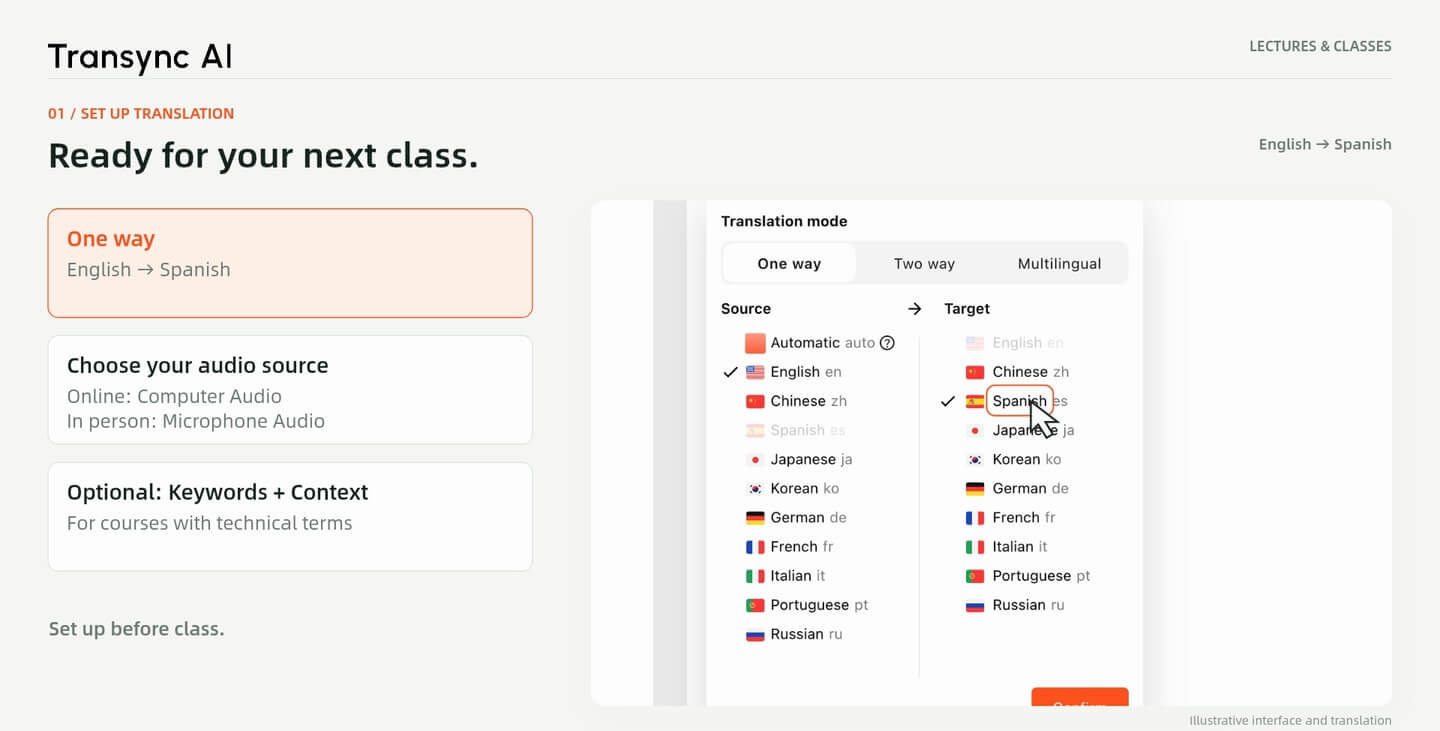
1. Wählen Sie Ihre Sprachen aus
Wählen Sie „Ein Weg“ und anschließend die Sprache der Vorlesung und die Sprache, in der Sie lesen möchten.
Nutzen Sie die Vorlesungsübersetzung, um Online- und Präsenzveranstaltungen mit zweisprachigem Echtzeit-Text zu verfolgen. Fügen Sie vor der Veranstaltung die Kursterminologie hinzu, überprüfen Sie anschließend das gespeicherte Transkript, erstellen Sie eine Zusammenfassung und exportieren Sie Ihre Notizen.
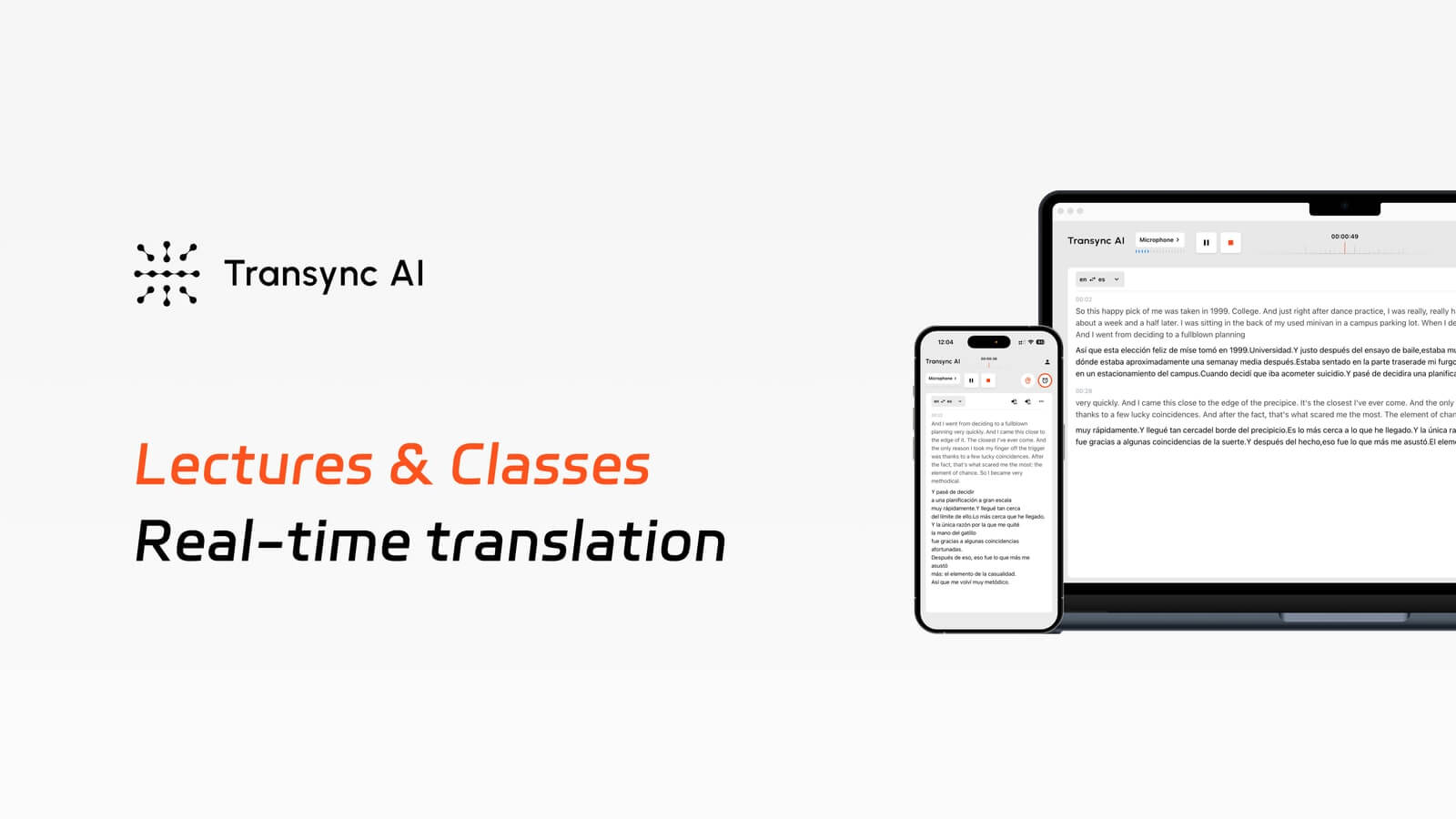
Englisch → Spanisch · Video-Anleitung zur Einrichtung von Vorlesungen, Zusammenfassungen und Notizenexport. Demonstrationen der Benutzeroberfläche und illustrative Übersetzung. Auf YouTube ansehen.
Die Vorlesung geht weiter
Wenn Sie eine Formulierung nachschlagen, kann die nächste Erklärung bereits im Gange sein. Lesen Sie den übersetzten Text parallel zum Originaltext.
Jedes Fachgebiet hat sein eigenes Vokabular.
Fachbegriffe und kursspezifische Bezeichnungen benötigen einen Kontext. Bereiten Sie die Begriffe, die Sie erwarten, vor Beginn des Kurses vor.
Das Verständnis im Unterricht ist nur die halbe Miete.
Schauen Sie nach dem Unterricht in das gespeicherte Transkript, fassen Sie die wichtigsten Punkte zusammen und bewahren Sie eine Kopie zur späteren Überprüfung auf.
Einrichtungsanleitung
Vor dem Unterricht vorbereiten. Dieses Beispiel verwendet eine Einwegübersetzung von Englisch nach Spanisch.
1. Wählen Sie Ihre Sprachen aus
Wählen Sie „Ein Weg“ und anschließend die Sprache der Vorlesung und die Sprache, in der Sie lesen möchten.
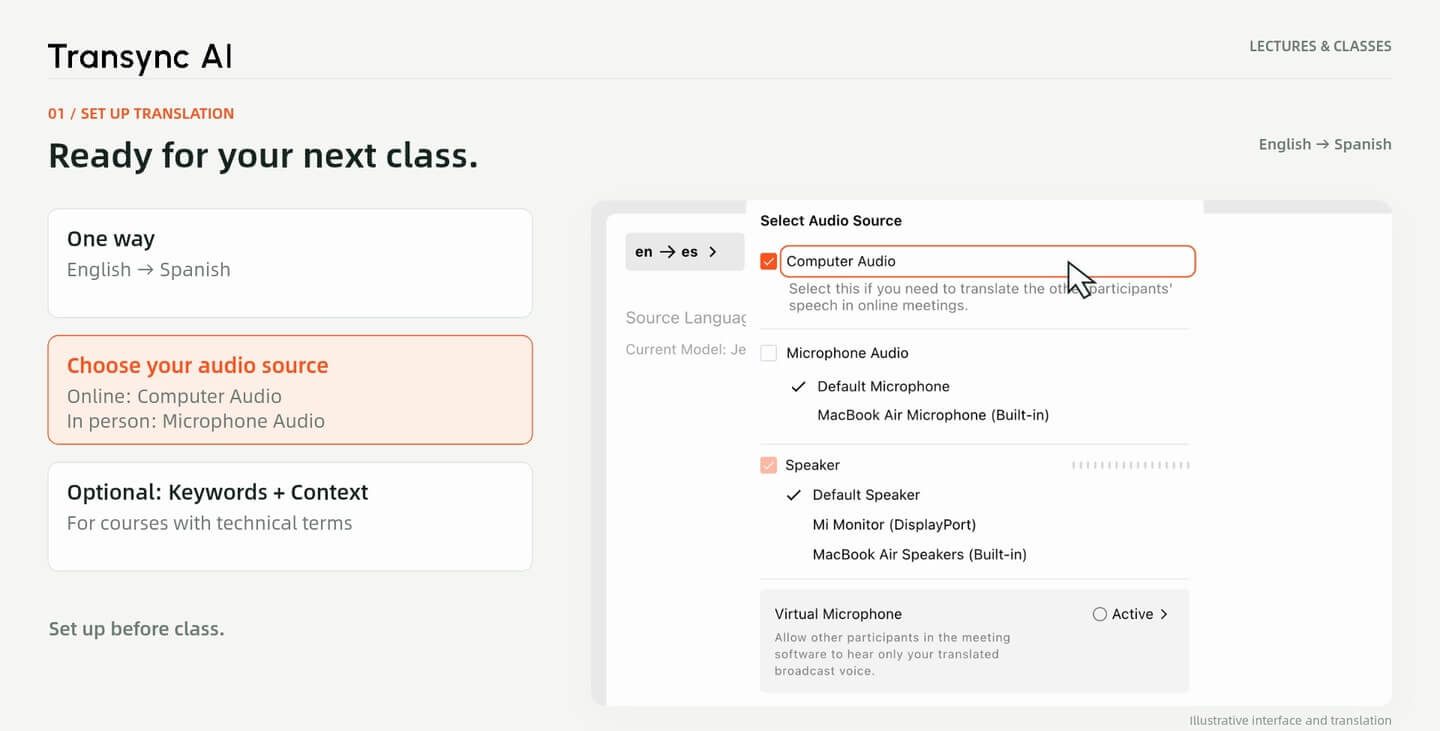
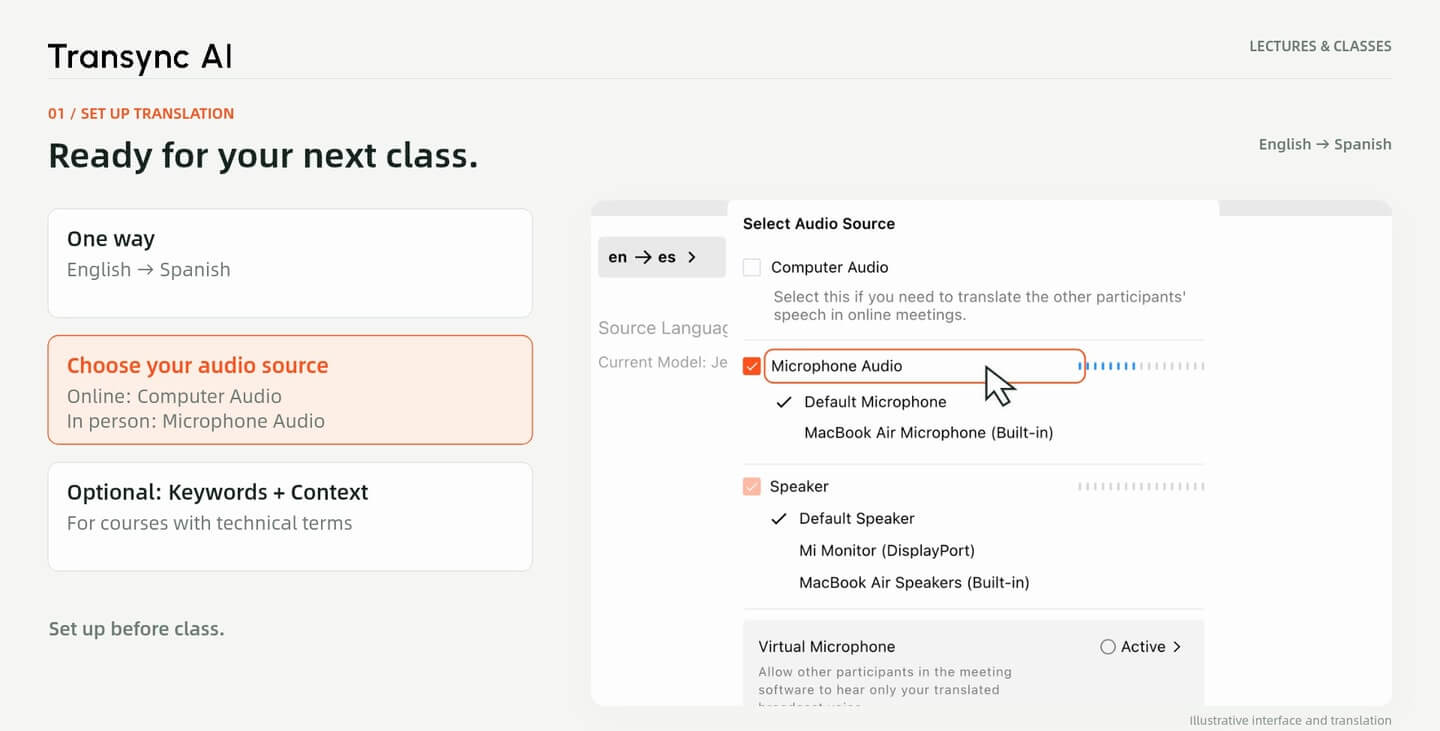
2. Wählen Sie die Audioquelle aus.
Wählen Sie „Computer-Audio“ für einen Online-Kurs oder „Mikrofon-Audio“, wenn Sie persönlich teilnehmen.
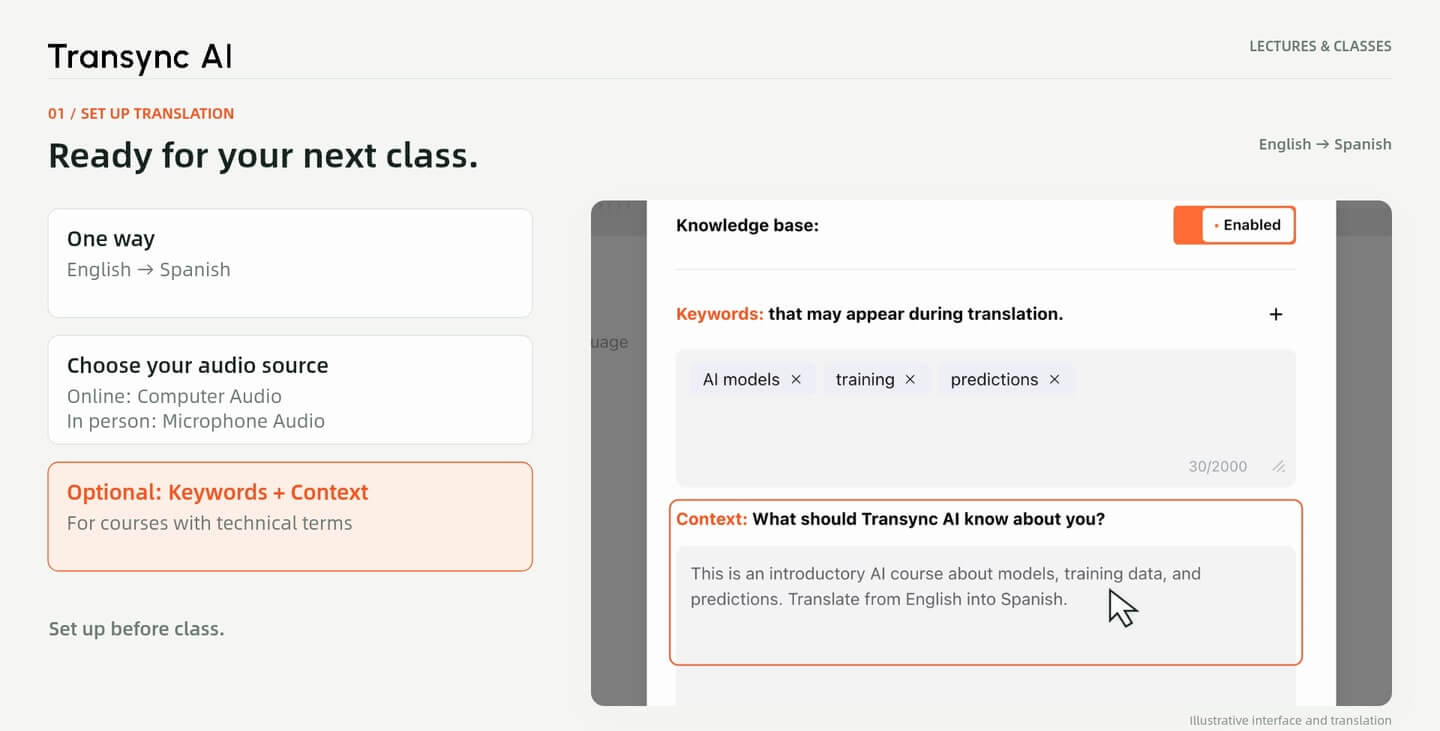
3. Kurskontext hinzufügen
Bei technischen Fächern können Sie optional vor der Lektion Schlüsselwörter und Kontext im KI-Assistenten hinzufügen.
4. Übersetzung starten
Beginnen Sie mit der Übersetzung, sobald die Lektion beginnt. Verfolgen Sie den Originaltext und die Übersetzung, während der Dozent spricht.
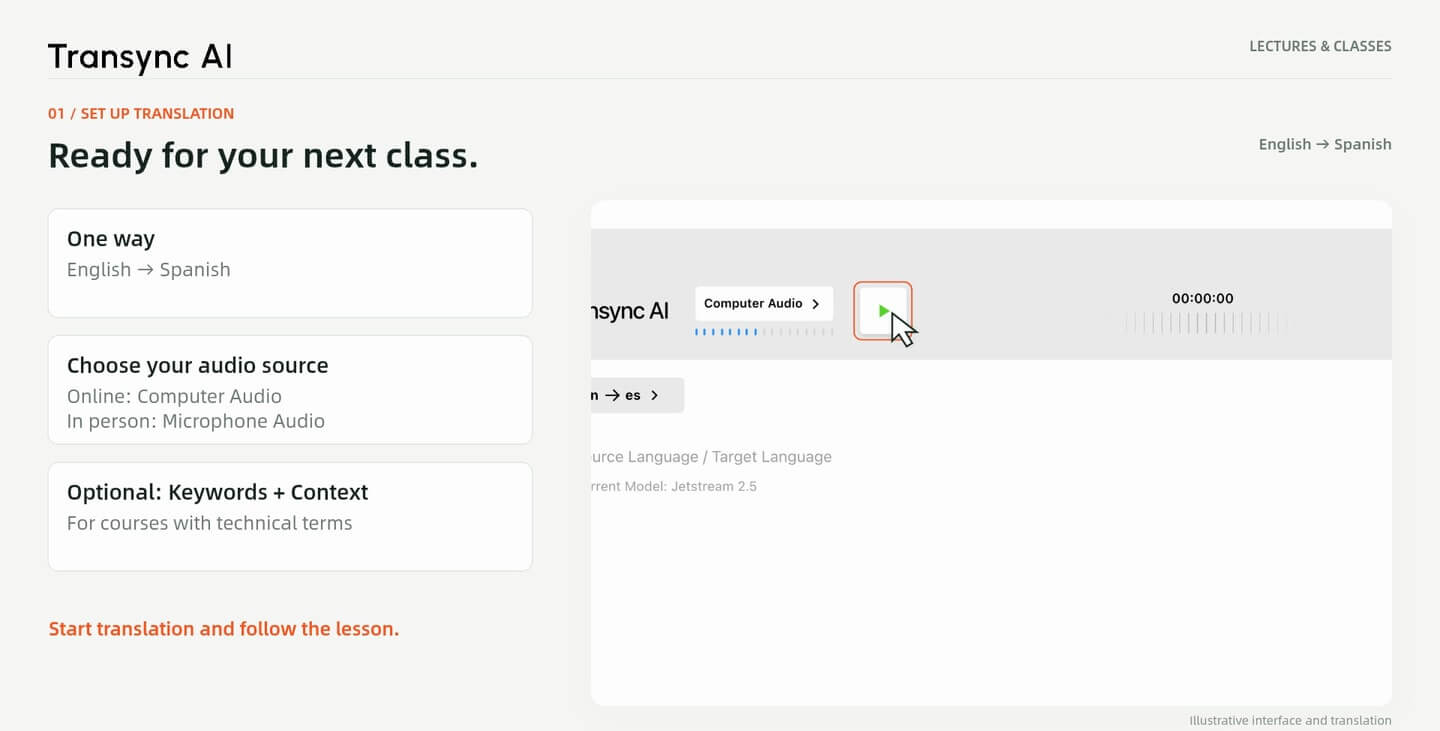
Spielen Sie den Kurs auf Ihrem Computer ab und wählen Sie aus Computer Audio in Transync AI. Wählen Sie Ihr Sprachpaar und starten Sie dann die Übersetzung.
Folgen Sie der Lektion anhand des Originaltextes und der Übersetzung, während die Audioaufzeichnung des Kurses abgespielt wird.
Wählen Mikrofon-Audio Um die Rede aus dem Klassenzimmer zu übersetzen, wählen Sie vor Beginn die Vorlesungssprache und Ihre bevorzugte Übersetzungssprache aus.
Verwenden Sie ein Mikrofon, das den Dozenten klar und deutlich aufnimmt, und beachten Sie die Regeln des jeweiligen Veranstaltungsortes oder der jeweiligen Klasse bezüglich der Audioaufzeichnung.
Fügen Sie das Kursvokabular unter hinzu Schlüsselwörter und eine kurze Beschreibung des Themas unter Kontext.
Beispielsweise werden in der Einführung Begriffe wie “KI-Modelle”, “Training” und “Vorhersagen” für eine Einführung in die KI erklärt.
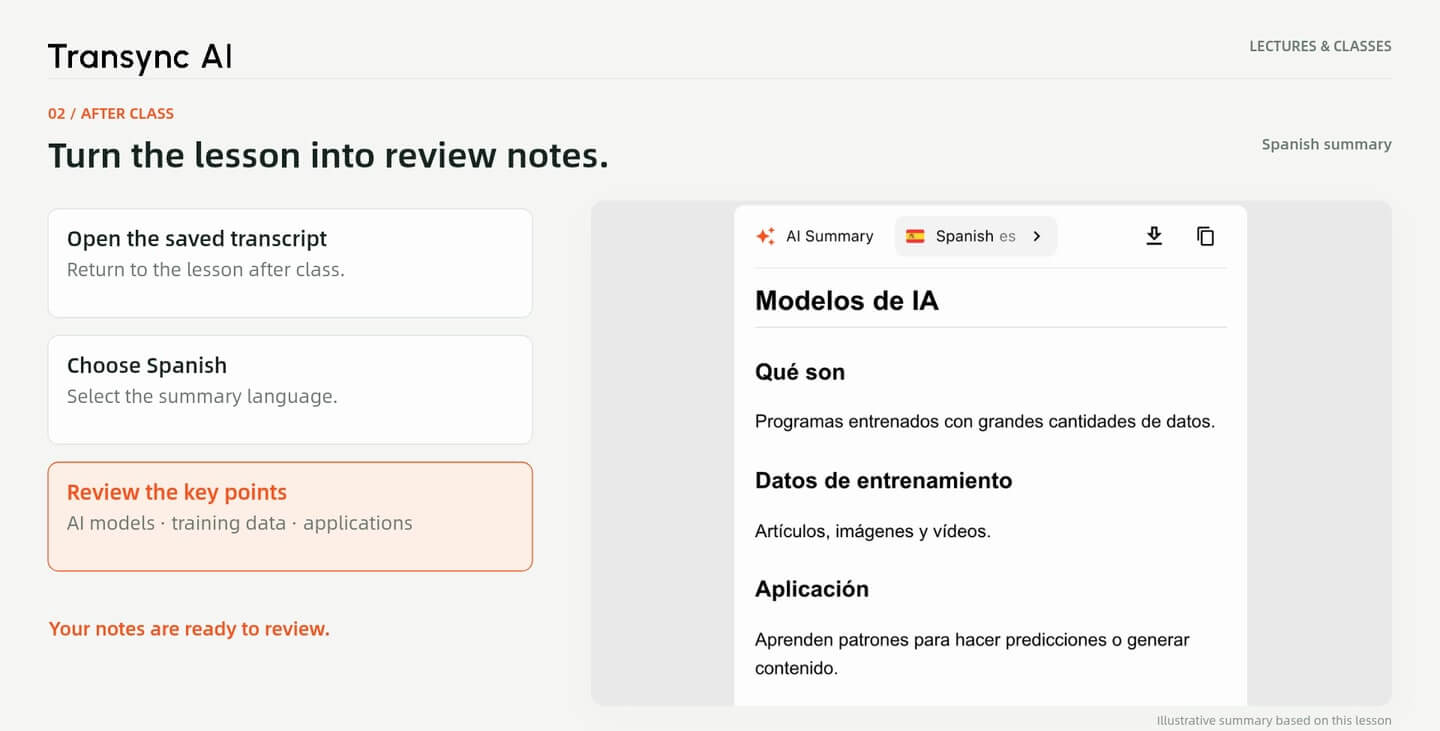
Öffnen Sie nach Unterrichtsende das gespeicherte Transkript. Wählen Sie die Sprache der Zusammenfassung und beginnen Sie. KI-Zusammenfassung.
Das Beispiel erstellt eine spanische Zusammenfassung. Überprüfen Sie die wichtigsten Punkte anhand des Transkripts und gleichen Sie wichtige Details mit Ihren Kursmaterialien ab.
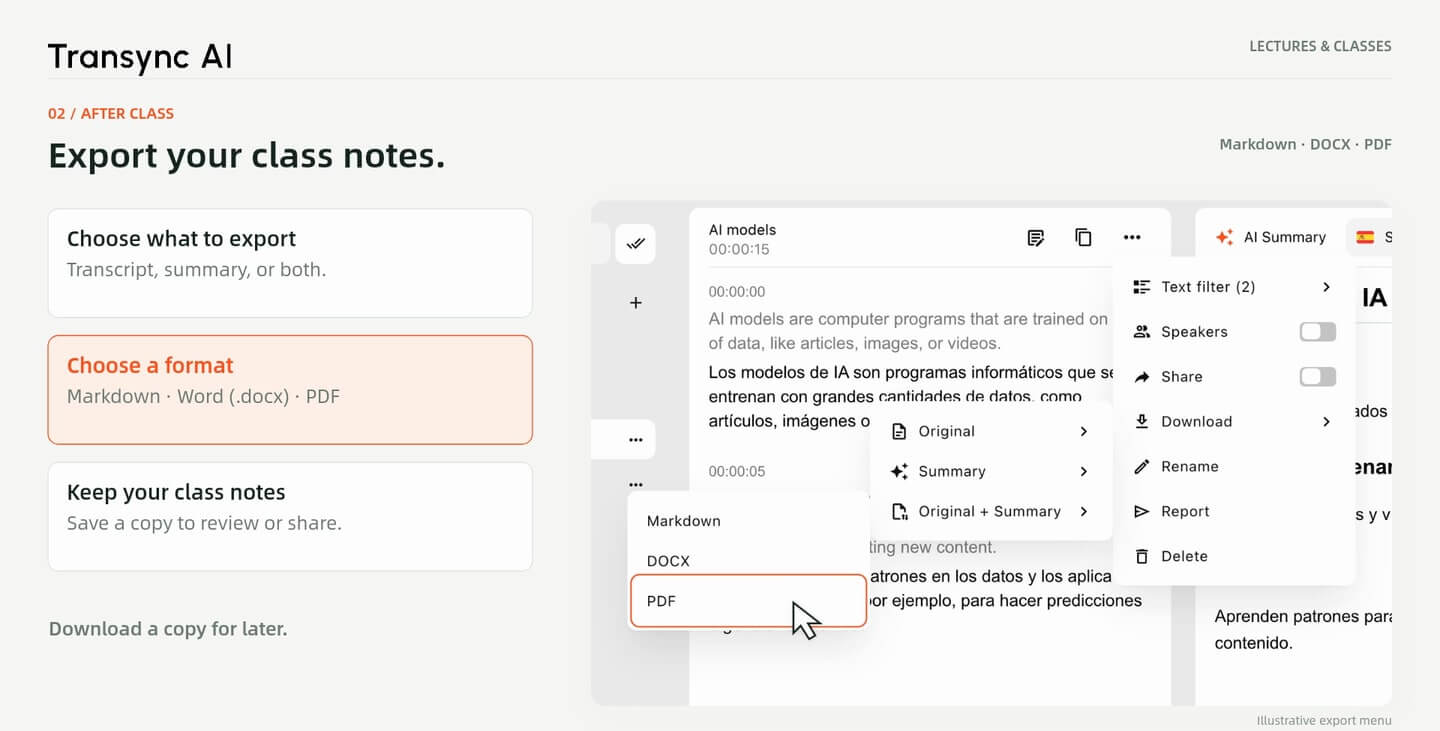
Öffnen Sie das Transkript. Mehr → Herunterladen Menü. Auswählen Original, Zusammenfassung oder Original + Zusammenfassung.
Inhalt speichern unter Preisnachlass, Word (.docx) oder PDF zur späteren Überprüfung.
Ausschnitte aus dem Lecture V7-Walkthrough. Benutzeroberfläche, Übersetzung, Zusammenfassung und Exportbildschirme dienen der Veranschaulichung.
Richten Sie Transync AI vor Ihrer nächsten Unterrichtsstunde ein und greifen Sie dann zur Wiederholung auf das Transkript und die Zusammenfassung zurück.
Kurzantworten
Audioeinstellungen, Kursvokabular und Notizen für nach dem Unterricht.
Ja. Verwenden Sie Computer-Audio für einen Kurs, der auf Ihrem Computer abgespielt wird, oder Mikrofon-Audio für eine Vorlesung, die Sie persönlich besuchen.
Die Vorlesungsanleitung verwendet eine Einweg-Übersetzung: von der Sprache des Dozenten zu Ihrer bevorzugten Lesesprache. Das Beispiel ist Englisch-Spanisch.
Nein. Dies ist ein optionaler Einrichtungsschritt für Fächer mit Fachbegriffen oder kursspezifischem Vokabular.
Öffnen Sie das gespeicherte Transkript nach dem Unterricht. Sie können den Text erneut lesen und eine Zusammenfassung in der von Ihnen gewählten Zusammenfassungssprache erstellen.
Wählen Sie im Menü „Download“ die Option „Original“, „Zusammenfassung“ oder „Original + Zusammenfassung“. Die Anleitung zeigt die Formate Markdown, DOCX (Word) und PDF.
Die KI-Ausgabe kann Fehler enthalten, insbesondere bei undeutlichem Audio oder unbekannten Begriffen. Überprüfen Sie wichtige Details anhand der Originalvorlesung und der Kursmaterialien.
Wählen Sie in Transync AI eine verfügbare Quell- und Zielsprache aus. Die Anleitung verwendet Englisch und Spanisch; die aktuell verfügbaren Optionen finden Sie auf der Seite „Unterstützte Sprachen“. Unterstützte Sprachen anzeigen.