
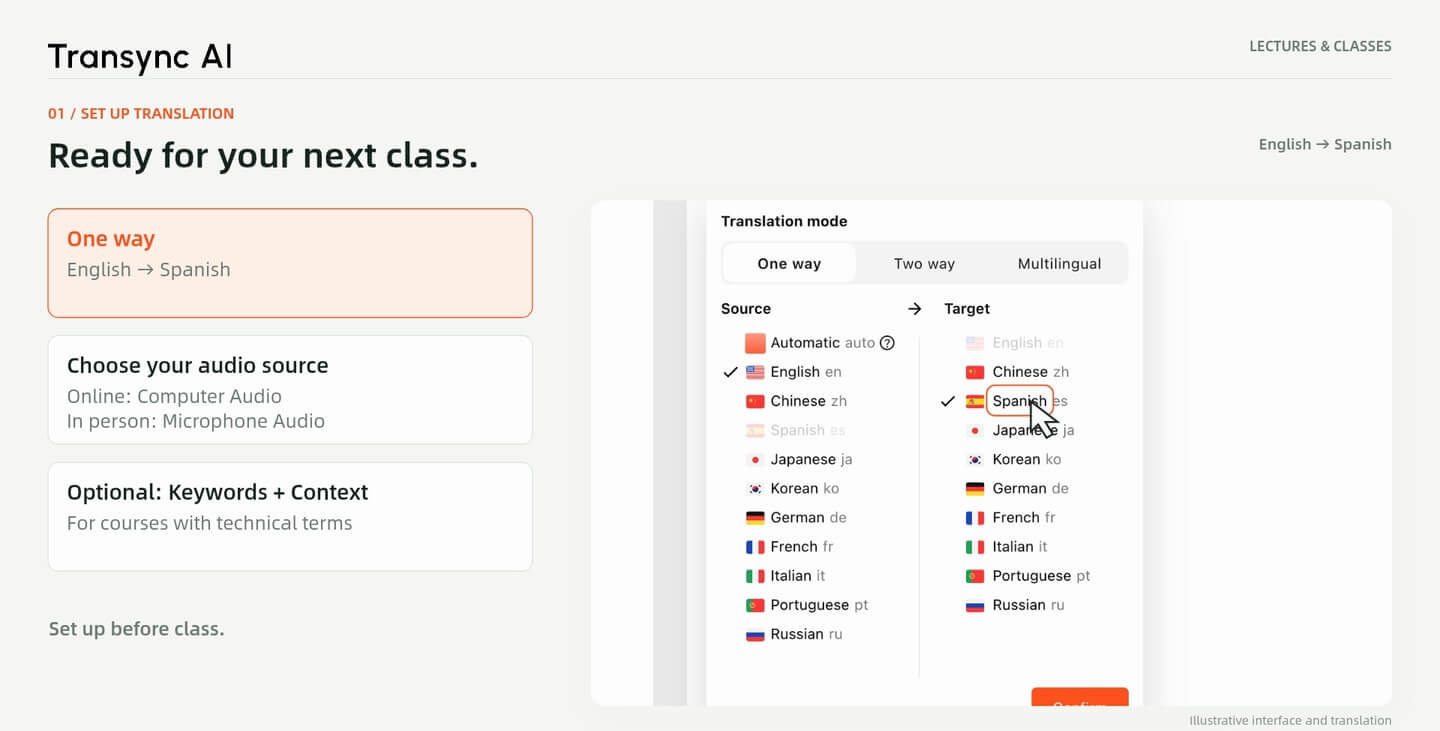
1. 選擇您的語言
選擇一種方式,然後選擇講座語言和您想要閱讀的語言。.
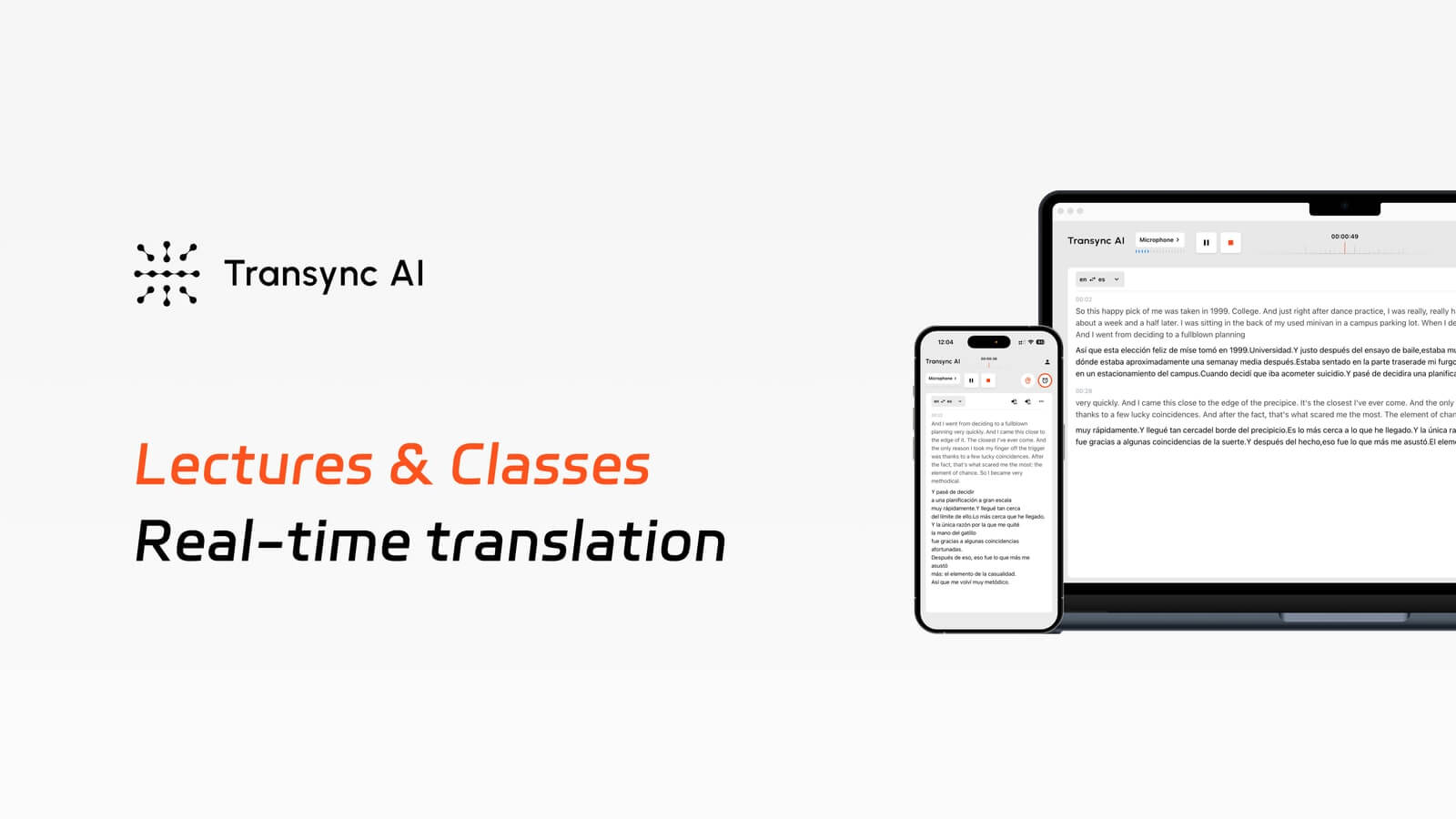
講座一直正在進行中
當你停下來查閱某個短語時,接下來的解釋可能已經開始了。請將翻譯文本與原文一起閱讀。.
每個學科都有其獨特的詞彙。
技術術語和課程特定名稱需要上下文才能理解。請在課前準備好您會用到的術語。.
課堂理解只是工作的一半
課後返回已保存的成績單,總結要點並保留一份副本以供複習。.
安裝指南
課前準備。本範例使用從英文翻譯成西班牙文的單向翻譯。.
1. 選擇您的語言
選擇一種方式,然後選擇講座語言和您想要閱讀的語言。.
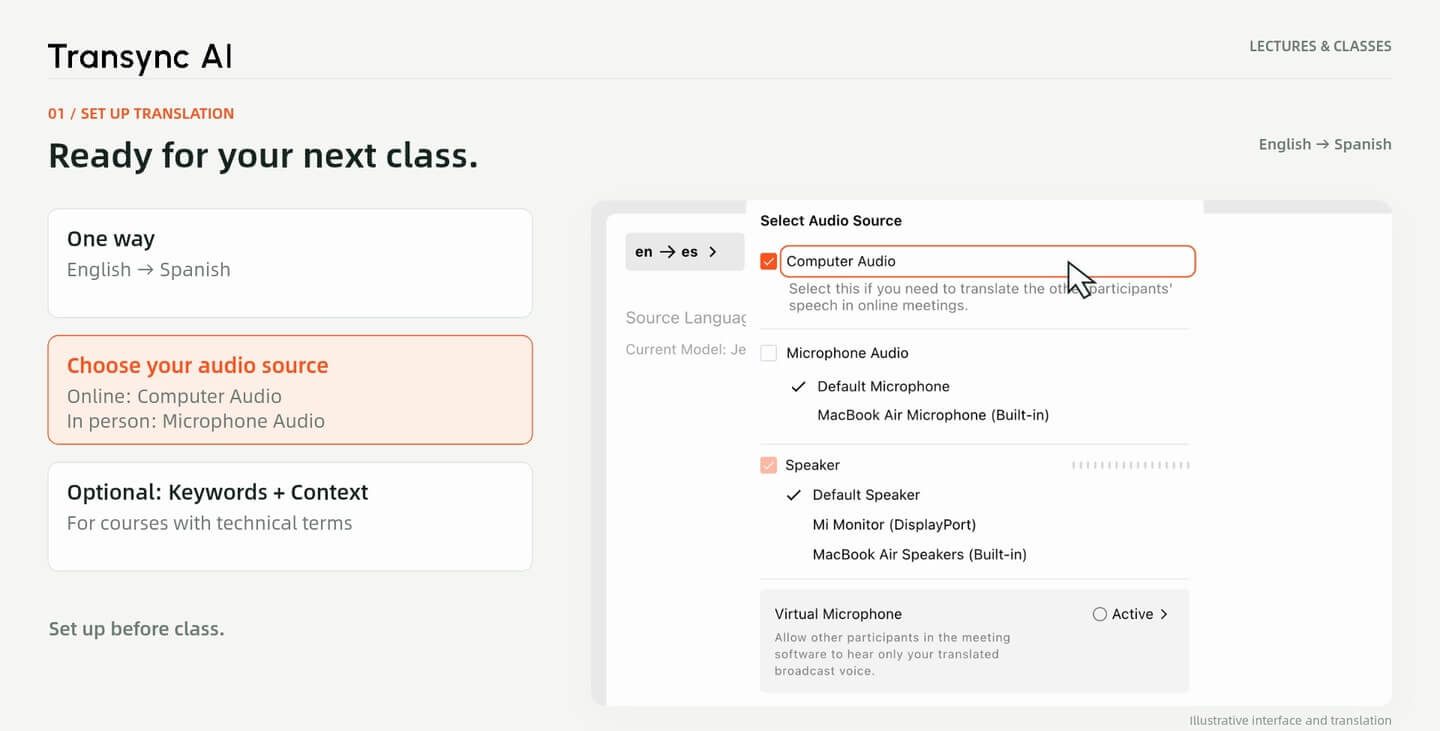
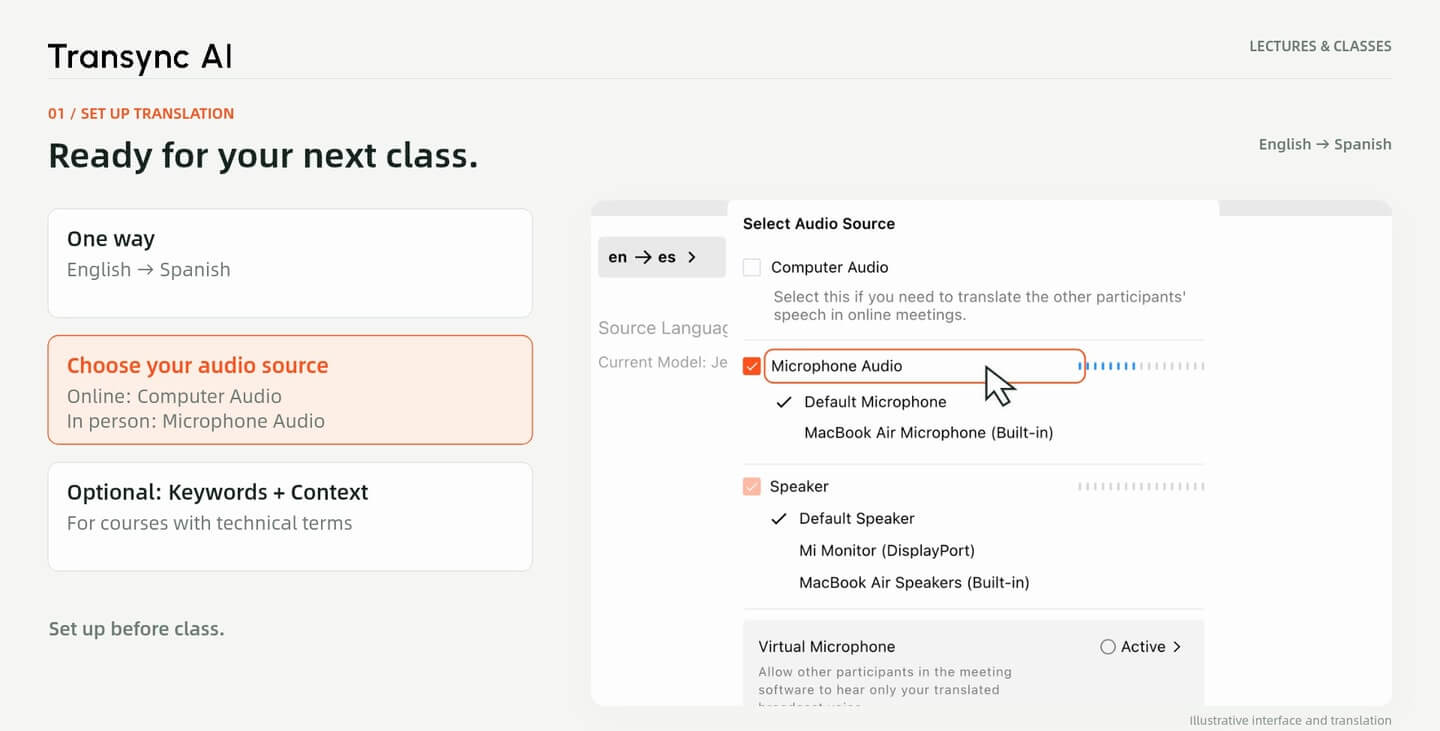
2. 選擇音訊來源
線上課程請選擇“電腦音訊”,現場上課時請選擇“麥克風音訊”。.
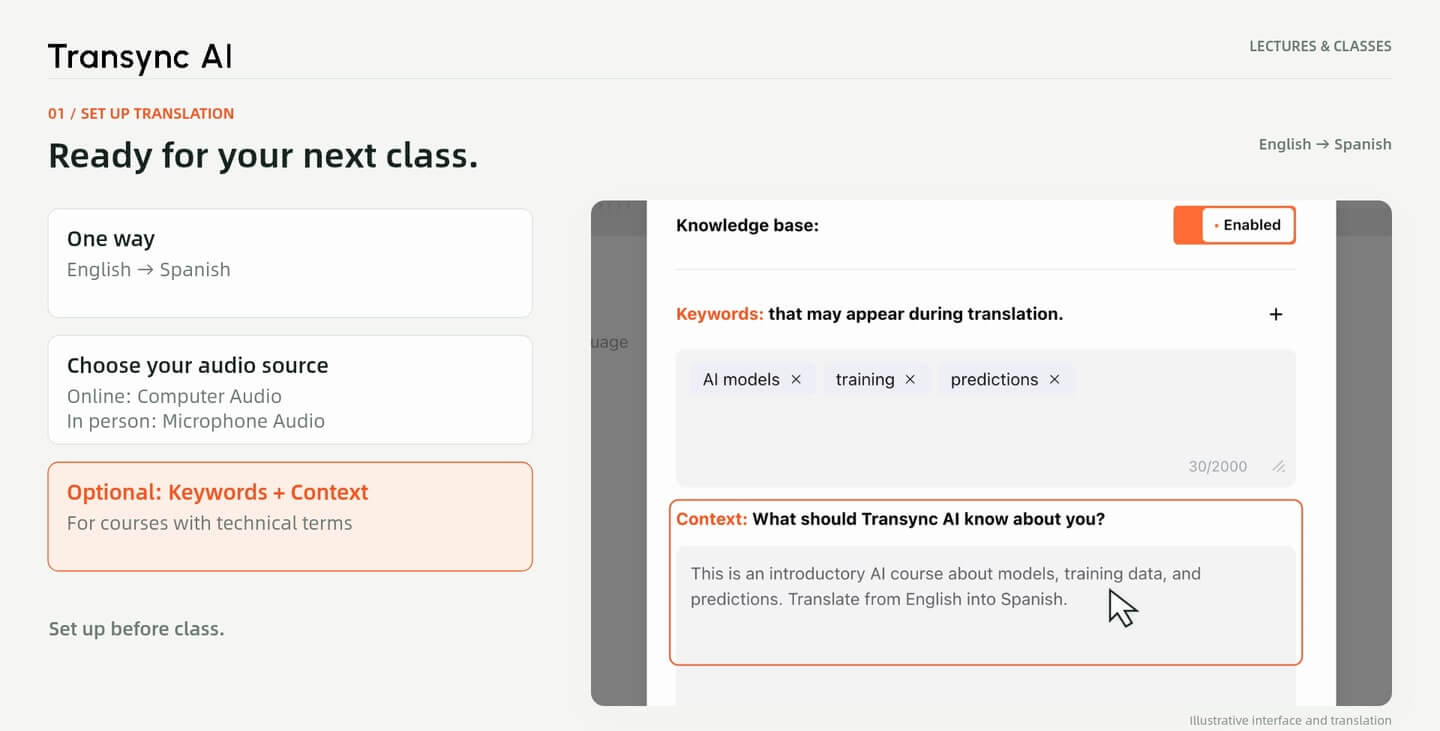
3. 新增課程背景
對於技術類科目,可以在課程開始前在 AI 助理中添加關鍵字和上下文。.
4. 開始翻譯
課程開始時就開始翻譯。在講師演講時,對照原文和譯文進行翻譯。.
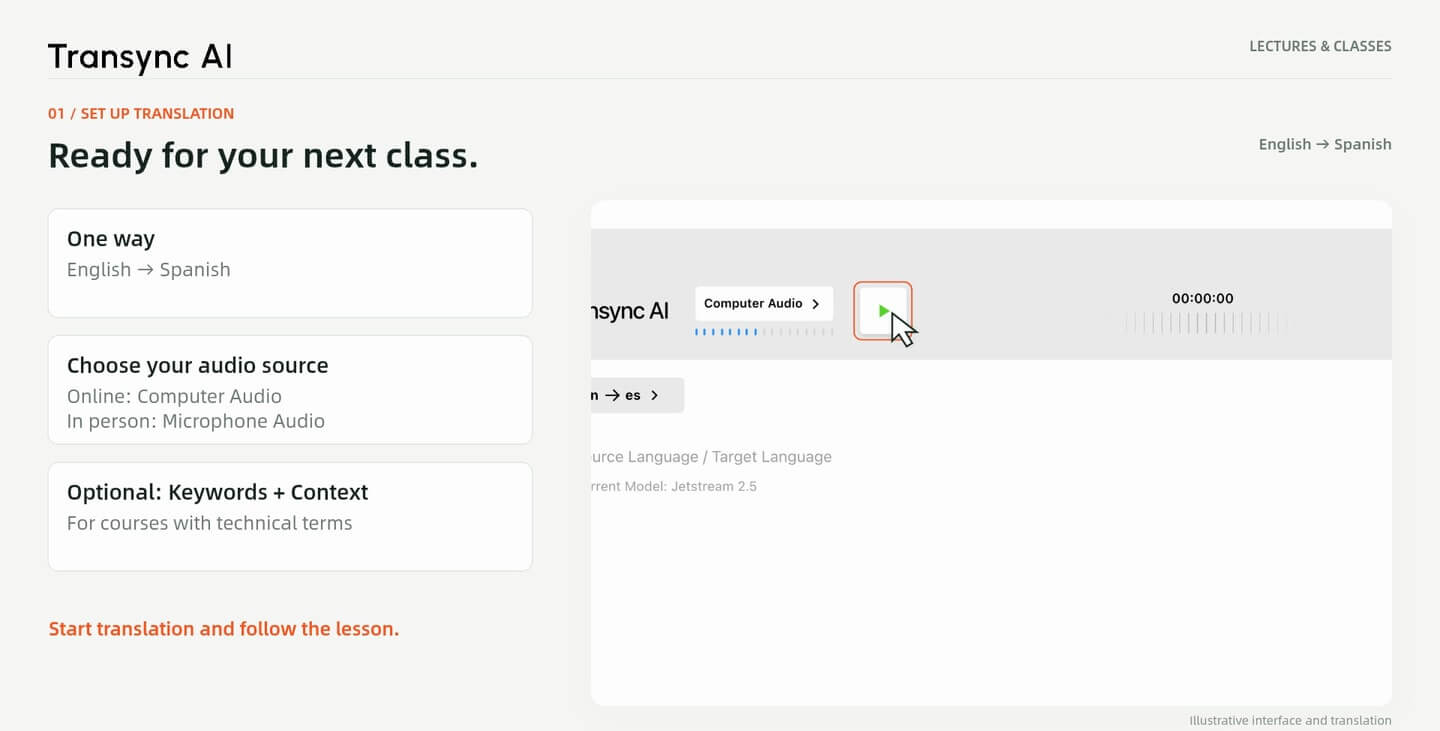
在電腦上播放課程並選擇 電腦音訊 在 Transync AI 中,選擇您的語言對,然後開始翻譯。.
請一邊聽課程音頻,一邊對照原文和譯文學習課程內容。.
選擇 麥克風音訊 用於翻譯課堂演講。開始前,請選擇授課語言和您首選的翻譯語言。.
使用能夠清晰拾取講師聲音的麥克風,並遵守課堂或場地的音訊錄製規則。.
在下方加入課程詞彙 關鍵字 以及對此主題的簡要描述 情境.
例如,該演練為人工智慧入門課程準備了「人工智慧模型」、「訓練」和「預測」等術語。.
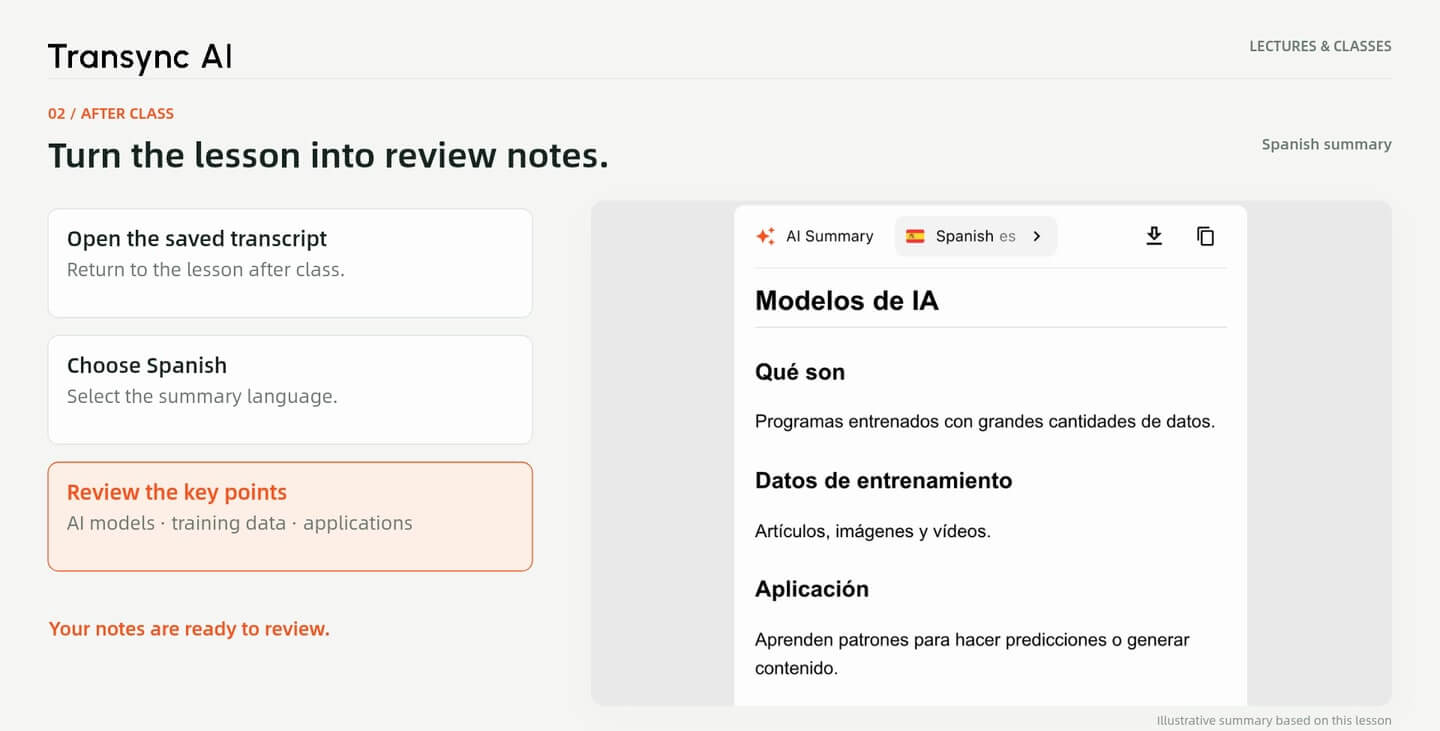
課程結束後,打開已儲存的成績單。選擇摘要語言並開始。 人工智慧摘要.
此範例產生了一份西班牙文摘要。請對照文本仔細閱讀重點,並檢查課程教材中的重要細節。.
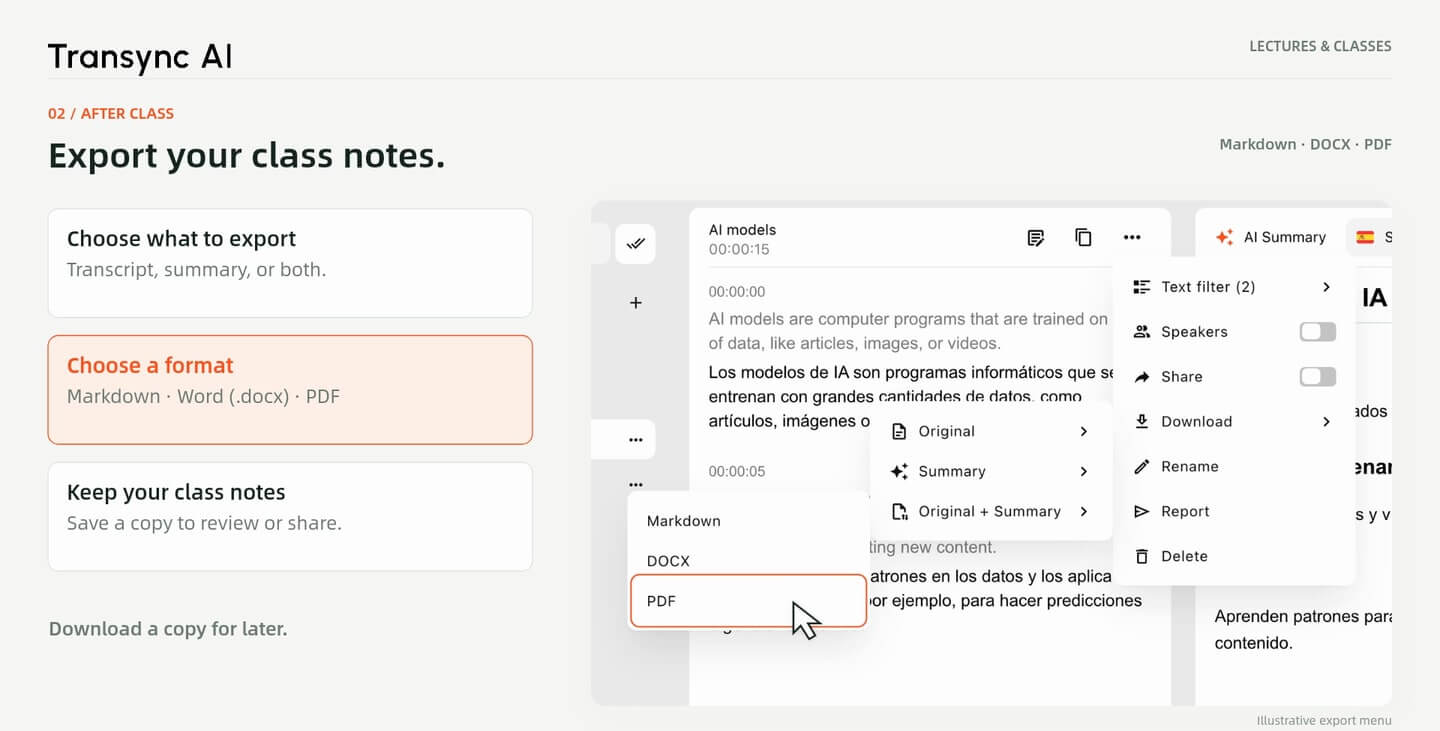
打開成績單 更多 → 下載 菜單。選擇 原來的, 概括 或者 原文 + 摘要.
將內容儲存為 Markdown, Word (.docx) 或者 PDF 供日後查閱。.
第七講演示中的一些畫面。介面、翻譯、摘要和匯出畫面僅作範例演示。.
在下一節課之前設定好 Transync AI,然後在需要複習的時候回來查看成績單和總結。.
快速解答
音訊設定、課程詞彙和課後筆記。.
是的。電腦音訊用於在電腦上播放的課程,麥克風音訊用於您親自參加的講座。.
課程講解採用單向轉換方式:從講師的語言轉換為您首選的閱讀語言。例如,從英語到西班牙語。.
不。這是針對包含技術術語或課程特定詞彙的科目而設定的可選步驟。.
課後打開已儲存的成績單。您可以重新閱讀文本,並用您選擇的摘要語言產生摘要。.
在下載選單中選擇「原文」、「摘要」或「原文+摘要」。操作指南展示了 Markdown、DOCX(Word)和 PDF 格式。.
人工智慧輸出結果可能存在錯誤,尤其是在音訊不清晰或使用生僻詞彙的情況下。請務必對照原始講義和課程材料核對重要細節。.
在 Transync AI 中選擇可用的來源語言和目標語言。本教學使用英語和西班牙語;請參閱支援的語言頁面以了解當前選項。. 查看支援的語言。.