
1. 設定翻譯
選擇一種方式、您的語言對和麥克風音訊。啟用聽眾語言的語音播放。.
保持自然說話。
在解說比賽或回放時,請使用麥克風作為翻譯輸入。.
為觀眾提供兩種關注方式
將翻譯後的語音傳送到 OBS,並將雙語字幕視窗作為單獨的視覺來源添加。.
控制廣播混音
將遊戲音訊、翻譯語音和字幕分開存放,以便在正式上線前檢查每個部分。.
macOS 設定指南
四個階段:翻譯你的聲音、路由音訊、捕捉字幕和測試場景。.
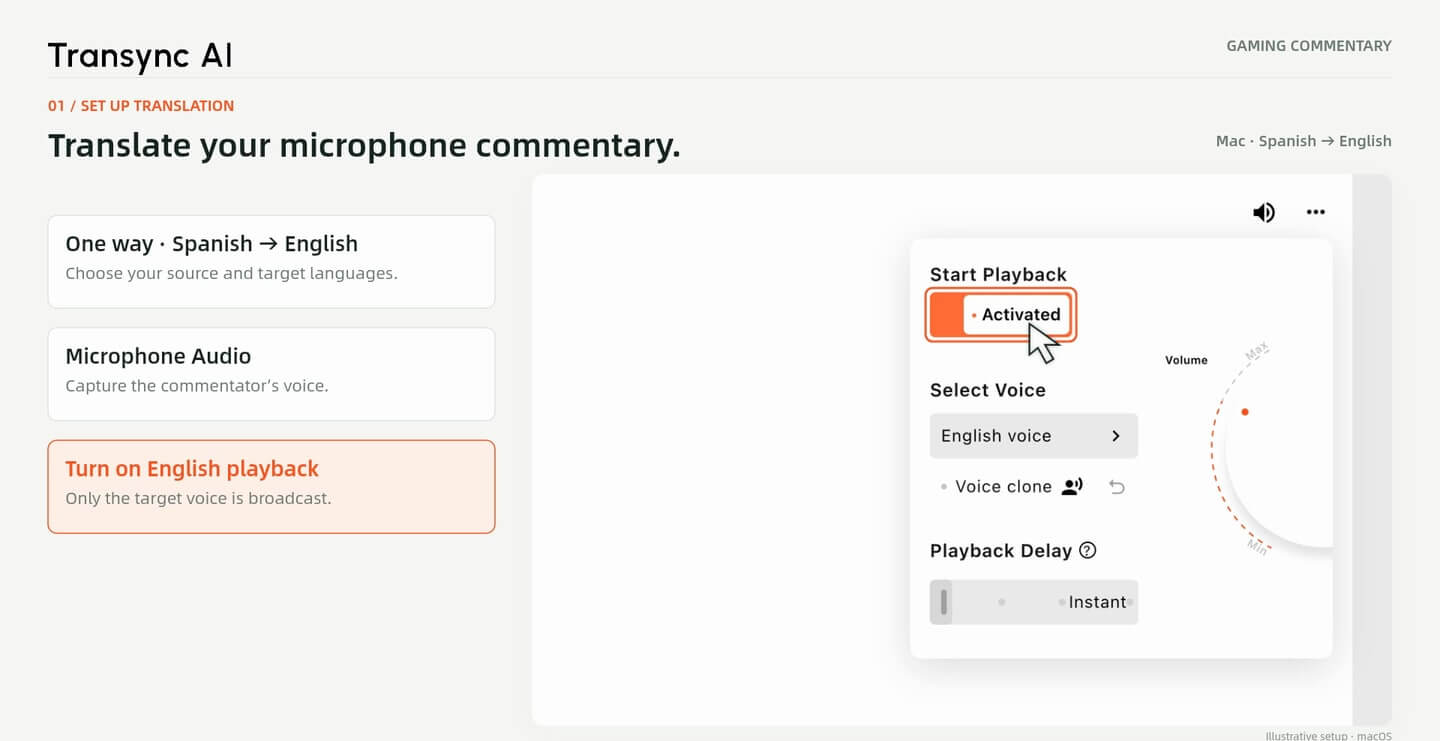
1. 設定翻譯
選擇一種方式、您的語言對和麥克風音訊。啟用聽眾語言的語音播放。.
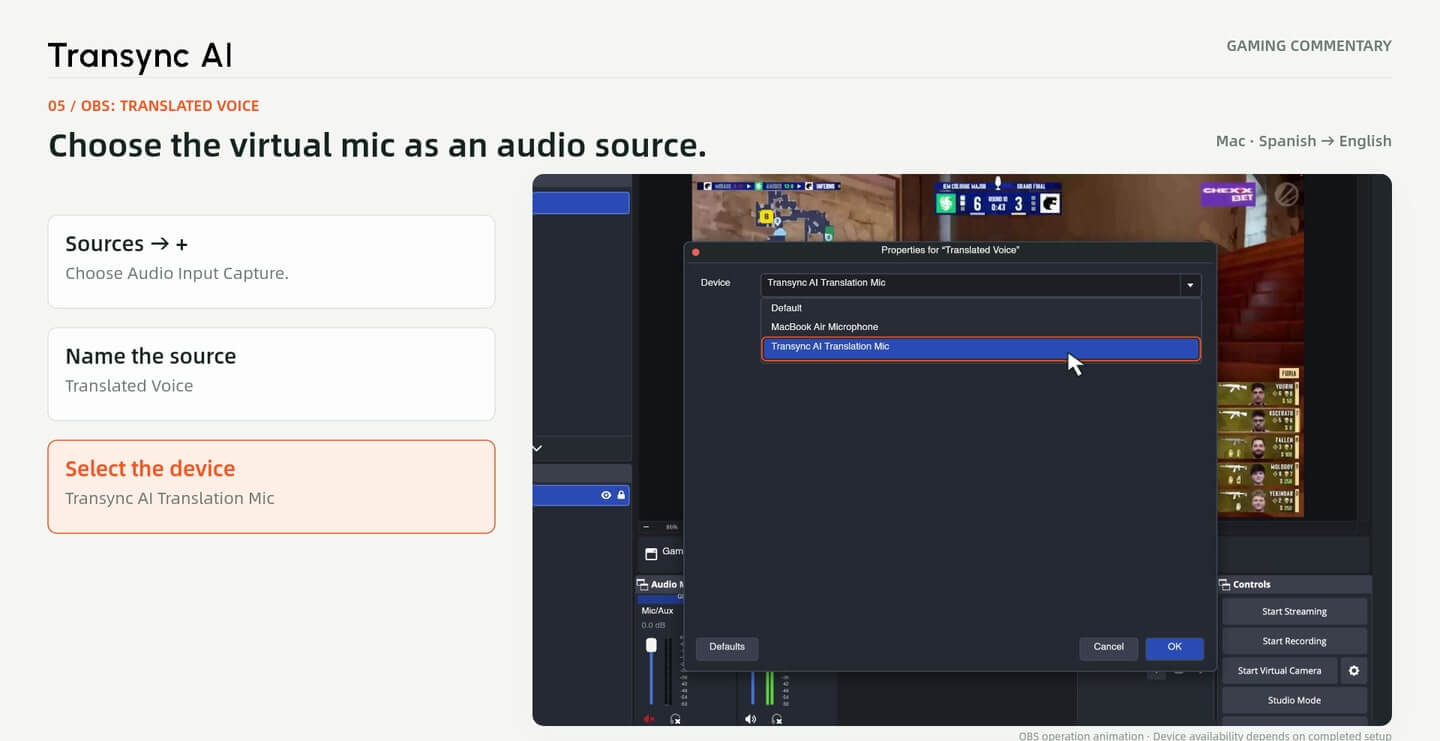
2. 連結翻譯語音
啟用虛擬麥克風,然後在 OBS 音訊輸入擷取來源中選擇 Transync AI 翻譯麥克風。.
3. 新增雙語字幕
開啟畫中畫模式,並將其視窗作為單獨的 OBS 來源置於遊戲畫面上方。.
4. 檢查你的場景
在直播前,調整字幕位置,平衡音訊來源,並進行本地測試錄製。.
開啟 Transync AI 並選擇 單程. 將您使用的語言設定為來源語言,將觀眾應該聽到的語言設定為目標語言。範例使用 西班牙語 → 英語.
選擇 麥克風音訊 還有你的解說麥克風。在這個例子中,請啟用英語語音播放。此設定會翻譯你說的話;它不是用於觀看他人直播的電腦音訊工作流程。.
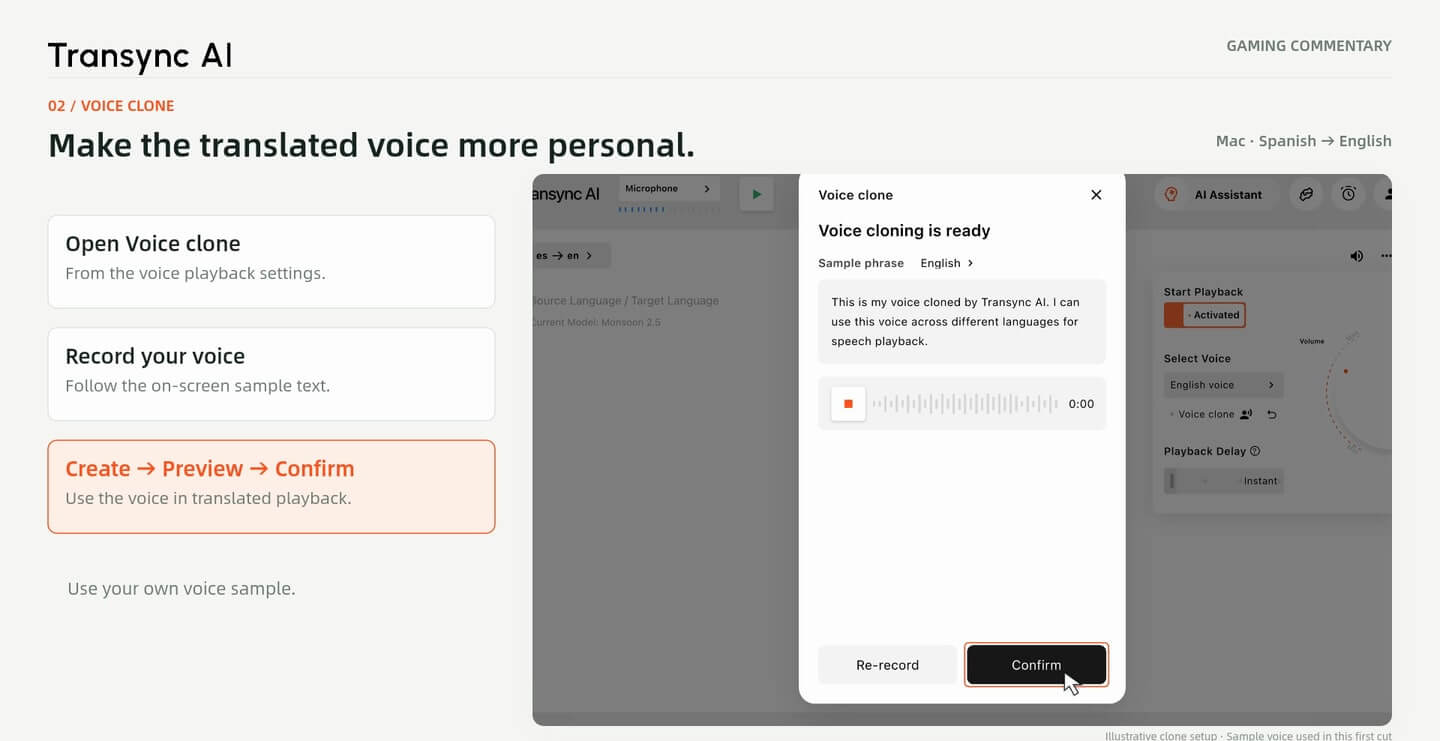
語音克隆功能為選購功能。開啟目標語言的語音播放設置,並按照應用程式提示準備您自己的聲音(如果應用程式支援)。使用前請檢查結果。.
V4 的示範影片展示了錄製、準備和預覽流程;可用控制可能因應用程式版本而異。其翻譯後的音頻使用了… 預設取樣語音, 並非已驗證的克隆版本。請使用您自己的聲音或您已獲得授權使用的聲音。.
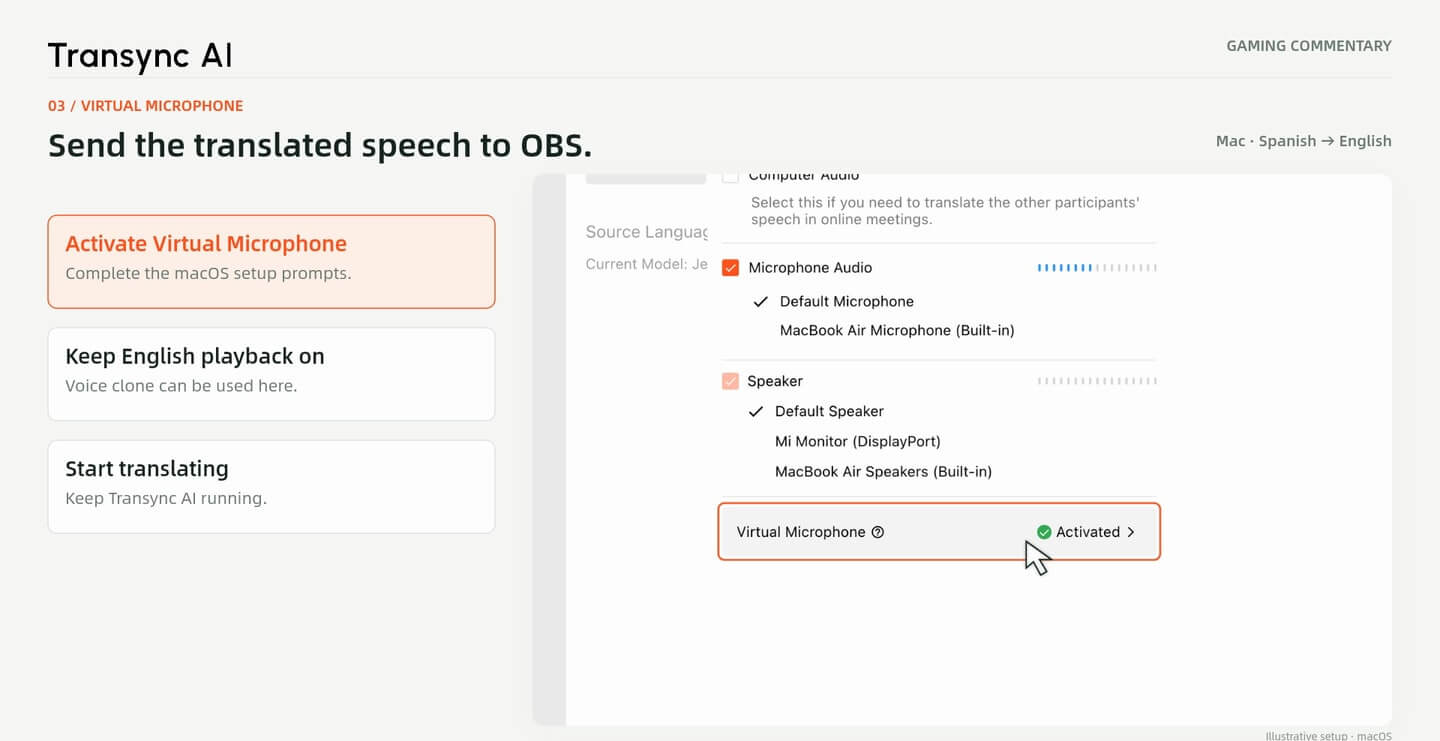
在 Transync AI 的音訊設定中,激活 Virtual Microphone 完成 macOS 設定提示。保持目標語言語音播放啟用,開始翻譯並讓 Transync AI 運作。.
您的真實麥克風仍然是 Transync AI 的輸入裝置。虛擬麥克風是您在 OBS 中選擇的語音輸出裝置。設定完成後,請確認裝置可用,然後再建立您的直播場景。.
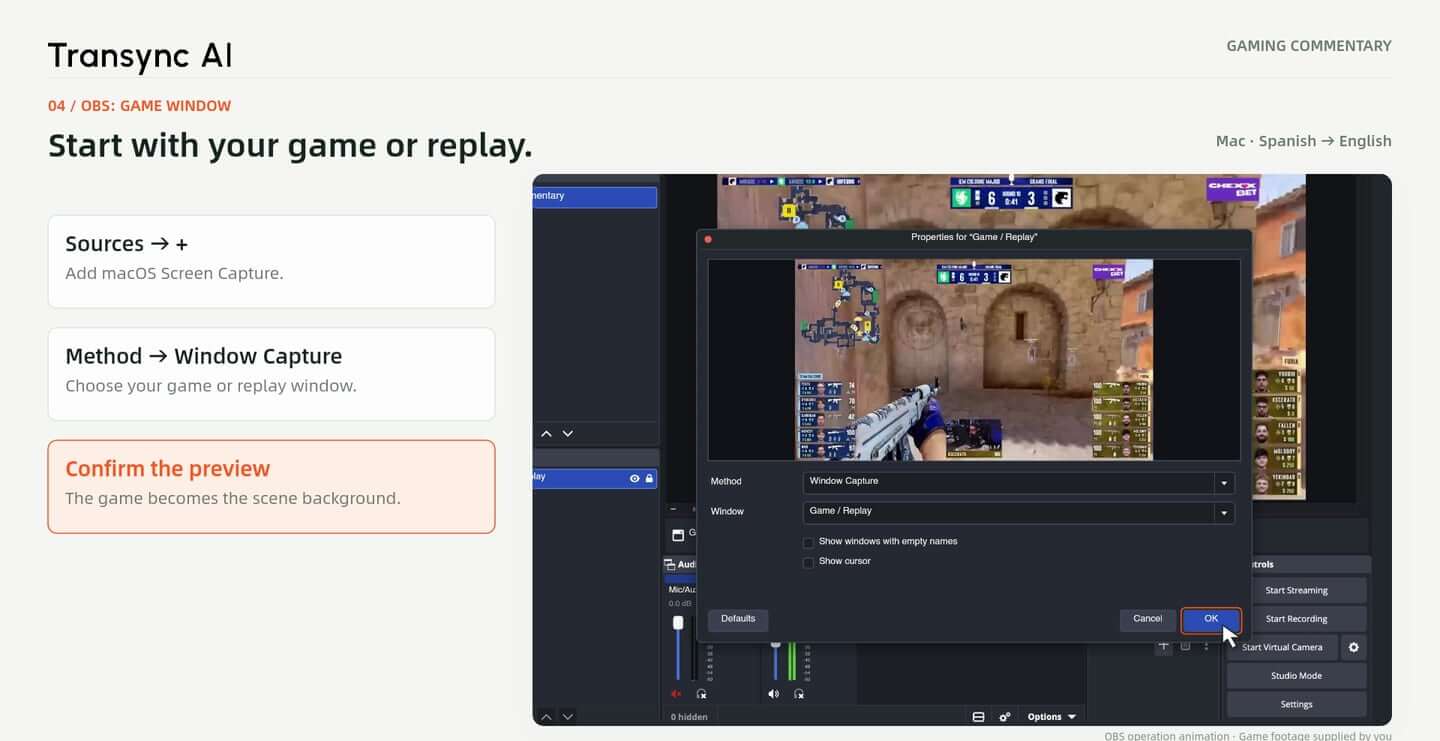
在 OBS 中 來源 面板,選擇 + 並添加 macOS螢幕截圖. 。 選擇 視窗捕獲, 然後選擇您的遊戲或回放視窗並查看預覽。.
將此來源設定為場景背景。本教學示範的是 macOS 的操作方法;不同作業系統和 OBS 版本的錄製選項有所不同。請僅發布您擁有使用權的遊戲影片或回放。.
添加 音訊輸入捕獲 在 OBS 中給它一個清晰的名字,例如 翻譯語音. 。 選擇 Transync AI Translation Mic 如操作演示中所示,該設備。.
對著你的麥克風說話,檢查翻譯語音指示器是否有反應。請將此音源與遊戲音訊分開,以便分別調整兩者。如果裝置未顯示,請先完成 Transync AI 虛擬麥克風的設置,然後再繼續。.
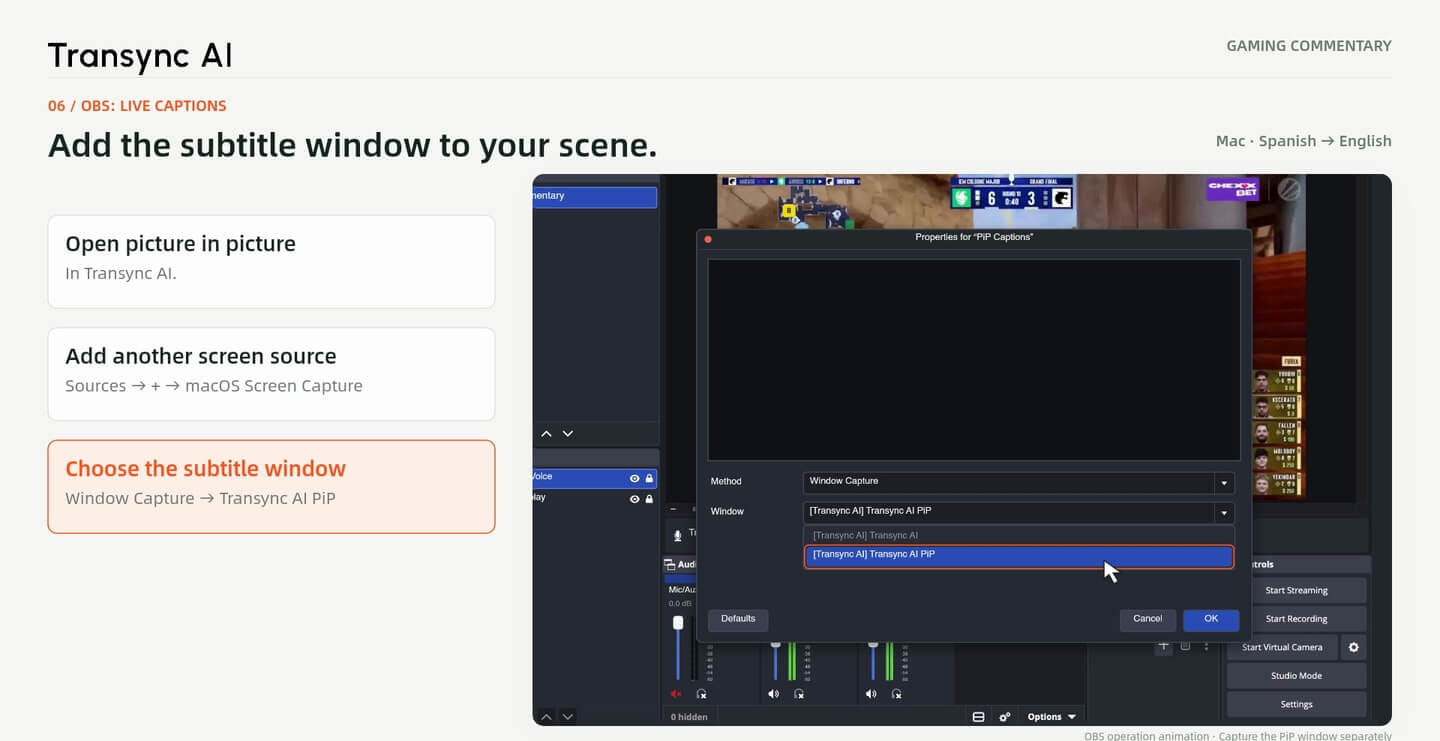
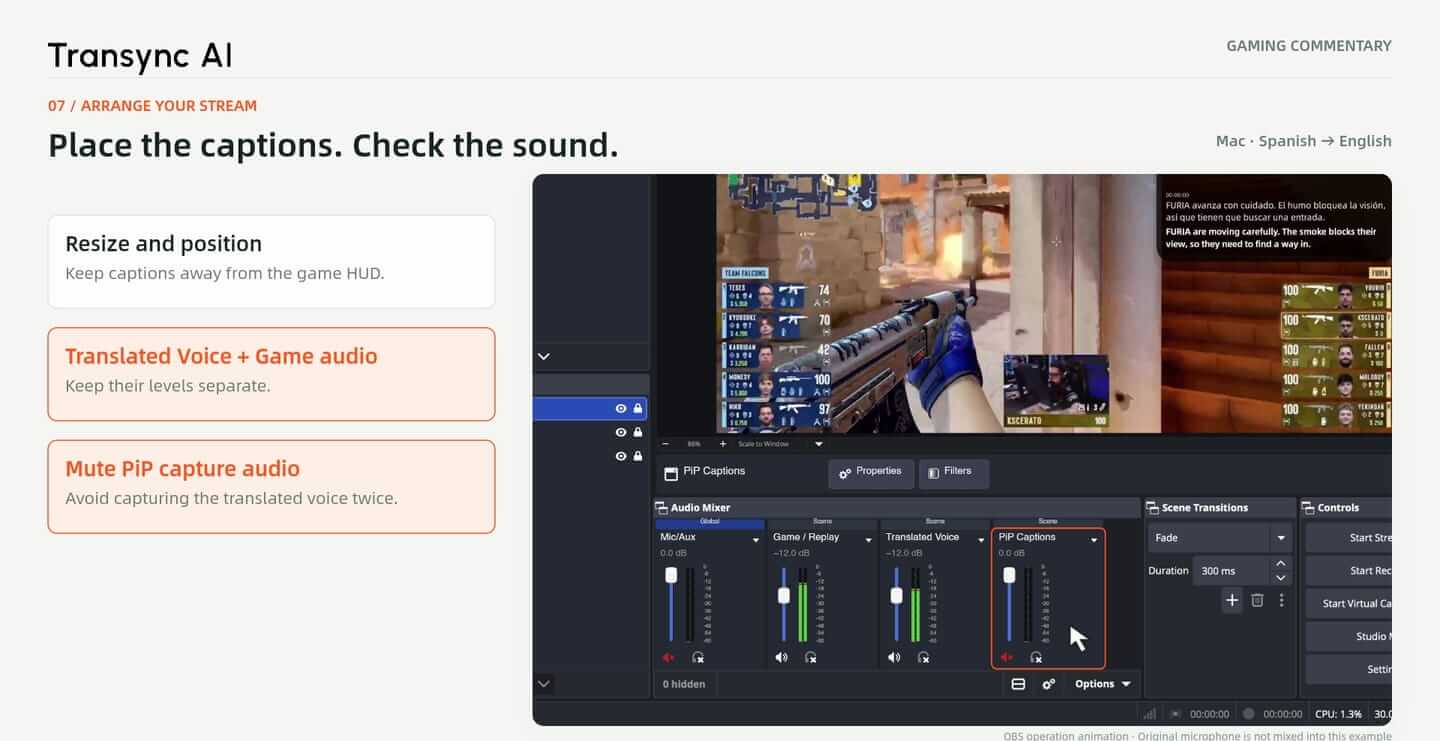
打開 畫中畫 在 Transync AI 中。在 OBS 中,再增加另一個 macOS螢幕截圖 來源,選擇 視窗捕獲 並選擇 Transync AI PiP 字幕視窗。.
將此資源置於遊戲畫面資源上方,並在預覽中調整其大小。範例中同時顯示了西班牙文原文和英文翻譯。請確保字幕遠離遊戲地圖、分數和其他重要的螢幕資訊。.
保持 遊戲音訊 和 翻譯語音 使用單獨的控制項。如果畫中畫螢幕錄製來源也包含翻譯後的音頻,請將重複的音頻路徑靜音,以免觀眾聽到兩次。.
範例中並未將原聲解說麥克風的聲音混入 OBS。請檢查您場景中的預設麥克風或桌面音訊來源。在開始直播前,請先進行一段簡短的本地錄音,並仔細聆聽是否有重複語音、迴聲、音量不平衡和時序問題。.
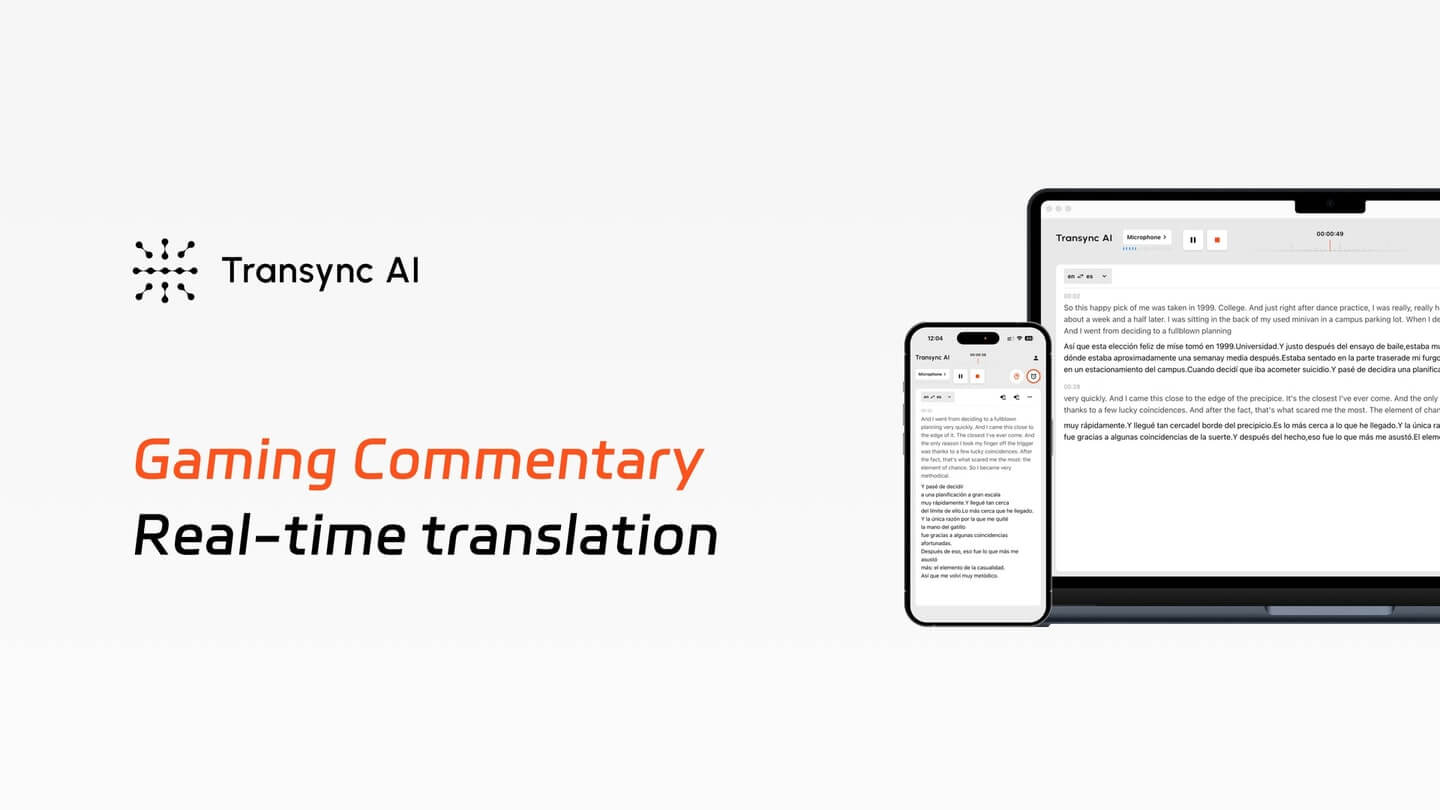
這個例子結合了遊戲重播、西班牙語和英語字幕以及英語配音樣本。它展示瞭如何在不影響核心遊戲玩法的情況下,將這些元素融入解說場景中。.
這是 範例工作流程. OBS場景結合了真實的視窗背景和重建的演示內容,完整的原生音訊路徑尚未透過端到端錄製進行驗證。翻譯、語音品質和時間軸應使用您自己的麥克風、遊戲和直播設備進行測試。.
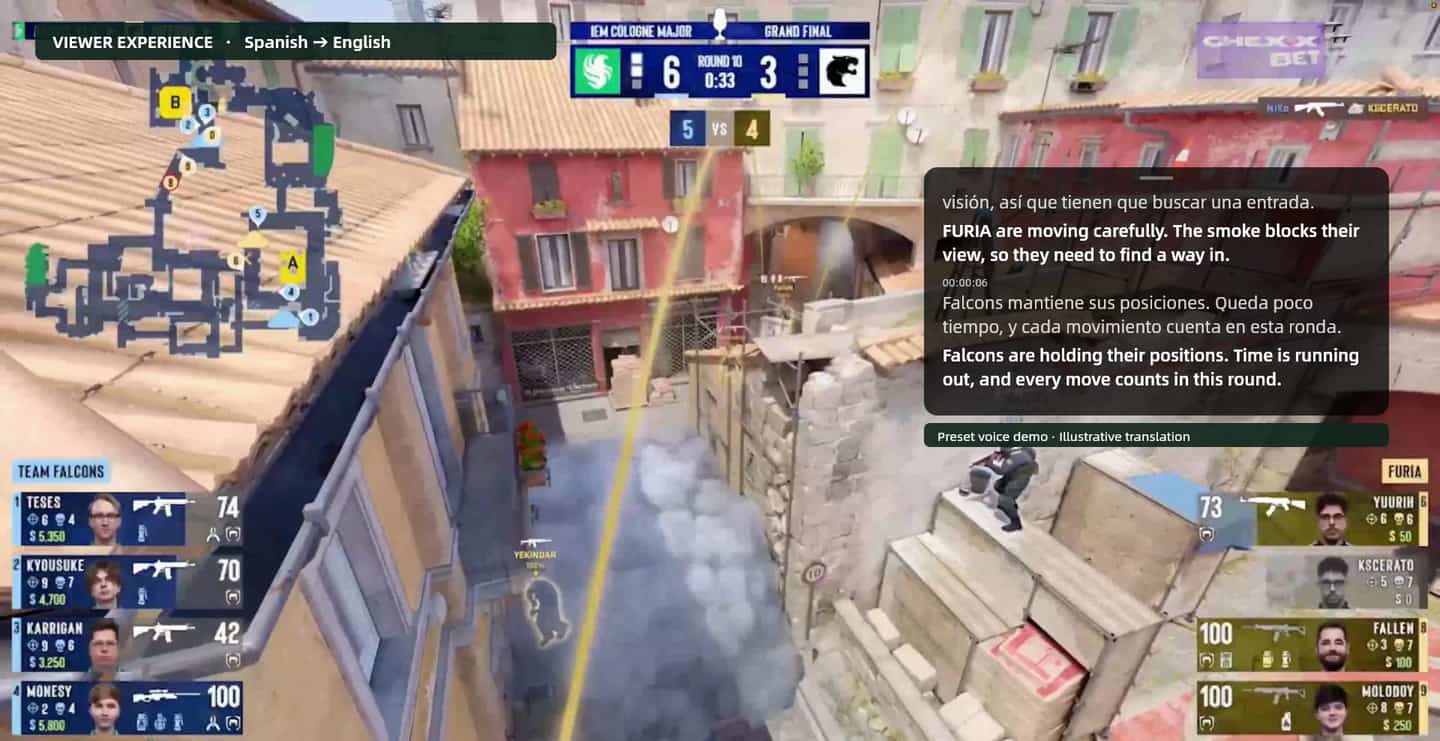
遊戲解說 V4 示範影片中的畫面。 OBS 介麵包含合成演示內容;翻譯後的音訊使用了預設的語音樣本。這些影像並不能證明即時翻譯的準確性,也不能作為完整的 OBS 端對端測試的證據。.
首先準備好麥克風和語言對。將翻譯後的語音和字幕加入 OBS 中,然後在直播前檢查本地錄製內容。.
快速解答
麥克風輸入、翻譯語音、字幕和 OBS 設定。.
本頁面適用於使用 OBS 直播並進行解說的創作者。如果您想了解其他人的直播內容,請使用單獨的「遊戲直播翻譯指南」。. 請參閱觀眾指南。.
麥克風音訊用於錄製您作為解說員的語音。電腦音訊是另一種輸入方式,用於錄製您電腦上播放的聲音;它並非此處所示的解說輸入。.
不。您可以使用目標語言語音播放功能,並預設語音。語音克隆功能(在支援的情況下)是一種可選功能,可使播放的聲音更接近您自己的聲音。.
對於翻譯後的解說來源,本教學在音訊輸入擷取中選擇了 Transync AI 翻譯麥克風。 Transync AI 本身仍然使用您的真實麥克風來接收您的語音。.
檢查是否有重複的捕獲路徑。將翻譯後的語音單獨儲存,如果畫中畫捕捉的音訊包含相同的語音,請將其靜音。檢查桌面音訊和麥克風來源,然後收聽本地測試錄音。.
不。本教學示範的是 macOS 的音訊擷取和虛擬麥克風控制。請勿假定相同的裝置名稱或設定步驟也適用於 Windows。.
不。本示範使用了預設的範例語音和雙語說明文字。 OBS 場景包含重建內容;完整的原生音訊鏈並未透過端對端錄製進行演示。.
檢查麥克風輸入、語言方向、語音播放、虛擬麥克風設備、OBS 音訊電平表和字幕位置。錄製本地音訊以檢查聲音和時間軸,並確認您已獲得使用任何語音和遊戲畫面的許可。.