
1. Configurar la traducción
Seleccione una opción, su par de idiomas y el audio del micrófono. Active la reproducción de voz en el idioma de la audiencia.
Habla en tu idioma mientras tus espectadores siguen los comentarios traducidos y los subtítulos bilingües. Conecta Transync AI a OBS con micrófono virtual y la función Imagen en imagen; el tutorial utiliza la traducción de español a inglés en macOS.
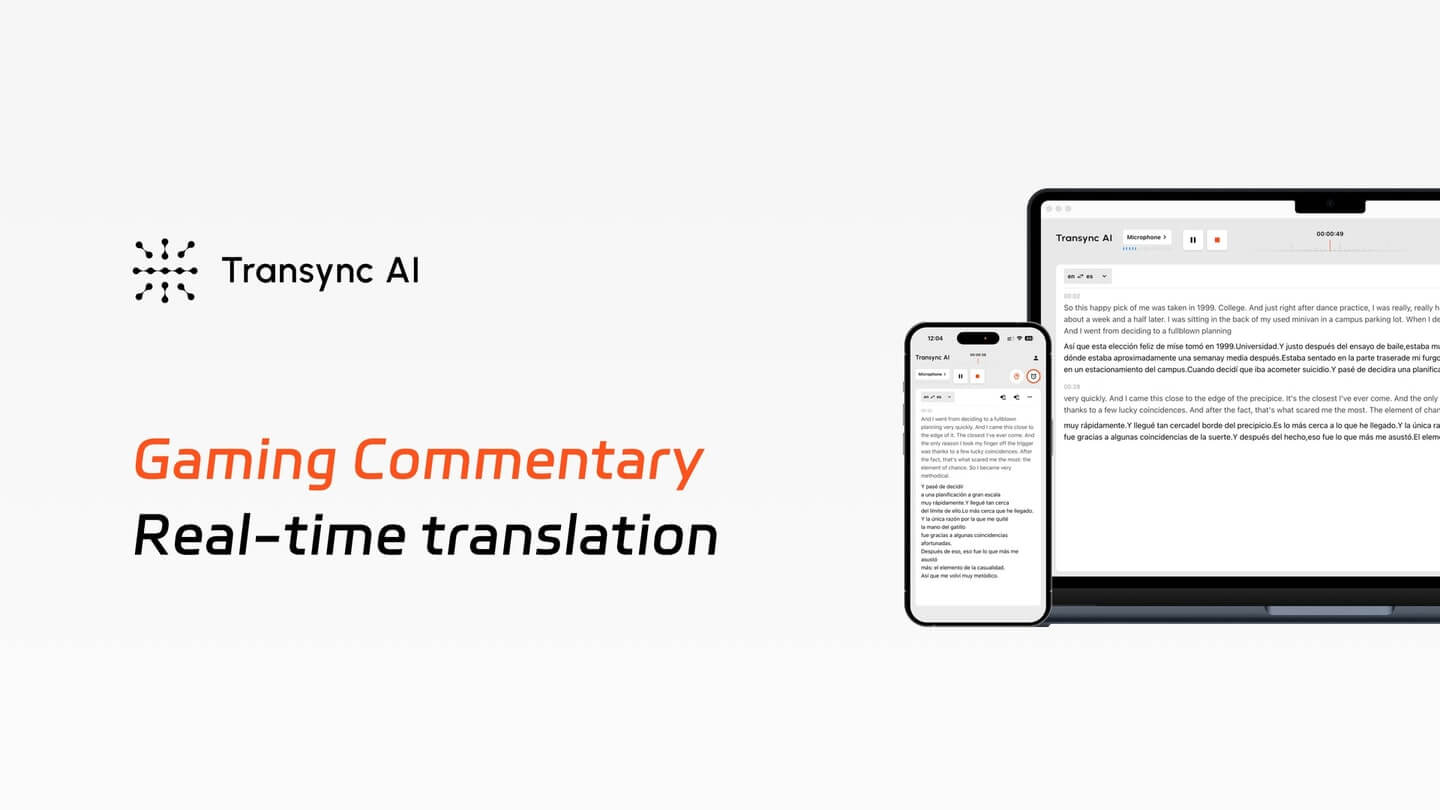
Sigue hablando con naturalidad
Utiliza el micrófono como entrada de audio mientras comentas el partido o la repetición.
Ofrecer a los espectadores dos maneras de seguirte
Dirija el audio traducido a OBS y agregue la ventana de subtítulos bilingües como una fuente visual independiente.
Controla la mezcla de transmisión
Mantén separados el audio del juego, la voz traducida y los subtítulos para que puedas revisar cada parte antes de la transmisión en vivo.
Guía de configuración · macOS
Cuatro etapas: traducir tu voz, enrutar el audio, capturar los subtítulos y probar la escena.
1. Configurar la traducción
Seleccione una opción, su par de idiomas y el audio del micrófono. Active la reproducción de voz en el idioma de la audiencia.
2. Conectar voz traducida
Activa el micrófono virtual y, a continuación, selecciona Transync AI Translation Mic en una fuente de captura de entrada de audio de OBS.
3. Añadir subtítulos bilingües
Abre la función Imagen en imagen y captura su ventana como una fuente OBS independiente encima del juego.
4. Revisa tu escena
Coloca los subtítulos, equilibra las fuentes de audio y realiza una grabación de prueba local antes de la transmisión.
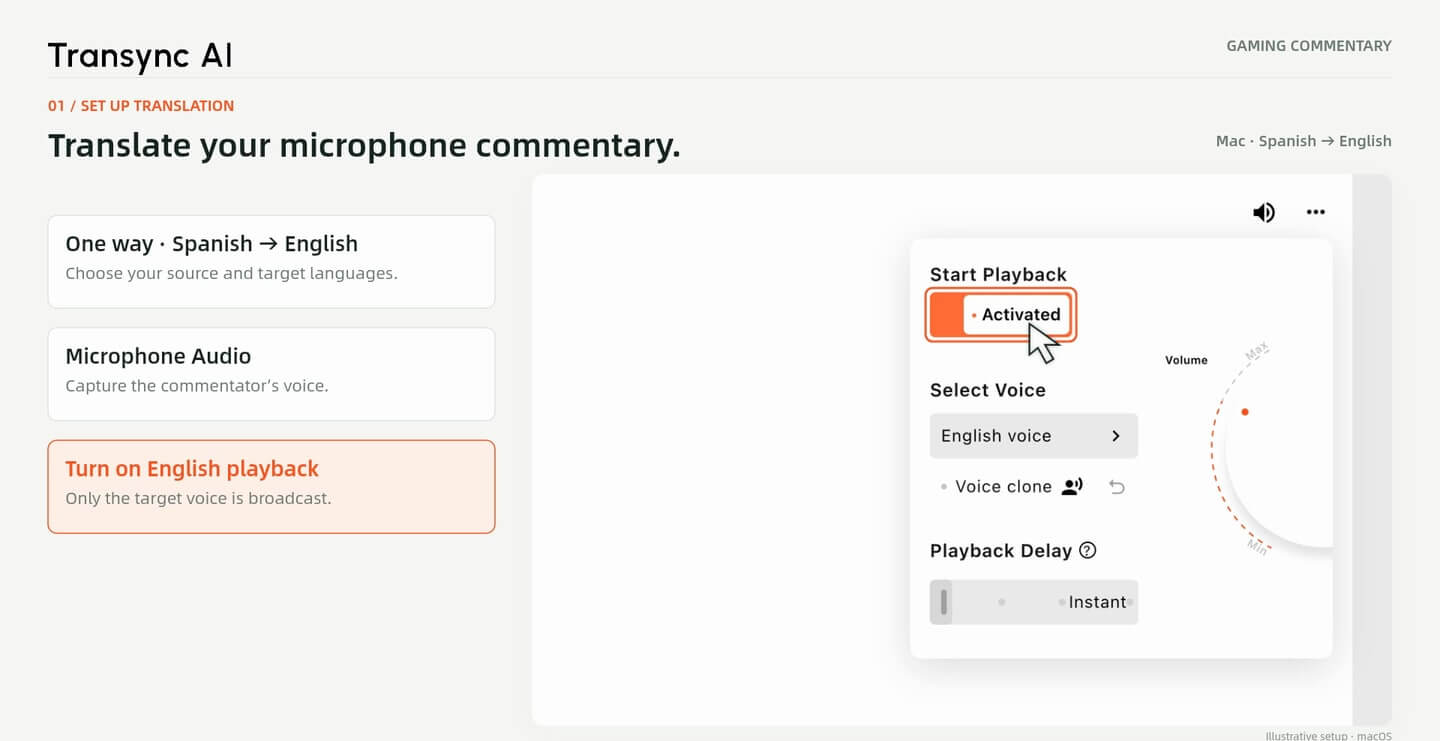
Abra Transync AI y elija De una sola mano. Establezca el idioma que habla como origen y el idioma que sus espectadores deben escuchar como destino. El ejemplo utiliza Español → Inglés.
Seleccionar Audio del micrófono y tu micrófono para comentarios. Activa la reproducción de voz en inglés para este ejemplo. Esta configuración traduce lo que dices; no es el flujo de trabajo de audio de la computadora para ver la transmisión de otra persona.
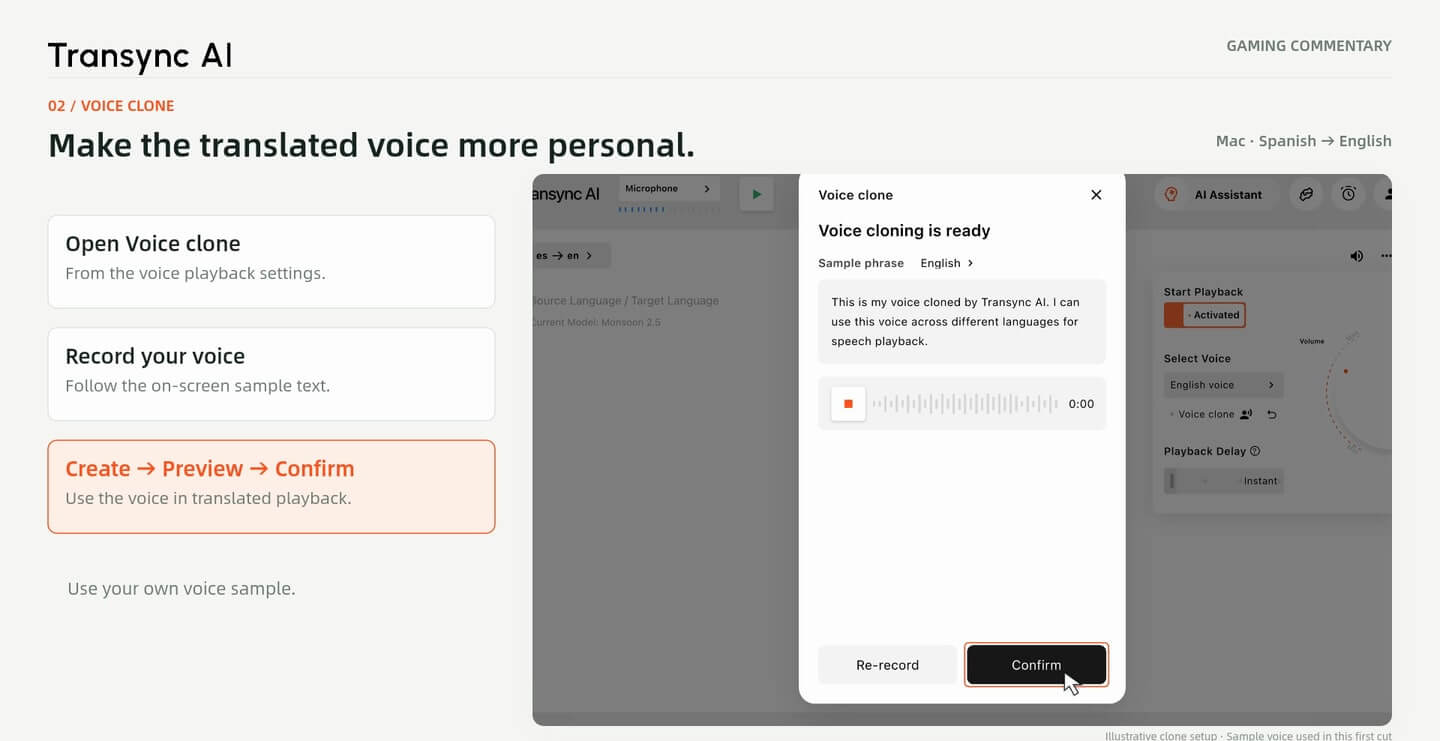
La función Clonar voz es opcional. Abre la configuración de reproducción de voz en el idioma de destino y sigue las instrucciones de la aplicación para preparar tu propia voz, si es compatible. Comprueba el resultado antes de usarlo en tu transmisión.
El tutorial de V4 ilustra un flujo de grabación, preparación y vista previa; los controles disponibles pueden variar según la versión de la aplicación. Su audio traducido utiliza un muestra de voz preestablecida, No se trata de un clon. Usa tu propia voz o una para la que tengas permiso.
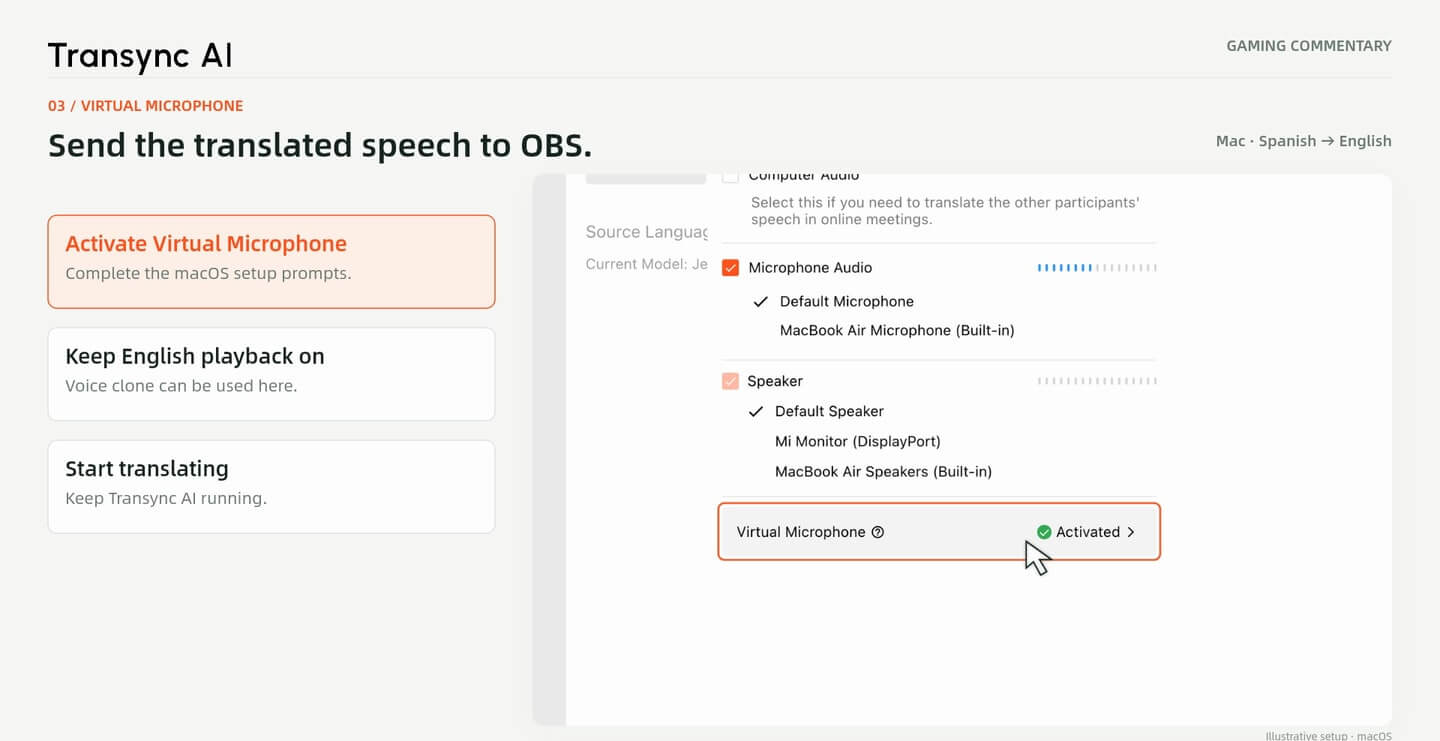
En la configuración de audio de Transync AI, active Micrófono virtual y complete las indicaciones de configuración de macOS. Mantenga habilitada la reproducción de voz en el idioma de destino, inicie la traducción y deje Transync AI en funcionamiento.
Tu micrófono real seguirá siendo la entrada para Transync AI. El micrófono virtual es la salida de voz traducida que selecciones en OBS. Confirma que el dispositivo esté disponible después de la configuración antes de crear tu escena en directo.
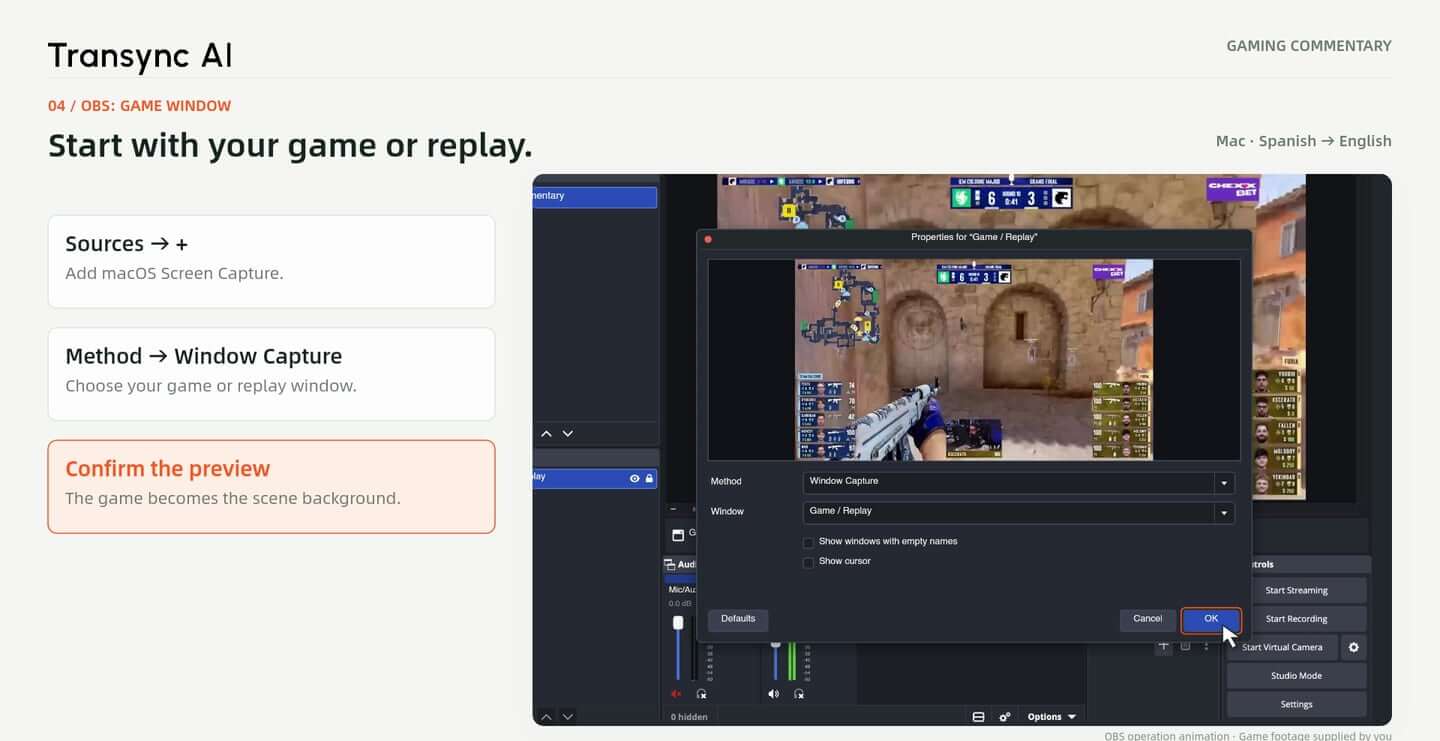
En el OBS Fuentes panel, seleccione + y añadir Captura de pantalla de macOS. Elegir Captura de ventana, Luego, selecciona tu juego o ventana de repetición y revisa la vista previa.
Mantén esta fuente como fondo de la escena. El tutorial muestra la ruta para macOS; las opciones de captura varían según el sistema operativo y la versión de OBS. Solo transmite imágenes o repeticiones de juegos que tengas derecho a usar.
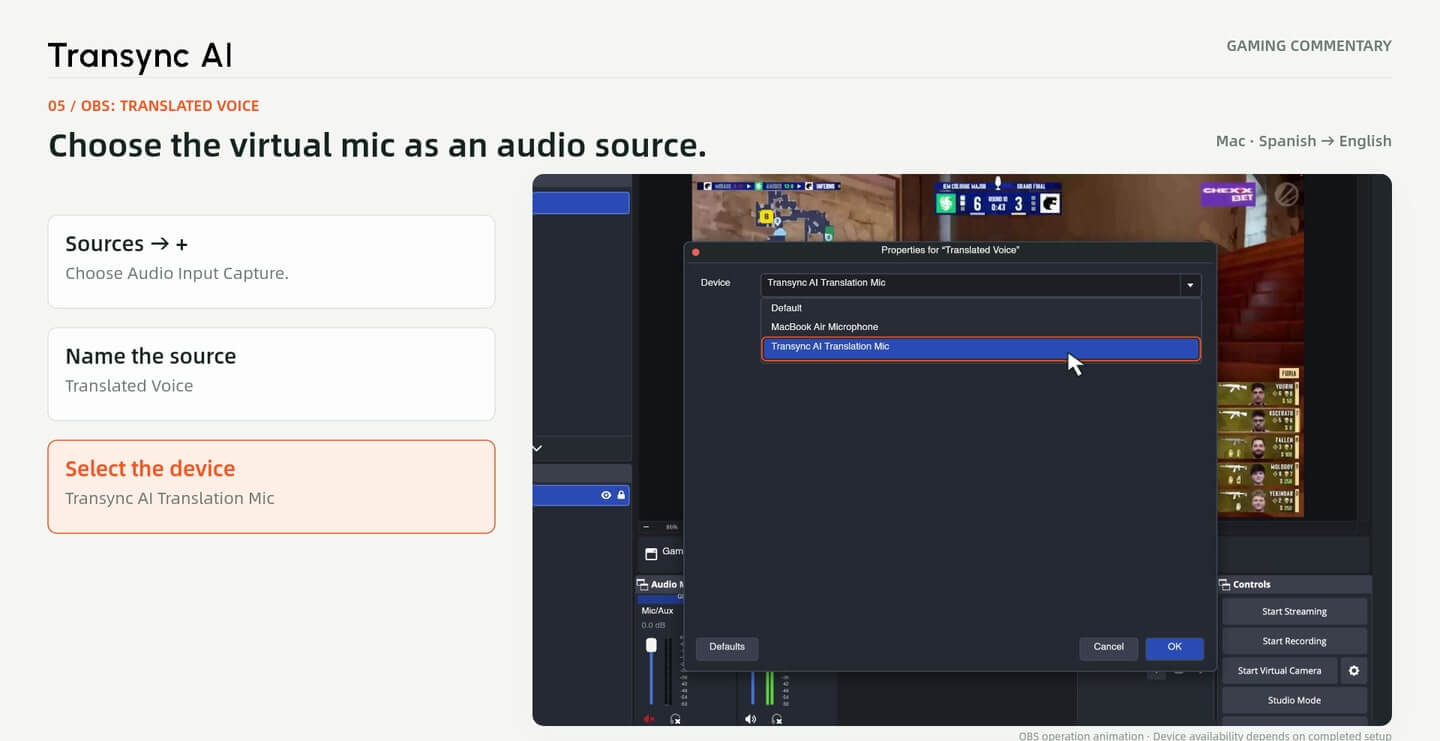
Agregar Captura de entrada de audio en OBS y asígnele un nombre claro, como por ejemplo: Voz traducida. Seleccionar Transync AI Translation Mic como el dispositivo, tal como se muestra en el tutorial.
Habla por tu micrófono real y comprueba si el medidor de voz traducida responde. Mantén esta fuente separada del audio del juego para poder ajustarlas de forma independiente. Si el dispositivo no aparece, finaliza la configuración del micrófono virtual Transync AI antes de continuar.
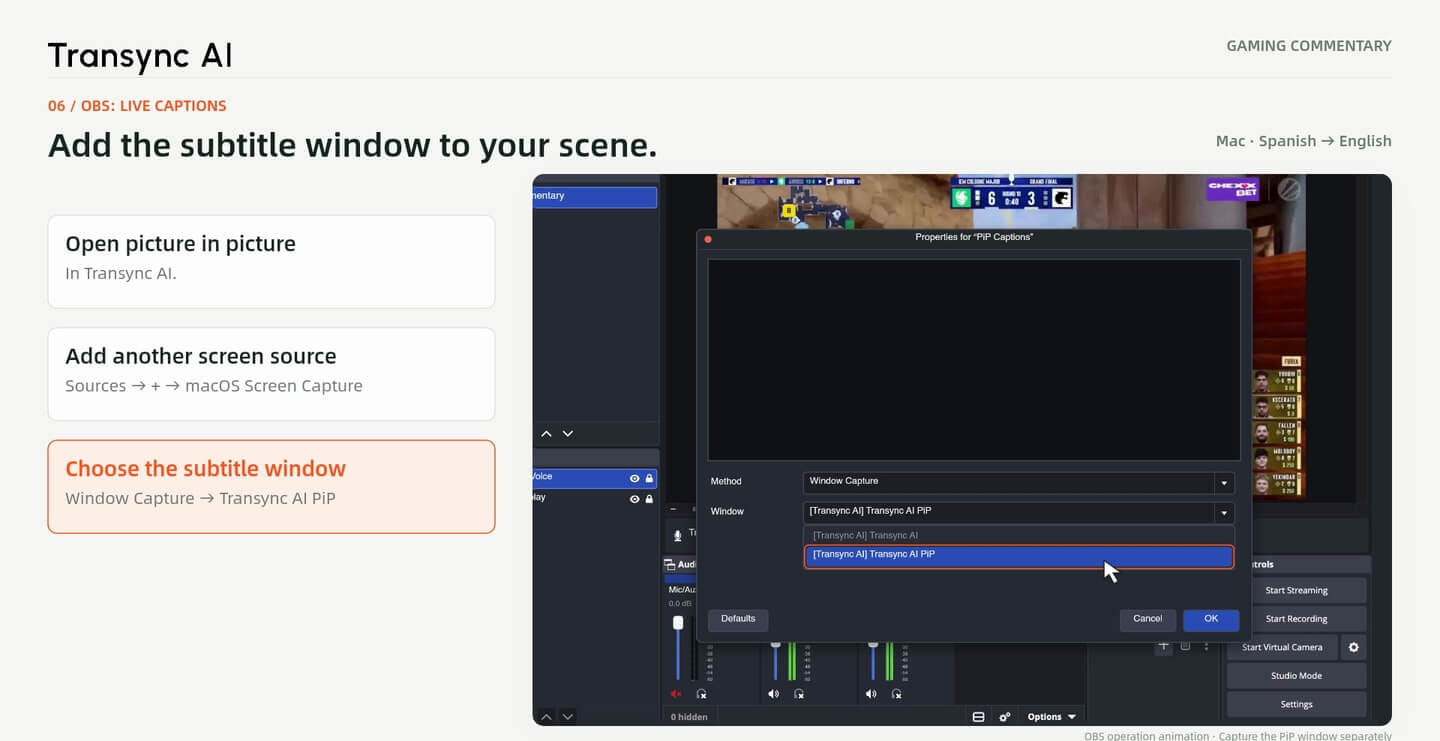
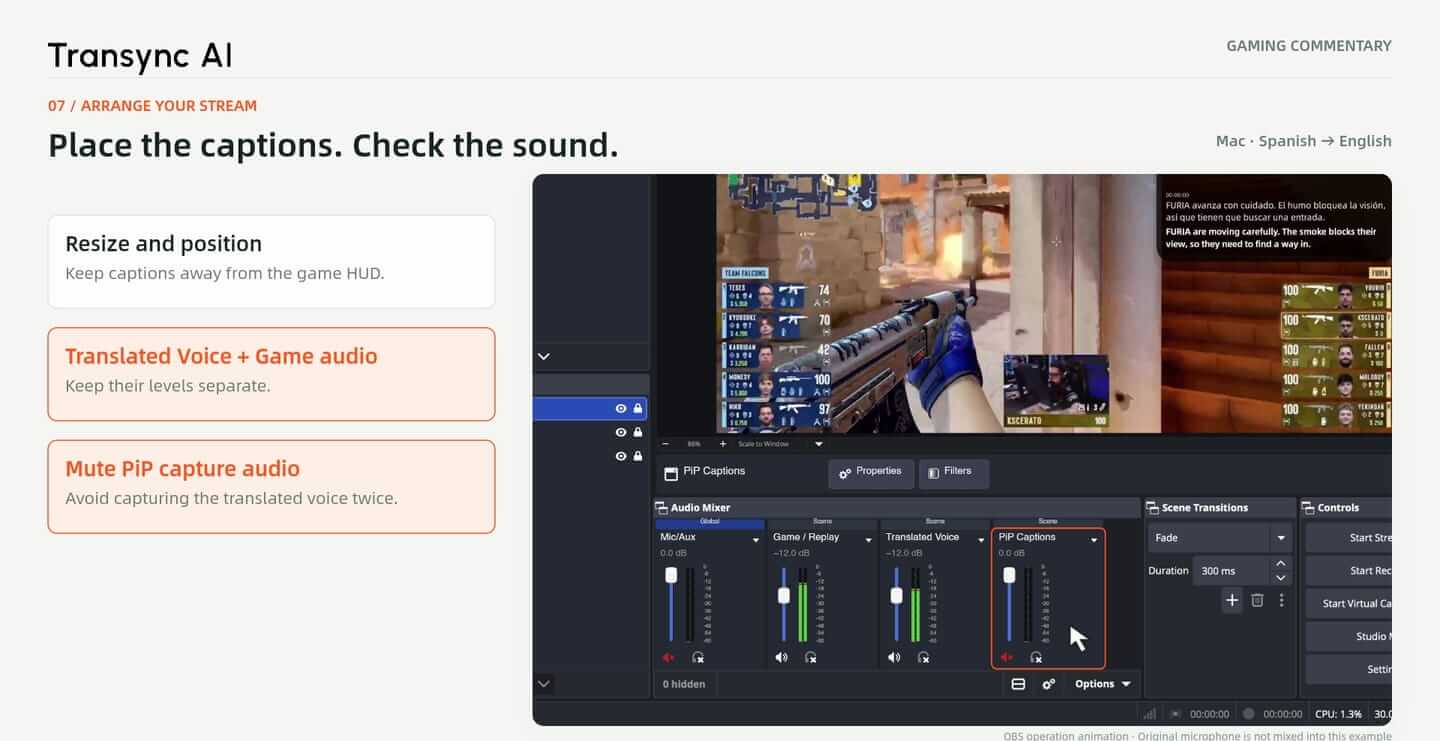
Abierto Imagen dentro de otra imagen. en Transync AI. En OBS, agregue otro Captura de pantalla de macOS fuente, elige Captura de ventana y seleccione la ventana de subtítulos Transync AI PiP.
Coloca este texto fuente encima del texto del juego y redimensiónalo en la vista previa. El ejemplo muestra el texto fuente en español y su traducción al inglés juntos. Mantén los subtítulos alejados del mapa, las puntuaciones y demás información importante del juego que aparece en pantalla.
Mantener audio del juego y Voz traducida en controles separados. Si la fuente de captura de pantalla PiP también contiene el audio traducido, silencie esa ruta duplicada para que los espectadores no la escuchen dos veces.
El ejemplo no integra el micrófono de comentarios original en OBS. Comprueba cualquier micrófono predeterminado o fuente de audio de escritorio en tu escena. Realiza una breve grabación local y escucha si hay duplicación de voz, retroalimentación, desequilibrio de volumen o problemas de sincronización antes de comenzar la transmisión.
El ejemplo combina una repetición de juego, subtítulos en español e inglés y una muestra de voz en inglés. Muestra cómo estos elementos pueden integrarse en una escena de comentarios sin tapar la mecánica principal del juego.
Esto es un flujo de trabajo ilustrativo. Las escenas de OBS combinan un fondo de ventana real con contenido de demostración reconstruido, y la ruta de audio nativa completa no se ha verificado en una grabación de extremo a extremo. La traducción, la calidad de la voz y la sincronización deben comprobarse con su propio micrófono, juego y configuración de transmisión.
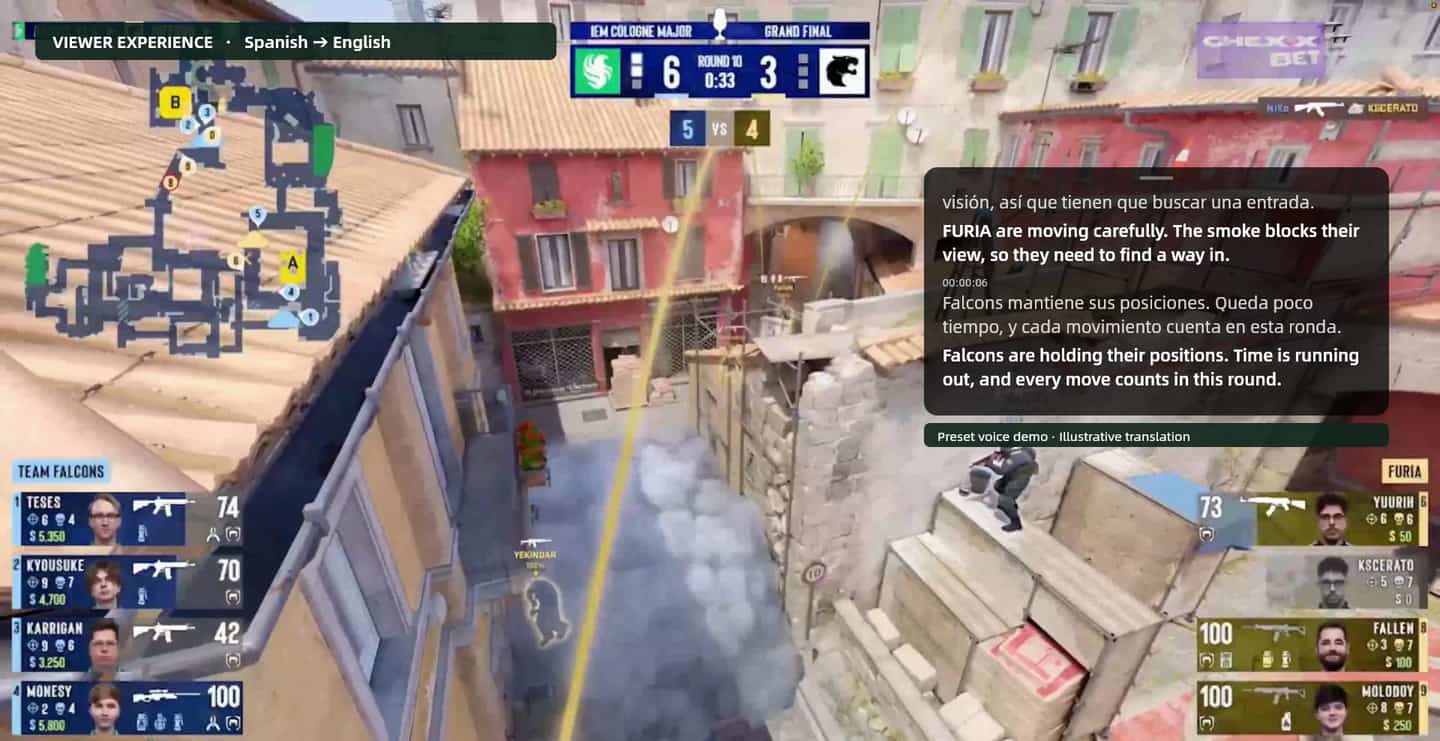
Fotogramas del tutorial de comentarios de juegos V4. Las interfaces de OBS contienen contenido de demostración compuesto; el audio traducido utiliza una voz de muestra preestablecida. Estas imágenes no constituyen prueba de la precisión de la traducción en directo ni de una prueba completa de OBS de principio a fin.
Empieza con tu micrófono y el idioma correspondiente. Añade la voz traducida y los subtítulos a OBS y, a continuación, comprueba una grabación local antes de transmitir en directo.
Respuestas rápidas
Entrada de micrófono, voz traducida, subtítulos y configuración de OBS.
Esta página es para creadores que transmiten sus propios comentarios a través de OBS. Si quieres entender la transmisión en vivo de otra persona, consulta la guía de traducción de transmisiones en vivo de videojuegos. Consulte la guía del espectador.
El audio del micrófono capta lo que dices como comentarista. El audio del ordenador es una entrada diferente para el sonido que se reproduce en tu ordenador; no es la entrada de comentarios que se muestra aquí.
No. Puedes usar la reproducción de voz en el idioma de destino con una voz preestablecida. La función Clonar voz es una opción para que la reproducción suene más parecida a tu propia voz, siempre que sea compatible.
Para la fuente de los comentarios traducidos, el tutorial selecciona el micrófono de traducción Transync AI en la captura de entrada de audio. La propia IA Transync sigue utilizando tu micrófono real para escuchar tu voz.
Compruebe si hay rutas de captura duplicadas. Mantenga la voz traducida separada y silencie el audio de captura PiP si incluye el mismo discurso. Revise las fuentes de audio del escritorio y del micrófono, y luego escuche una grabación de prueba local.
No. Este tutorial muestra los controles de captura y micrófono virtual de macOS. No asuma que los nombres de los dispositivos o los pasos de configuración son los mismos para Windows.
No. El tutorial utiliza una voz de muestra predefinida y texto bilingüe ilustrativo. Las escenas de OBS incluyen contenido reconstruido; la cadena de audio nativa completa no se ha demostrado en una grabación de extremo a extremo.
Comprueba la entrada del micrófono, la dirección del idioma, la reproducción de voz, el dispositivo de micrófono virtual, los medidores de audio de OBS y la posición de los subtítulos. Graba localmente para revisar el sonido y la sincronización, y confirma que tienes permiso para usar cualquier grabación de voz o del juego.