
1. Siapkan terjemahan
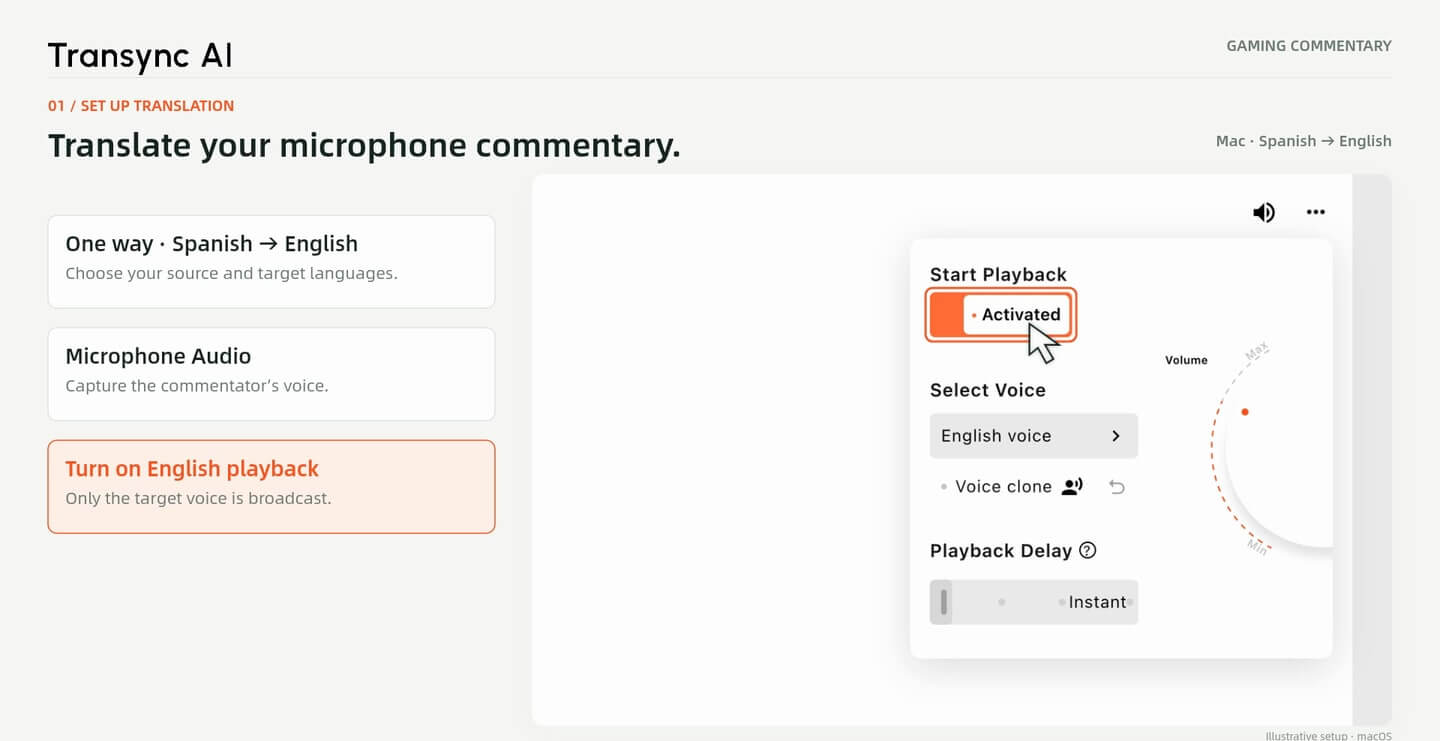
Pilih salah satu cara, pasangan bahasa Anda, dan Audio Mikrofon. Aktifkan pemutaran suara untuk bahasa audiens.
Bicaralah dalam bahasa Anda sementara pemirsa Anda mengikuti komentar yang diterjemahkan dan teks terjemahan dwibahasa. Hubungkan Transync AI ke OBS dengan Mikrofon Virtual dan Gambar dalam Gambar—panduan ini menggunakan bahasa Spanyol ke bahasa Inggris di macOS.
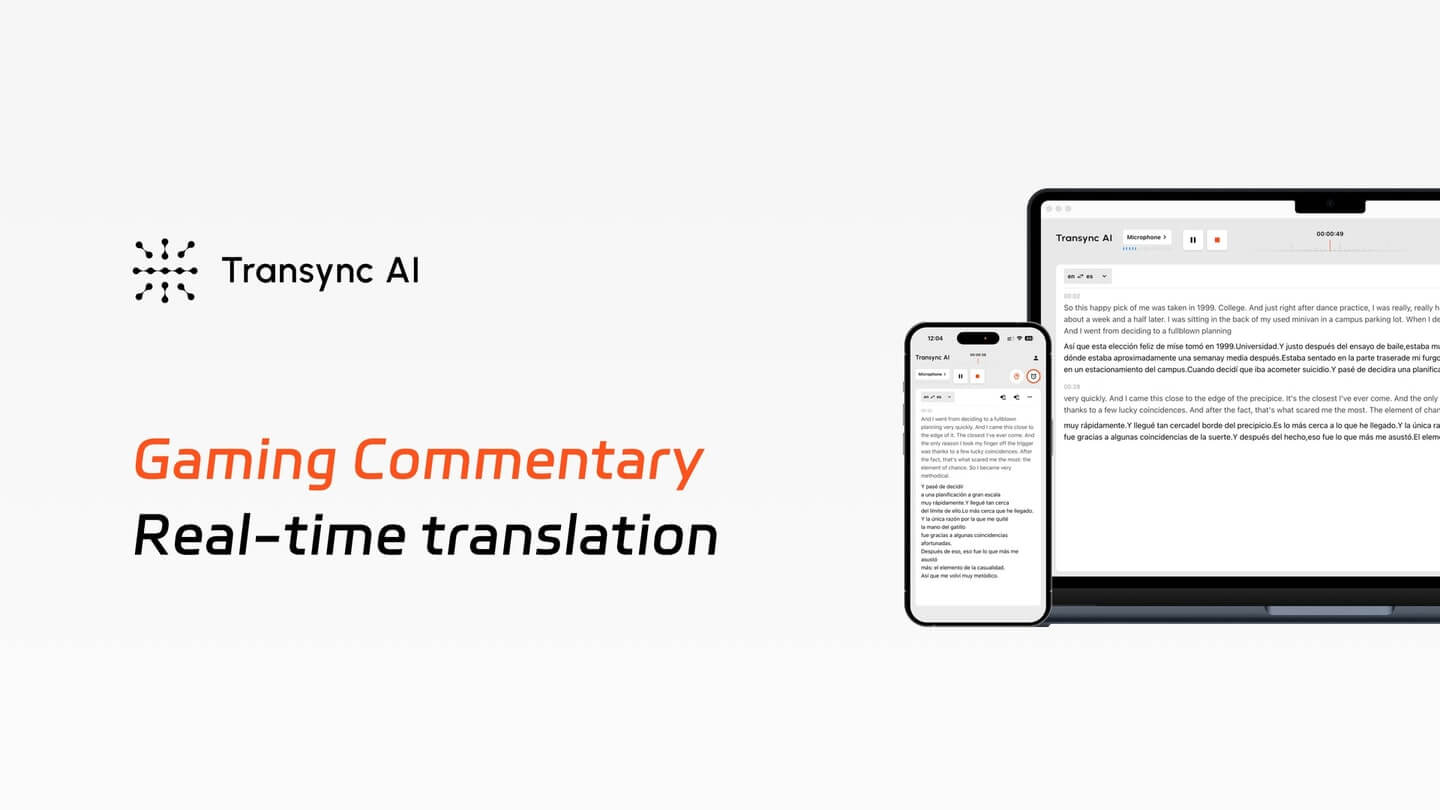
Teruslah berbicara secara alami.
Gunakan mikrofon Anda sebagai input terjemahan saat Anda mengomentari pertandingan atau tayangan ulang.
Berikan pemirsa dua cara untuk mengikuti.
Arahkan terjemahan suara ke OBS dan tambahkan jendela subtitle dwibahasa sebagai sumber visual terpisah.
Mengontrol campuran siaran.
Pisahkan audio permainan, suara terjemahan, dan teks terjemahan agar Anda dapat memeriksa setiap bagian sebelum ditayangkan.
Panduan pengaturan · macOS
Empat tahap: menerjemahkan suara Anda, mengarahkan audio, merekam subtitle, dan menguji adegan.
1. Siapkan terjemahan
Pilih salah satu cara, pasangan bahasa Anda, dan Audio Mikrofon. Aktifkan pemutaran suara untuk bahasa audiens.
2. Hubungkan suara yang telah diterjemahkan
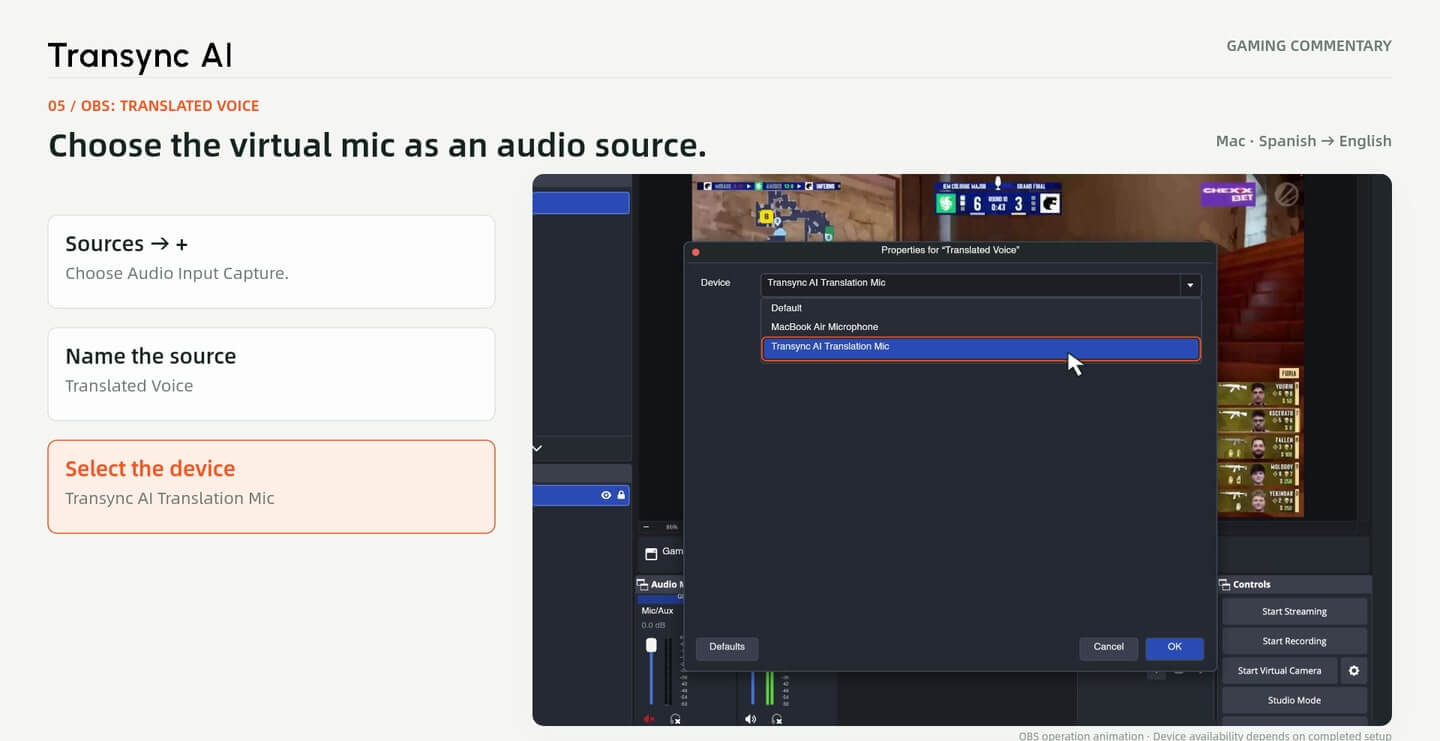
Aktifkan Mikrofon Virtual, lalu pilih Transync AI Translation Mic di sumber Input Audio Capture OBS.
3. Tambahkan teks terjemahan dwibahasa
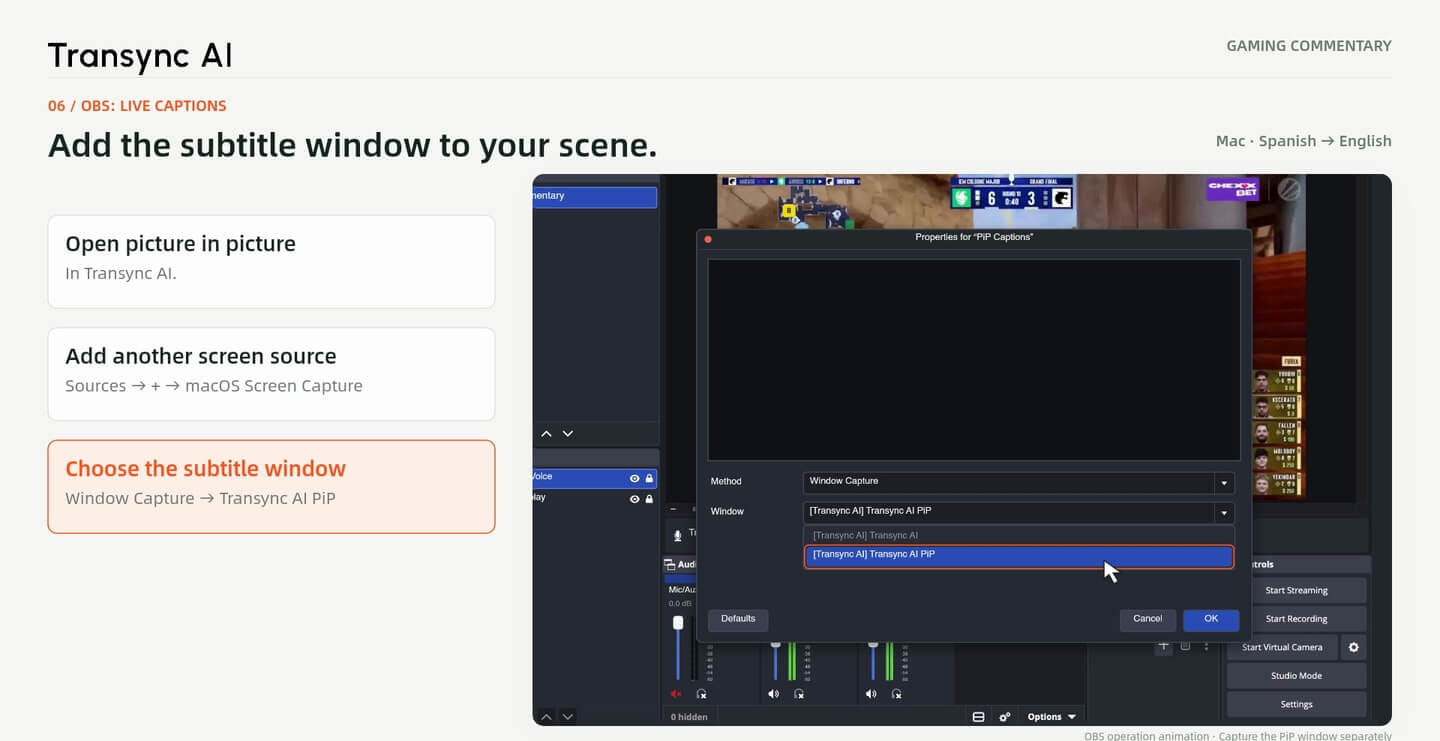
Buka Picture in Picture dan tangkap jendela tersebut sebagai sumber OBS terpisah di atas tampilan permainan.
4. Periksa adegan Anda
Atur posisi teks terjemahan, seimbangkan sumber audio, dan buat rekaman uji coba lokal sebelum melakukan streaming.
Buka Transync AI dan pilih SATU ARAH. Tetapkan bahasa yang Anda gunakan sebagai sumber dan bahasa yang seharusnya didengar oleh pemirsa Anda sebagai target. Contoh ini menggunakan Bahasa Spanyol → Bahasa Inggris.
Memilih Audio Mikrofon dan mikrofon komentar Anda. Aktifkan pemutaran suara bahasa Inggris untuk contoh ini. Pengaturan ini menerjemahkan apa yang Anda ucapkan; ini bukan alur kerja Audio Komputer untuk menonton siaran orang lain.
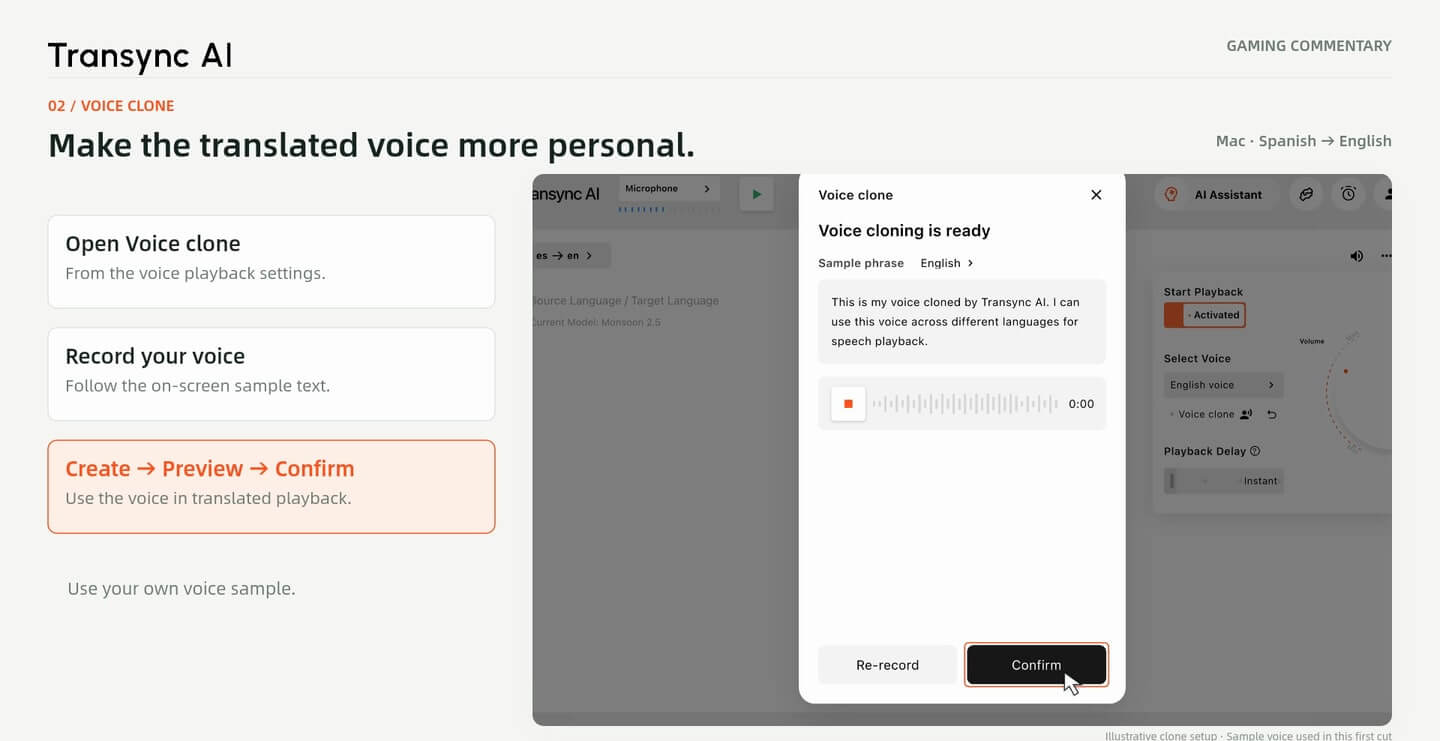
Kloning Suara bersifat opsional. Buka pengaturan pemutaran suara bahasa target dan ikuti petunjuk aplikasi untuk menyiapkan suara Anda sendiri, jika didukung. Periksa hasilnya sebelum menggunakannya dalam siaran Anda.
Panduan V4 ini mengilustrasikan alur perekaman, persiapan, dan pratinjau; kontrol yang tersedia dapat bervariasi tergantung versi aplikasi. Audio terjemahannya menggunakan suara sampel yang telah ditentukan sebelumnya, Ini bukan klon yang terbukti. Gunakan suara Anda sendiri atau suara yang Anda miliki izin untuk menggunakannya.
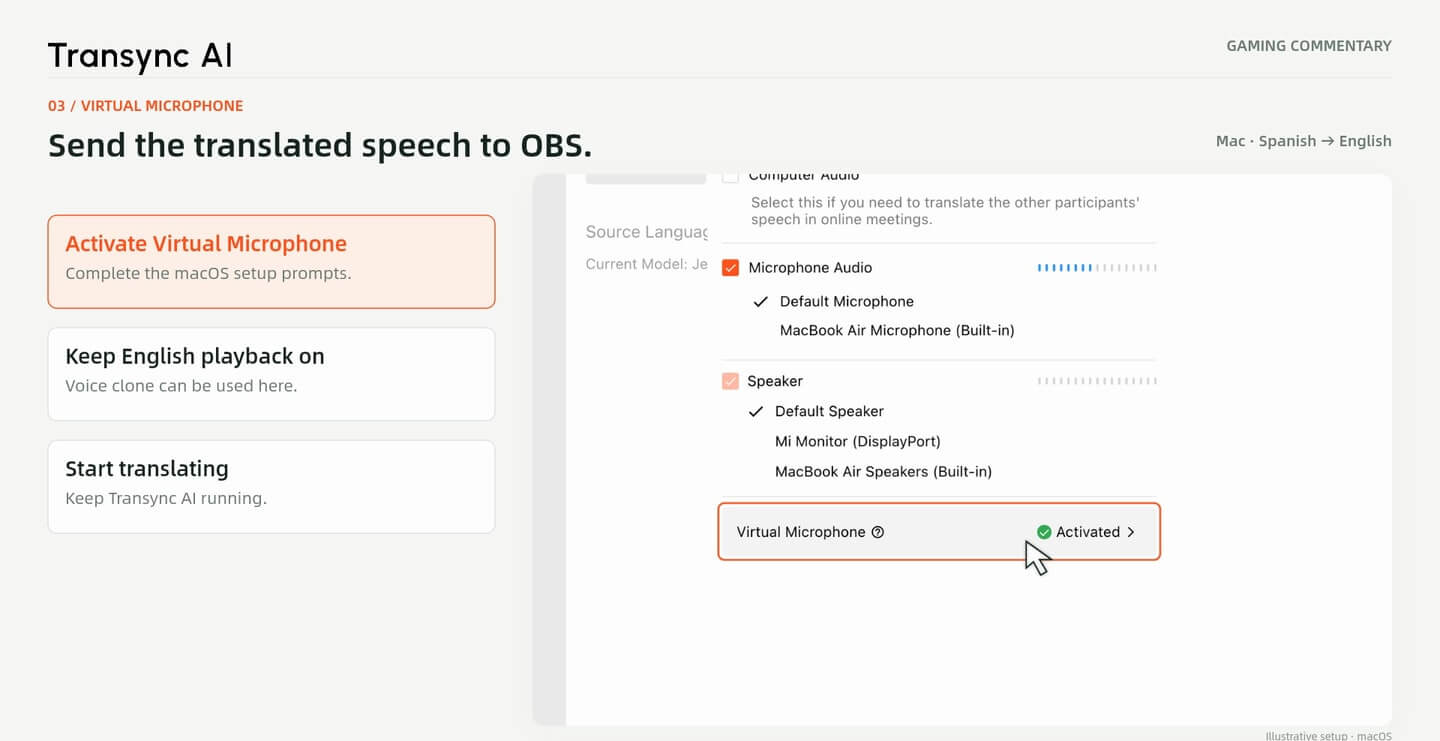
Di pengaturan audio Transync AI, aktifkan Mikrofon Virtual dan selesaikan petunjuk pengaturan macOS. Biarkan pemutaran suara bahasa target tetap aktif, mulai terjemahan, dan biarkan Transync AI berjalan.
Mikrofon asli Anda tetap menjadi input untuk Transync AI. Mikrofon virtual adalah output suara terjemahan yang Anda pilih di OBS. Konfirmasikan bahwa perangkat tersedia setelah pengaturan sebelum membuat adegan siaran langsung Anda.
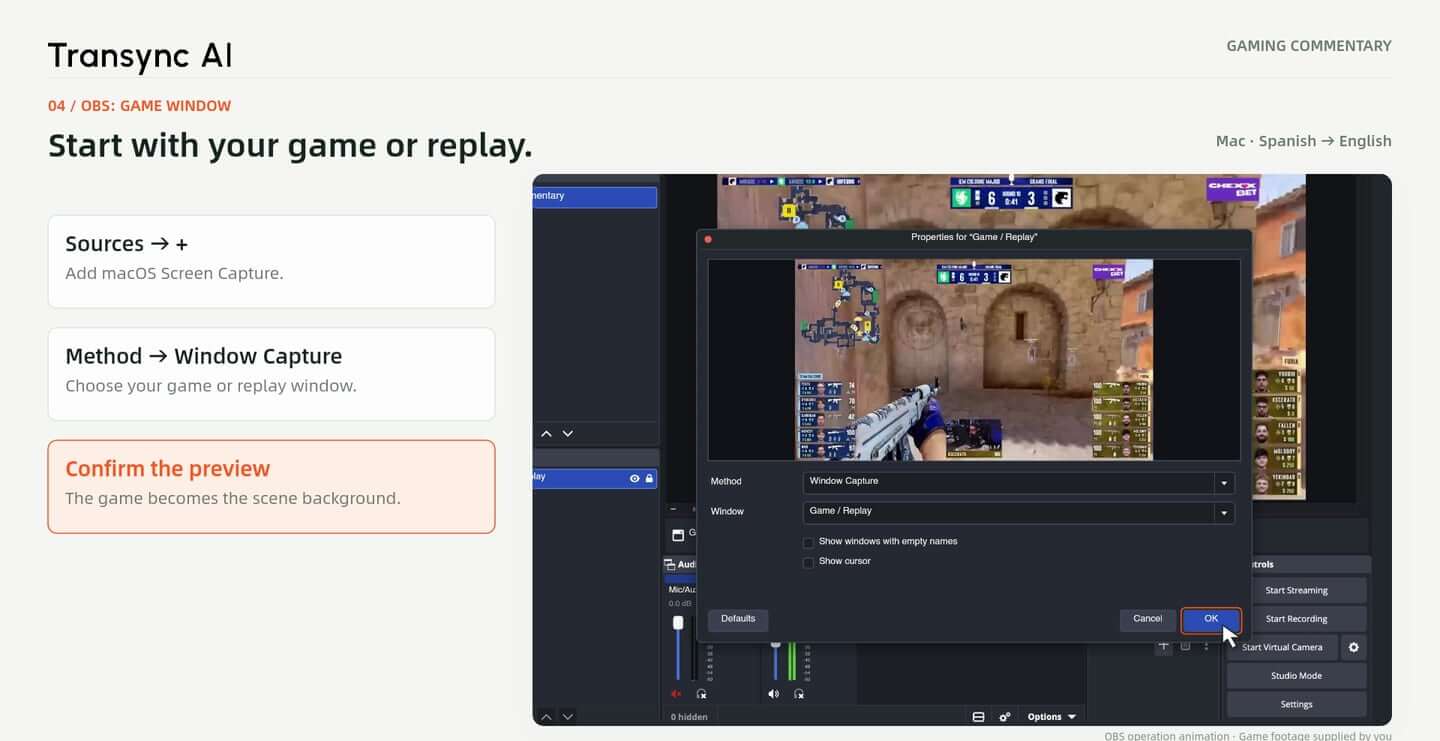
Di OBS Sumber panel, pilih + dan tambahkan Tangkapan Layar macOS. Memilih Tangkapan Jendela, Kemudian, pilih game atau jendela tayangan ulang Anda dan periksa pratinjaunya.
Pertahankan sumber ini sebagai latar belakang adegan. Panduan ini menunjukkan rute macOS; opsi perekaman berbeda di berbagai sistem operasi dan versi OBS. Hanya siarkan rekaman atau tayangan ulang game yang Anda miliki hak penggunaannya.
Menambahkan Pengambilan Input Audio di OBS dan beri nama yang jelas, misalnya Suara Terjemahan. Pilih Transync AI Translation Mic seperti perangkatnya, seperti yang ditunjukkan dalam panduan langkah demi langkah.
Bicaralah ke mikrofon asli Anda dan periksa apakah pengukur suara terjemahan merespons. Pisahkan sumber ini dari audio game agar Anda dapat menyesuaikan keduanya secara independen. Jika perangkat tidak ada, selesaikan pengaturan mikrofon virtual Transync AI sebelum melanjutkan.
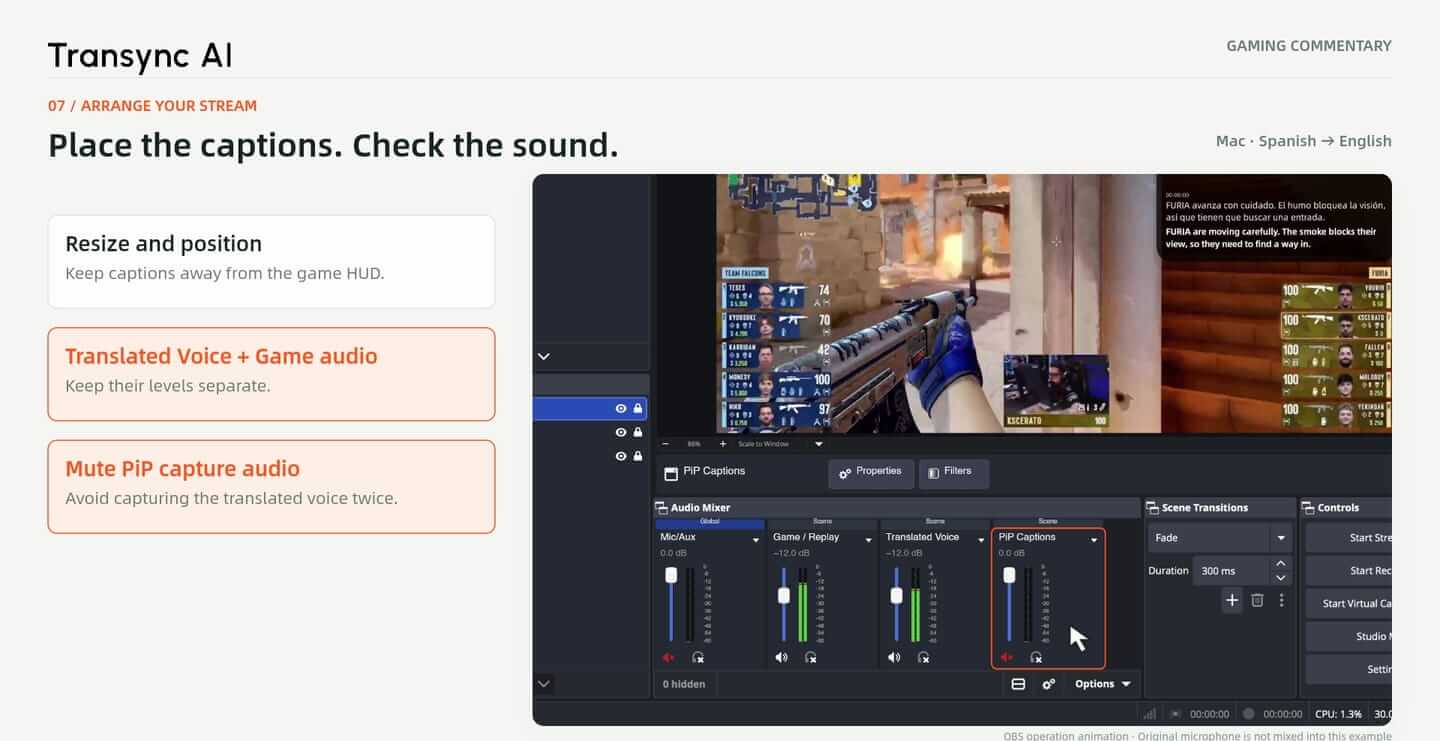
Membuka Gambar dalam Gambar di Transync AI. Di OBS, tambahkan yang lain. Tangkapan Layar macOS sumber, pilih Tangkapan Jendela lalu pilih jendela subtitle Transync AI PiP.
Tempatkan teks sumber ini di atas teks sumber permainan dan ubah ukurannya di pratinjau. Contoh ini menampilkan teks sumber bahasa Spanyol dan terjemahan bahasa Inggris secara bersamaan. Jauhkan teks keterangan dari peta permainan, skor, dan informasi penting lainnya di layar.
Menyimpan audio game Dan Suara Terjemahan pada kontrol terpisah. Jika sumber tangkapan layar PiP juga menyertakan audio terjemahan, nonaktifkan jalur duplikat tersebut agar pemirsa tidak mendengarnya dua kali.
Contoh ini tidak menggabungkan mikrofon komentar asli ke dalam OBS. Periksa mikrofon default atau sumber audio desktop di adegan Anda sendiri. Buat rekaman lokal singkat dan dengarkan apakah ada duplikasi suara, umpan balik, ketidakseimbangan volume, dan pengaturan waktu sebelum Anda mulai melakukan streaming.
Contoh ini menggabungkan tayangan ulang permainan, teks terjemahan bahasa Spanyol dan Inggris, serta contoh suara bahasa Inggris. Ini menunjukkan bagaimana elemen-elemen tersebut dapat dimasukkan ke dalam adegan komentar tanpa menutupi jalannya permainan utama.
Ini adalah sebuah alur kerja ilustratif. Adegan OBS menggabungkan latar belakang jendela asli dengan konten demonstrasi yang direkonstruksi, dan jalur audio asli sepenuhnya belum diverifikasi dalam perekaman ujung-ke-ujung. Terjemahan, kualitas suara, dan pengaturan waktu harus diperiksa dengan mikrofon, gim, dan pengaturan streaming Anda sendiri.
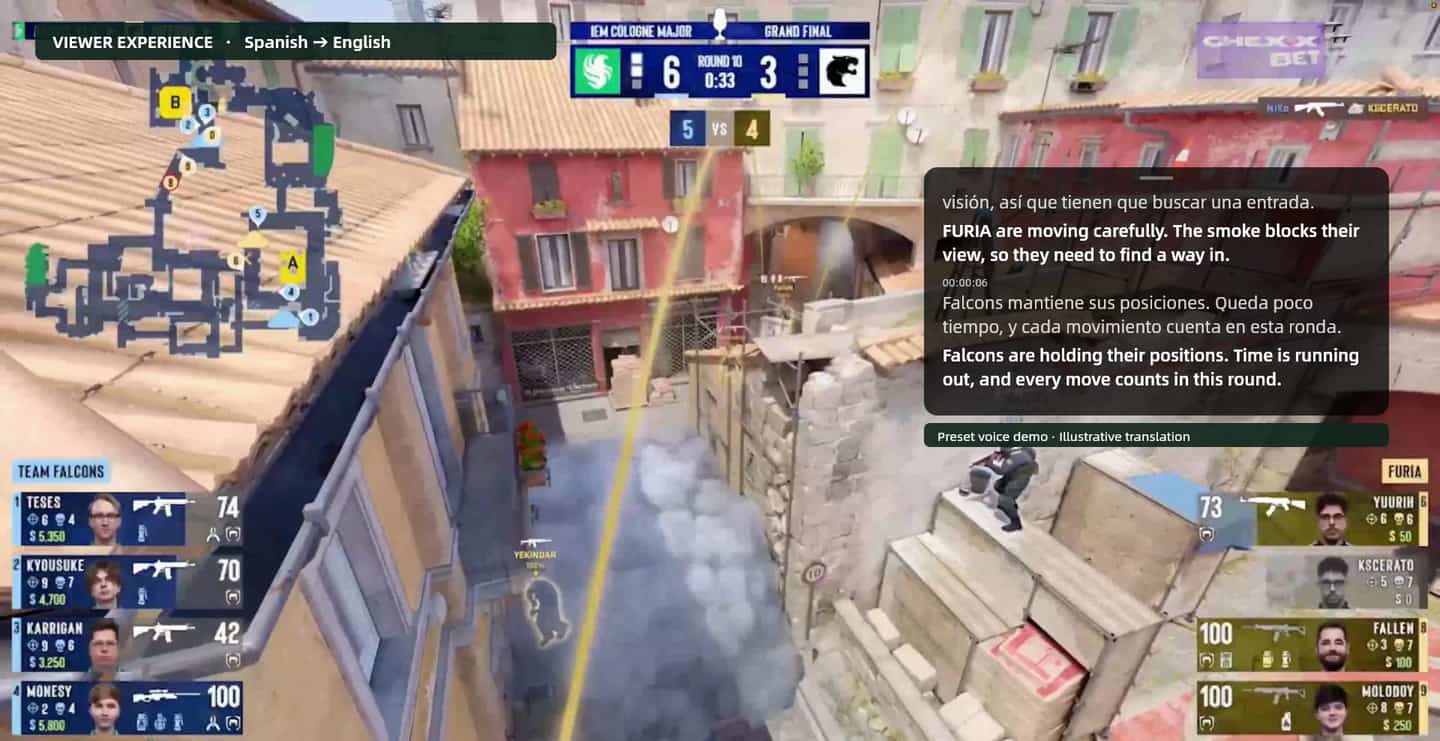
Cuplikan dari panduan Gaming Commentary V4. Antarmuka OBS berisi konten demonstrasi yang telah digabungkan; audio terjemahan menggunakan suara sampel yang telah ditentukan sebelumnya. Gambar-gambar ini bukanlah bukti keakuratan terjemahan langsung atau pengujian OBS ujung-ke-ujung yang lengkap.
Mulailah dengan mikrofon dan pasangan bahasa Anda. Tambahkan suara dan teks terjemahan ke OBS, lalu periksa rekaman lokal sebelum siaran langsung.
Jawaban singkat
Input mikrofon, suara terjemahan, teks terjemahan, dan pengaturan OBS.
Halaman ini ditujukan untuk kreator yang menyiarkan komentar mereka sendiri melalui OBS. Jika Anda ingin memahami siaran langsung orang lain, gunakan panduan Terjemahan Siaran Langsung Game yang terpisah. Lihat panduan pemirsa.
Audio Mikrofon merekam apa yang Anda ucapkan sebagai komentator. Audio Komputer adalah input berbeda untuk suara yang diputar di komputer Anda; ini bukan input komentar yang ditampilkan di sini.
Tidak. Anda dapat menggunakan pemutaran suara bahasa target dengan suara yang telah ditentukan sebelumnya. Voice Clone adalah cara opsional untuk membuat suara pemutaran lebih mirip dengan suara Anda sendiri jika didukung.
Untuk sumber komentar terjemahan, panduan ini memilih Transync AI Translation Mic di Audio Input Capture. Transync AI sendiri masih menggunakan mikrofon asli Anda untuk mendengar ucapan Anda.
Periksa jalur perekaman yang duplikat. Pisahkan Suara Terjemahan, dan nonaktifkan audio perekaman PiP jika berisi ucapan yang sama. Tinjau sumber audio desktop dan mikrofon, lalu dengarkan rekaman uji lokal.
Tidak. Panduan ini menunjukkan cara kerja perekaman dan kontrol mikrofon virtual di macOS. Jangan berasumsi bahwa nama perangkat atau langkah pengaturan yang sama berlaku untuk Windows.
Tidak. Panduan ini menggunakan suara sampel yang telah ditentukan sebelumnya dan teks dwibahasa yang ilustratif. Adegan OBS mencakup konten yang direkonstruksi; rantai audio asli lengkap belum didemonstrasikan dalam rekaman ujung-ke-ujung.
Periksa input mikrofon Anda, arah bahasa, pemutaran suara, perangkat mikrofon virtual, meter audio OBS, dan posisi teks terjemahan. Rekam secara lokal untuk meninjau suara dan pengaturan waktu, dan pastikan Anda memiliki izin untuk menggunakan rekaman suara dan permainan apa pun.