
1. Çeviri ayarlarını yapın
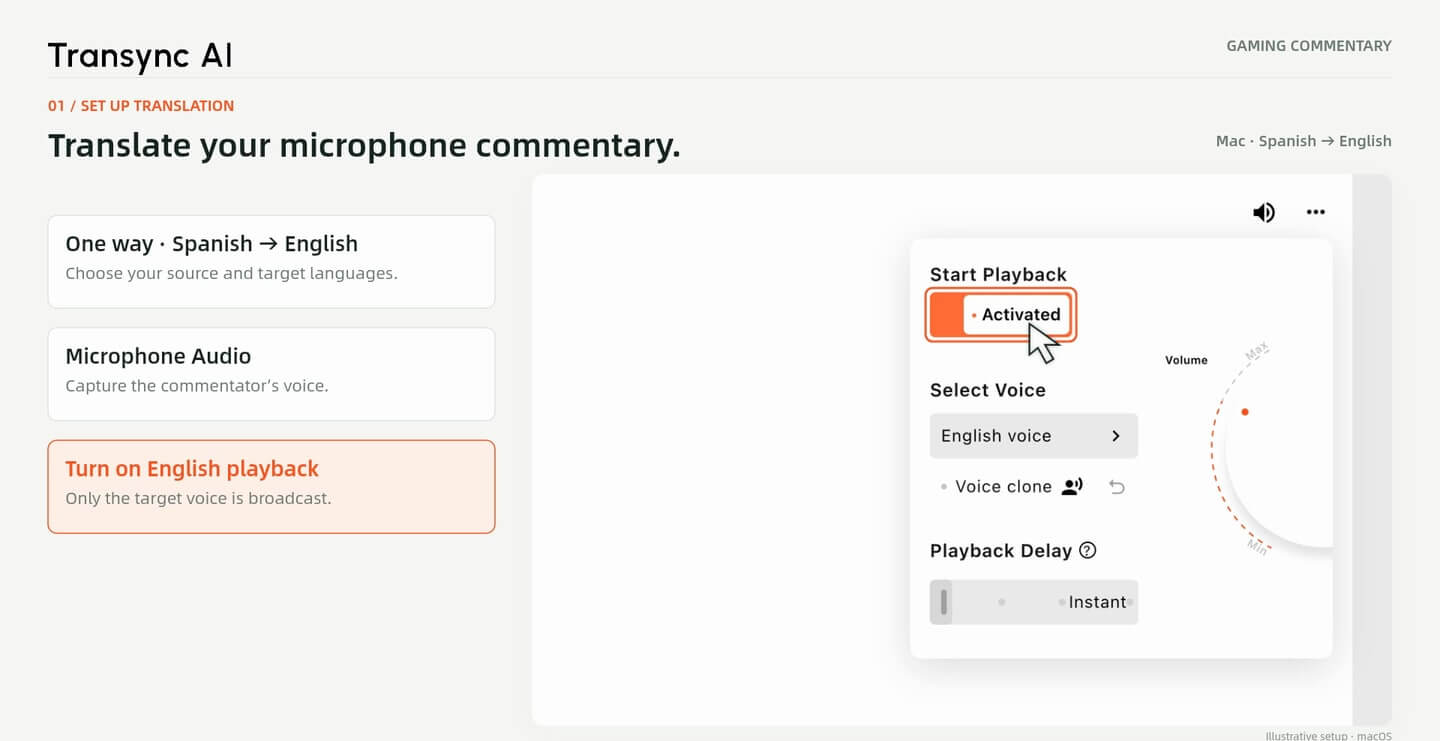
Bir yöntem seçin, dil çiftinizi ve Mikrofon Sesini ayarlayın. Dinleyicilerin dilinde ses oynatımını etkinleştirin.
Siz kendi dilinizde konuşurken, izleyicileriniz çevrilmiş yorumları ve iki dilli altyazıları takip etsin. Transync AI'yı Sanal Mikrofon ve Resim İçinde Resim özellikleriyle OBS'ye bağlayın—bu kılavuzda macOS'ta İspanyolcadan İngilizceye çeviri kullanılmıştır.
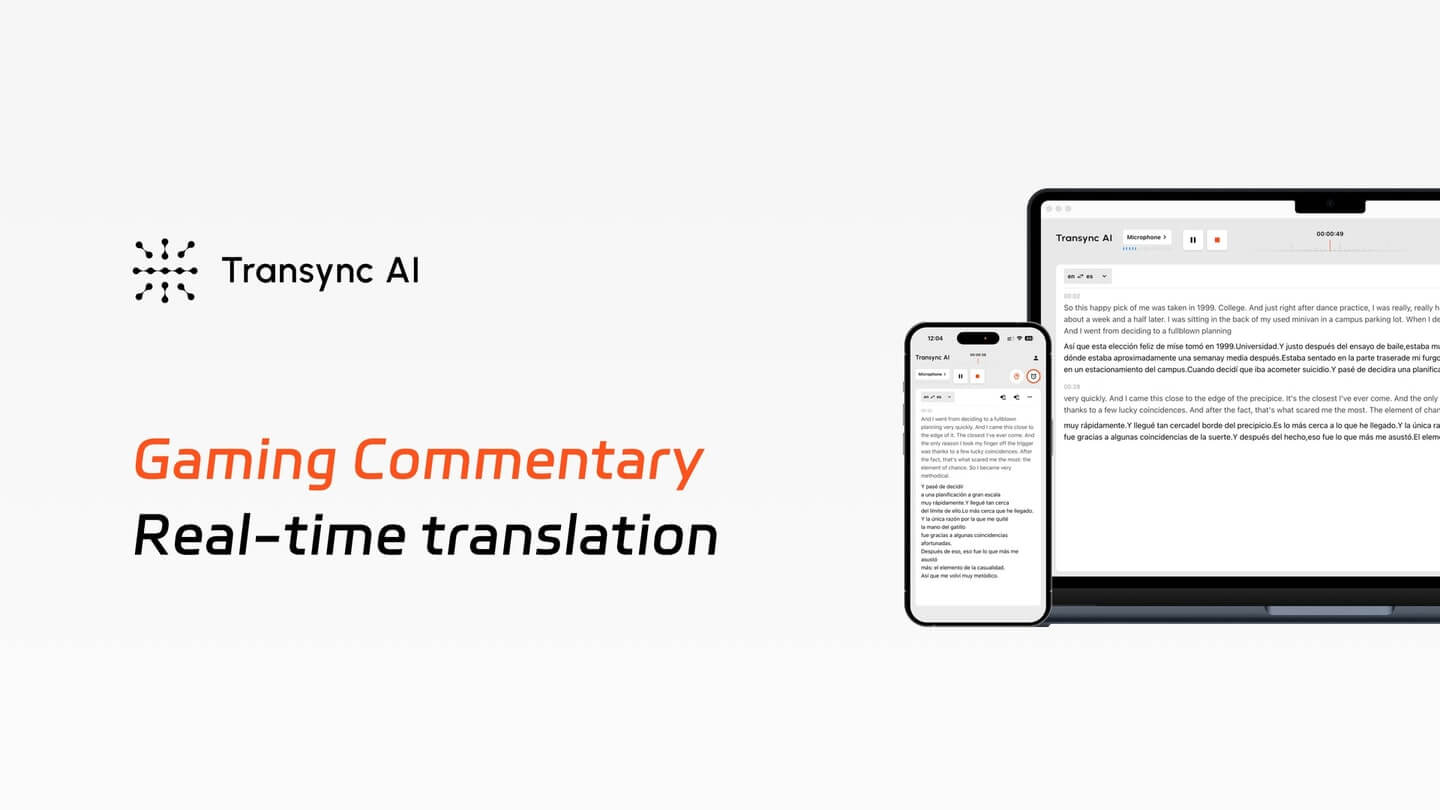
Doğal bir şekilde konuşmaya devam edin.
Maçı veya tekrarı yorumlarken mikrofonunuzu çeviri girişi olarak kullanın.
İzleyicilere takip etmeleri için iki yol sunun.
Çevrilmiş konuşmayı OBS'ye yönlendirin ve çift dilli altyazı penceresini ayrı bir görsel kaynak olarak ekleyin.
Yayın karışımını kontrol edin
Oyun içi sesleri, çevrilmiş sesleri ve altyazıları ayrı tutun, böylece yayına geçmeden önce her bir bölümü kontrol edebilirsiniz.
Kurulum kılavuzu · macOS
Dört aşama: sesinizi çevirin, sesi yönlendirin, altyazıları kaydedin ve sahneyi test edin.
1. Çeviri ayarlarını yapın
Bir yöntem seçin, dil çiftinizi ve Mikrofon Sesini ayarlayın. Dinleyicilerin dilinde ses oynatımını etkinleştirin.
2. Çevrilmiş sesi bağlayın
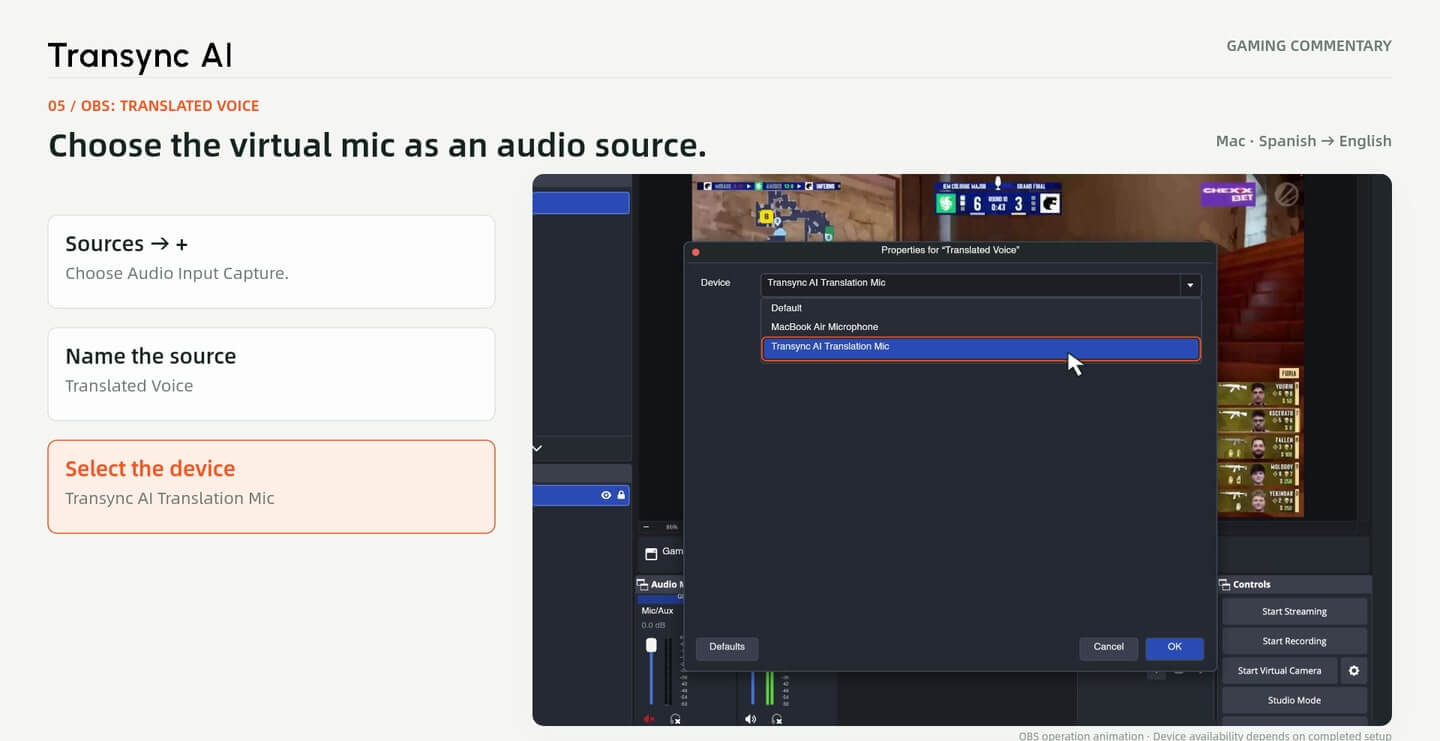
Sanal Mikrofonu etkinleştirin, ardından OBS Ses Girişi Yakalama kaynağında Transync AI Çeviri Mikrofonunu seçin.
3. İki dilli altyazı ekleyin
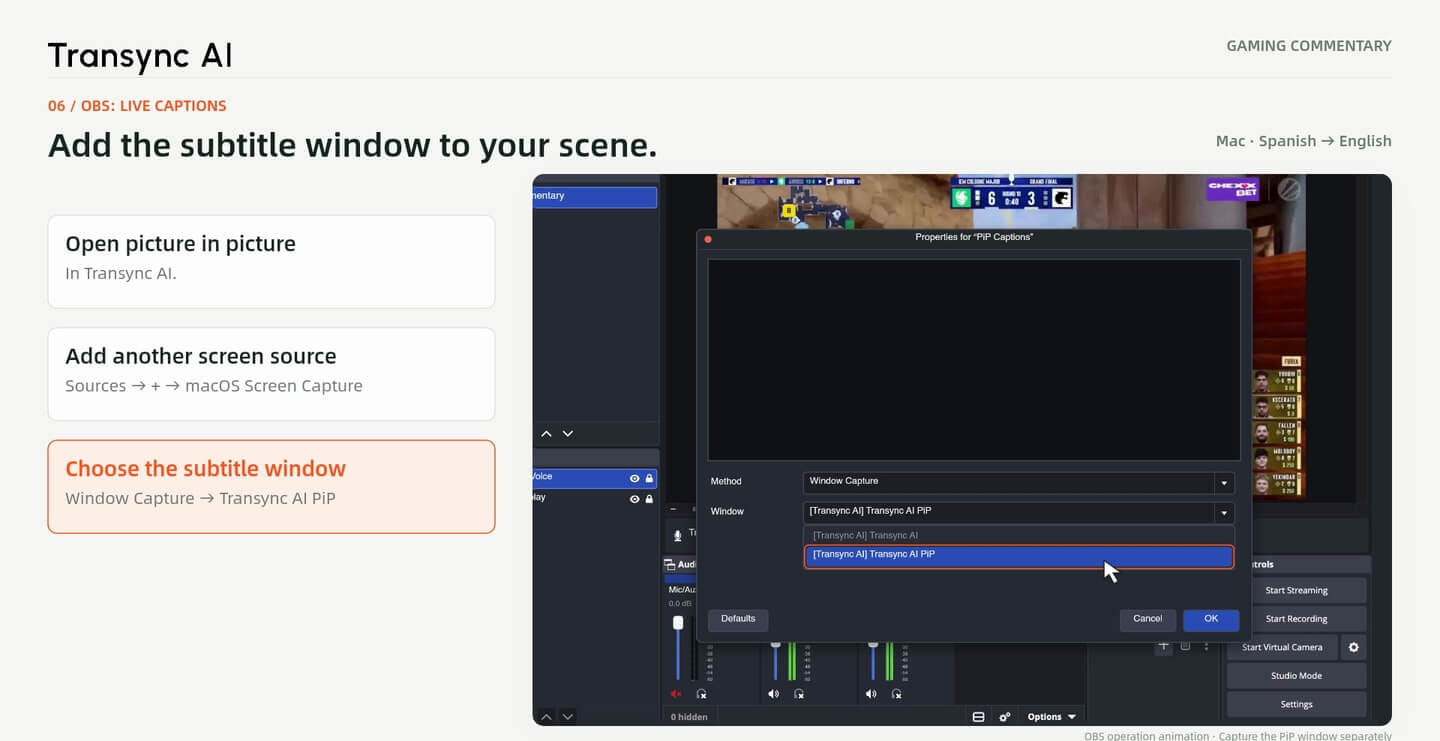
Resim içinde resim özelliğini açın ve bu pencereyi oyun görüntüsünün üzerinde ayrı bir OBS kaynağı olarak kaydedin.
4. Sahnenizi kontrol edin.
Altyazıları konumlandırın, ses kaynaklarını dengeleyin ve yayınlamadan önce yerel bir test kaydı yapın.
Transync AI'yi açın ve seçin Tek Yön. Konuştuğunuz dili kaynak dil, izleyicilerinizin duyması gereken dili ise hedef dil olarak ayarlayın. Örnekte şu kullanılmıştır: İspanyolca → İngilizce.
Seçme Mikrofon Sesi ve yorum mikrofonunuzu açın. Bu örnek için İngilizce ses oynatmayı açın. Bu kurulum söylediklerinizi çevirir; başkasının yayınını izlerken kullanılan Bilgisayar Ses iş akışı değildir.
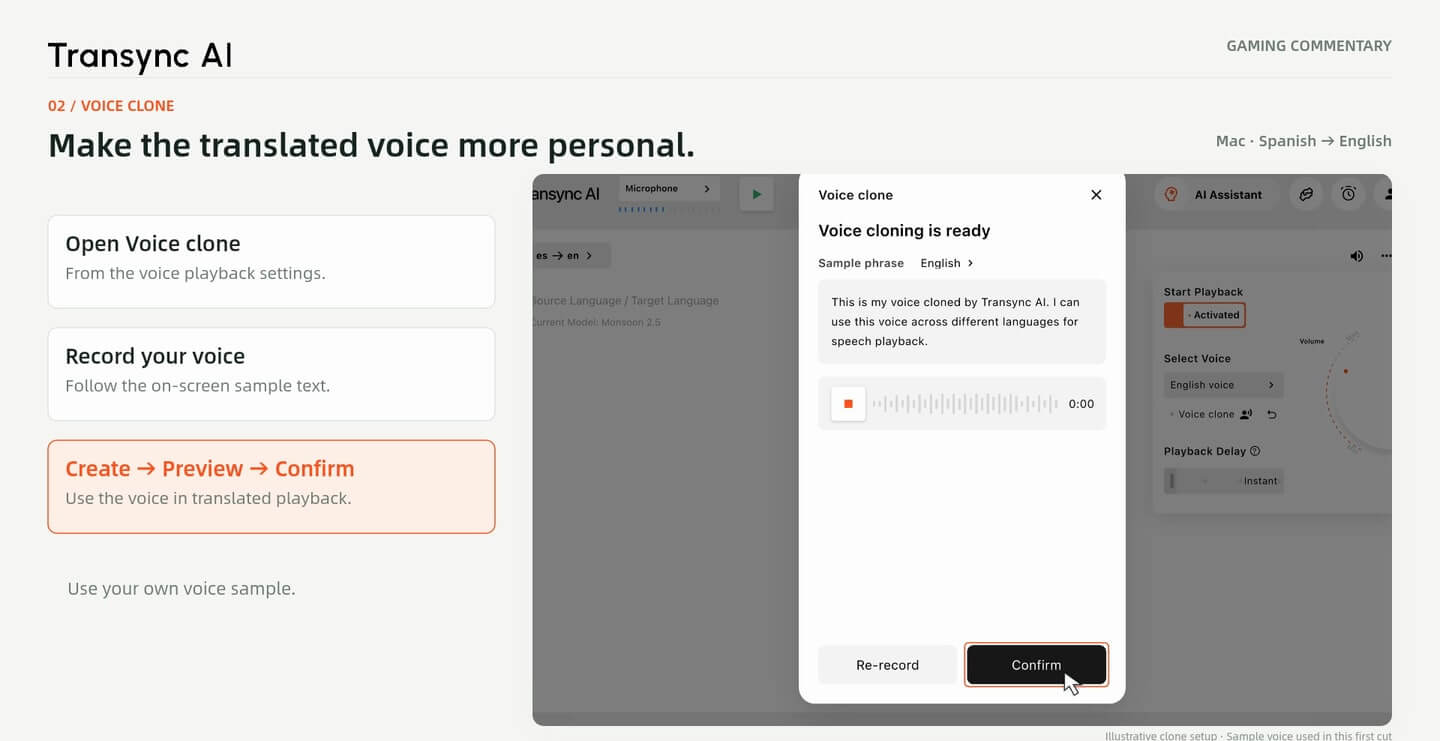
Ses Klonu isteğe bağlıdır. Hedef dil ses oynatma ayarlarını açın ve desteklendiği yerlerde kendi sesinizi hazırlamak için uygulamanın yönergelerini izleyin. Akışınızda kullanmadan önce sonucu kontrol edin.
V4 kılavuzu, kayıt, hazırlık ve önizleme akışını göstermektedir; mevcut kontroller uygulama sürümüne göre değişiklik gösterebilir. Çevrilmiş seslendirme şu şekildedir: önceden ayarlanmış örnek ses, Lütfen taklit bir ses kullanmayın. Kendi sesinizi veya kullanma izniniz olan bir sesi kullanın.
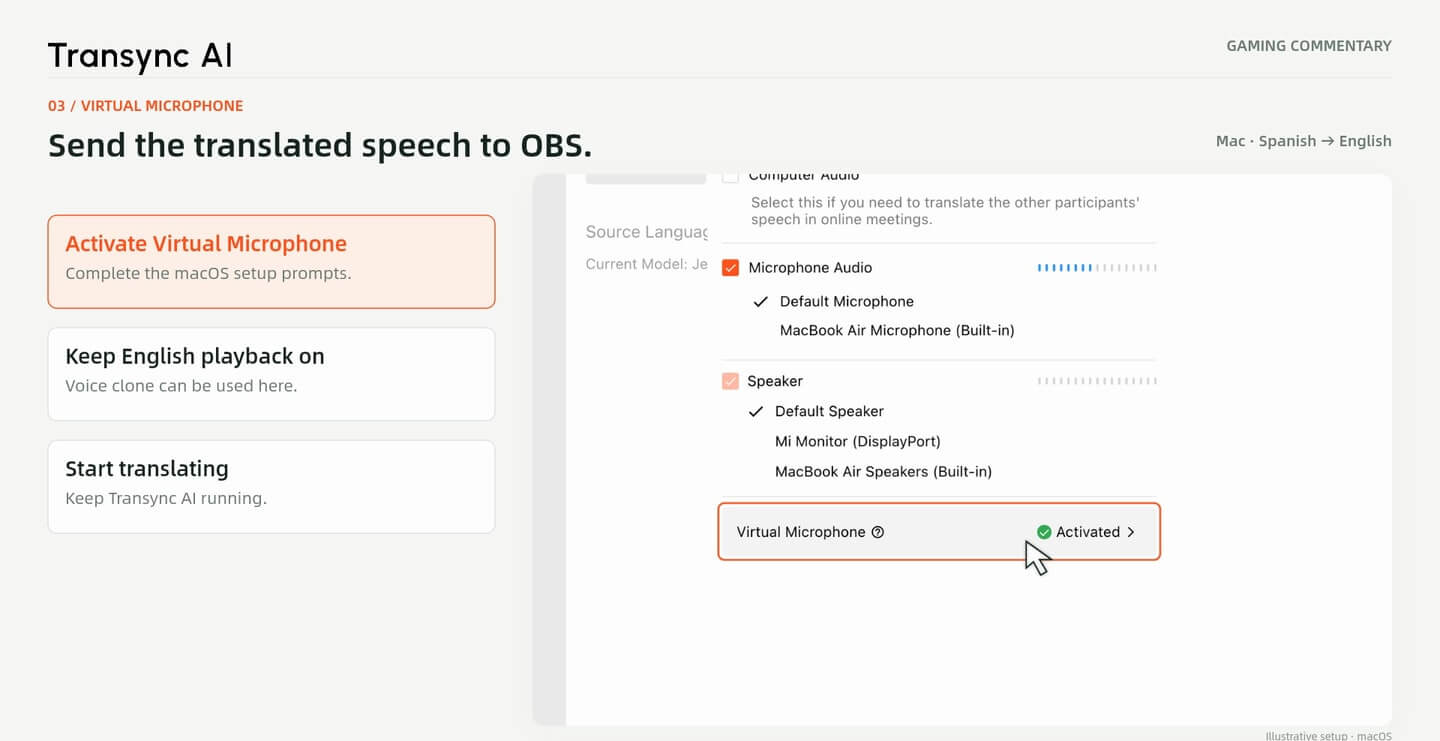
Transync AI'nin ses ayarlarında, etkinleştirin. Sanal Mikrofon macOS kurulum istemlerini tamamlayın. Hedef dil ses oynatımını etkin tutun, çeviriyi başlatın ve Transync AI'nin çalışır durumda kalmasına izin verin.
Gerçek mikrofonunuz Transync AI'ya giriş olarak kalır. Sanal mikrofon ise OBS'de seçtiğiniz çevrilmiş ses çıkışıdır. Canlı sahnenizi oluşturmadan önce kurulumdan sonra cihazın kullanılabilir olduğundan emin olun.
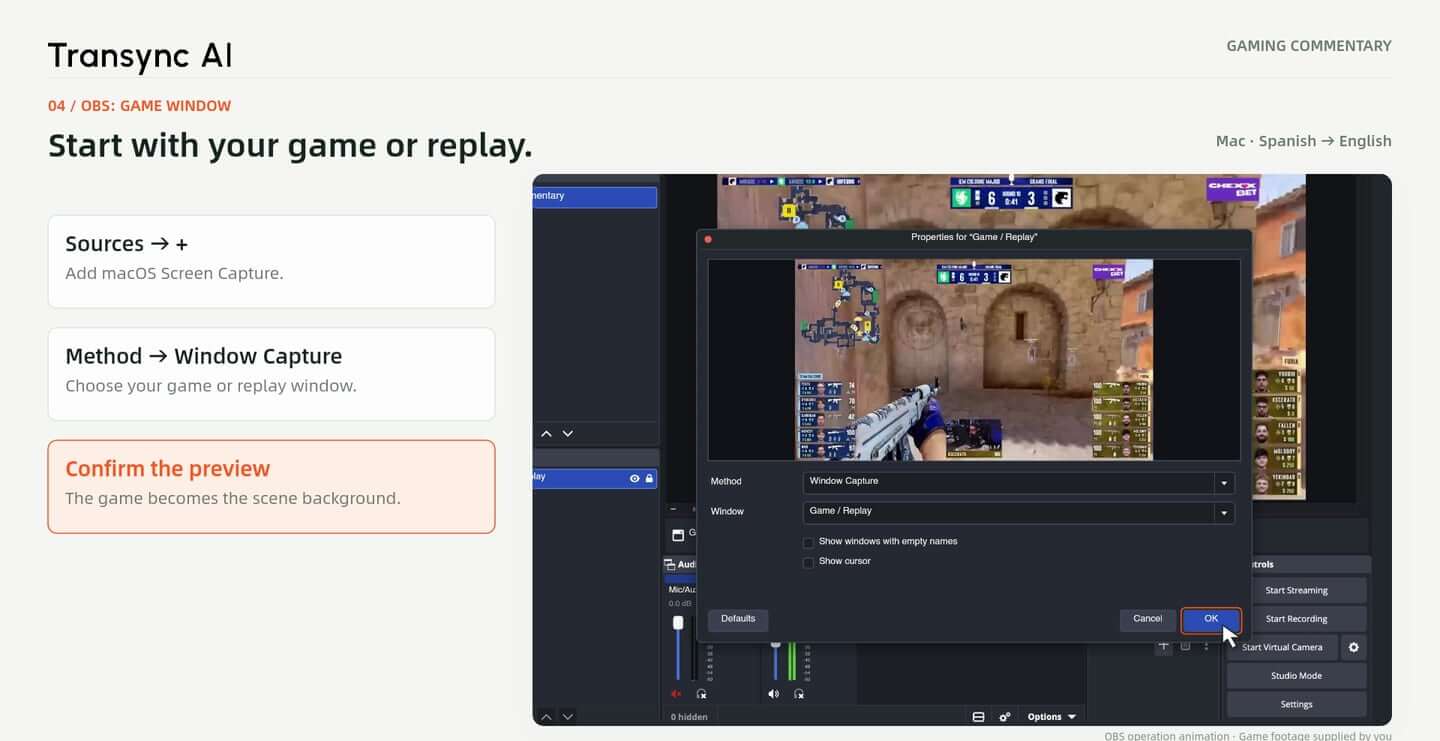
OBS'de Kaynaklar panel, seç + ve ekle macOS Ekran Görüntüsü Yakalama. Seçmek Pencere Yakalama, Ardından oyununuzu veya tekrar oynatma pencerenizi seçin ve önizlemeyi kontrol edin.
Bu kaynağı sahne arka planı olarak kullanın. Bu kılavuz macOS yolunu göstermektedir; yakalama seçenekleri işletim sistemlerine ve OBS sürümlerine göre farklılık gösterir. Yalnızca kullanma hakkına sahip olduğunuz oyun görüntülerini veya tekrarlarını yayınlayın.
Eklemek Ses Girişi Yakalama OBS'de ona açık bir isim verin, örneğin: Sesin Çevrilmesi. Seçme Transync AI Translation Mic Cihaz, kılavuzda gösterildiği gibidir.
Gerçek mikrofonunuza konuşun ve çevrilmiş ses ölçerinin yanıt verip vermediğini kontrol edin. İkisini bağımsız olarak ayarlayabilmek için bu kaynağı oyun sesinden ayrı tutun. Cihaz eksikse, devam etmeden önce Transync AI sanal mikrofon kurulumunu tamamlayın.
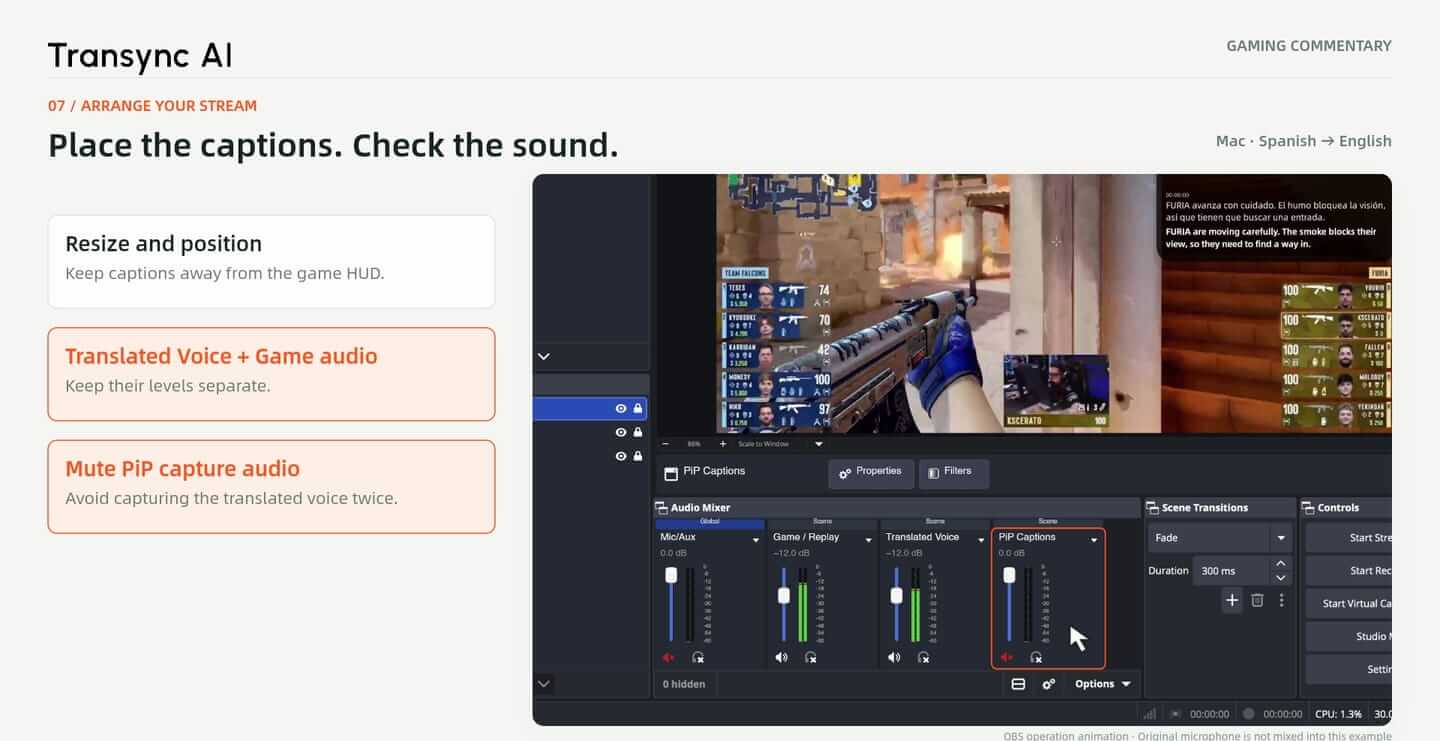
Açık Resim içinde resim Transync AI'da. OBS'de bir tane daha ekleyin. macOS Ekran Görüntüsü Yakalama kaynak, seçin Pencere Yakalama ve Transync AI PiP altyazı penceresini seçin.
Bu kaynak metni oyun içi kaynak metnin üzerine yerleştirin ve önizlemede boyutunu ayarlayın. Örnekte İspanyolca kaynak metin ve İngilizce çevirisi birlikte gösterilmektedir. Altyazıları oyunun haritasından, skorlarından ve ekrandaki diğer önemli bilgilerden uzak tutun.
Kale oyun sesi Ve Sesin Çevrilmesi Ayrı kontrollerde. Eğer PiP ekran görüntüsü kaynağı çevrilmiş sesi de içeriyorsa, izleyicilerin iki kez duymaması için bu yinelenen yolu sessize alın.
Örnekte, orijinal yorum mikrofonu OBS'ye entegre edilmemiştir. Kendi sahnenizdeki varsayılan mikrofon veya masaüstü ses kaynaklarını kontrol edin. Yayın yapmaya başlamadan önce kısa bir yerel kayıt yapın ve tekrarlanan konuşma, geri bildirim, ses dengesizliği ve zamanlama sorunlarını dinleyin.
Bu örnek, oyun tekrarını, İspanyolca ve İngilizce altyazıları ve İngilizce bir ses örneğini bir araya getiriyor. Parçaların, oyunun ana oynanışını örtmeden bir yorum sahnesine nasıl entegre edilebileceğini gösteriyor.
Bu bir örnek iş akışı. OBS sahneleri, gerçek bir pencere arka planını yeniden oluşturulmuş gösterim içeriğiyle birleştirir ve tam yerel ses yolu, uçtan uca bir kayıtta doğrulanmamıştır. Çeviri, ses kalitesi ve zamanlama, kendi mikrofonunuz, oyununuz ve yayın kurulumunuzla kontrol edilmelidir.
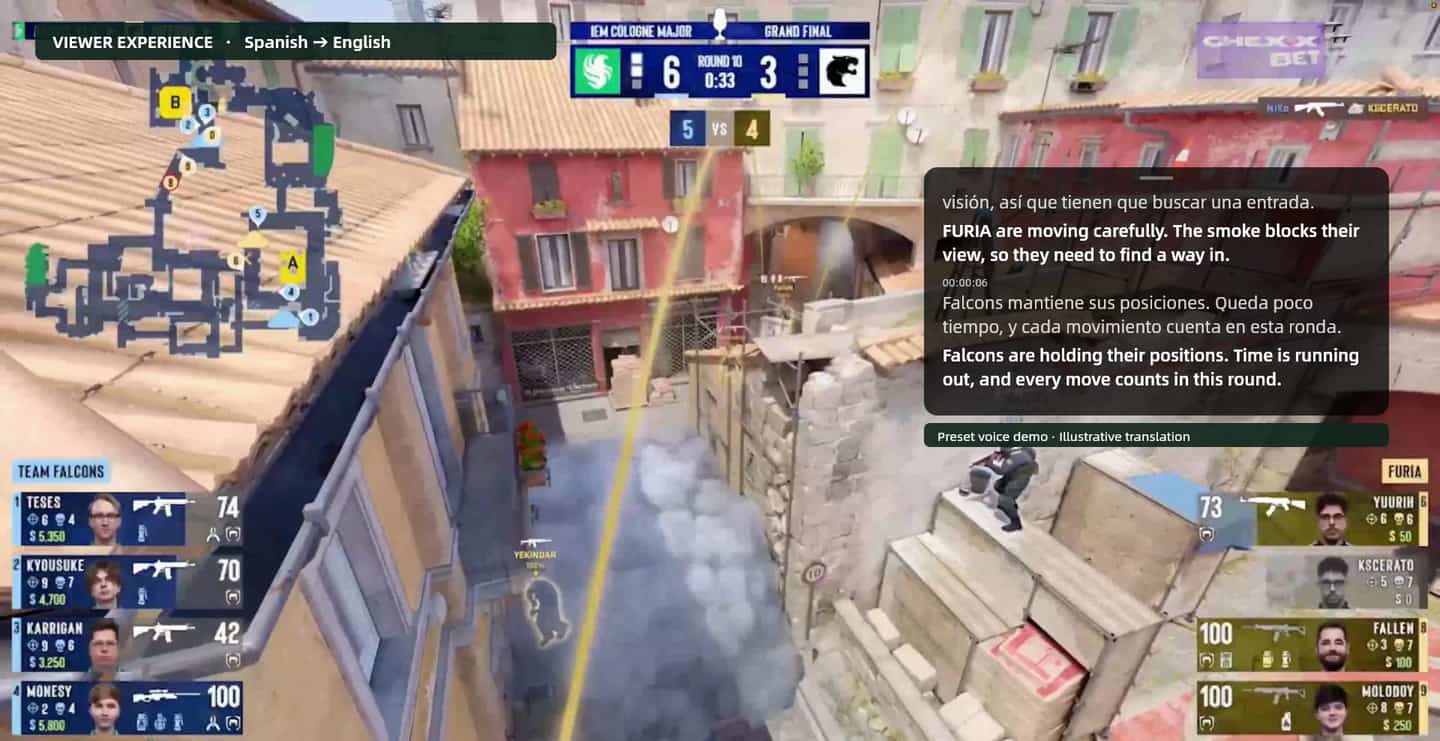
Oyun Yorumu V4 oynanış videosundan kareler. OBS arayüzleri, birleştirilmiş gösterim içeriği içerir; çevrilmiş ses, önceden ayarlanmış bir örnek ses kullanır. Bu görüntüler, canlı çevirinin doğruluğunun veya uçtan uca tamamlanmış bir OBS testinin kanıtı değildir.
Öncelikle mikrofonunuzu ve dil çiftinizi seçin. Çevrilmiş sesi ve altyazıları OBS'ye ekleyin, ardından canlı yayına geçmeden önce yerel bir kaydı kontrol edin.
Hızlı cevaplar
Mikrofon girişi, ses çevirisi, altyazılar ve OBS kurulumu.
Bu sayfa, OBS üzerinden kendi yorumlarını yayınlayan içerik oluşturucular içindir. Başka birinin canlı yayınını anlamak istiyorsanız, ayrı Oyun Canlı Yayın Çevirisi kılavuzunu kullanın. İzleyici kılavuzuna bakın.
Mikrofon Sesi, yorumcu olarak söylediklerinizi kaydeder. Bilgisayar Sesi ise bilgisayarınızda çalan ses için farklı bir giriştir; burada gösterilen yorum girişi değildir.
Hayır. Hedef dilde ses oynatma özelliğini önceden ayarlanmış bir sesle kullanabilirsiniz. Ses Klonu, desteklenen yerlerde oynatmanın kendi sesinize daha yakın olmasını sağlamanın isteğe bağlı bir yoludur.
Çevrilmiş yorum kaynağı için, kılavuzda Ses Girişi Yakalama bölümünde Transync AI Çeviri Mikrofonu seçilir. Transync AI'nin kendisi konuşmanızı duymak için hala gerçek mikrofonunuzu kullanır.
Yinelenen yakalama yollarını kontrol edin. Çevrilmiş Sesi ayrı tutun ve aynı konuşmayı içeriyorsa Resim İçinde Resim (PiP) yakalama sesini sessize alın. Masaüstü ses ve mikrofon kaynaklarını inceleyin, ardından yerel bir test kaydını dinleyin.
Hayır. Bu kılavuz, macOS yakalama ve sanal mikrofon kontrollerini göstermektedir. Aynı aygıt adlarının veya kurulum adımlarının Windows için de geçerli olduğunu varsaymayın.
Hayır. Bu kılavuzda önceden ayarlanmış örnek bir ses ve açıklayıcı iki dilli metin kullanılmaktadır. OBS sahneleri yeniden oluşturulmuş içerik içermektedir; orijinal ses zincirinin tamamı uçtan uca bir kayıtla gösterilmemiştir.
Mikrofon girişinizi, dil yönünüzü, ses oynatımını, sanal mikrofon cihazınızı, OBS ses ölçerlerini ve altyazı konumunu kontrol edin. Ses ve zamanlamayı gözden geçirmek için yerel olarak kayıt yapın ve herhangi bir ses ve oyun görüntüsünü kullanma izninizin olduğundan emin olun.