
Bu masaüstü hızlı başlangıç kılavuzu, macOS, Windows ve masaüstü web iş akışlarında yapay zeka destekli gerçek zamanlı çeviri için Transync AI'yı kurmanıza yardımcı olur. Yapay zeka destekli toplantı çevirisi, toplantı ses kaydı, çevrilmiş ses çıktısı, ses klonlama, resim içinde resim altyazıları ve çevrilmiş konuşmayı diğer katılımcılarla paylaşma konularıyla ilgilenen kullanıcılar için tasarlanmıştır.
Transync AI'yı ilk kez kullanıyorsanız, öncelikle uygulamayı şu adresten yükleyerek başlayın: İndirme sayfası ve ardından bir hesap oluşturmanız gerekiyor. Çeviri oturumu başlatmaya ilişkin temel bir kılavuz için bkz. Gerçek Zamanlı Çeviri Nasıl Başlatılır
Başlamadan önce #
- Özellikle sistem sesi, ses oynatma, sanal mikrofon ve resim içinde resim (PiP) gibi özelliklere ihtiyaç duyduğunuzda, en kapsamlı toplantı çeviri kurulumunu kullanmak için Transync AI masaüstü uygulamasını tercih edin.
- Tarayıcı tabanlı toplantıları, çevrimiçi videoları veya web iş akışlarını ağırlıklı olarak çeviriyorsanız Transync AI web sürümünü kullanın.
- Toplantıya katılmadan veya toplantıyı başlatmadan önce Transync AI'yı kurun; böylece çeviri modu, dil çifti, ses kaynakları ve isteğe bağlı özellikler hazır olur.
- Görüşme başlamadan önce toplantı uygulamanızın, tarayıcınızın, mikrofonunuzun ve hoparlörünüzün izinlerinin etkinleştirildiğinden emin olun.
1. Çeviri modunuzu seçin. #
Dil seçimine geçmeden önce, senaryonuza uygun çeviri modunu seçin: Tek Yönlü Çeviri dinlediğiniz için, İki Yönlü Çeviri konuşmalar için veya Çok Dilli Çeviri Bir görevin birden fazla hedef dil gerektirmesi durumunda.

Mod karşılaştırmasının tamamı için bakınız. Transync AI'da Çeviri Modu Nasıl Seçilir?.
2. Dillerinizi seçin #
Çeviri modunu seçtikten sonra, İngilizce'den Japonca'ya, Çince'den İngilizce'ye veya İspanyolca'dan İngilizce'ye gibi ihtiyacınız olan kaynak ve hedef dilleri seçin. Toplantıda duymak, okumak veya göndermek istediğiniz metne göre dil yönünü seçin.
Temel çeviri kontrolleri için, aşağıdaki adım adım kılavuzu izleyin. Gerçek Zamanlı Çeviri Nasıl Başlatılır

3. Yapay Zeka Asistanı anahtar kelimelerini ve bağlamını ekleyin. #
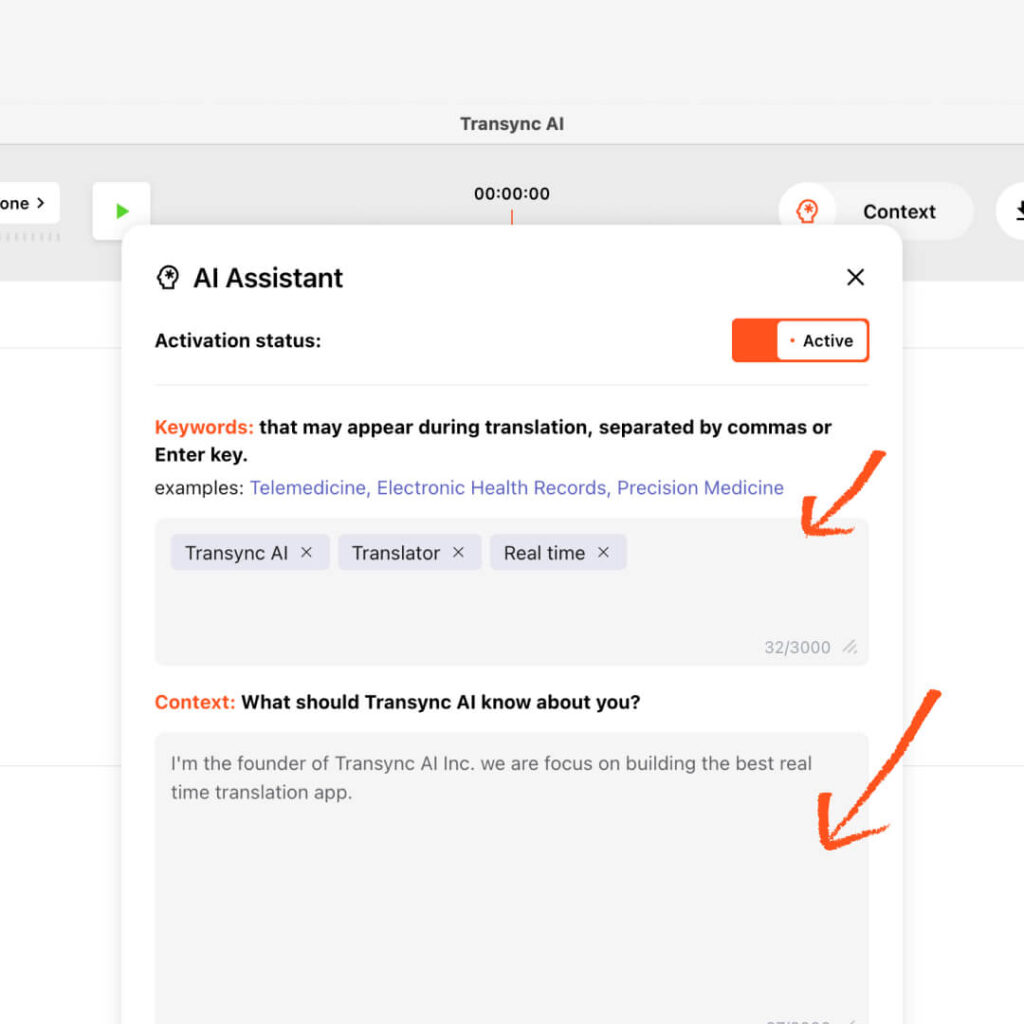
Çeviriye başlamadan önce, oturumunuz için anahtar kelimeler ve bağlam eklemek üzere Yapay Zeka Asistanını açın. Bu, Transync yapay zekasının gerçek zamanlı çeviri başlamadan önce meslek alanınızı, toplantı geçmişinizi, isimleri, kısaltmaları ve teknik terimleri anlamasına yardımcı olur.
- Özel terimler, isimler, ürün isimleri, şirket isimleri veya teknik ifadeler için anahtar kelimeler kullanın.
- Sektörünüzü, toplantı konunuzu, rolünüzü veya görüşme geçmişinizi açıklamak için Bağlam özelliğini kullanın.
- Bir anahtar kelimenin belirli bir hedef terime çevrilmesi gerekiyorsa, iki kelimeyi eşittir işaretiyle bağlayın.
- Ayrıntılı kurulum için bakınız. Yapay Zeka Asistanı Nasıl Kullanılır?
4. Mikrofon ve bilgisayar sesini yapılandırın. #
Toplantıya katılmadan önce ses kaynaklarınızı ayarlayın. Transync AI, kendi mikrofonunuzdan gelen sesi ve bilgisayarınızdan gelen sesi çevirebilir, böylece yapay zeka toplantı çevirmeni hem sizin konuşmanızı hem de konuşmanın karşı tarafını takip edebilir.
- Mikrofon Sesi, kendi konuşmanızı kaydeder.
- Bilgisayar Ses Kaydı, bilgisayarınızda oynatılan sesleri, videoları veya toplantı seslerini yakalar.
- Ayrıntılı kurulum kılavuzu için bakınız. Bilgisayar Sesi Nasıl Paylaşılır
Web sürümünü kullanıyorsanız, tarayıcı üzerinden ses paylaşımı tarayıcı sekmesine veya toplantı platformuna bağlı olabilir. Mümkün olduğunda, daha esnek toplantı ses kaydı için masaüstü uygulamasını kullanın.

5. Gerekirse ses oynatma ve Ses Klonu işlemlerini hazırlayın. #
Çevrilmiş konuşmanın sesli olarak duyulması gerekiyorsa, toplantı başlamadan önce Sesli Oynatma özelliğini yapılandırın. Sesli Oynatma, çevrilmiş metni doğal metin okuma (TTS) ile sesli olarak okur; bu özellik, altyazı okumaktan ziyade dinlemenin daha kolay olduğu toplantılar, dersler, sunumlar veya aramalar için kullanışlıdır.
Kendi konuşma tarzınız önemliyse, çevrilmiş konuşmanın sesinize daha yakın olması için Ses Klonu özelliğini de etkinleştirebilirsiniz. Ses Klonu, yapay zeka eğitimi için kayıtlarınızı saklamaz.
- Oynatma ayarları için bkz. Transync AI'da Ses Oynatma Nasıl Kullanılır?
- Klonlanmış ses kurulumu için bkz. Ses Klonu Nasıl Kullanılır?

6. Resim içinde resim altyazılarını yapılandırın #

Resim içinde resim modu, slaytları, paylaşılan ekranları, belgeleri, videoları veya diğer uygulamaları görüntülerken çift dilli altyazıların ekranda kalmasını sağlar. Masaüstünde, çeviri görevine başlamadan önce metin düzenini, yazı tipi boyutunu ve şeffaflığı yapılandırın.
- Yalnızca kaynak dile ihtiyacınız olduğunda orijinal metni göster.
- Yalnızca çevrilmiş sonuca ihtiyacınız olduğunda çeviriyi göster.
- Orijinal metni ve çevirisini birlikte karşılaştırmak istediğinizde karma görünümü kullanın.
- Ayrıntılı ayarlar için bakınız. Resim İçinde Resim Modu Nasıl Kullanılır?
7. Başkalarının tercüme edilmiş konuşmaya ihtiyacı olduğunda Sanal Mikrofonu kurun. #
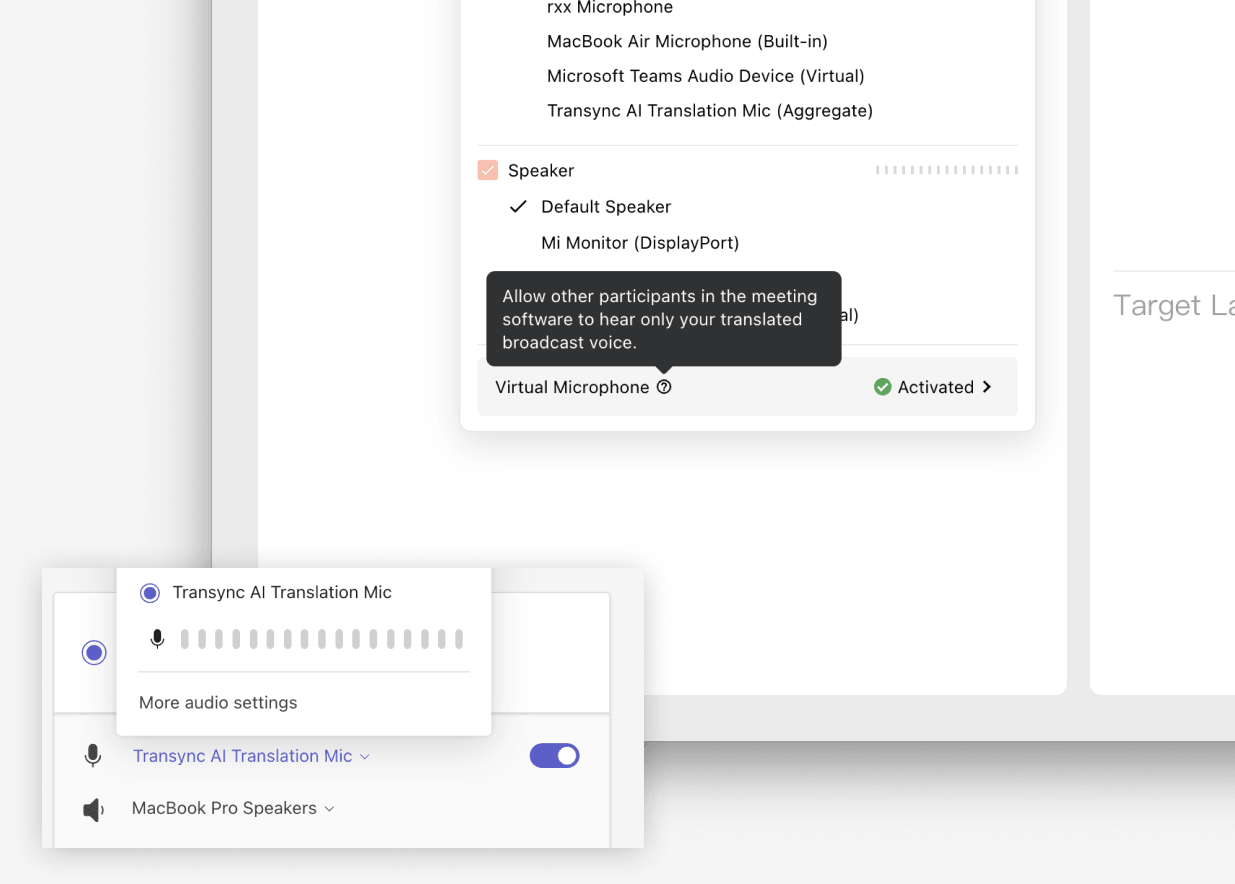
Sanal Mikrofon, diğer toplantı katılımcılarının orijinal konuşmanız yerine, çevrilmiş sesi doğrudan toplantı mikrofonunuzdan duyması gerektiğinde kullanışlıdır. Toplantıdan önce kurulumunu yapın, ardından toplantı uygulamanızda Transync AI sanal mikrofonunu veya yapılandırılmış sanal ses cihazını seçin.
- macOS için aşağıdaki adımları izleyin. macOS'ta Sanal Mikrofon Nasıl Kullanılır?
- Windows için şu adımları izleyin: Windows'ta Sanal Mikrofon Nasıl Kurulur?
8. Toplantıya katılın ve çeviriye başlayın. #
Transync AI yapılandırıldıktan sonra, Zoom, Microsoft Teams, Google Meet veya başka bir toplantı platformunda toplantınıza katılın. Mikrofonunuzun ve toplantı sesinizin çalıştığını doğrulayın, ardından Transync AI'da Çeviriyi Başlat'a tıklayın.
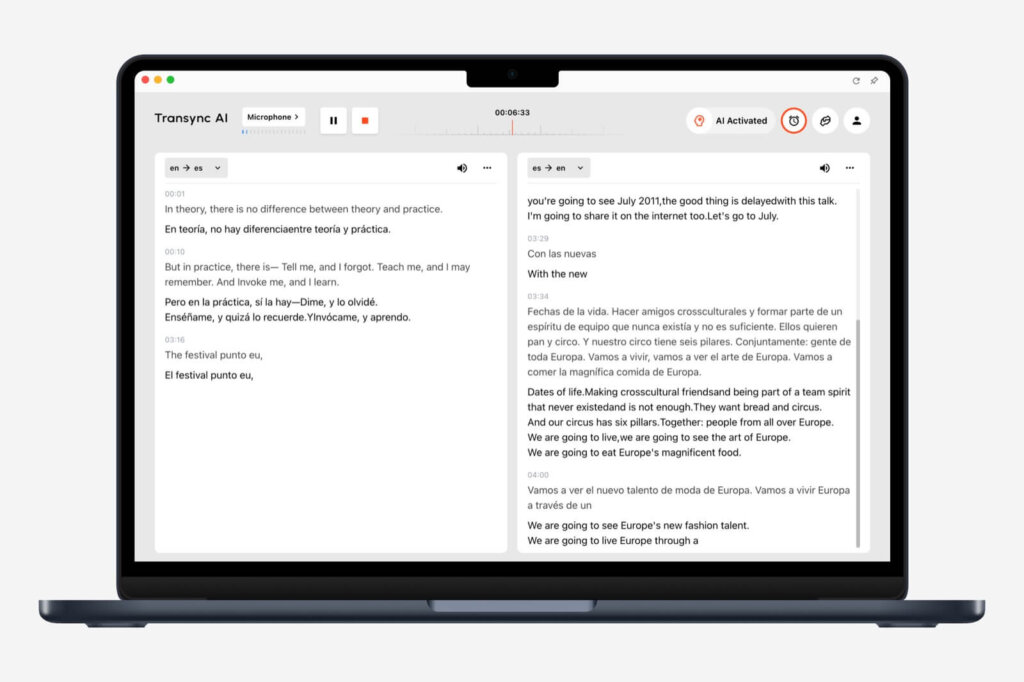
Toplantı sırasında Transync AI, orijinal konuşmayı ve çevrilmiş metni gerçek zamanlı olarak gösterecektir. Çeviriye geçici olarak ihtiyaç duymadığınızda Duraklat düğmesini, oturum bittiğinde ise Durdur düğmesini kullanın.

9. Toplantıdan sonra tutanakları, transkriptleri ve özetleri inceleyin. #
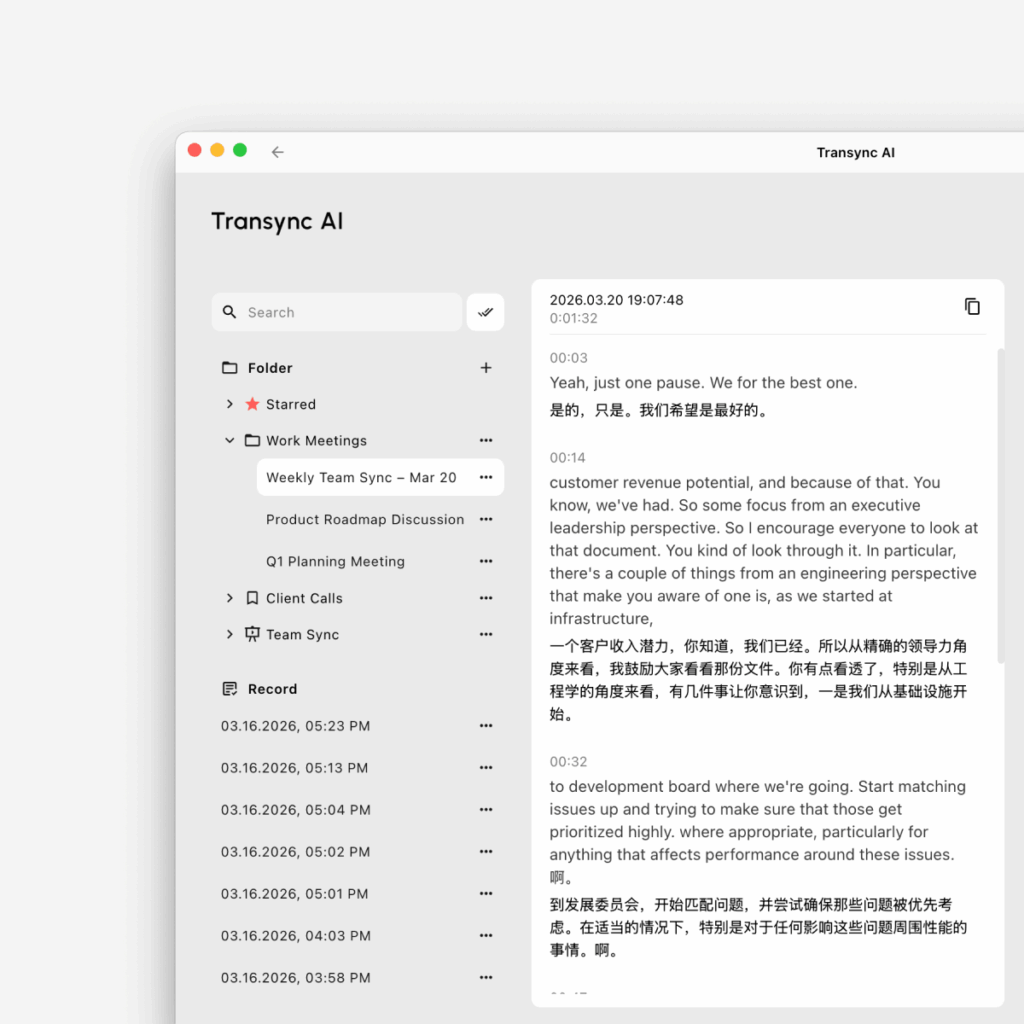
Çeviri oturumundan sonra, görüşülen konuları gözden geçirmek için çeviri kayıtlarınızı açın. İş akışınıza bağlı olarak, daha hızlı takip etmek için transkriptlere, özetlere ve eylem maddelerine erişebilirsiniz.
- Kaydedilmiş oturumları şu şekilde yönetin: Çeviri Kayıtları Nasıl Yönetilir?
- Toplantı içeriğini gözden geçirin Toplantı Transkriptlerine ve Özetlerine Nasıl Erişilir?
Önerilen masaüstü kurulumu #
Çoğu masaüstü toplantısı için önerilen kurulum şöyledir: önce Transync AI'yı açın, ardından doğru çeviri modunu seçin. Transync AI'da Çeviri Modu Nasıl Seçilir?, Dil çiftinizi seçin, gerektiğinde yapay zeka asistanı anahtar kelimelerini ve bağlamını ekleyin, Mikrofon Sesini ve Bilgisayar Sesini etkinleştirin, isteğe bağlı PiP, Ses Oynatma, Ses Klonu veya Sanal Mikrofonu yapılandırın, ardından toplantıya katılın ve çeviriye başlayın. Toplantıdan sonra, kullanın. Çeviri Kayıtları Nasıl Yönetilir? Kaydedilen oturumları gözden geçirmek ve düzenlemek.


