İhtiyacınız olan yapay zeka çeviri araçlarını bulun
Gerçek zamanlı konuşmalar ve toplantılar için çeviri araçları
İki dilli altyazı, ses çevirisi, toplantı notları ve kişiselleştirilmiş yardım için 9 adet Transync yapay zeka aracını keşfedin. Şunlarla başlayın: Yapay Zeka Asistanı terminolojinizi hazırlamak veya açmak için Transync AI web uygulaması başlamak için.
Toplantınız için doğru çeviri araçlarını seçin.
Öncelikle konuşmayı nasıl takip etmek istediğinize karar verin. Her iki dili de okumanız gereken bir görüşme için gerçek zamanlı çeviri ve canlı toplantı çevirisini inceleyin. Çevrilmiş konuşmayı da duymak istiyorsanız, Yapay Zeka Sesli Çevirmen'i gözden geçirin. Bir sonraki görüşmeniz için araçları seçmeden önce iş akışını kontrol etmek için her özellik sayfasını açın.
Konuşmadan önce
Konuşmanın her iki tarafı için de desteklenen dilleri kontrol edin. Çevrilmiş metin için desteklenen bir dil, ses çıkışı için ayrı bir kontrol gerektirebilir; bu nedenle kurulumunuzu planlarken dil ve ses özelliği sayfalarını kullanın. Altyazıları özel olarak okuyup okumayacağınıza, bir izleyici kitlesine sunup sunmayacağınıza veya diğer çalışmalarınızın üzerinde yüzen bir altyazı penceresi tutacağınıza karar verin.
Yapay Zeka Asistanında isimleri, şirket isimlerini ve uzmanlık terimlerini hazırlayın. Gerektiğinde tercih edilen çevirileri ekleyin, ardından asistana rolünüzü ve toplantı konusunu kısaca açıklayın. Örneğin, teknik bir inceleme, satış görüşmesinden farklı terminoloji gerektirebilir. Kişisel kelime öğrenimini ve kişiselleştirilmiş hafızayı ayrı ayrı inceleyin ve kaydedilmiş arka plan bilgilerinin bağlama eklenip eklenmeyeceğini seçin.
Konuşma sırasında
Seçilen dillerde söylenenleri takip etmek için canlı çeviriyi kullanın. Altyazıların izleyicilere gösterilmesi gerektiğinde Sunum Modu'nu incelemeye değer. Resim İçinde Resim, diğer uygulamaları kullanırken kayan bir altyazı penceresini görünür tutar; cihazınızda desteklenen iş akışı için özellik sayfasına bakın.
Birden fazla katılımcının olduğu konuşmalarda, konuşmacı ayrımı kimin ne söylediğini ayırt etmeye yardımcı olur. Transkript üzerinde çalışırken konuşmacı etiketlerini gözden geçirin ve bir etiketin düzeltilmesi gerektiğinde mevcut yeniden adlandırma veya yeniden atama kontrollerini kullanın. Bu araçlar aynı iş akışının farklı bölümlerine hizmet eder, bu nedenle ekibinizin tartışmayı nasıl dinlediğine, okuduğuna ve gözden geçirdiğine uygun kombinasyonu seçin.
Konuşmanın ardından
Toplantı sonrasında görüşmeyi gözden geçirmeniz gerektiğinde Yapay Zeka Toplantı Notlarını keşfedin. Özellikle bu ayrıntılar meslektaşlarınızla paylaşılacaksa, önemli isimleri ve terimleri konuşmayla karşılaştırın. Bir sonraki toplantıdan önce manuel olarak eklediğiniz ve otomatik olarak öğrendiğiniz girdileri gözden geçirmek için kişisel kelime dağarcığınıza geri dönün.
Eğer bir ekibi yönetiyorsanız, Kurumsal çalışma alanı Üyeleri ve faturalandırmayı yönetmek için ayrı bir alan sağlar. Talimatları izleyin. kurumsal kurulum kılavuzu Davetiyeler, abonelikler ve kullanım sınırları için. Bireysel bir görüşme için, yukarıdaki ilgili özellikten başlayın ve kurulumunuzu hazırlamak için bağlantılı talimatları kullanın.
Çeviri araçlarıyla ilgili sorular
Teknik bir toplantıya nasıl hazırlanmalıyım?
Öncelikle insanların kullanma olasılığı yüksek terimlerle başlayın: ürün adları, kısaltmalar, proje adları ve uzmanlık terimleri. Yapay Zeka Asistanı'nda ilgili terimleri ve tercih edilen çevirileri ekleyin, ardından toplantının kısa bir Bağlam açıklamasını yazın. Başlamadan önce seçilen modeli ve uygulamada gösterilen yetenekleri gözden geçirin. Ardından, bir sonraki görüşmeniz için nelerin mevcut olduğunu bilmek için otomatik olarak öğrenilen girdiler de dahil olmak üzere kelime listesini kontrol edin.
Altyazılı mı yoksa sesli çevirili mi seçmeliyim?
Bu, konuşmayı nasıl takip etmek istediğinize bağlıdır. Altyazılar, konuşmacıyı dinlerken çevrilmiş metni okumanıza olanak tanır. Sesli çeviri ise, tartışmaya daha uygun olduğunda konuşma çıktısı sağlar. İlgili özellik sayfalarını karşılaştırın ve ihtiyacınız olan çıktı için dil desteğini kontrol edin. Ayrıca slaytlar veya başka bir uygulama kullanıyorsanız, iş akışlarının ekranınıza ve cihazınıza uygun olup olmadığını görmek için kayan altyazı araçlarını inceleyin.
Anahtar kelimeler, bağlam ve hafıza birlikte nasıl çalışır?
Anahtar kelimeler terimleri ve tercih edilen çevirileri tanımlar. Bağlam, rolünüzü, sektörünüzü veya belirli bir tartışmanın konusunu açıklar. Kişiselleştirilmiş hafıza, Kişiselleştirme kartında inceleyebileceğiniz ve bağlama eklemeyi seçebileceğiniz kaydedilmiş arka plan bilgileri sağlar. Bunları ayrı kontroller olarak ele alın: tutarlı bir şekilde çevrilmesini istediğiniz bir terim, bir toplantı özetinden farklıdır ve her ikisi de gelecekteki konuşmalar için kaydedilen arka plandan farklıdır. Ayrıntılı kurulum ve silme adımlarına ihtiyacınız olduğunda Yapay Zeka Asistanı kılavuzunu kullanın.
Toplantı sonrasında hangi araçlar yardımcı olur?
Görüşmeyi gözden geçirmeniz gerektiğinde toplantı notlarını ve konuşmacı ayrımını inceleyin. Özellikle isimler, teknik terimler ve paylaşmayı düşündüğünüz ayrıntılar için transkripti ve konuşmacı etiketlerini kontrol edin. Bir etiketin düzeltilmesi gerekiyorsa, mevcut yeniden adlandırma veya yeniden atama kontrollerini kullanın. Takip çalışmalarında bunlara güvenmeden önce önemli ayrıntıları gözden geçirin ve bir sonraki görüşme için yararlı kelime dağarcığını hazırlayın.
Bir yönetici ekip erişimini nasıl yönetebilir?
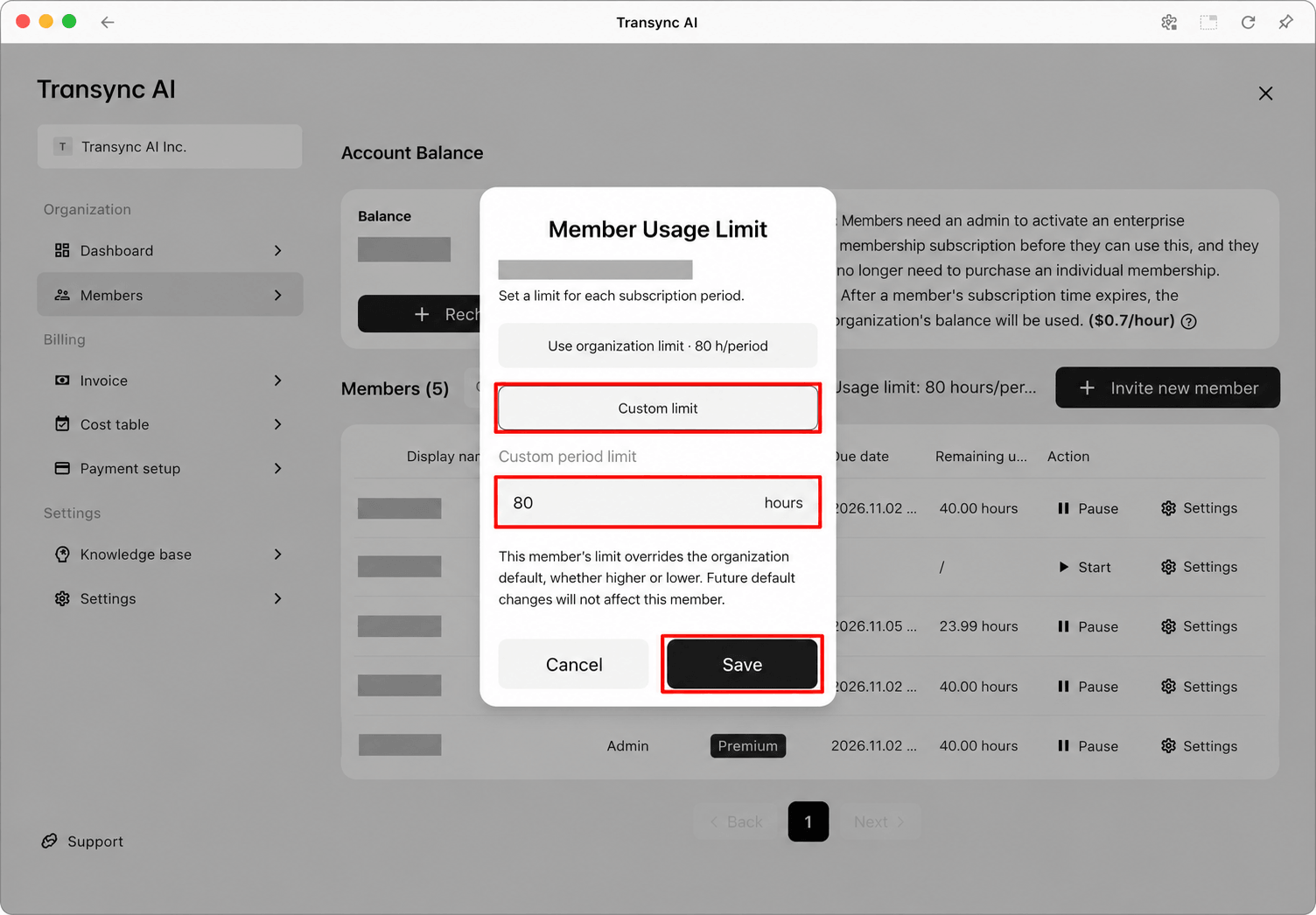
Üye davetleri, abonelikler ve merkezi faturalandırma için Kurumsal çalışma alanını kullanın. Üyeler, abonelikleri başlamadan önce davet edilebilir. Yöneticiler, her abonelik dönemi için kuruluş varsayılan kullanım sınırını veya bireysel üye sınırını belirleyebilir. Üyenin özel sınırı, daha yüksek veya daha düşük olmasına bakılmaksızın varsayılan sınıra göre önceliklidir. Kurumsal kılavuz, bu kontrolleri ekran görüntüleriyle açıklar ve kuruluş sınırının nereden geri yükleneceğini gösterir.