Temukan alat terjemahan AI yang Anda butuhkan
Alat penerjemahan untuk percakapan dan rapat secara real-time.
Jelajahi 9 alat AI Transync untuk subtitle dwibahasa, terjemahan suara, catatan rapat, dan bantuan yang dipersonalisasi. Mulailah dengan Asisten AI untuk mempersiapkan terminologi Anda, atau membuka Aplikasi web Transync AI untuk memulai.
Pilihlah alat penerjemahan yang tepat untuk rapat Anda.
Mulailah dengan cara Anda ingin mengikuti percakapan. Untuk diskusi di mana Anda perlu membaca kedua bahasa, jelajahi terjemahan waktu nyata dan terjemahan rapat langsung. Jika Anda juga ingin mendengar ucapan yang diterjemahkan, tinjau Penerjemah Suara AI. Buka setiap halaman fitur untuk memeriksa alur kerja sebelum memilih alat untuk panggilan Anda berikutnya.
Sebelum percakapan
Periksa bahasa yang didukung untuk kedua sisi percakapan. Bahasa yang didukung untuk teks terjemahan mungkin memerlukan pengecekan terpisah untuk keluaran suara, jadi gunakan halaman fitur bahasa dan suara saat merencanakan pengaturan Anda. Putuskan apakah Anda akan membaca subtitle secara pribadi, menampilkannya kepada audiens, atau membiarkan jendela subtitle mengambang di atas pekerjaan Anda yang lain.
Siapkan nama, nama perusahaan, dan kosakata khusus di Asisten AI. Tambahkan terjemahan pilihan jika diperlukan, lalu berikan deskripsi singkat tentang peran Anda dan topik rapat kepada asisten. Misalnya, tinjauan teknis mungkin memerlukan terminologi yang berbeda dari percakapan penjualan. Tinjau pembelajaran kosakata pribadi dan memori yang dipersonalisasi secara terpisah, dan pilih apakah latar belakang yang tersimpan harus ditambahkan ke konteks.
Selama percakapan
Gunakan terjemahan langsung untuk mengikuti apa yang dikatakan dalam bahasa yang dipilih. Mode Presentasi layak dicoba ketika teks terjemahan perlu ditampilkan kepada audiens. Picture in Picture membuat jendela teks terjemahan mengambang tetap terlihat saat Anda menggunakan aplikasi lain; periksa halaman fiturnya untuk alur kerja yang didukung pada perangkat Anda.
Untuk percakapan dengan beberapa peserta, pemisahan pembicara membantu membedakan siapa yang mengatakan apa. Tinjau label pembicara saat mengerjakan transkrip, dan gunakan kontrol penggantian nama atau penugasan ulang yang tersedia saat label perlu dikoreksi. Alat-alat ini melayani bagian yang berbeda dari alur kerja yang sama, jadi pilih kombinasi yang sesuai dengan cara tim Anda mendengarkan, membaca, dan meninjau diskusi.
Setelah percakapan
Jelajahi Catatan Rapat AI saat Anda perlu meninjau diskusi setelahnya. Periksa nama dan istilah penting terhadap percakapan, terutama ketika detail tersebut akan dibagikan dengan kolega. Kembali ke kosakata pribadi Anda untuk meninjau entri yang ditambahkan secara manual dan yang dipelajari secara otomatis sebelum rapat berikutnya.
Jika Anda mengelola sebuah tim, maka Ruang kerja perusahaan menyediakan tempat terpisah untuk mengelola anggota dan penagihan. Ikuti petunjuknya. panduan pengaturan perusahaan untuk undangan, langganan, dan batasan penggunaan. Untuk percakapan individual, mulailah dengan fitur yang relevan di atas dan gunakan petunjuk yang tertaut untuk mempersiapkan pengaturan Anda.
Pertanyaan tentang alat penerjemahan
Bagaimana saya harus mempersiapkan diri untuk pertemuan teknis?
Mulailah dengan istilah-istilah yang kemungkinan besar akan digunakan orang: nama produk, singkatan, nama proyek, dan kosakata khusus. Di Asisten AI, tambahkan istilah yang relevan dan terjemahan yang diinginkan, lalu tulis deskripsi Konteks singkat tentang pertemuan tersebut. Tinjau model yang dipilih dan kemampuan yang ditampilkan di aplikasi sebelum memulai. Setelah itu, periksa daftar kosakata, termasuk entri yang dipelajari secara otomatis, sehingga Anda tahu apa yang tersedia untuk percakapan Anda berikutnya.
Apakah saya harus memilih teks terjemahan atau suara terjemahan?
Itu tergantung pada bagaimana Anda ingin mengikuti percakapan. Teks terjemahan memungkinkan Anda membaca teks terjemahan sambil mendengarkan pembicara. Terjemahan suara memberikan keluaran lisan jika itu lebih sesuai dengan diskusi. Bandingkan halaman fitur yang relevan dan periksa dukungan bahasa untuk keluaran yang Anda butuhkan. Jika Anda juga menggunakan slide atau aplikasi lain, jelajahi alat teks terjemahan mengambang untuk melihat apakah alur kerjanya sesuai dengan layar dan perangkat Anda.
Bagaimana kata kunci, konteks, dan memori bekerja bersama?
Kata kunci mengidentifikasi istilah dan terjemahan yang disukai. Konteks menjelaskan peran Anda, industri, atau topik diskusi tertentu. Memori yang dipersonalisasi menyediakan latar belakang yang tersimpan yang dapat Anda tinjau di kartu Personalisasi dan pilih untuk ditambahkan ke konteks. Perlakukan ini sebagai kontrol terpisah: istilah yang ingin Anda terjemahkan secara konsisten berbeda dari ringkasan rapat, dan keduanya berbeda dari latar belakang yang disimpan untuk percakapan di masa mendatang. Gunakan panduan Asisten AI saat Anda memerlukan langkah-langkah pengaturan dan penghapusan yang lebih detail.
Alat apa saja yang membantu setelah rapat?
Telusuri catatan rapat dan pemisahan pembicara saat Anda perlu meninjau diskusi. Periksa transkrip dan label pembicara, terutama untuk nama, istilah teknis, dan detail yang ingin Anda bagikan. Jika label perlu dikoreksi, gunakan kontrol penggantian nama atau penugasan ulang yang tersedia. Tinjau detail penting sebelum mengandalkannya dalam pekerjaan tindak lanjut, dan siapkan kosakata yang berguna untuk percakapan berikutnya.
Bagaimana seorang administrator dapat mengelola akses tim?
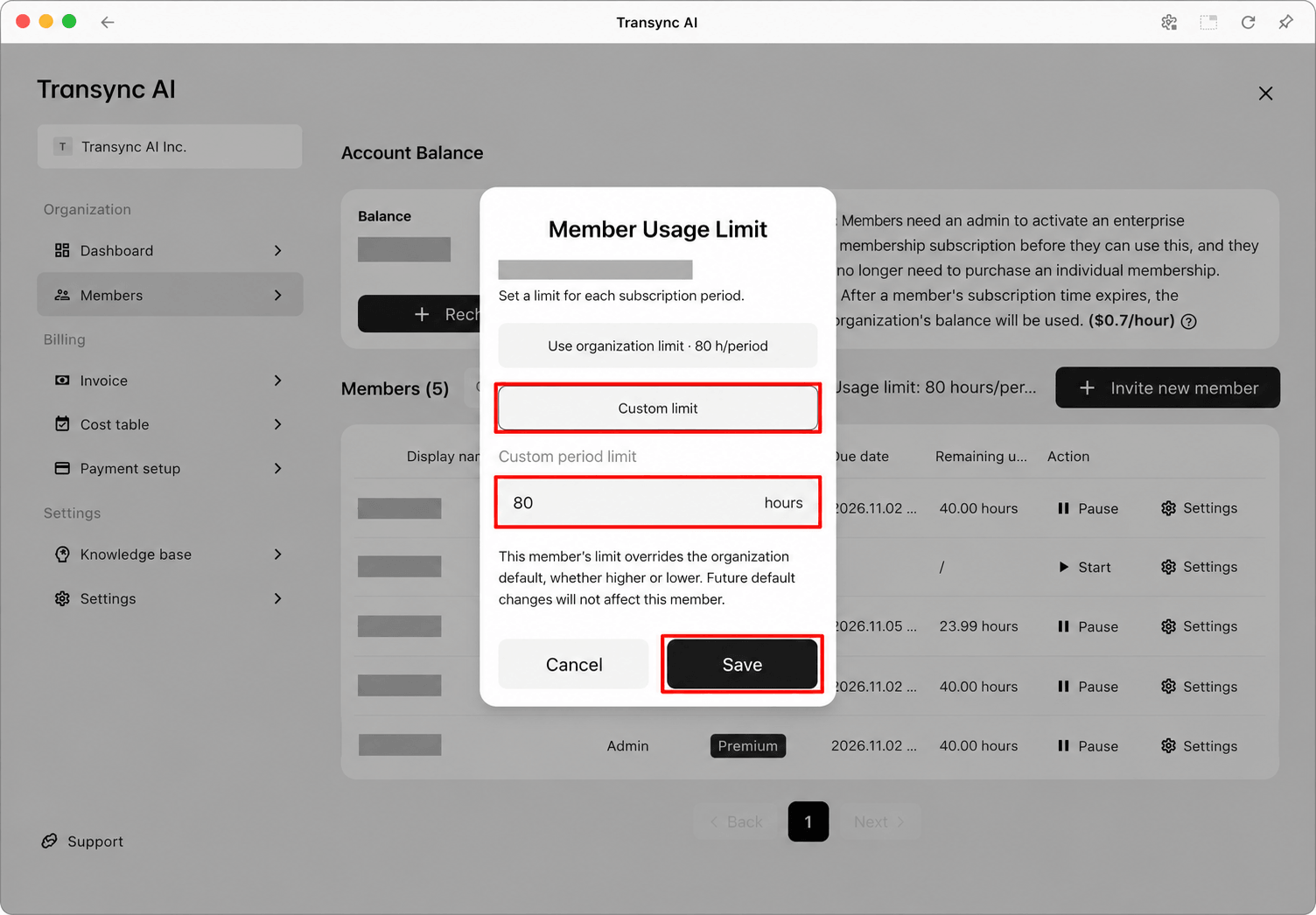
Gunakan ruang kerja Enterprise untuk undangan anggota, langganan, dan penagihan terpusat. Anggota dapat diundang sebelum langganan mereka dimulai. Administrator dapat menetapkan batas penggunaan default organisasi atau batas anggota individual untuk setiap periode langganan. Batas khusus anggota akan diprioritaskan di atas batas default, baik lebih tinggi maupun lebih rendah. Panduan perusahaan menjelaskan kontrol ini dengan tangkapan layar dan menunjukkan di mana batas organisasi dapat dipulihkan.