Trova gli strumenti di traduzione AI di cui hai bisogno
Strumenti di traduzione per conversazioni e riunioni in tempo reale
Esplora 9 strumenti di intelligenza artificiale Transync per sottotitoli bilingue, traduzione vocale, appunti di riunione e assistenza personalizzata. Inizia con Assistente AI per preparare la tua terminologia o aprire il Applicazione web Transync AI per cominciare.
Scegli gli strumenti di traduzione più adatti alla tua riunione.
Inizia definendo la modalità con cui desideri seguire la conversazione. Per una discussione in cui è necessario leggere in entrambe le lingue, esplora la traduzione in tempo reale e la traduzione in diretta durante la riunione. Se desideri anche ascoltare la traduzione, consulta la sezione dedicata al Traduttore vocale basato sull'IA. Apri la pagina di ciascuna funzionalità per verificare il flusso di lavoro prima di scegliere gli strumenti per la tua prossima chiamata.
Prima della conversazione
Verifica le lingue supportate per entrambi i lati della conversazione. Una lingua supportata per il testo tradotto potrebbe richiedere una verifica separata per l'output vocale, quindi consulta le pagine relative alle funzionalità di lingua e voce quando pianifichi la configurazione. Decidi se leggerai i sottotitoli in privato, li mostrerai a un pubblico o manterrai una finestra dei sottotitoli fluttuante sopra il resto del tuo lavoro.
Prepara nomi, nomi di aziende e vocabolario specialistico nell'Assistente AI. Aggiungi le traduzioni preferite dove necessario, quindi fornisci all'assistente una breve descrizione del tuo ruolo e dell'argomento della riunione. Ad esempio, una revisione tecnica potrebbe richiedere una terminologia diversa rispetto a una conversazione di vendita. Rivedi separatamente l'apprendimento del vocabolario personale e la memoria personalizzata e scegli se aggiungere le informazioni di base salvate al contesto.
Durante la conversazione
Utilizza la traduzione in tempo reale per seguire ciò che viene detto nelle lingue selezionate. La modalità Presentazione è utile quando è necessario mostrare i sottotitoli a un pubblico. La modalità Picture-in-Picture mantiene una finestra dei sottotitoli fluttuante visibile mentre utilizzi altre app; consulta la pagina delle funzionalità per scoprire i flussi di lavoro supportati sul tuo dispositivo.
Nelle conversazioni con più partecipanti, la separazione degli interlocutori aiuta a distinguere chi ha detto cosa. Quando si lavora sulla trascrizione, è utile rivedere le etichette degli interlocutori e utilizzare i controlli di rinomina o riassegnazione disponibili quando un'etichetta necessita di una correzione. Questi strumenti sono utili in diverse fasi dello stesso flusso di lavoro, quindi scegliete la combinazione più adatta al modo in cui il vostro team ascolta, legge e rivede la discussione.
Dopo la conversazione
Esplora le Note di riunione dell'IA quando devi rivedere la discussione in seguito. Verifica i nomi e i termini importanti confrontandoli con la conversazione, soprattutto se questi dettagli saranno condivisi con i colleghi. Torna al tuo vocabolario personale per rivedere le voci aggiunte manualmente e quelle apprese automaticamente prima della prossima riunione.
Se gestisci un team, il Spazio di lavoro aziendale fornisce un luogo separato per gestire i membri e la fatturazione. Segui il Guida alla configurazione aziendale Per inviti, abbonamenti e limiti di utilizzo. Per una conversazione individuale, inizia con la funzione pertinente sopra e usa le relative istruzioni collegate per preparare la configurazione.
Domande sugli strumenti di traduzione
Come devo prepararmi per una riunione tecnica?
Iniziate con i termini che le persone probabilmente useranno: nomi di prodotti, abbreviazioni, nomi di progetti e vocabolario specialistico. In AI Assistant, aggiungete i termini pertinenti e le traduzioni preferite, quindi scrivete una breve descrizione del contesto della riunione. Prima di iniziare, esaminate il modello selezionato e le funzionalità mostrate nell'app. Successivamente, controllate l'elenco del vocabolario, comprese le voci apprese automaticamente, in modo da sapere cosa è disponibile per la vostra prossima conversazione.
Devo scegliere i sottotitoli o la traduzione audio?
Dipende da come desideri seguire la conversazione. I sottotitoli ti permettono di leggere il testo tradotto mentre ascolti l'oratore. La traduzione vocale fornisce un output parlato quando questo si adatta meglio alla discussione. Confronta le pagine relative alle funzionalità pertinenti e verifica il supporto linguistico per l'output di cui hai bisogno. Se utilizzi anche presentazioni o altre applicazioni, esplora gli strumenti per i sottotitoli fluttuanti per verificare se il loro flusso di lavoro è compatibile con il tuo schermo e dispositivo.
In che modo parole chiave, contesto e memoria interagiscono tra loro?
Le parole chiave identificano i termini e le traduzioni preferite. Il contesto spiega il tuo ruolo, il settore di appartenenza o l'argomento di una particolare discussione. La memoria personalizzata fornisce informazioni di base salvate che puoi rivedere nella scheda Personalizzazione e scegliere di aggiungere al contesto. Considera questi elementi come controlli separati: un termine che desideri tradurre in modo coerente è diverso da un brief di riunione, ed entrambi sono diversi dalle informazioni di base salvate per le conversazioni future. Utilizza la guida dell'Assistente AI quando hai bisogno di istruzioni dettagliate per la configurazione e l'eliminazione.
Quali strumenti sono utili dopo una riunione?
Quando devi rivedere una discussione, consulta gli appunti della riunione e la distinzione tra i relatori. Controlla la trascrizione e le etichette dei relatori, prestando particolare attenzione a nomi, termini tecnici e dettagli che intendi condividere. Se un'etichetta necessita di una correzione, utilizza le funzioni di rinomina o riassegnazione disponibili. Rivedi i dettagli importanti prima di farvi affidamento in seguito e prepara il vocabolario utile per la prossima conversazione.
Come può un amministratore gestire l'accesso del team?
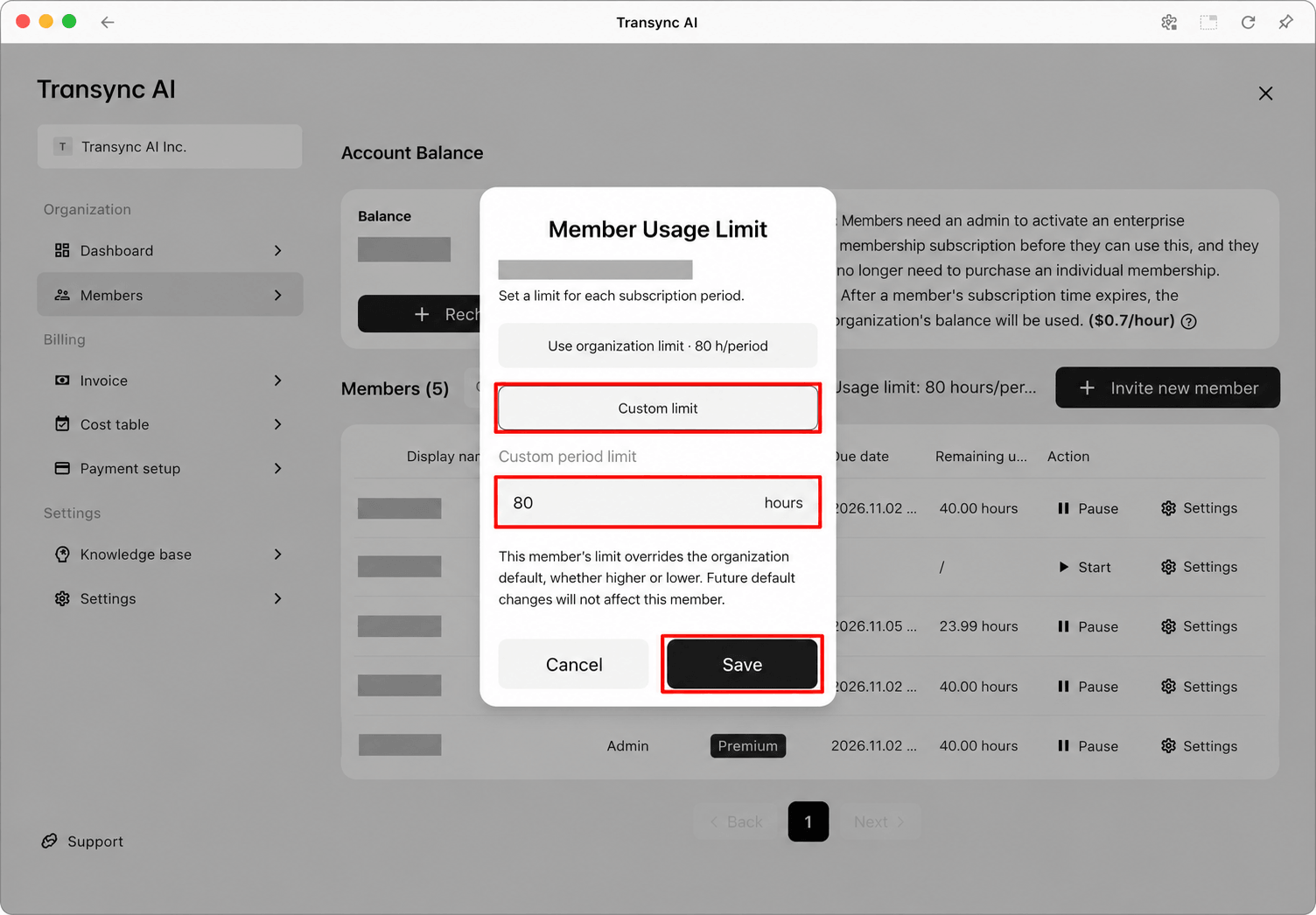
Utilizza un'area di lavoro Enterprise per inviti ai membri, abbonamenti e fatturazione centralizzata. I membri possono essere invitati prima dell'attivazione dei loro abbonamenti. Gli amministratori possono impostare un limite di utilizzo predefinito per l'organizzazione o un limite individuale per ciascun membro per ogni periodo di abbonamento. Il limite personalizzato di un membro ha la priorità sul limite predefinito, indipendentemente dal fatto che sia superiore o inferiore. La guida Enterprise illustra questi controlli con schermate e mostra dove ripristinare il limite dell'organizzazione.