

Guida ai sottotitoli fluttuanti
Sottotitoli flottanti Picture-in-Picture per la traduzione in tempo reale
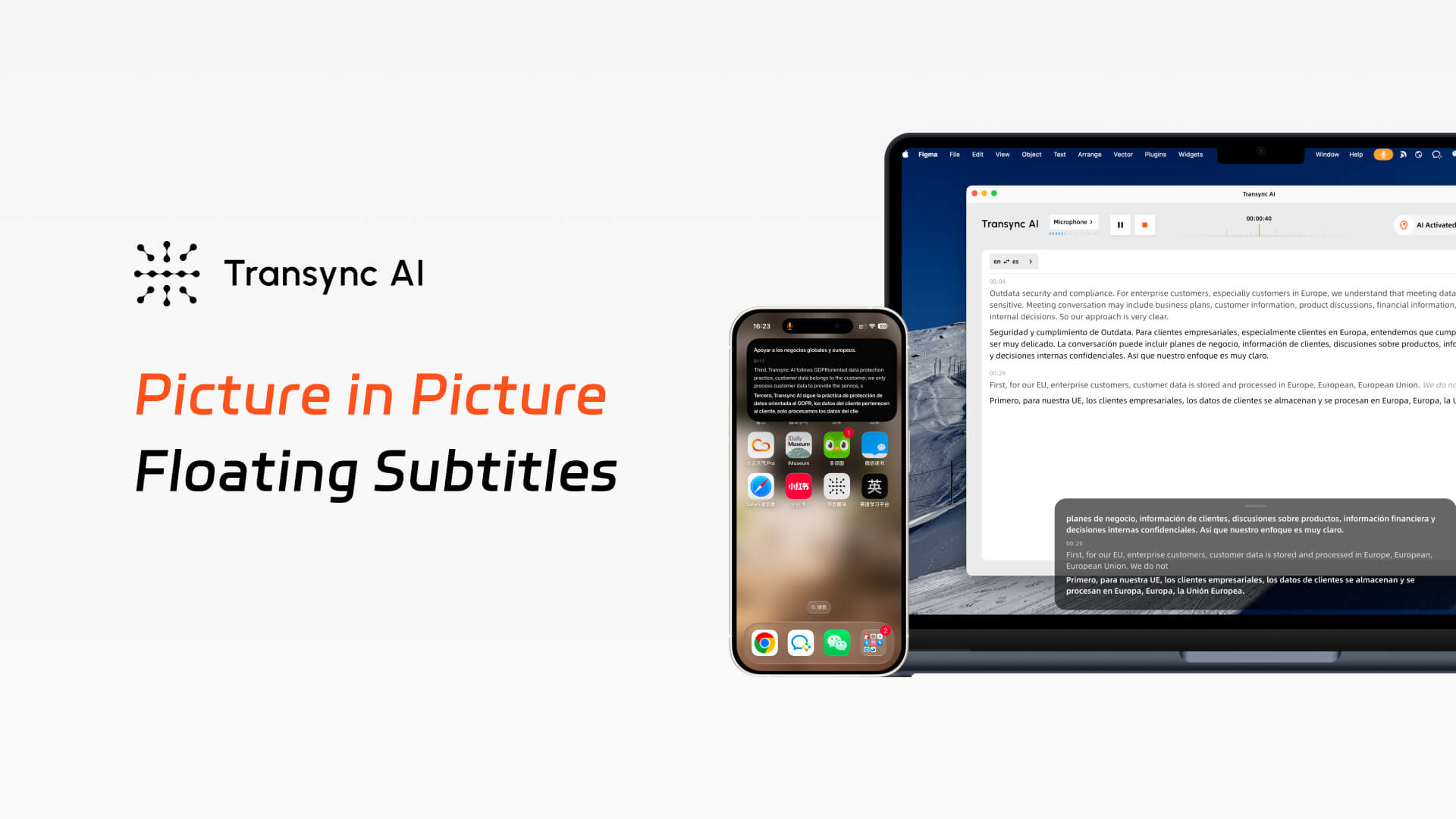
Transync AI fornisce sottotitoli flottanti Picture in Picture per la traduzione in tempo reale su Mac, Windows e iOS, mantenendo i sottotitoli bilingue visibili sopra le tue app durante riunioni, presentazioni e conversazioni su dispositivi mobili.
Mantieni i sottotitoli tradotti visibili sopra ogni app
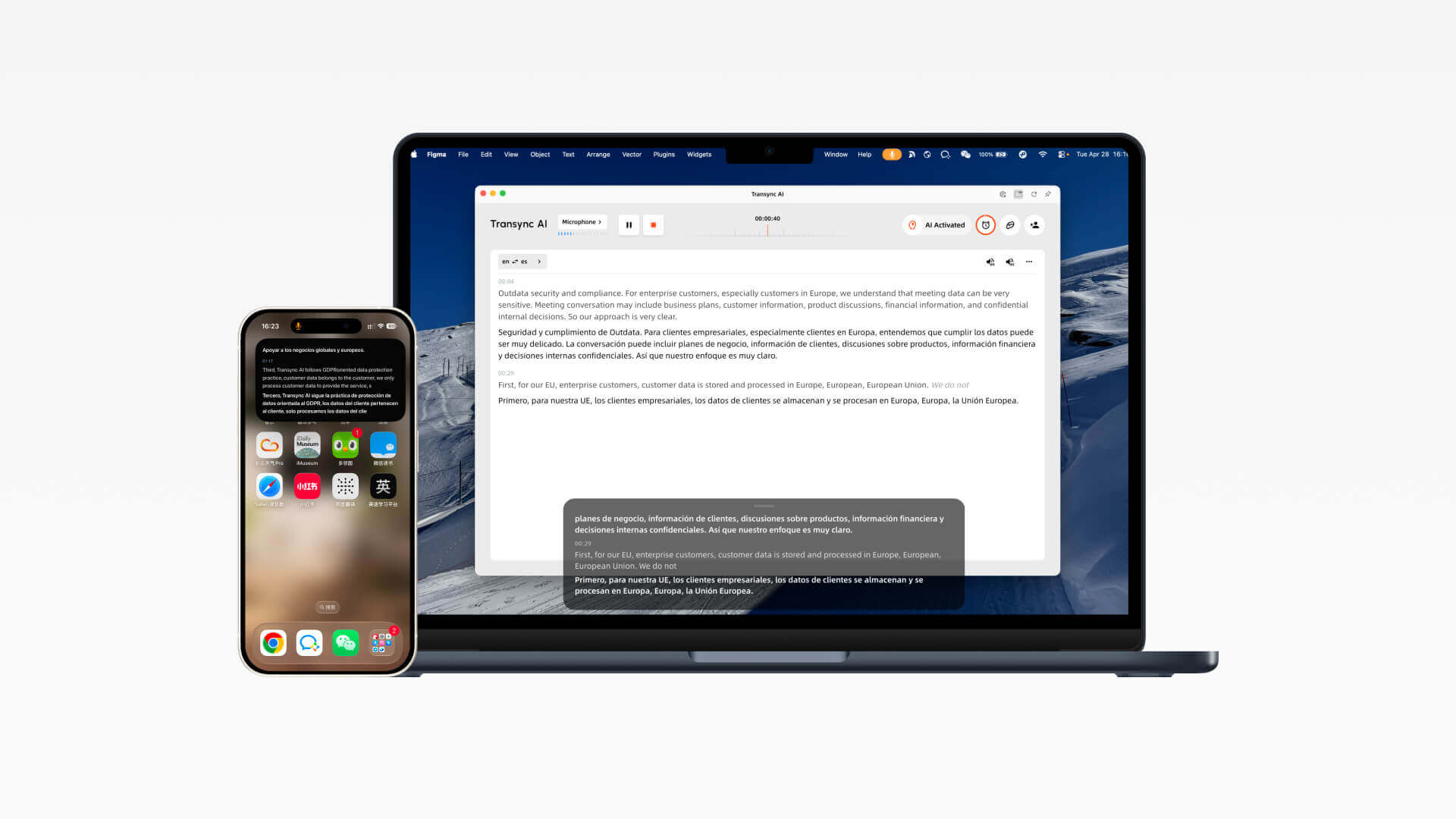
Con i sottotitoli Picture in Picture di Transync AI, il parlato originale e il testo tradotto possono rimanere in una finestra mobile compatta. Che tu stia presentando diapositive su un computer desktop o passando da un'app all'altra su un dispositivo mobile, puoi mantenere la traduzione in tempo reale visibile senza interrompere il tuo flusso di lavoro.
Come utilizzare i sottotitoli flottanti Picture-in-Picture?
Attiva i sottotitoli fluttuanti dopo aver avviato un'attività di traduzione. Su desktop, la finestra dei sottotitoli rimane sempre sopra le altre app; su iOS, può essere aperta manualmente o visualizzata automaticamente quando Transync AI è in esecuzione in background.
1. Apri Transync AI su Mac o Windows, seleziona la coppia di lingue e avvia un'attività di traduzione in tempo reale.
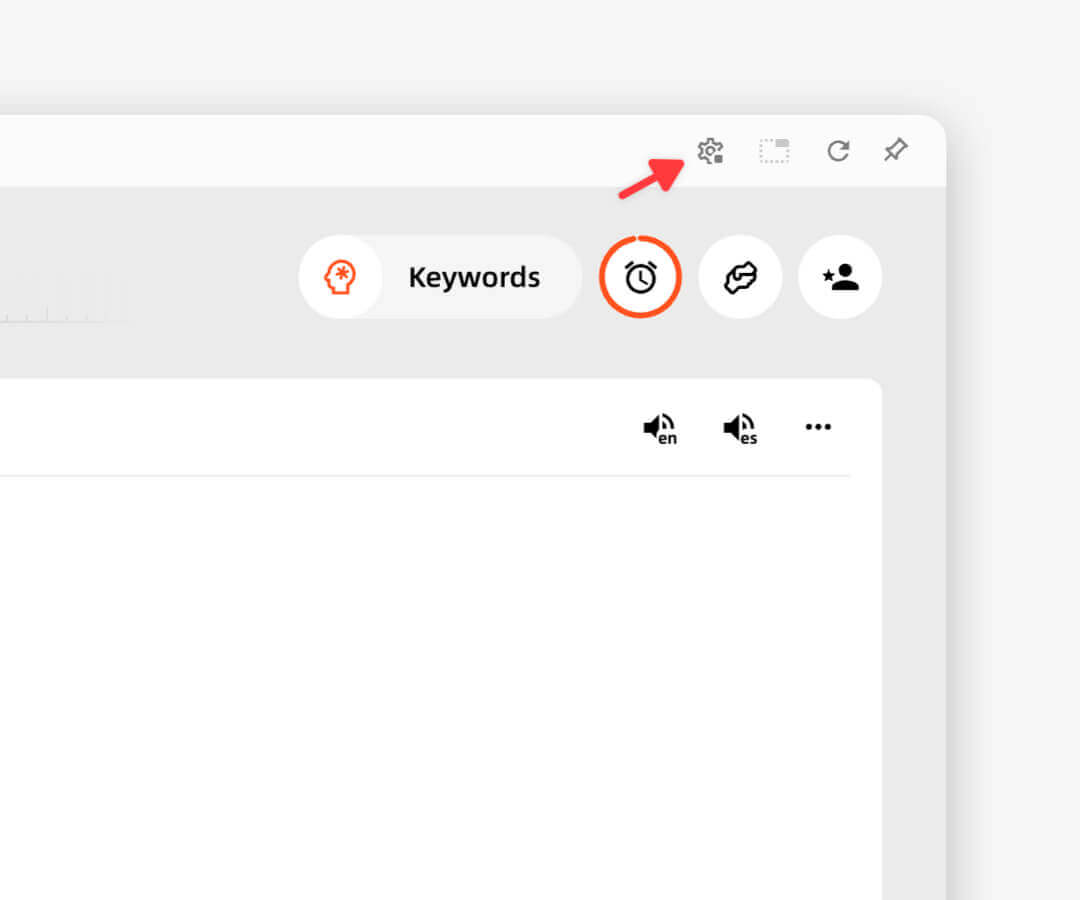
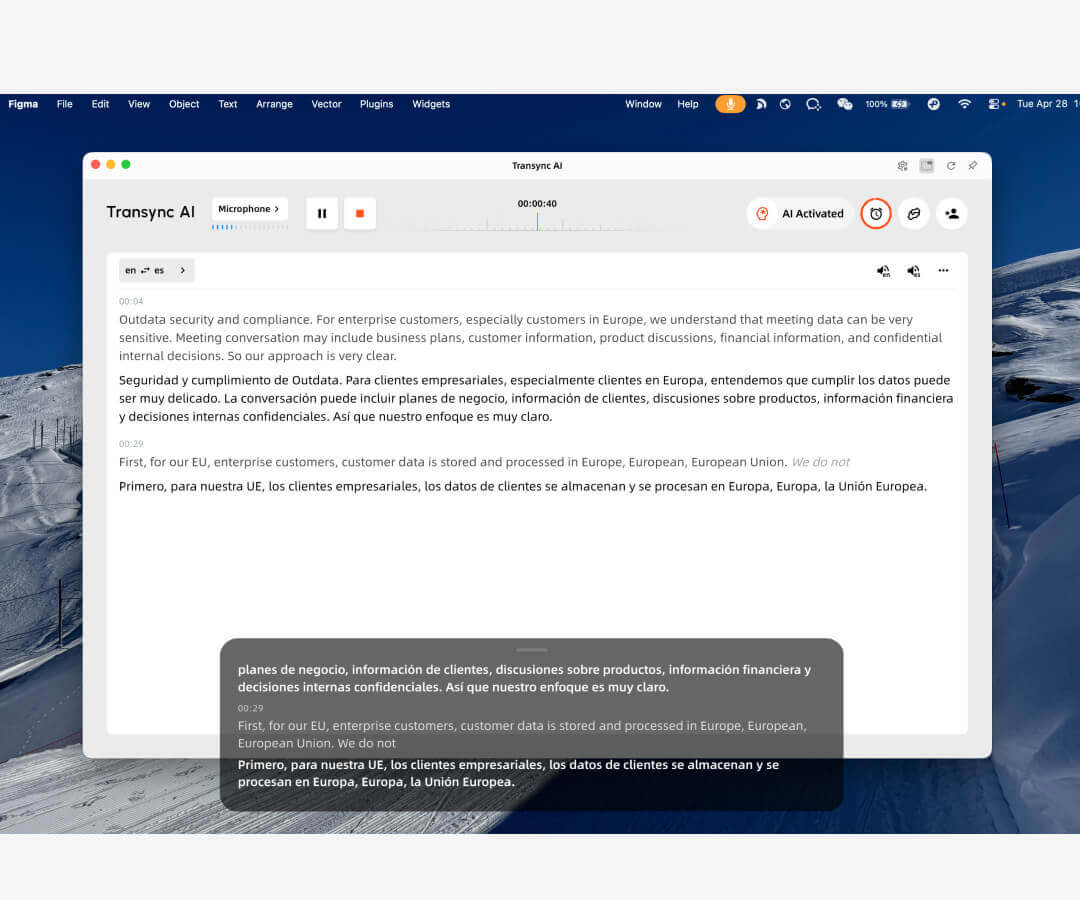
2. Dopo l'avvio dell'attività, fai clic sul pulsante Picture in Picture nell'angolo in alto a destra dell'interfaccia per attivare i sottotitoli fluttuanti.
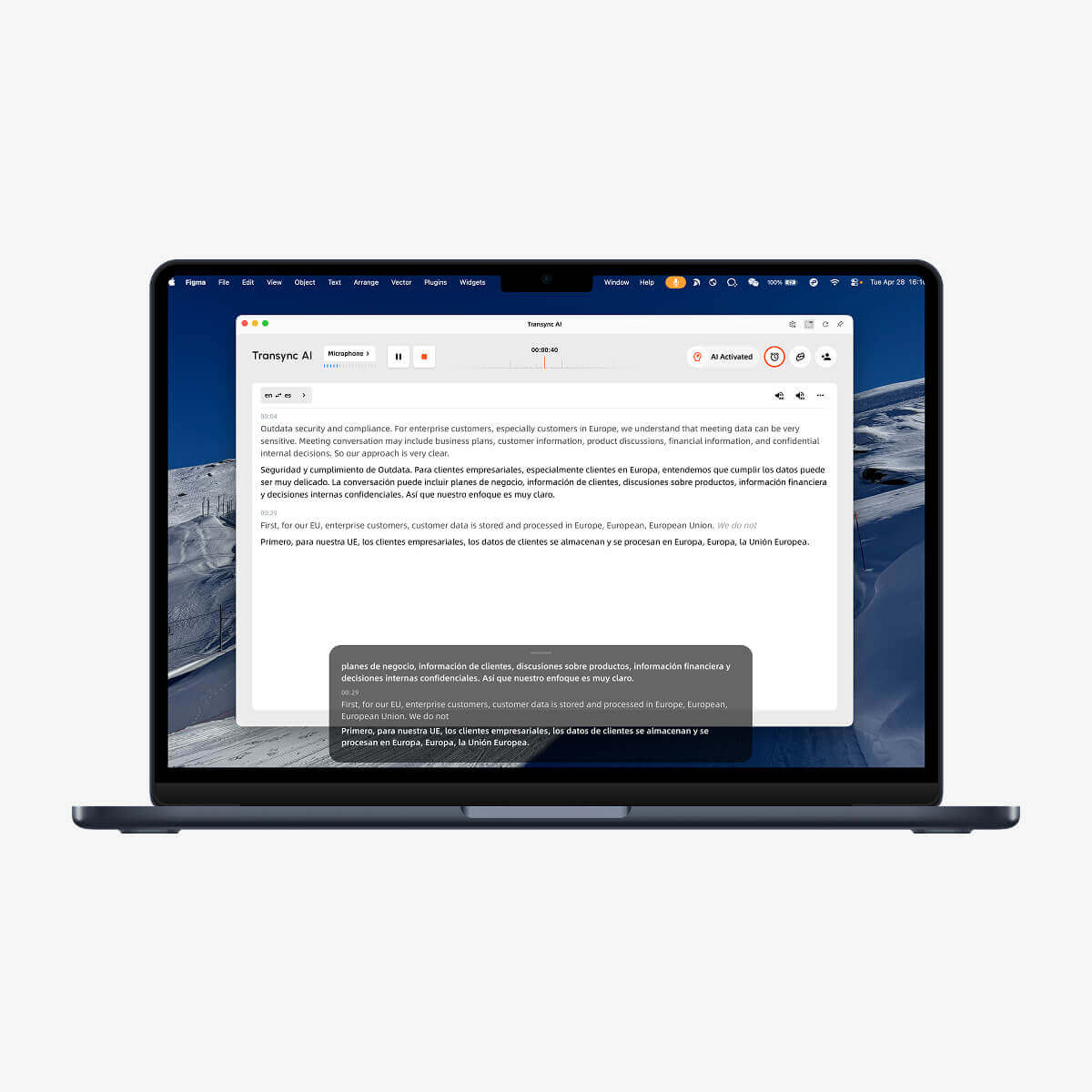
3. Sopra le applicazioni apparirà una finestra nera con i sottotitoli fluttuanti, che rimarrà visibile mentre si presentano diapositive o si passa da una finestra all'altra.
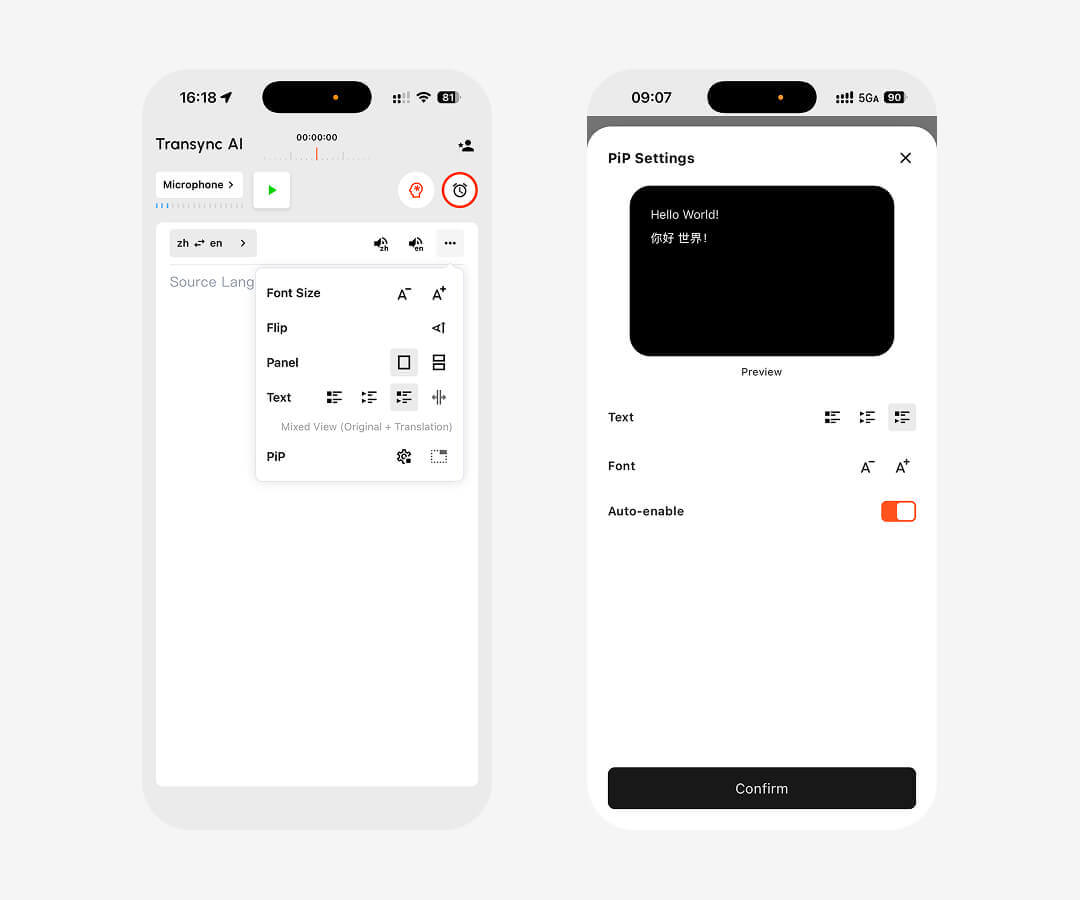
4. Su iOS, tocca il controllo nell'angolo in alto a destra della barra di traduzione oppure sposta Transync AI in background per consentire al sistema di aprire automaticamente una finestra di sottotitoli mobile.
Sottotitoli fluttuanti su Mac e Windows
Su desktop, i sottotitoli Picture in Picture possono essere attivati dall'angolo in alto a destra dopo l'avvio di ogni attività di traduzione. La finestra nera fluttuante rimane sempre sopra l'applicazione in uso, risultando particolarmente utile durante presentazioni, dimostrazioni di software o per seguire discussioni multilingue mentre si lavora.
Sottotitoli fluttuanti su iOS
Su iPhone, è possibile attivare la finestra dei sottotitoli fluttuanti dall'angolo in alto a destra della barra di traduzione. Quando si mette Transync AI in background, iOS può anche aprire automaticamente una finestra fluttuante che mostra in tempo reale sia il testo originale che il contenuto tradotto.
Domande frequenti
Quali dispositivi supportano i sottotitoli flottanti Picture in Picture?
Transync AI supporta attualmente i sottotitoli flottanti Picture in Picture su Mac, Windows e iOS. È possibile utilizzarli su computer desktop durante presentazioni o riunioni e su iPhone quando si passa da un'app all'altra o si desidera mantenere la traduzione visibile in una finestra flottante compatta.
Come si attivano i sottotitoli fluttuanti su Mac o Windows?
Avvia un'attività di traduzione in Transync AI, quindi fai clic sul pulsante Picture in Picture nell'angolo in alto a destra dell'interfaccia desktop. Apparirà una finestra di sottotitoli fluttuante nera che rimarrà sopra le altre applicazioni.
Come si attivano i sottotitoli fluttuanti su iOS?
Dopo aver avviato un'attività di traduzione su iOS, tocca il controllo Picture in Picture nell'angolo in alto a destra della barra di traduzione. Puoi anche spostare Transync AI in background e il sistema mostrerà automaticamente una finestra mobile con il testo originale e tradotto in tempo reale.
Perché utilizzare i sottotitoli fluttuanti durante le presentazioni?
I sottotitoli fluttuanti rimangono sopra le diapositive o la schermata demo, consentendoti di tenere sempre visibili le didascalie bilingue senza dover tornare continuamente a Transync AI. Questo semplifica presentazioni, lezioni o conversazioni multilingue, mantenendo la traduzione sempre visibile.
La finestra dei sottotitoli a comparsa mostra sia il testo originale che quello tradotto?
Sì. Su iOS, la finestra mobile può visualizzare in tempo reale sia il testo originale del parlato che il contenuto tradotto. Su desktop, la finestra mobile dei sottotitoli è progettata per mantenere i sottotitoli tradotti ben visibili sopra le altre applicazioni.
Ora puoi utilizzare i sottotitoli Picture in Picture.
Mantieni la traduzione in tempo reale sempre visibile, ovunque tu lavori. Scarica Transync AI su Mac, Windows o iOS, avvia un'attività di traduzione e abilita i sottotitoli flottanti Picture in Picture per riunioni, presentazioni, chiamate e comunicazioni multilingue quotidiane.