
Przewodnik po napisach pływających
Pływające napisy typu „obraz w obrazie” do tłumaczenia w czasie rzeczywistym
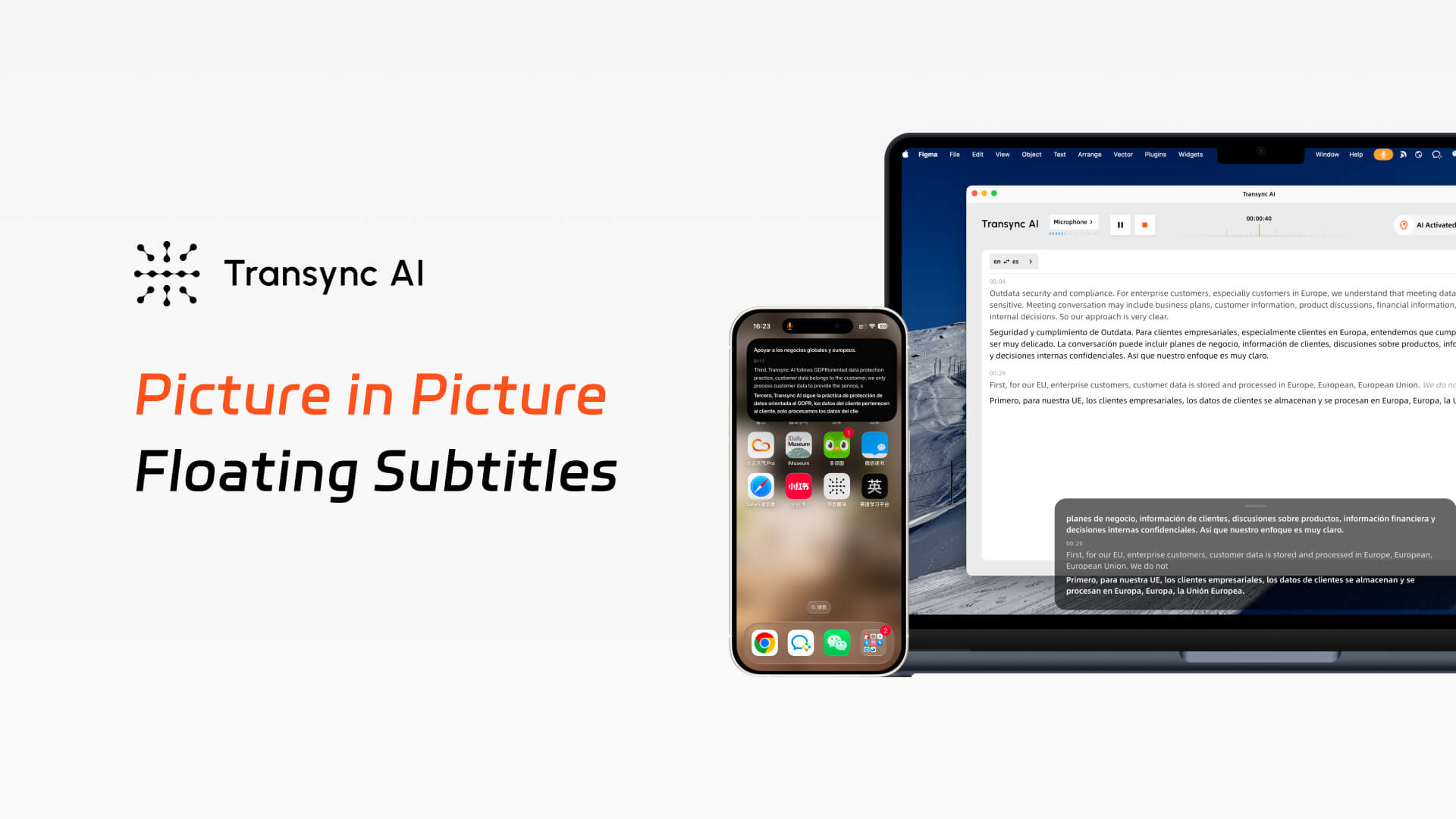
Transync AI zapewnia ruchome napisy typu „obraz w obrazie” do tłumaczenia w czasie rzeczywistym Mac, Windows i iOS, zapewniając widoczność dwujęzycznych napisów nad aplikacjami podczas spotkań, prezentacji i rozmów na urządzeniach mobilnych.
Zachowaj przetłumaczone napisy widoczne nad każdą aplikacją
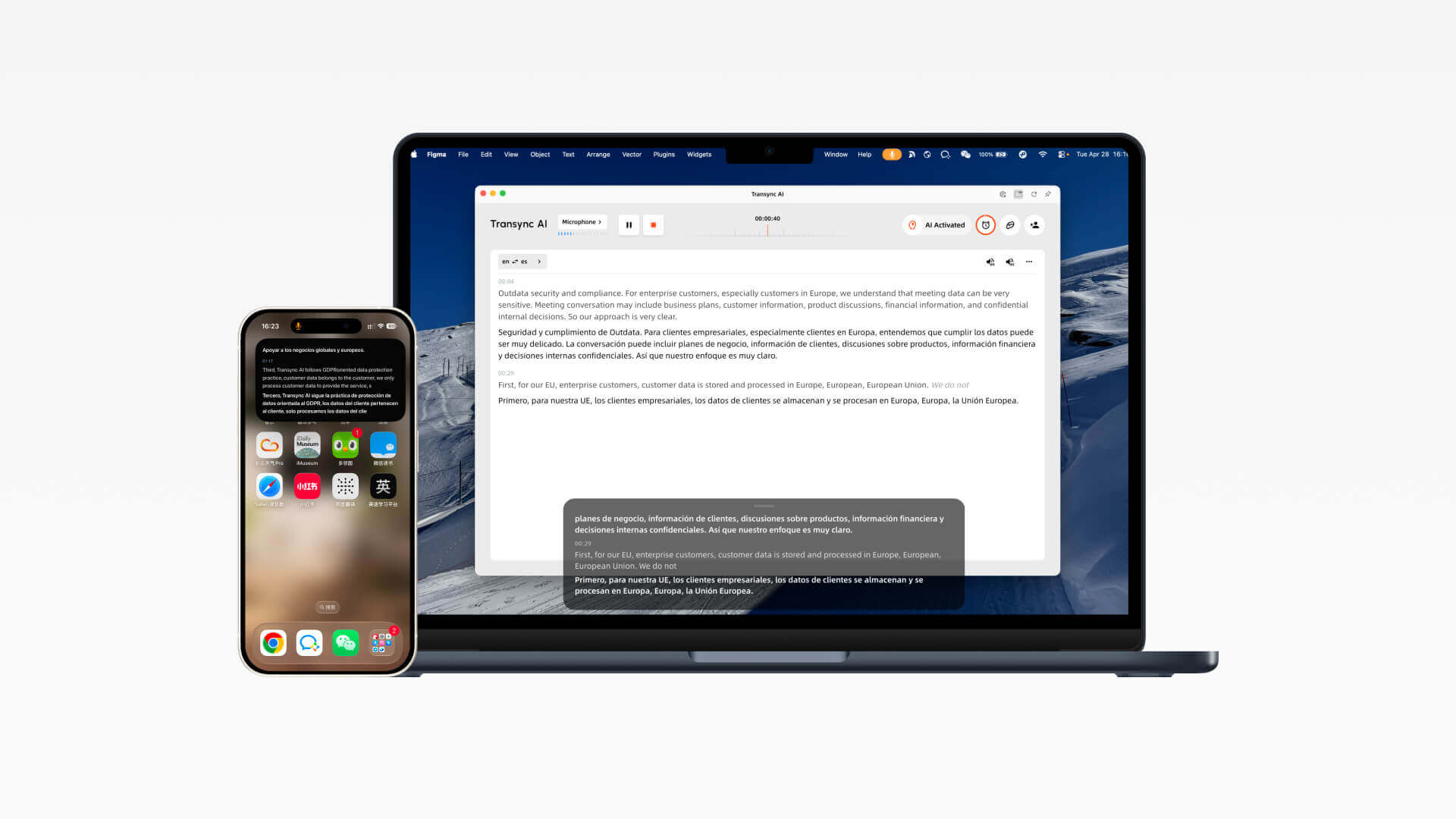
Dzięki napisom Transync AI Picture-in-Picture, oryginalna mowa i przetłumaczony tekst mogą pozostać w kompaktowym, ruchomym oknie. Niezależnie od tego, czy prezentujesz slajdy na komputerze, czy przełączasz aplikacje na urządzeniu mobilnym, możesz wyświetlać tłumaczenie w czasie rzeczywistym bez przerywania pracy.
Jak korzystać z napisów typu „obraz w obrazie”?
Włącz pływające napisy po rozpoczęciu tłumaczenia. Na komputerze okno napisów pozostaje nad innymi aplikacjami; na iOS można je otworzyć ręcznie lub automatycznie, gdy Transync AI działa w tle.
1. Otwórz Transync AI na komputerze Mac lub Windows, wybierz parę językową i rozpocznij zadanie tłumaczenia w czasie rzeczywistym.
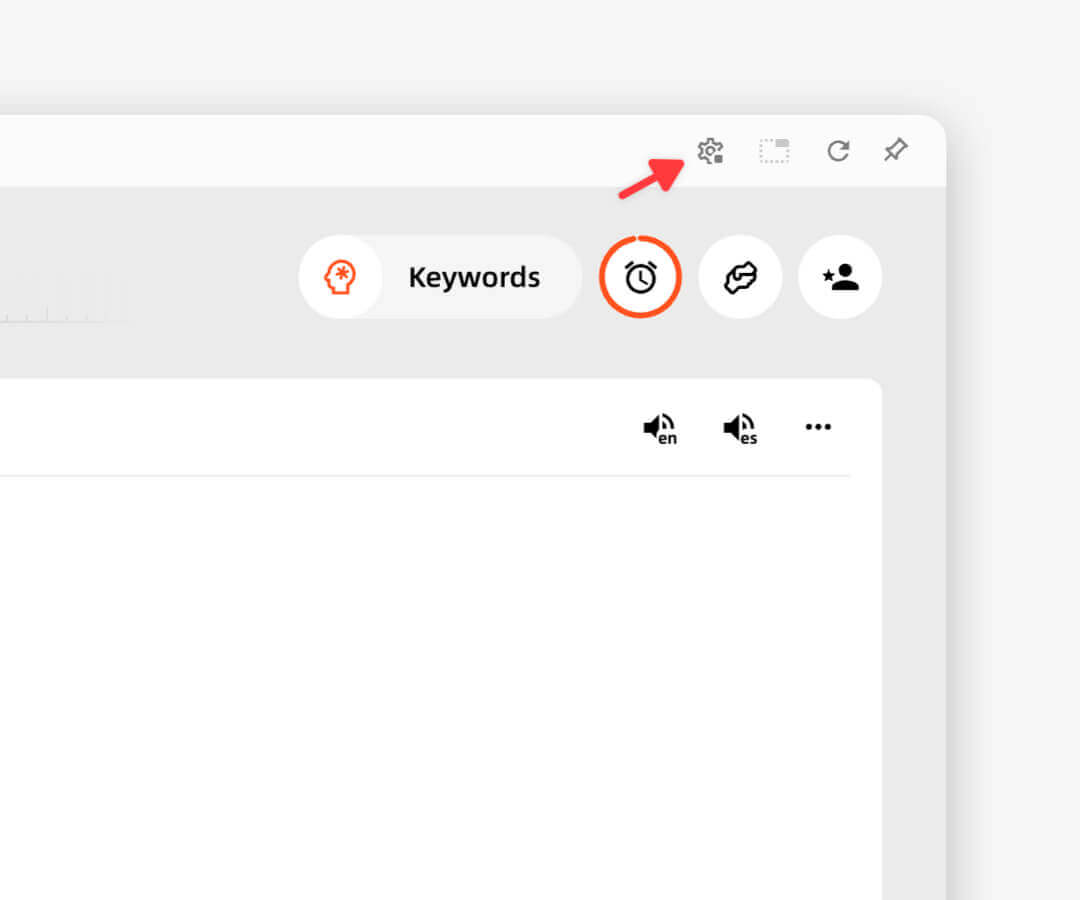
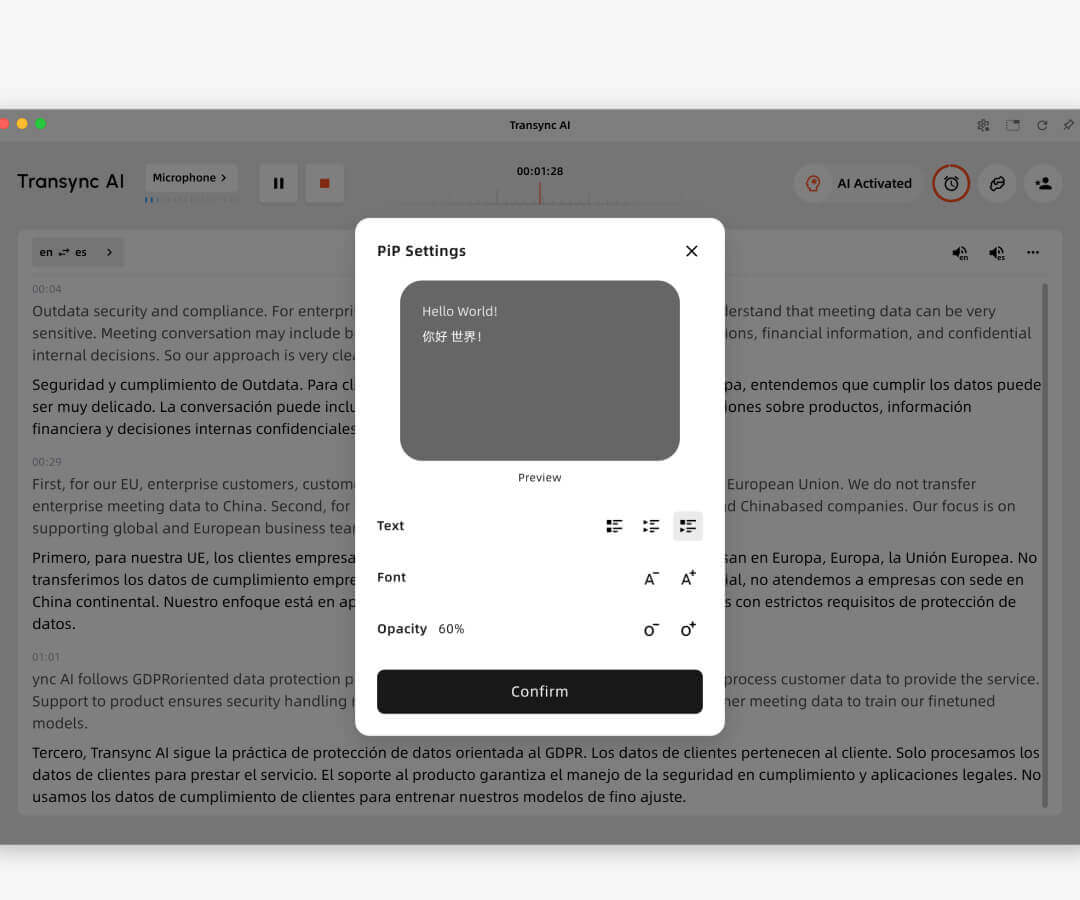
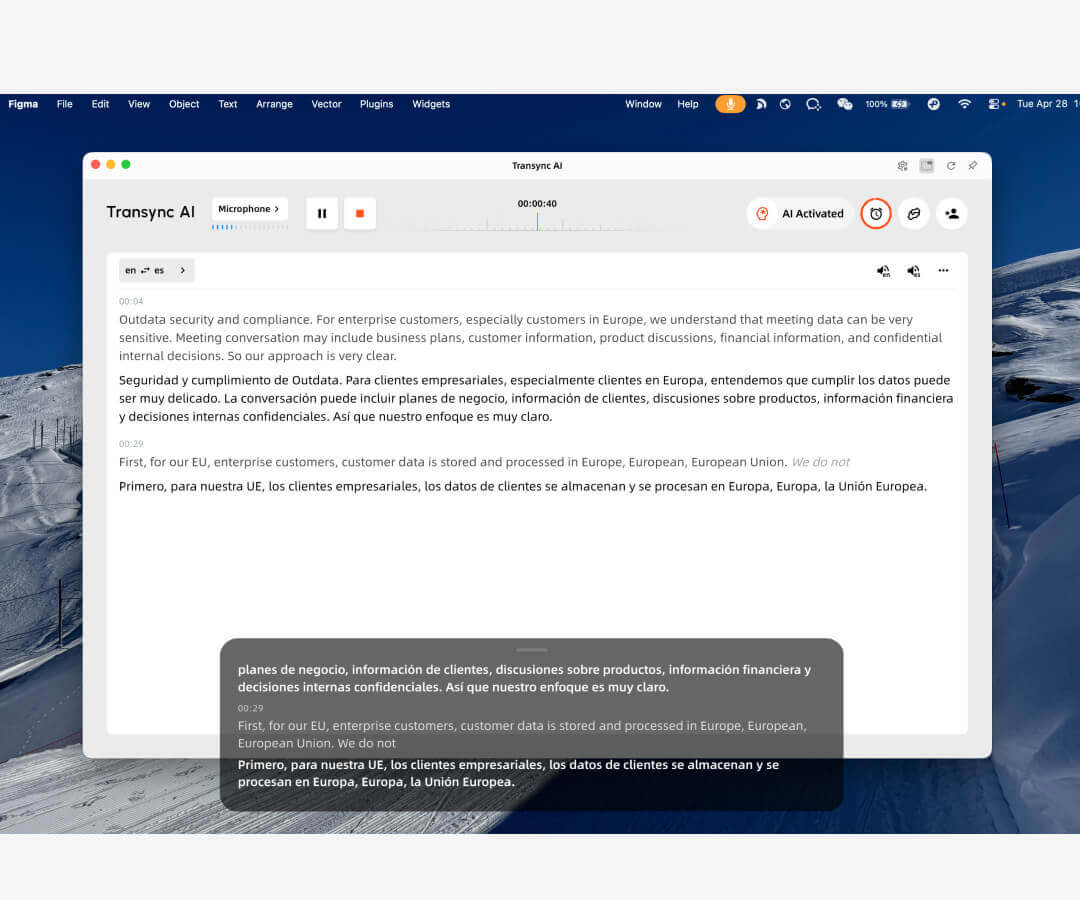
2. Po rozpoczęciu zadania kliknij kontrolkę Obraz w obrazie w prawym górnym rogu interfejsu, aby aktywować pływające napisy.
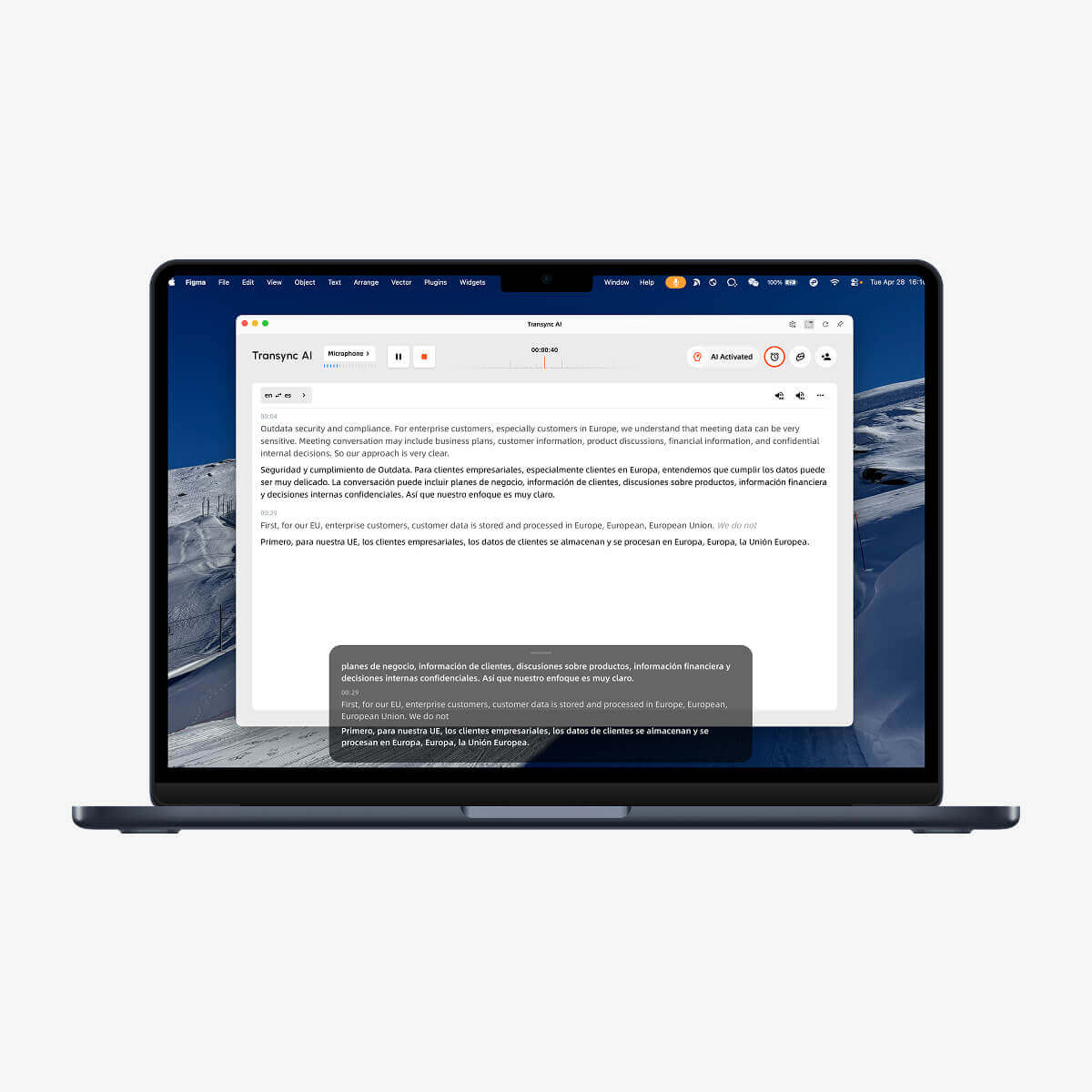
3. Nad aplikacjami pojawi się czarne, pływające okno z napisami, dzięki czemu przetłumaczone napisy będą widoczne podczas prezentacji slajdów lub przełączania się między oknami.
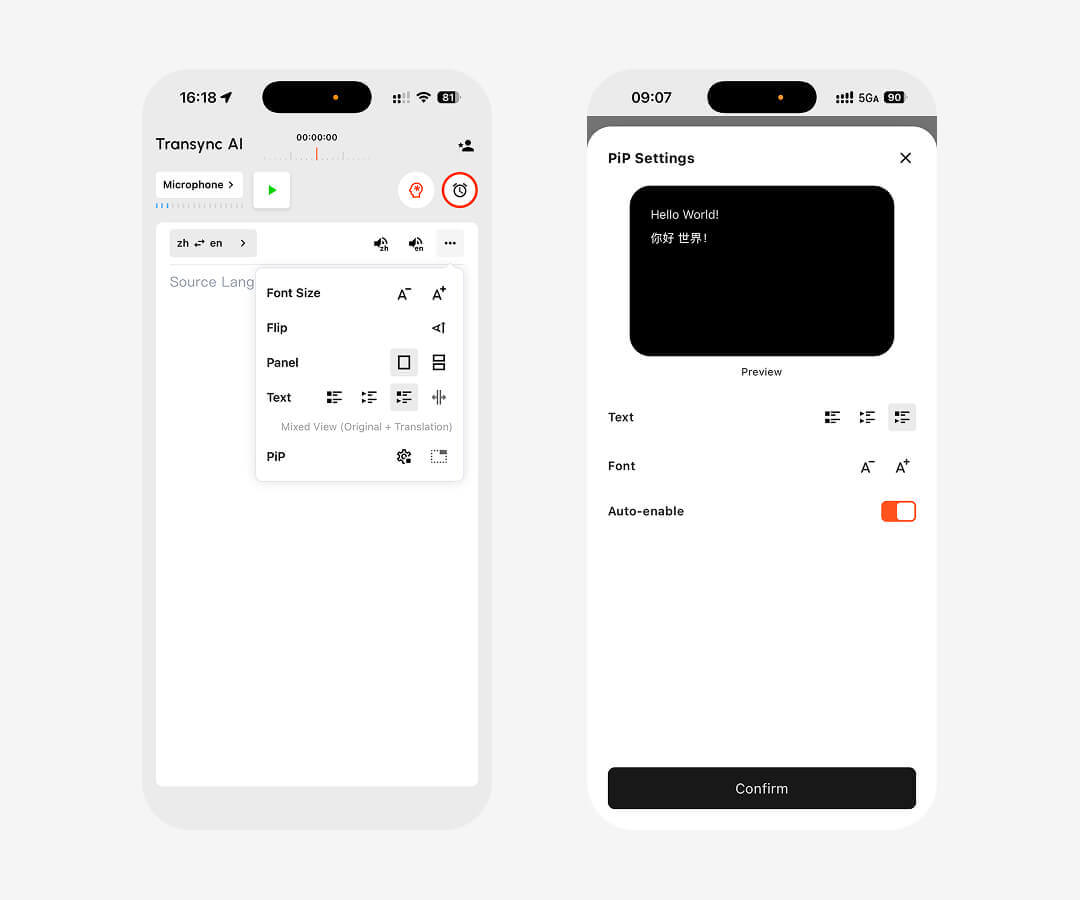
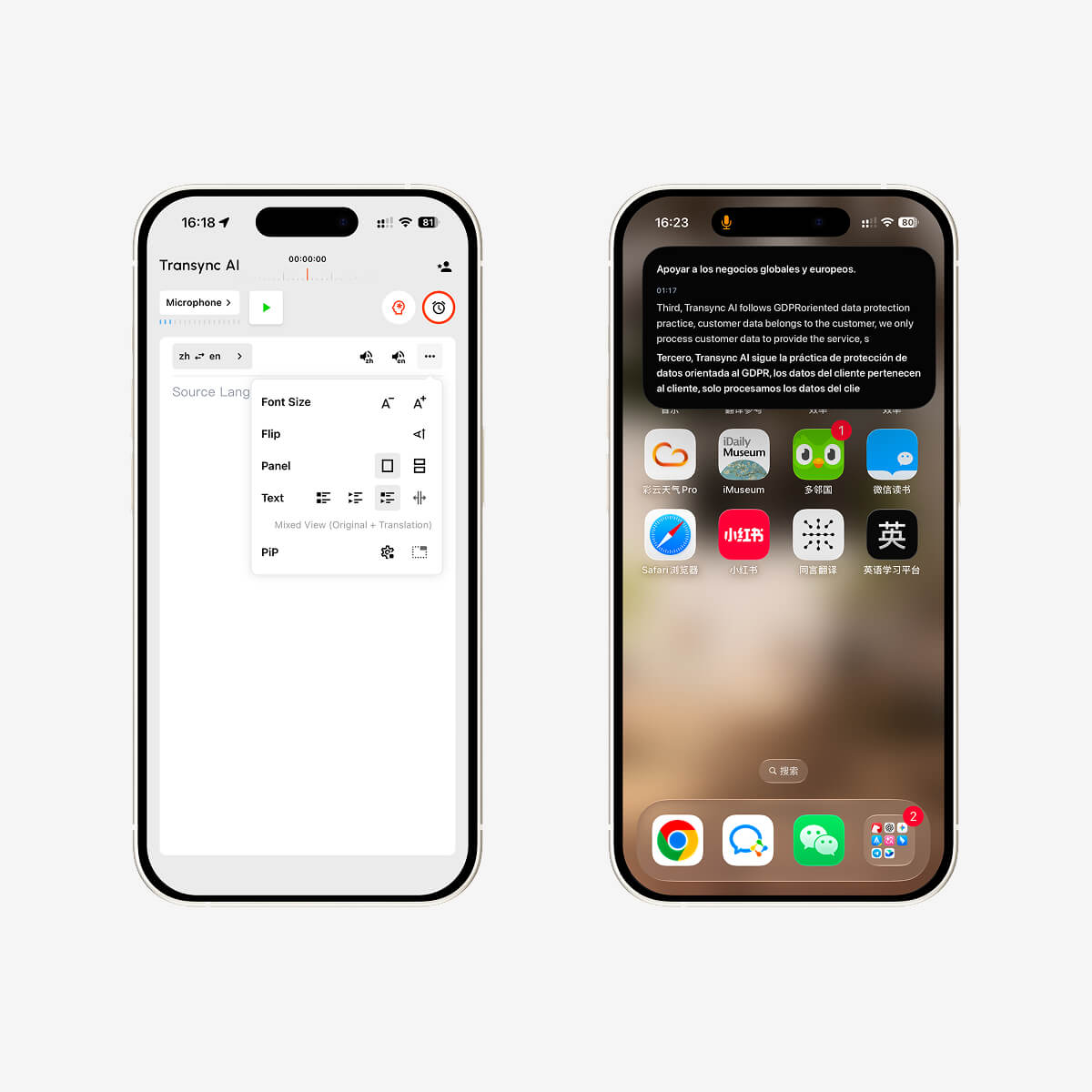
4. W systemie iOS dotknij przycisku w prawym górnym rogu paska tłumaczenia lub przenieś Transync AI w tło, aby system automatycznie otworzył pływające okno napisów.
Pływające napisy na komputerach Mac i Windows
Na komputerach stacjonarnych napisy w trybie „obraz w obrazie” można włączyć w prawym górnym rogu po rozpoczęciu każdego zadania tłumaczenia. Czarne, pływające okno pozostaje na wierzchu bieżącej aplikacji, co jest szczególnie przydatne podczas prezentacji slajdów, demonstracji oprogramowania lub śledzenia wielojęzycznych dyskusji podczas pracy.
Pływające napisy w systemie iOS
Na iPhonie możesz aktywować pływające okno napisów w prawym górnym rogu paska tłumaczenia. Po przełączeniu Transync AI w tło, iOS może również automatycznie otworzyć pływające okno, wyświetlając w czasie rzeczywistym zarówno tekst oryginalny, jak i przetłumaczoną treść.
Często zadawane pytania
Które urządzenia obsługują napisy typu „obraz w obrazie”?
Transync AI obsługuje obecnie ruchome napisy w trybie obraz w obrazie na komputerach Mac, Windows i iOS. Można z niego korzystać na komputerze stacjonarnym podczas prezentacji lub spotkań, a także na iPhonie podczas przełączania aplikacji lub wyświetlania tłumaczenia w kompaktowym, ruchomym oknie.
Jak włączyć ruchome napisy na komputerze Mac lub w systemie Windows?
Rozpocznij zadanie tłumaczenia w Transync AI, a następnie kliknij przycisk „Obraz w obrazie” w prawym górnym rogu interfejsu pulpitu. Pojawi się czarne, pływające okno napisów, które pozostanie nad innymi aplikacjami.
Jak włączyć pływające napisy w systemie iOS?
Po rozpoczęciu tłumaczenia na iOS dotknij opcji Obraz w obrazie w prawym górnym rogu paska tłumaczenia. Możesz również przenieść Transync AI na tło, a system automatycznie wyświetli pływające okno z tekstem oryginalnym i przetłumaczonym w czasie rzeczywistym.
Dlaczego warto używać ruchomych napisów podczas prezentacji?
Napisy w formie pływającej pozostają nad slajdami lub ekranem demonstracyjnym, dzięki czemu możesz je wyświetlać bez konieczności ciągłego przełączania się na Transync AI. Ułatwia to prezentowanie, nauczanie lub prowadzenie wielojęzycznych rozmów z zachowaniem tłumaczenia.
Czy w ruchomym oknie napisów wyświetlany jest zarówno tekst oryginalny, jak i przetłumaczony?
Tak. W systemie iOS ruchome okno może wyświetlać w czasie rzeczywistym zarówno oryginalny tekst dialogowy, jak i przetłumaczoną treść. Na komputerach stacjonarnych ruchome okno napisów zostało zaprojektowane tak, aby przetłumaczone napisy były wyraźnie widoczne nad innymi aplikacjami.
Użyj teraz napisów w trybie obraz w obrazie.
Utrzymuj tłumaczenie w czasie rzeczywistym widoczne, gdziekolwiek pracujesz. Pobierz Transync AI na Maca, Windowsa lub iOS, rozpocznij zadanie tłumaczenia i włącz ruchome napisy typu „obraz w obrazie” na spotkania, prezentacje, rozmowy i codzienną komunikację wielojęzyczną.