
Schwebende Untertitel-Anleitung
Bild-in-Bild-Funktion mit schwebenden Untertiteln für Echtzeitübersetzung
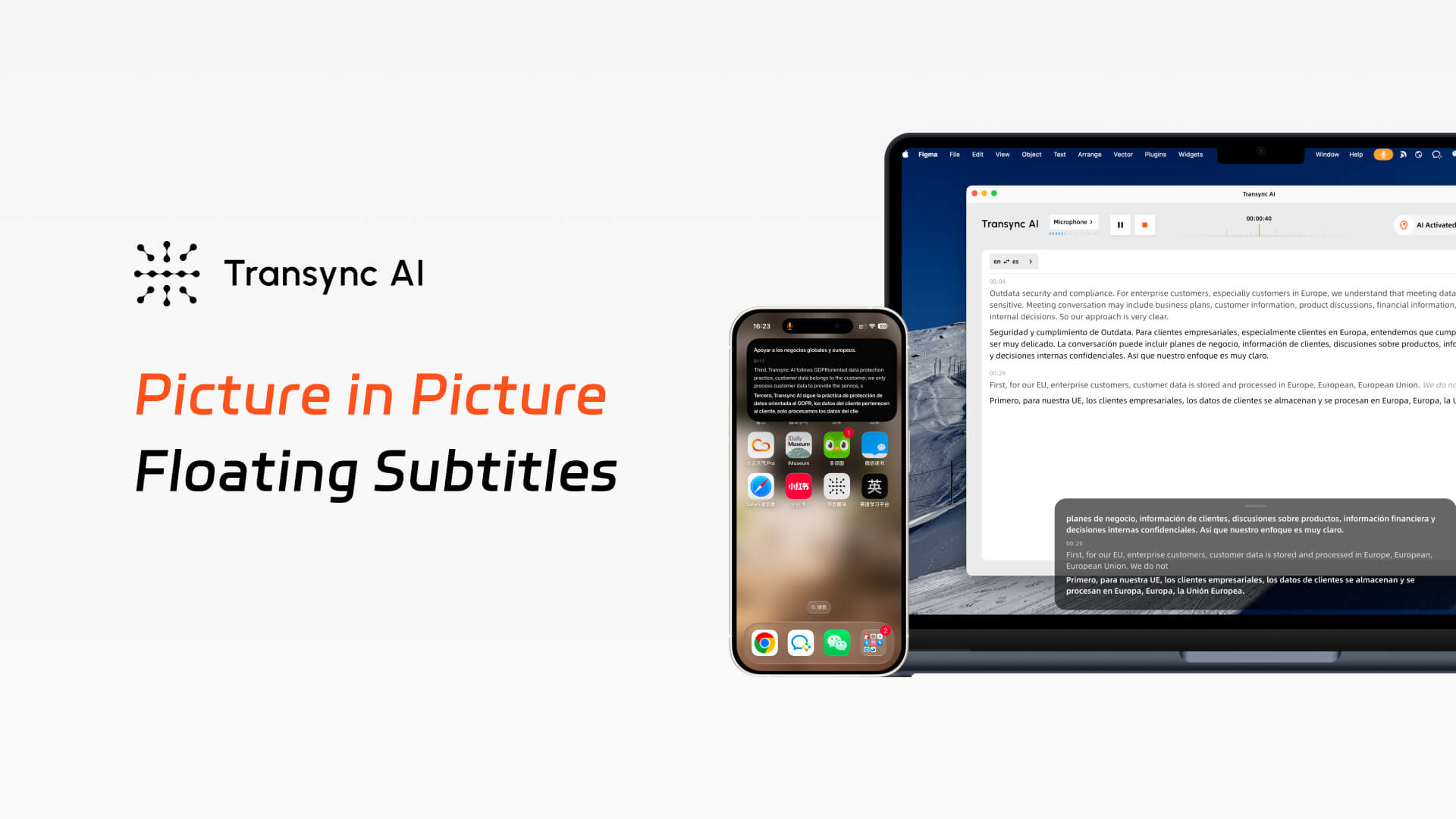
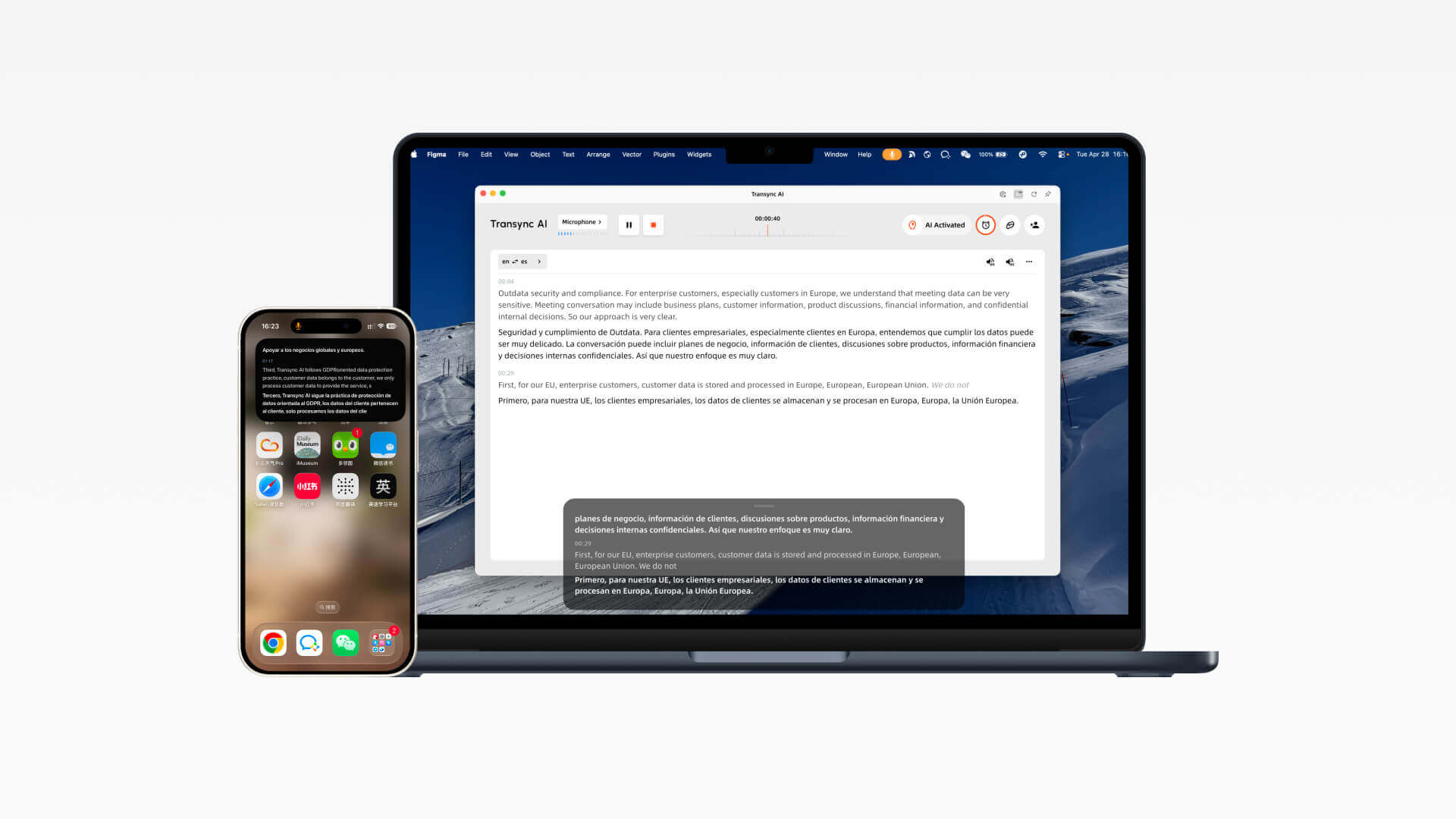
Transync AI bietet schwebende Untertitel im Bild-in-Bild-Modus für Echtzeitübersetzung auf Mac, Windows und iOS, wodurch zweisprachige Untertitel während Besprechungen, Präsentationen und mobilen Gesprächen über Ihren Apps sichtbar bleiben.
Die übersetzten Untertitel sollten über jeder App sichtbar bleiben.
Mit Transync AI Picture-in-Picture-Untertiteln bleiben Originalsprache und übersetzter Text in einem kompakten, schwebenden Fenster sichtbar. Egal, ob Sie Präsentationen auf dem Desktop halten oder auf Ihrem Mobilgerät zwischen Apps wechseln – die Echtzeitübersetzung bleibt im Blick, ohne Ihren Arbeitsablauf zu unterbrechen.
Wie verwende ich schwebende Untertitel im Bild-in-Bild-Modus?
Aktivieren Sie schwebende Untertitel, sobald ein Übersetzungsauftrag startet. Auf dem Desktop bleibt das Untertitelfenster über anderen Apps sichtbar; unter iOS kann es manuell geöffnet werden oder erscheint automatisch, wenn Transync AI im Hintergrund ausgeführt wird.
1. Öffnen Sie Transync AI auf Ihrem Mac oder Windows-PC, wählen Sie Ihr Sprachpaar aus und starten Sie eine Echtzeit-Übersetzungsaufgabe.
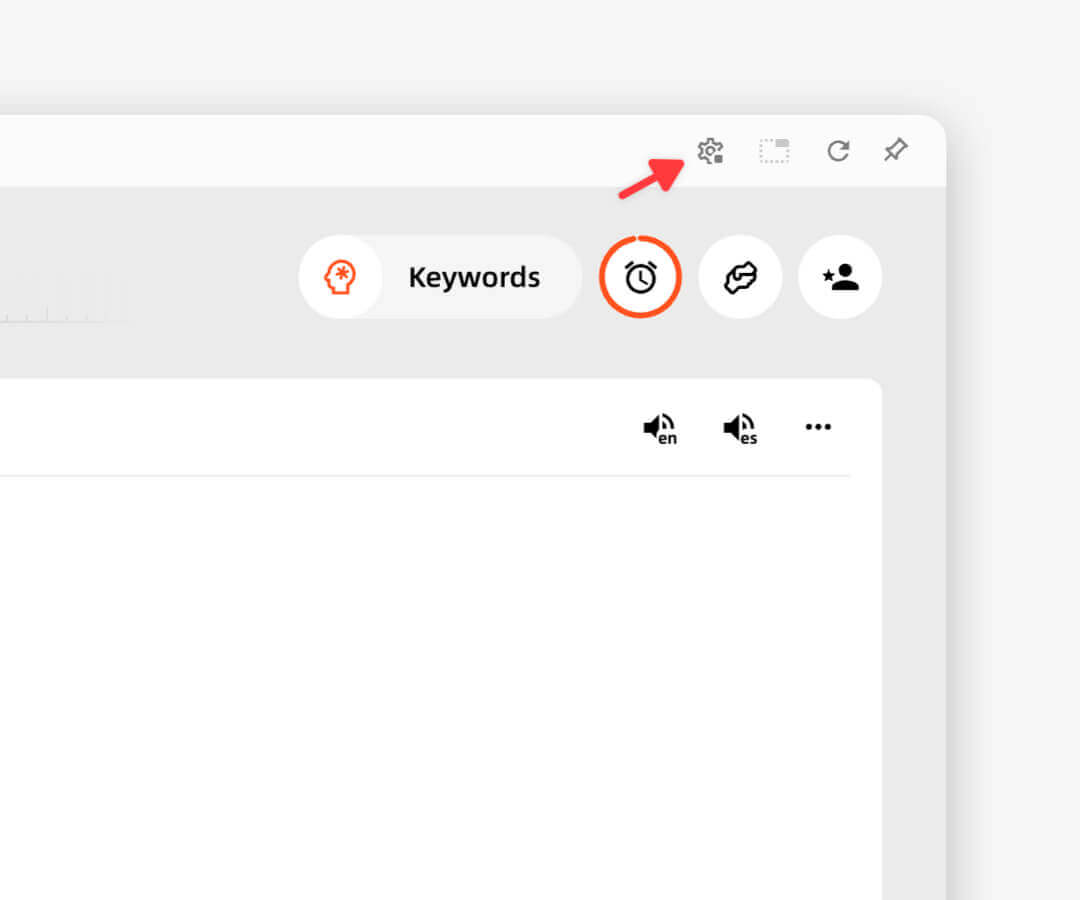
2. Nachdem die Aufgabe gestartet wurde, klicken Sie auf das Bild-in-Bild-Steuerelement in der oberen rechten Ecke der Benutzeroberfläche, um schwebende Untertitel zu aktivieren.
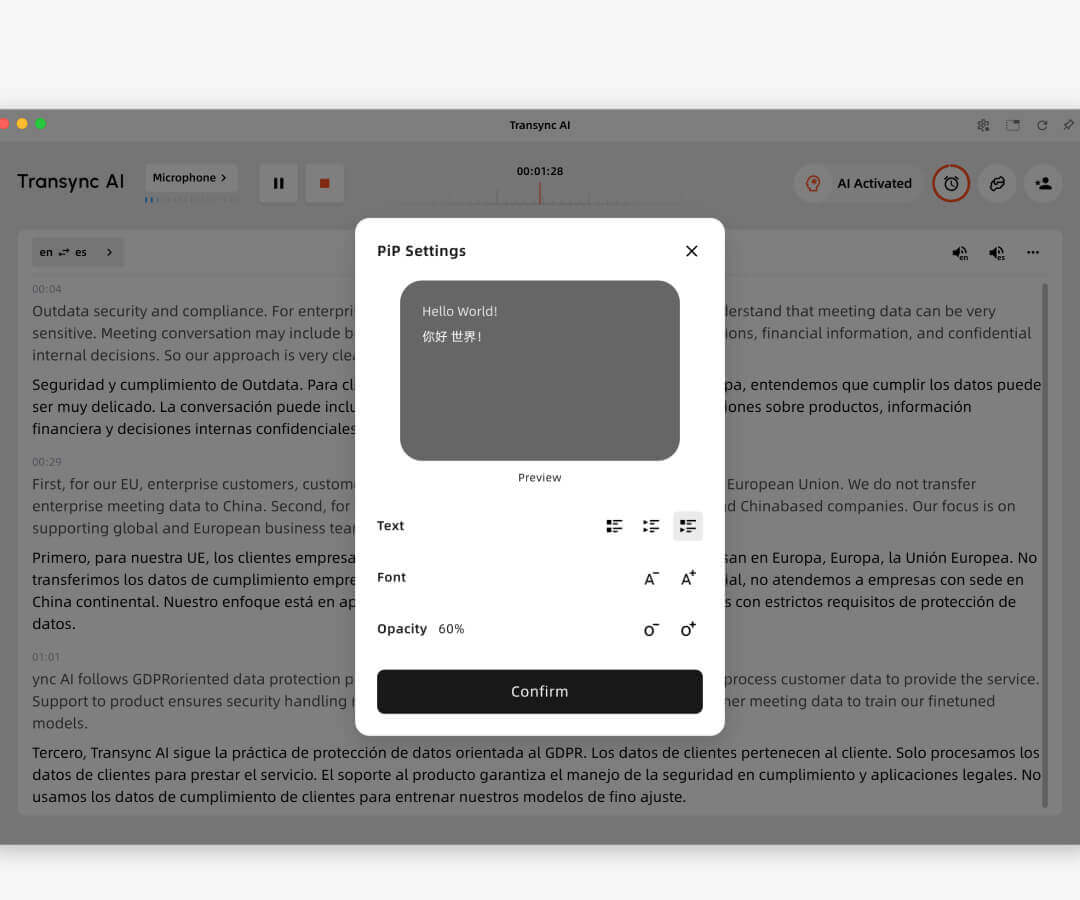
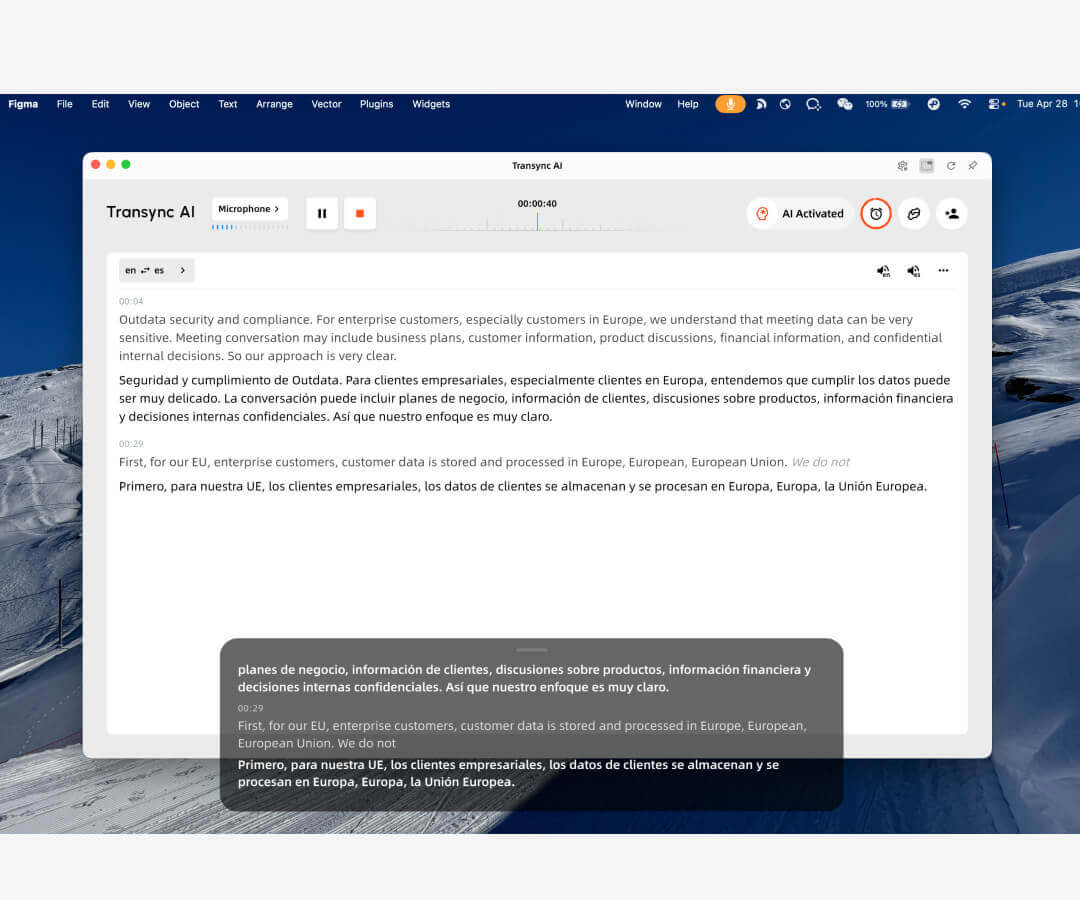
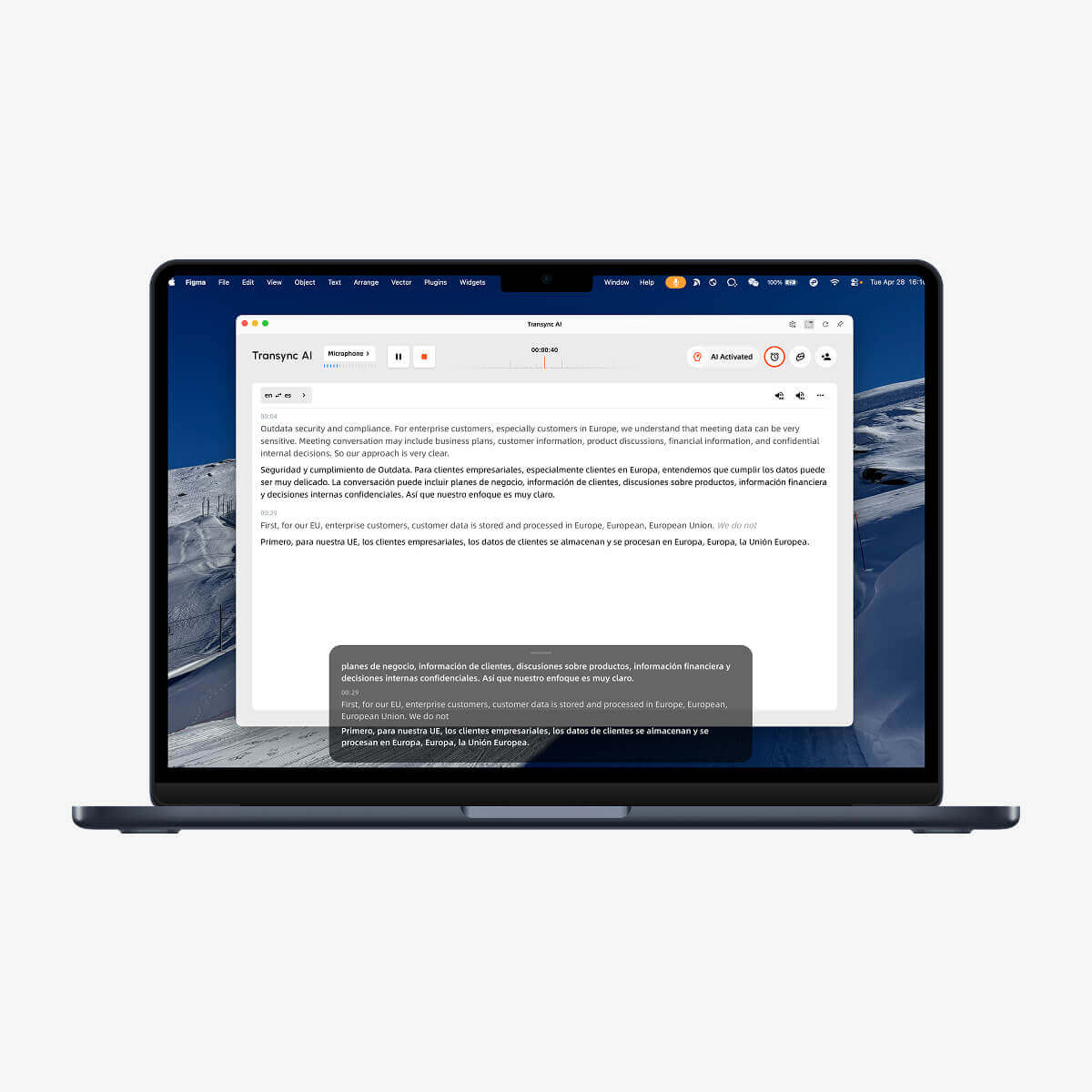
3. Ein schwarzes, schwebendes Untertitelfenster erscheint und bleibt über Ihren Anwendungen sichtbar, sodass die übersetzten Untertitel auch während der Präsentation von Folien oder beim Wechseln zwischen Fenstern sichtbar bleiben.
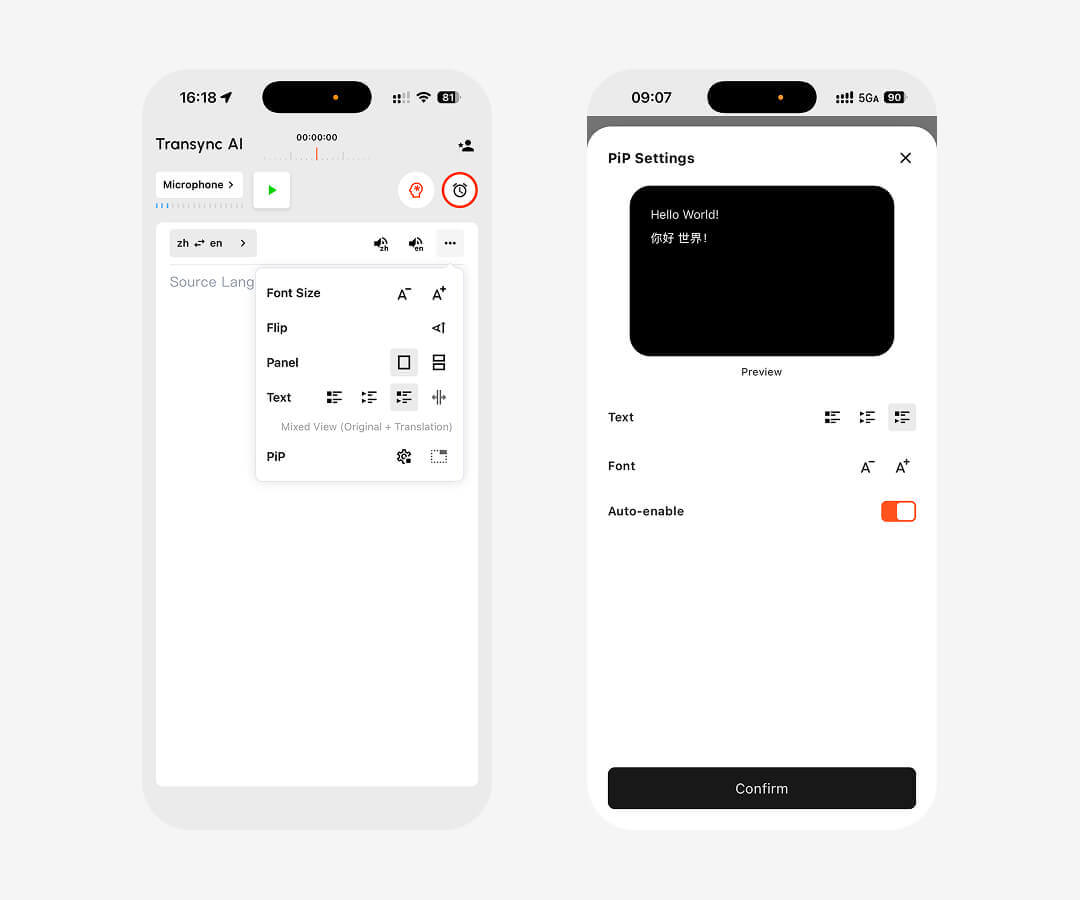
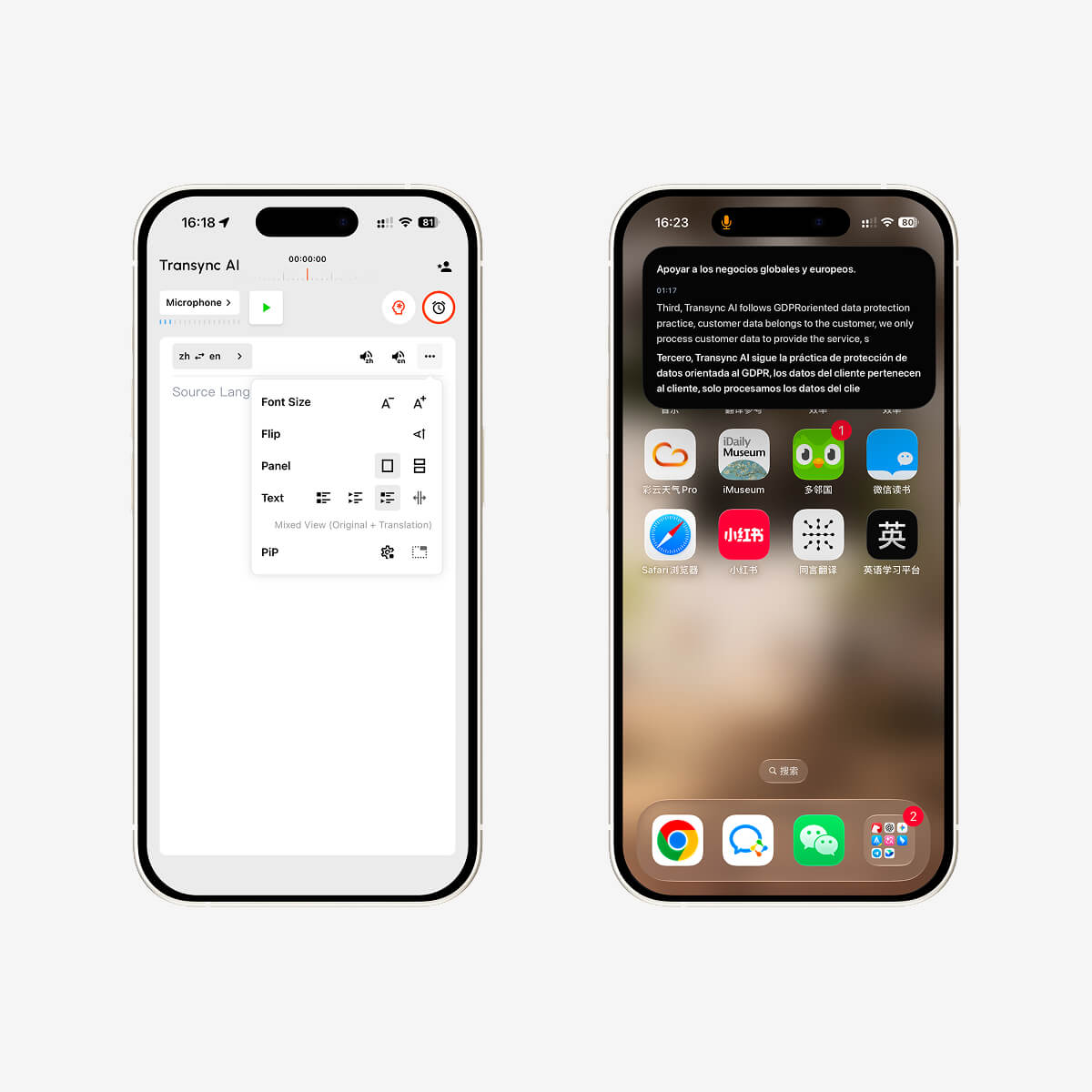
4. Tippen Sie unter iOS auf das Steuerelement in der oberen rechten Ecke der Übersetzungsleiste oder verschieben Sie Transync AI in den Hintergrund, damit das System automatisch ein schwebendes Untertitelfenster öffnet.
Schwebende Untertitel auf Mac und Windows
Auf dem Desktop lassen sich die Bild-in-Bild-Untertitel nach Beginn jeder Übersetzungsaufgabe oben rechts aktivieren. Das schwarze, schwebende Fenster bleibt über der aktuellen Anwendung sichtbar und ist daher besonders nützlich bei Präsentationen, Softwarevorführungen oder mehrsprachigen Diskussionen während der Arbeit.
Schwebende Untertitel auf iOS
Auf dem iPhone können Sie das schwebende Untertitelfenster über die obere rechte Ecke der Übersetzungsleiste aktivieren. Wenn Sie Transync AI in den Hintergrund verschieben, kann iOS außerdem automatisch ein schwebendes Fenster öffnen, das sowohl den Originaltext als auch den übersetzten Inhalt in Echtzeit anzeigt.
FAQs
Welche Geräte unterstützen schwebende Untertitel im Bild-in-Bild-Modus?
Transync AI unterstützt derzeit schwebende Untertitel im Bild-in-Bild-Modus auf Mac, Windows und iOS. Sie können die Funktion auf dem Desktop während Präsentationen oder Meetings nutzen und auf dem iPhone beim App-Wechsel oder um die Übersetzung in einem kompakten, schwebenden Fenster sichtbar zu halten.
Wie aktiviere ich schwebende Untertitel auf einem Mac oder Windows-PC?
Starten Sie eine Übersetzungsaufgabe in Transync AI und klicken Sie anschließend auf die Schaltfläche „Bild-in-Bild“ in der oberen rechten Ecke der Desktop-Oberfläche. Ein schwarzes, schwebendes Untertitelfenster wird angezeigt und bleibt über anderen Anwendungen sichtbar.
Wie aktiviere ich schwebende Untertitel auf iOS?
Nachdem Sie eine Übersetzungsaufgabe auf iOS gestartet haben, tippen Sie auf das Bild-in-Bild-Symbol in der oberen rechten Ecke der Übersetzungsleiste. Sie können Transync AI auch in den Hintergrund verschieben. Das System zeigt dann automatisch ein schwebendes Fenster mit dem Originaltext und der Übersetzung in Echtzeit an.
Warum sollte man während Präsentationen schwebende Untertitel verwenden?
Die schwebenden Untertitel bleiben über Ihren Folien oder dem Demobildschirm sichtbar, sodass Sie zweisprachige Untertitel im Blick behalten können, ohne ständig zu Transync AI wechseln zu müssen. Dies erleichtert das Präsentieren, Unterrichten oder Moderieren mehrsprachiger Gespräche, während die Übersetzung stets sichtbar bleibt.
Werden im schwebenden Untertitelfenster sowohl der Originaltext als auch der übersetzte Text angezeigt?
Ja. Unter iOS kann das schwebende Fenster sowohl den Originaltext als auch die Übersetzung in Echtzeit anzeigen. Auf Desktop-Computern sorgt das schwebende Untertitelfenster dafür, dass die übersetzten Untertitel stets gut sichtbar über anderen Anwendungen angezeigt werden.
Aktivieren Sie jetzt die Bild-in-Bild-Untertitel.
Behalten Sie die Echtzeitübersetzung überall im Blick, wo Sie arbeiten. Laden Sie Transync AI auf Mac, Windows oder iOS herunter, starten Sie eine Übersetzungsaufgabe und aktivieren Sie die Bild-in-Bild-Funktion mit schwebenden Untertiteln für Meetings, Präsentationen, Telefonate und die alltägliche mehrsprachige Kommunikation.