




Was versteht man unter Lautsprechertrennung?
Die Sprechertrennung, auch Sprecherdiarisierung genannt, identifiziert verschiedene Stimmen und kennzeichnet Transkriptabschnitte, sodass Sie sehen können, wer in mehrsprachigen Gesprächen was gesagt hat.
Automatische Identifizierung der Sprecher in mehrsprachigen Gesprächen, anschließende Umbenennung oder Neuzuordnung der Sprecher für übersichtlichere Protokolle.
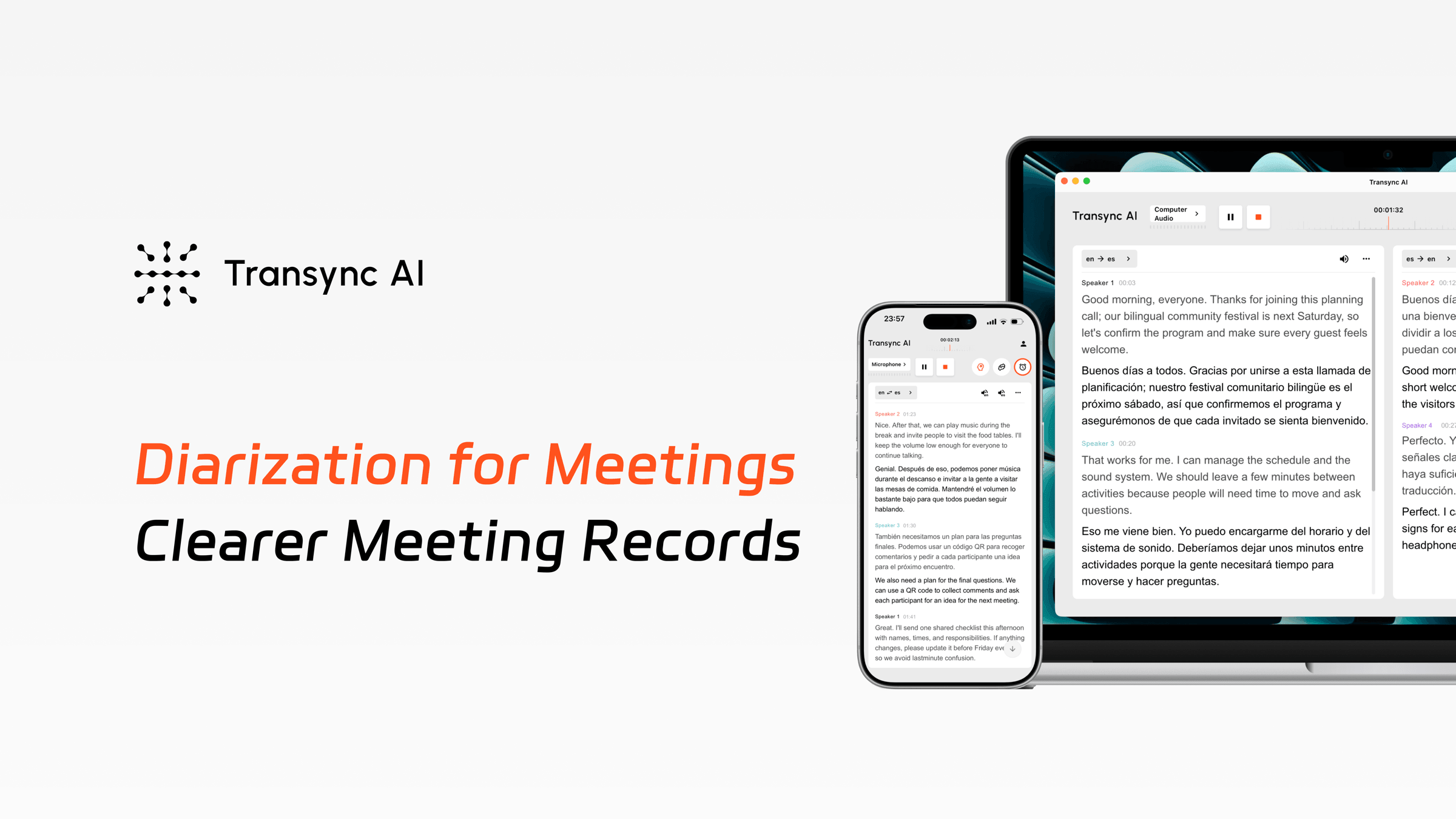
Die Sprechertrennung organisiert Gespräche automatisch nach Sprecher, sodass Teams die Diskussionen während der Live-Übersetzung leichter verfolgen und anschließend übersichtlichere Aufzeichnungen erstellen können.
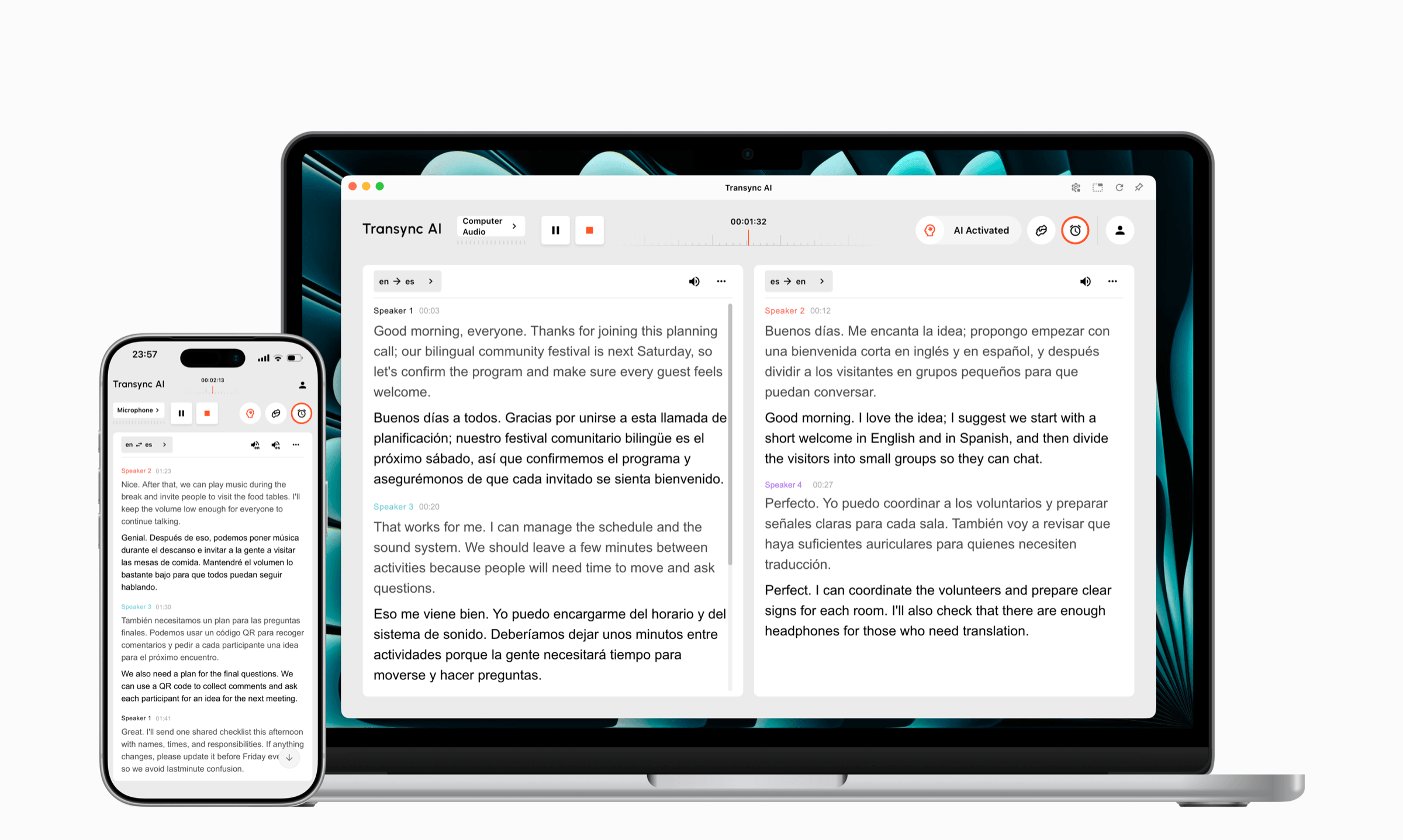
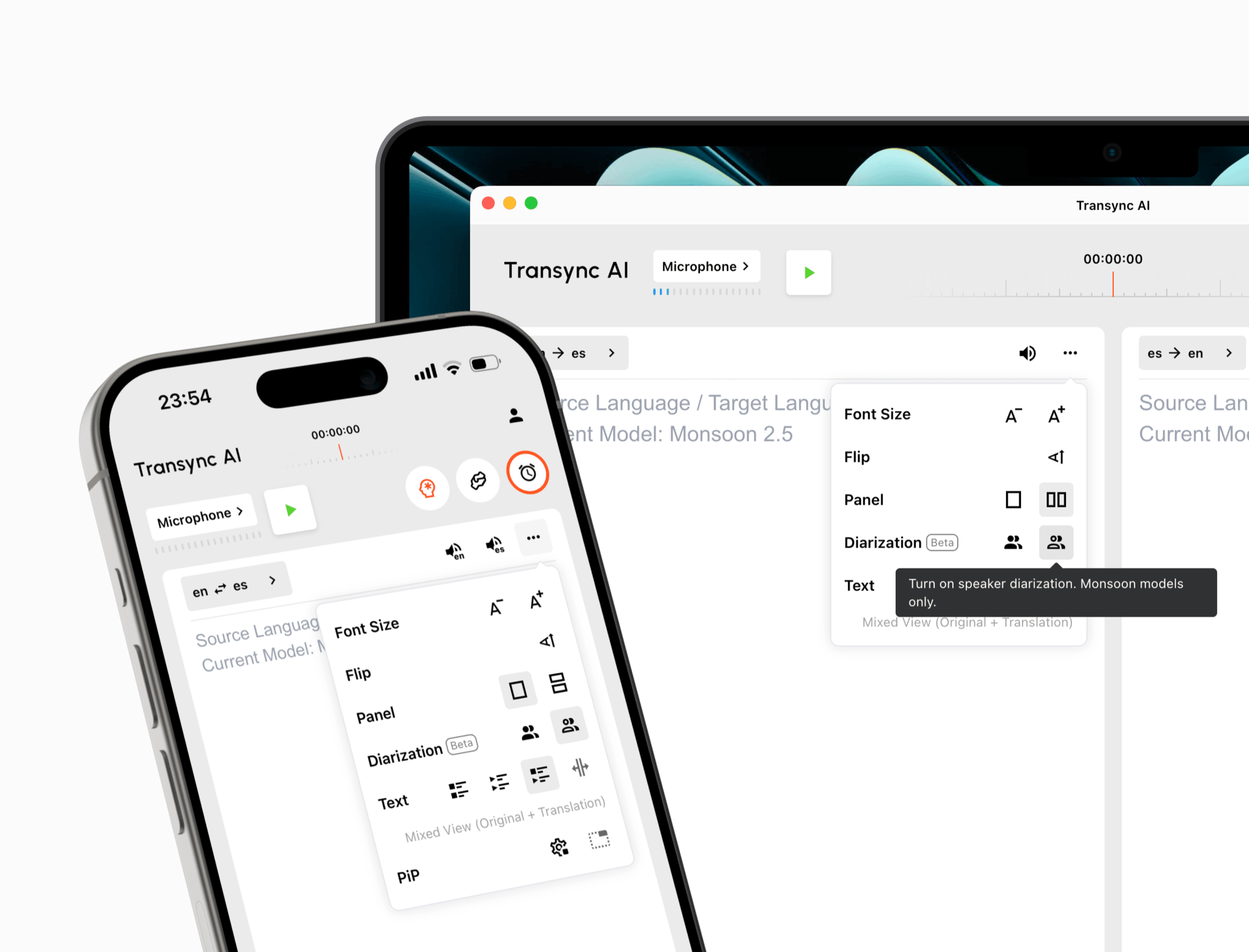
Einschalten Diarisierung (Beta) Die Sprecher werden vor Beginn des Gesprächs im Übersetzungsfenster angezeigt. Transync AI kennzeichnet die verschiedenen Sprecher dann automatisch mit klaren, farbcodierten Namen wie Sprecher 1, Sprecher 2 und Sprecher 3.
Sprecherbezeichnungen werden während der Live-Übersetzung eingeblendet, bleiben im gespeicherten Datensatz verfügbar und werden auch in der KI-generierten Besprechungszusammenfassung angezeigt, wodurch es einfacher wird zu erkennen, wer welchen wichtigen Punkt beigetragen hat.
Ersetzen Sie allgemeine Bezeichnungen durch den Namen oder die Rolle der jeweiligen Person, z. B. Jessica, Gastgeber/in, Interviewer/in oder Kunde/Kundin. Die Umbenennung eines Sprechers/einer Sprecherin wird im gesamten Besprechungsprotokoll aktualisiert, wodurch längere Diskussionen leichter zu erfassen und weiterzuverbreiten sind.
Sie können auch die Farben der Lautsprecher anpassen, um die einzelnen Stimmen besser unterscheiden zu können.
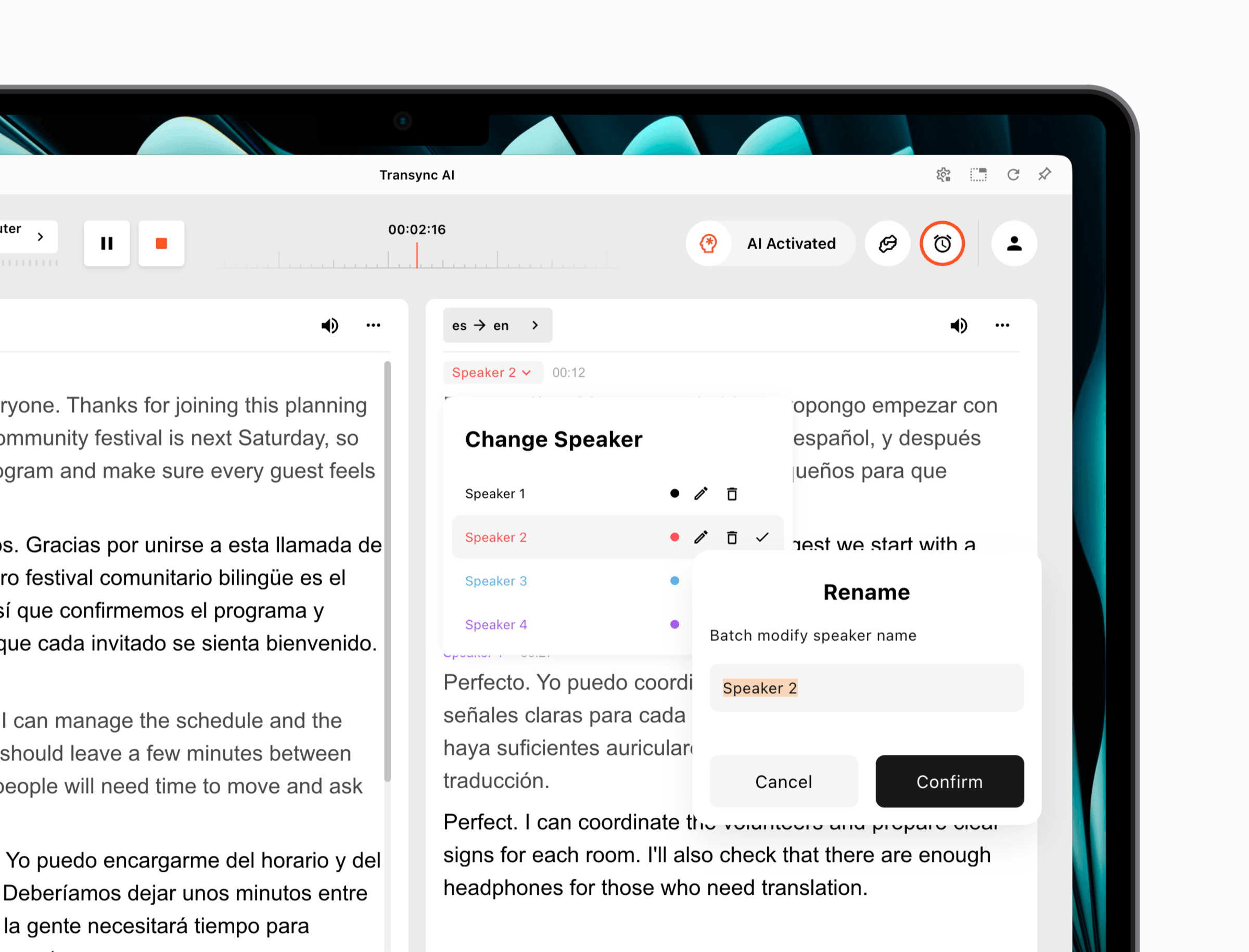
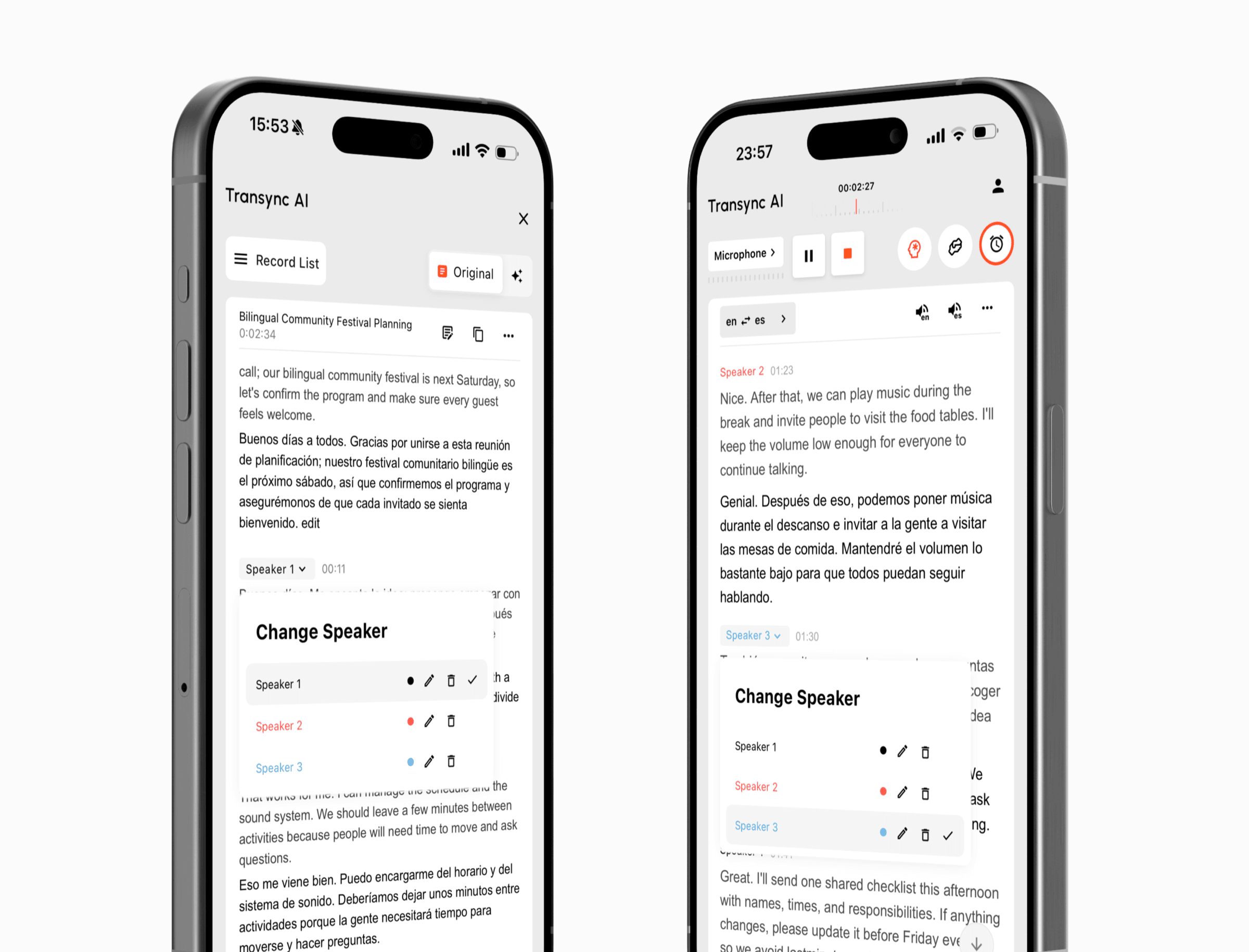
Wenn ein Transkriptabschnitt der falschen Person zugeordnet ist, öffnen Sie Sprecherwechsel und wählen Sie den richtigen Sprecher aus. Dies bietet Ihnen eine praktische Möglichkeit, die Aufzeichnung zu bereinigen, ohne das Gespräch neu schreiben zu müssen.
Überprüfen Sie die Sprecherzuweisungen, bevor Sie Aufzeichnungen weitergeben oder sie in Nachbereitungsabläufen von Besprechungen verwenden.
Die KI-Sprechertrennung, auch Sprecherdiarisierung genannt, identifiziert verschiedene Stimmen in einem Gespräch und kennzeichnet Transkriptabschnitte nach Sprecher.
Öffnen Sie das Übersetzungsfenster, bevor Sie eine Aufgabe starten, und schalten Sie es ein. Diarisierung (Beta). Diese Option steht zur Verfügung, wenn Sie ein unterstütztes Monsoon-Modell verwenden.
Ja. Öffnen Sie das Sprechermenü und benennen Sie eine allgemeine Bezeichnung wie „Sprecher 1“ in den Namen oder die Rolle einer Person um. Der neue Name wird im gesamten Besprechungsprotokoll übernommen.
Ja. Wählen Sie den Transkriptabschnitt aus und öffnen Sie ihn. Sprecherwechsel, und ordnen Sie es dem richtigen Sprecher zu.
Sprecherbezeichnungen können während der Live-Übersetzung und im gespeicherten Übersetzungsprotokoll angezeigt werden, sodass Sie die Diskussion in Echtzeit verfolgen und anschließend organisieren können.
Die Funktion wird noch verbessert. Die Sprecherzuordnung sollte überprüft werden, wenn Aufnahmen überlappende Sprache, Hintergrundgeräusche oder ähnliche Stimmen enthalten.
Verwenden Sie die Lautsprechertrennung mit Echtzeitübersetzung Und KI-Besprechungsnotizen um übersichtlichere mehrsprachige Besprechungsprotokolle zu erstellen.
Kurze Antworten zu Sprecherkennzeichnungen, Sprechregister, Transkriptbearbeitung, gespeicherten Datensätzen und Beta-Genauigkeit.
Die Sprechertrennung, auch Sprecherdiarisierung genannt, identifiziert verschiedene Stimmen und kennzeichnet Transkriptabschnitte, sodass Sie sehen können, wer in mehrsprachigen Gesprächen was gesagt hat.
Ideal geeignet für Teambesprechungen, Vorstellungsgespräche, Kurse, Vorlesungen und Kundengespräche, bei denen mehrere Personen sprechen und die Aufzeichnung eine klare Sprecherzuordnung erfordert.
Aktivieren Sie die Diarisierung (Beta), bevor Sie eine unterstützte Übersetzungsaufgabe starten. Transync AI weist automatisch farbcodierte Labels wie Sprecher 1 und Sprecher 2 zu.
Während die Personen sprechen, können Sprecherbezeichnungen eingeblendet werden, was es einfacher macht, mehrsprachigen Diskussionen mit mehreren Stimmen in Echtzeit zu folgen.
Die Bezeichnungen bleiben im gespeicherten Übersetzungsdatensatz erhalten, sodass Sie Beiträge, Entscheidungen, Fragen und Folgepunkte nach dem Gespräch noch einmal überprüfen können.
Sie können generische Bezeichnungen durch Namen oder Rollen ersetzen, Sprecherfarben anpassen und bei Bedarf mit der Funktion „Sprecher ändern“ ein Transkriptsegment neu zuweisen.
Die Sprechertrennung wird weiterhin verbessert. Überprüfen Sie Aufgaben, wenn Gespräche überlappende Sprache, Hintergrundgeräusche oder ähnlich klingende Stimmen enthalten.