
1. Den Kontext vorbereiten
Fügen Sie Produktvokabular, bevorzugte Übersetzungen und den Zweck des Meetings hinzu.
Besprechen Sie Anforderungen, Mengen und Liefertermine in verschiedenen Sprachen. Nutzen Sie die Zwei-Wege-Übersetzung für Online-Verkaufsgespräche und Lieferantenbesprechungen, wechseln Sie für persönliche Gespräche zu Ihrem iPhone und überprüfen Sie anschließend das Besprechungsprotokoll.
Bereiten Sie die relevanten Bedingungen vor.
Fügen Sie vor dem Anruf Produktnamen, Abkürzungen und den Kontext des Meetings hinzu, damit Ihre Übersetzung den richtigen Hintergrund hat.
Verfolgen Sie beide Seiten des Gesprächs
Lesen Sie die Antworten der anderen Person in Ihrer Sprache und wählen Sie aus, wann Ihre übersetzte Stimme für sie abgespielt werden soll.
Hinterlassen Sie einen nützlichen Bericht
Gehen Sie das Transkript und die Zusammenfassung gemeinsam durch, prüfen Sie Mengen und Daten und exportieren Sie anschließend die Notizen zur weiteren Bearbeitung.
Einrichtungsanleitung · Online und persönlich
Bereiten Sie den Kontext vor, verbinden Sie die Audiodateien, besprechen Sie die Details und überprüfen Sie anschließend die Aufnahme.
1. Den Kontext vorbereiten
Fügen Sie Produktvokabular, bevorzugte Übersetzungen und den Zweck des Meetings hinzu.
2. Schließen Sie das Audiokabel an.
Wählen Sie „Zwei-Wege“, wählen Sie Ihre Sprachen und verbinden Sie Audio und Mikrofon für das Meeting.
3. Besprechen Sie die Details.
Stellen Sie Ihre Fragen, verfolgen Sie die übersetzten Antworten und bestätigen Sie wichtige Mengen und Zeitpläne.
4. Überprüfen und exportieren
Prüfen Sie das Protokoll, erstellen Sie eine Zusammenfassung und exportieren Sie den Datensatz für Ihre nächsten Schritte.
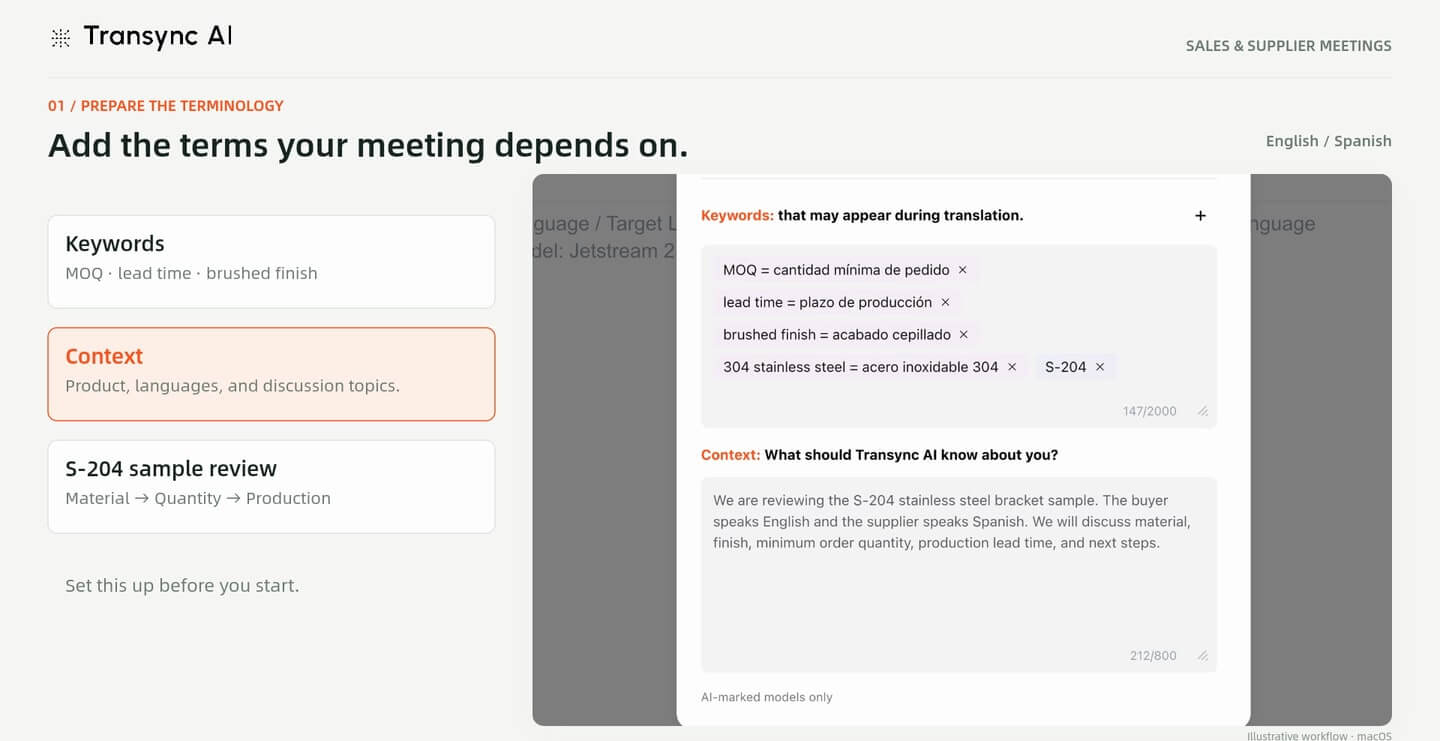
Vor dem Anruf öffnen Schlüsselwörter und Kontext des KI-Assistenten. Fügen Sie Produktnamen, Fachbegriffe und gegebenenfalls bevorzugte Übersetzungen hinzu und beschreiben Sie anschließend, was Sie besprechen möchten.
Das Beispiel bereitet den Wortschatz für Muster, Mindestbestellmenge (MOQ) und Produktionsvorlaufzeit vor. Der Kontext liefert den Übersetzungshintergrund; er ersetzt jedoch nicht die Prüfung der tatsächlichen Vereinbarungen beider Parteien.
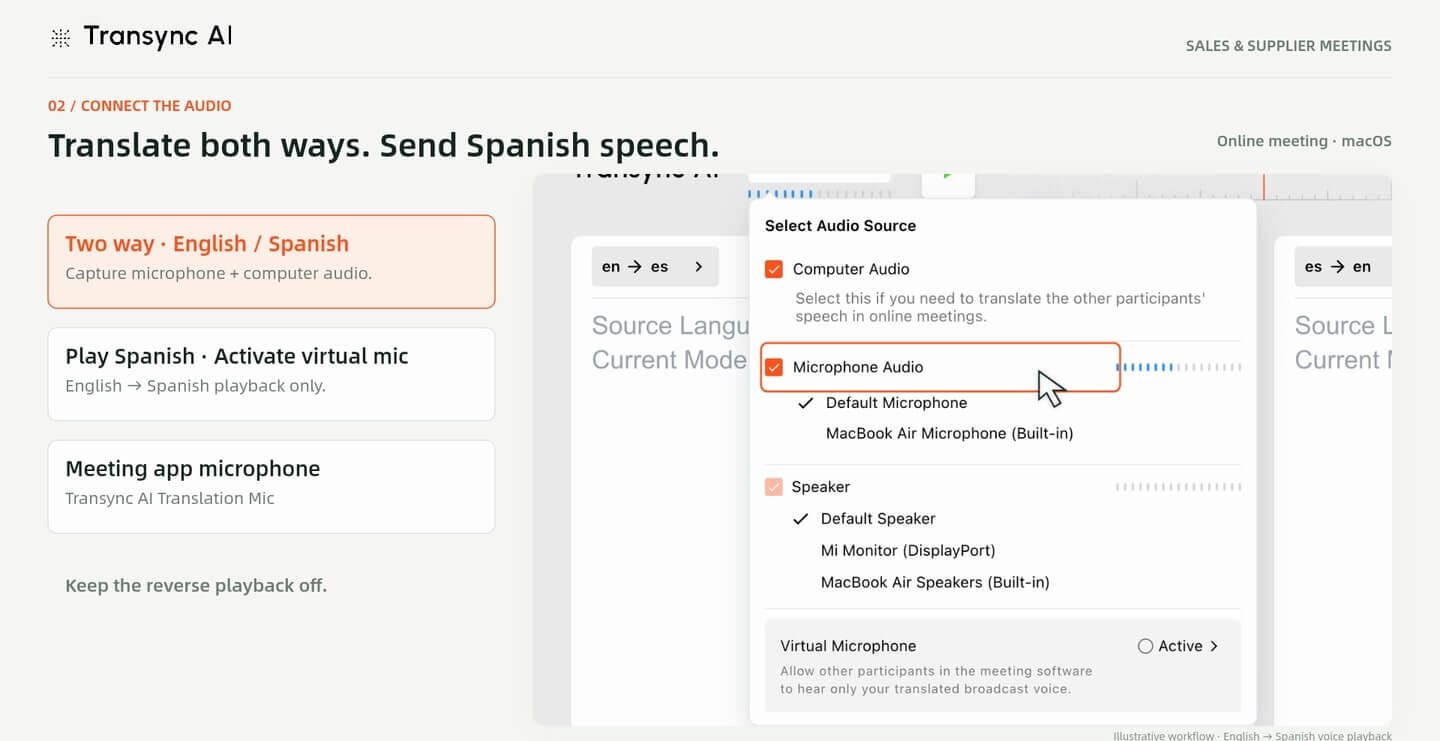
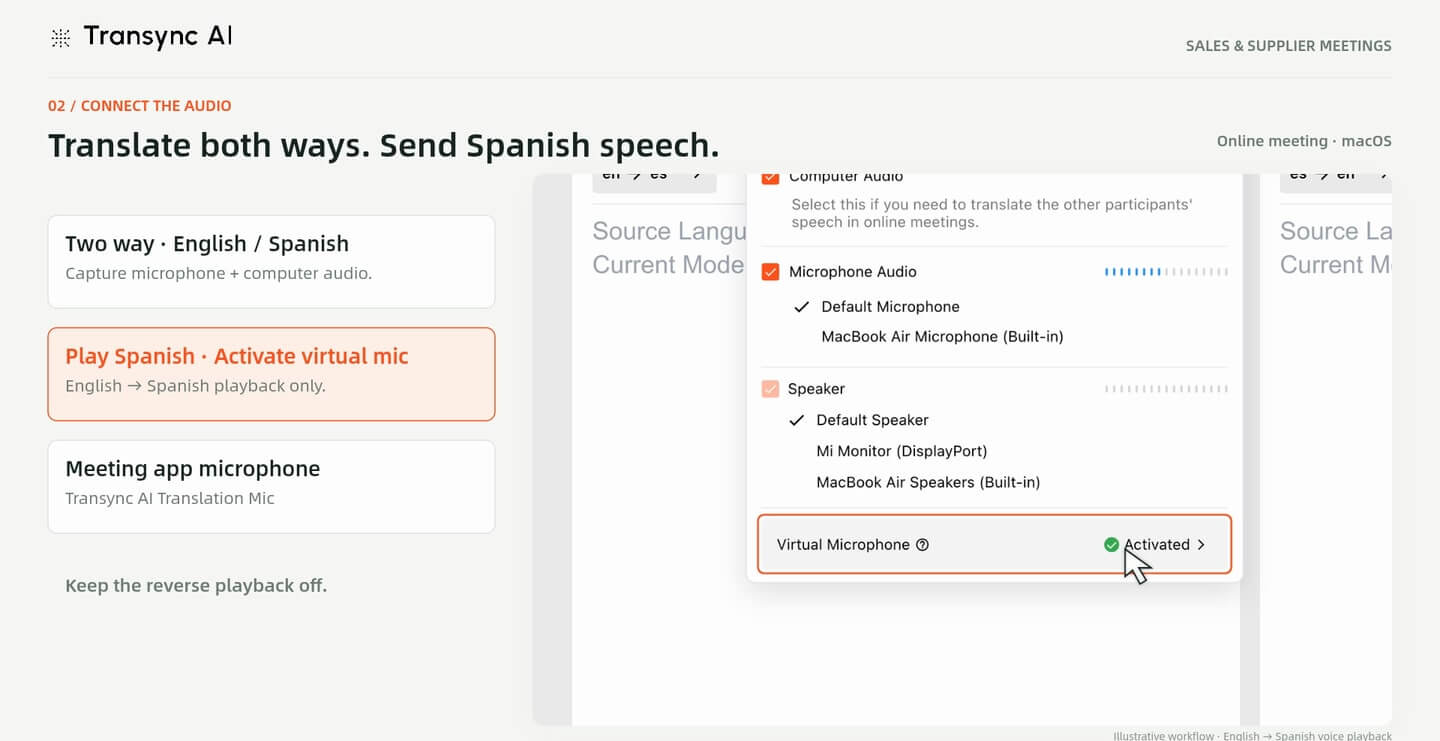
Wählen Zweiwege und Ihr Sprachpaar. Wählen Sie für den hier gezeigten Online-Workflow unter macOS Folgendes aus: Computer Audio für den anderen Teilnehmer und Mikrofon-Audio für deine eigene Stimme.
In diesem Englisch-Spanisch-Beispiel ist die spanische Sprachausgabe für die übersetzte Rede des Käufers aktiviert. Die englische Sprachausgabe ist deaktiviert, sodass der Käufer die übersetzten Antworten des Lieferanten lesen kann, ohne eine zusätzliche gesprochene Version zu hören.
Aktivieren Virtuelles Mikrofon Wenn die Meeting-App übersetzte Sprache empfangen soll, lassen Sie Ihr physisches Mikrofon in Transync AI ausgewählt, um Ihre Sprache aufzuzeichnen.
Führen Sie vor dem Meeting einen kurzen Test durch. Vergewissern Sie sich, dass der andere Teilnehmer die gewünschte Übersetzung hört und dass Sie seinen Antworten folgen können.
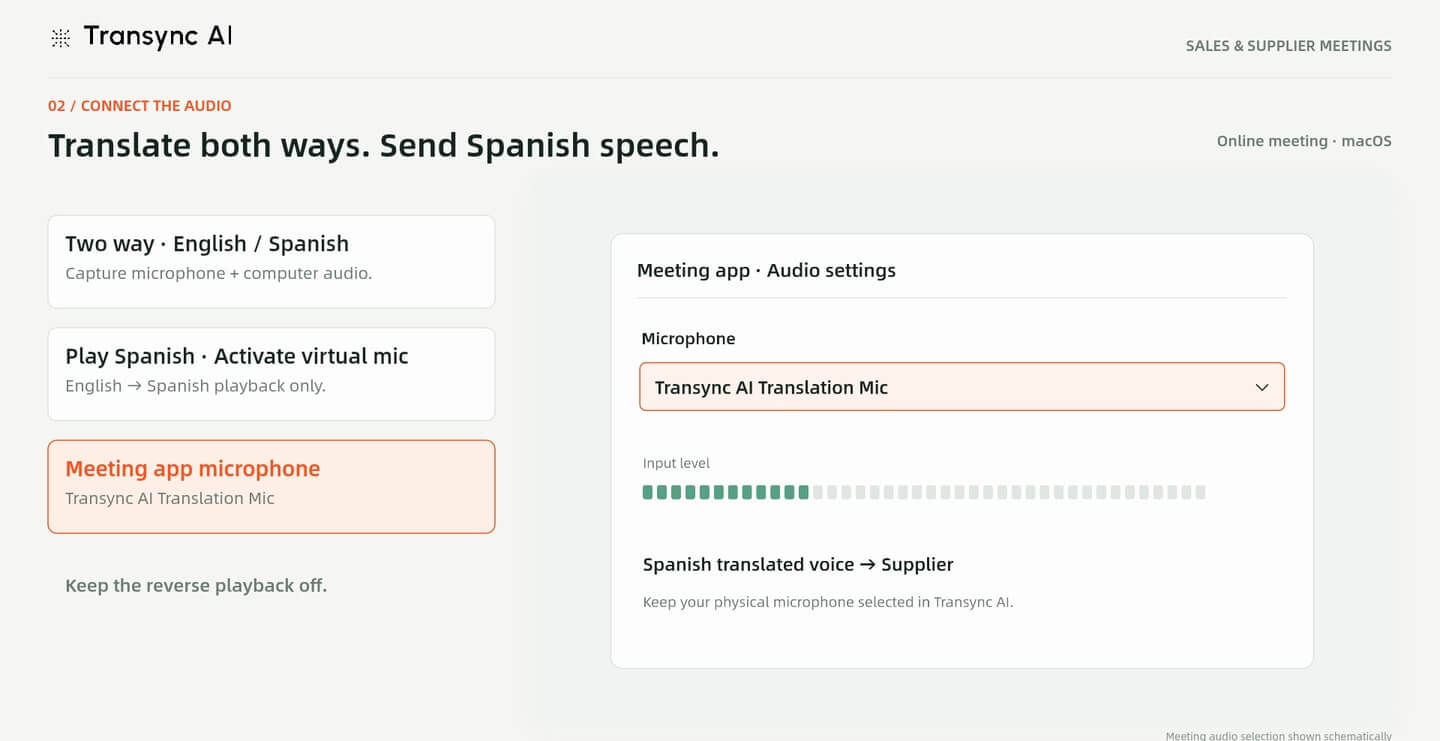
Wählen Sie in den Audioeinstellungen Ihrer Meeting-App Folgendes aus: Transync AI Translation Mic als Mikrofon, dann starte die Übersetzung in Transync AI.
Die Abbildung verwendet eine generische Auswahlliste für Meeting-Apps, um diesen Schritt zu veranschaulichen. Die genaue Position und Bezeichnung der Audiosteuerung hängt von der jeweiligen Meeting-App ab. Diese Anleitung bezieht sich auf macOS; andere Betriebssysteme verwenden möglicherweise eine andere Konfiguration.
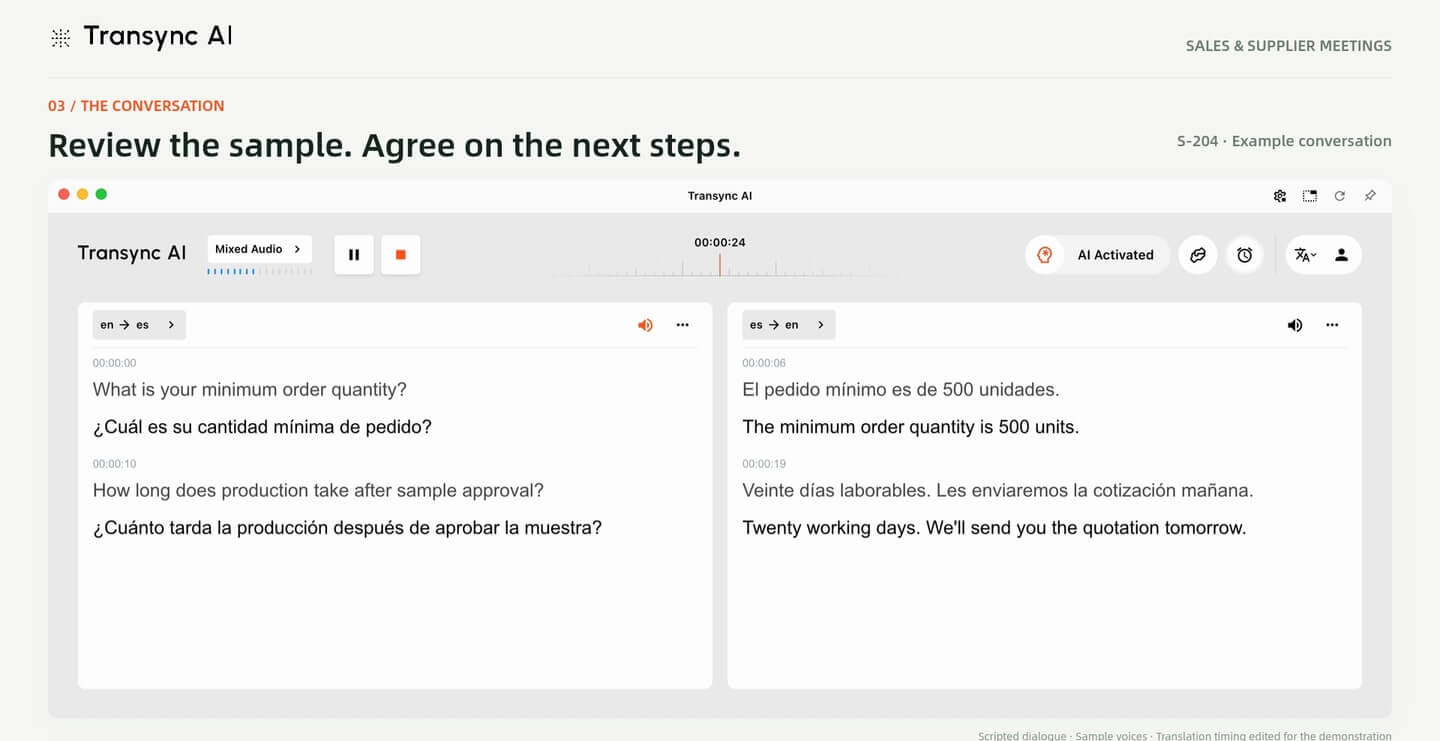
Nutzen Sie das Gespräch, um die Details zu klären, die Sie für ein Angebot oder eine Kaufentscheidung benötigen. Im vorgegebenen Beispiel fragt der Käufer nach der Mindestbestellmenge und der Produktionszeit nach Musterfreigabe.
Der Lieferant antwortet auf Spanisch, während der Käufer die englische Übersetzung liest. Bevor Sie sich auf eine Zahl, ein Datum oder eine Zusage verlassen, wiederholen Sie diese und bestätigen Sie sie mit der anderen Person.
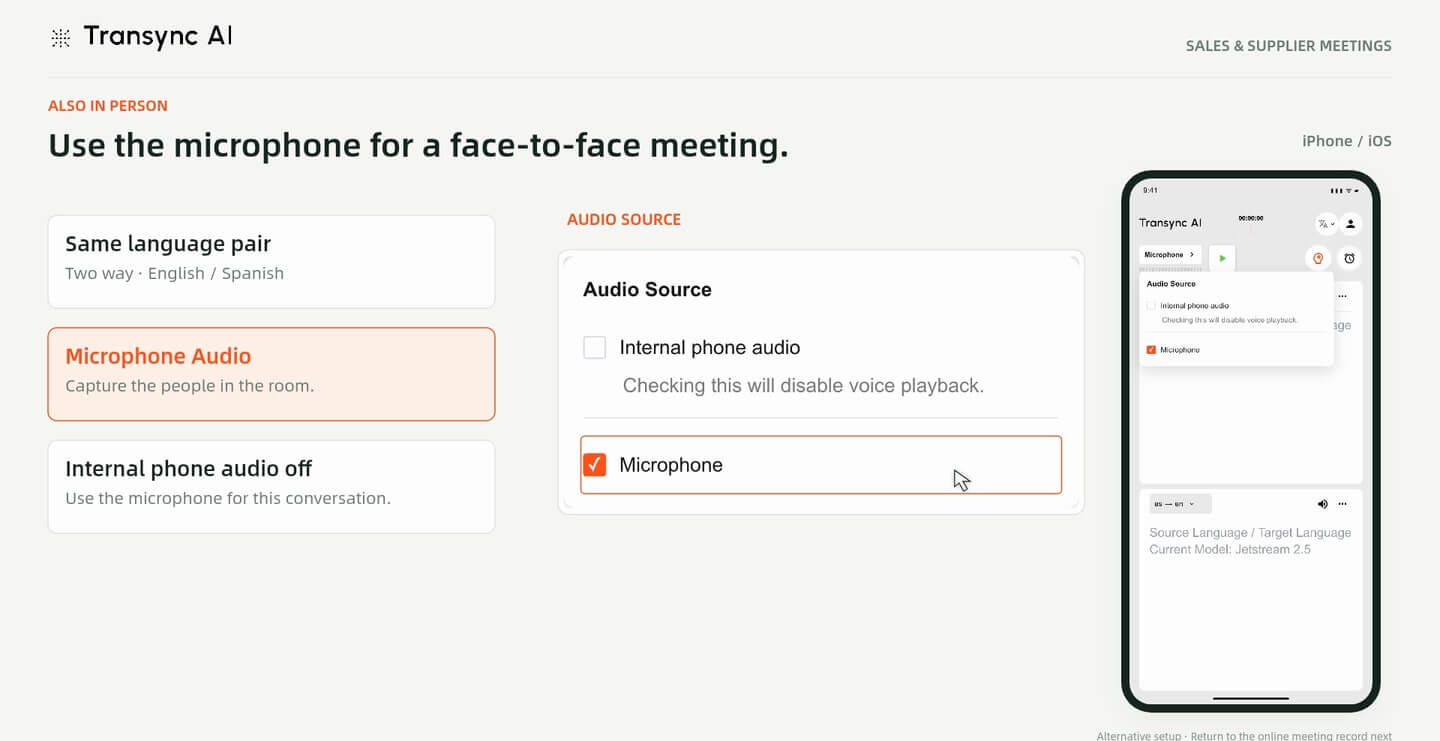
Persönliches Treffen? Wählen Sie Mikrofon auf Ihrem iPhone, um die Personen aufzunehmen, die im Raum sprechen. Das Beispiel zeigt, wie man dies umsetzt. Interne Telefon-Audio off und verwendet dasselbe bidirektionale Sprachpaar.
Platzieren Sie das Telefon so, dass beide Sprecher gut zu hören sind, sprechen Sie abwechselnd und überprüfen Sie, ob das Mikrofon das Gespräch aufnimmt. Siehe … Übersetzungsleitfaden für persönliche Treffen für dieses Szenario.
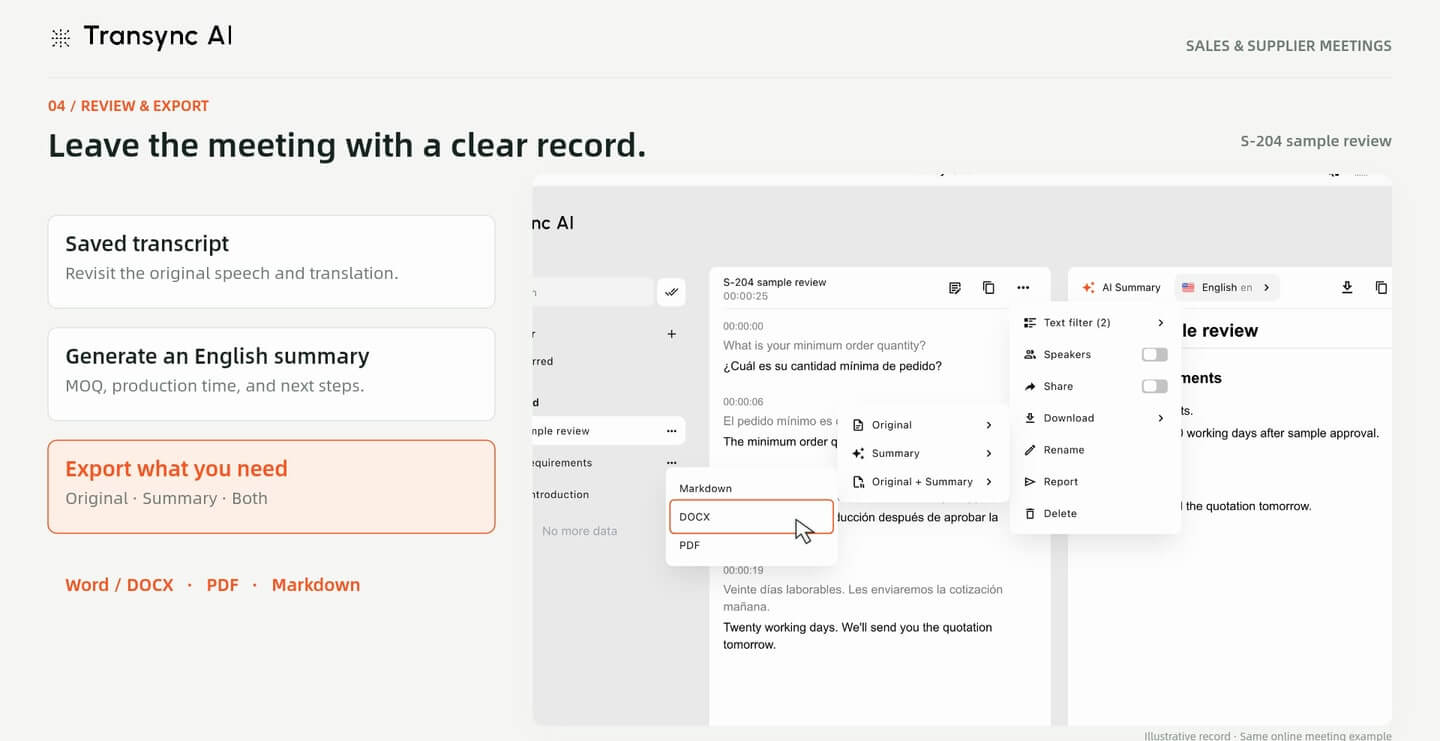
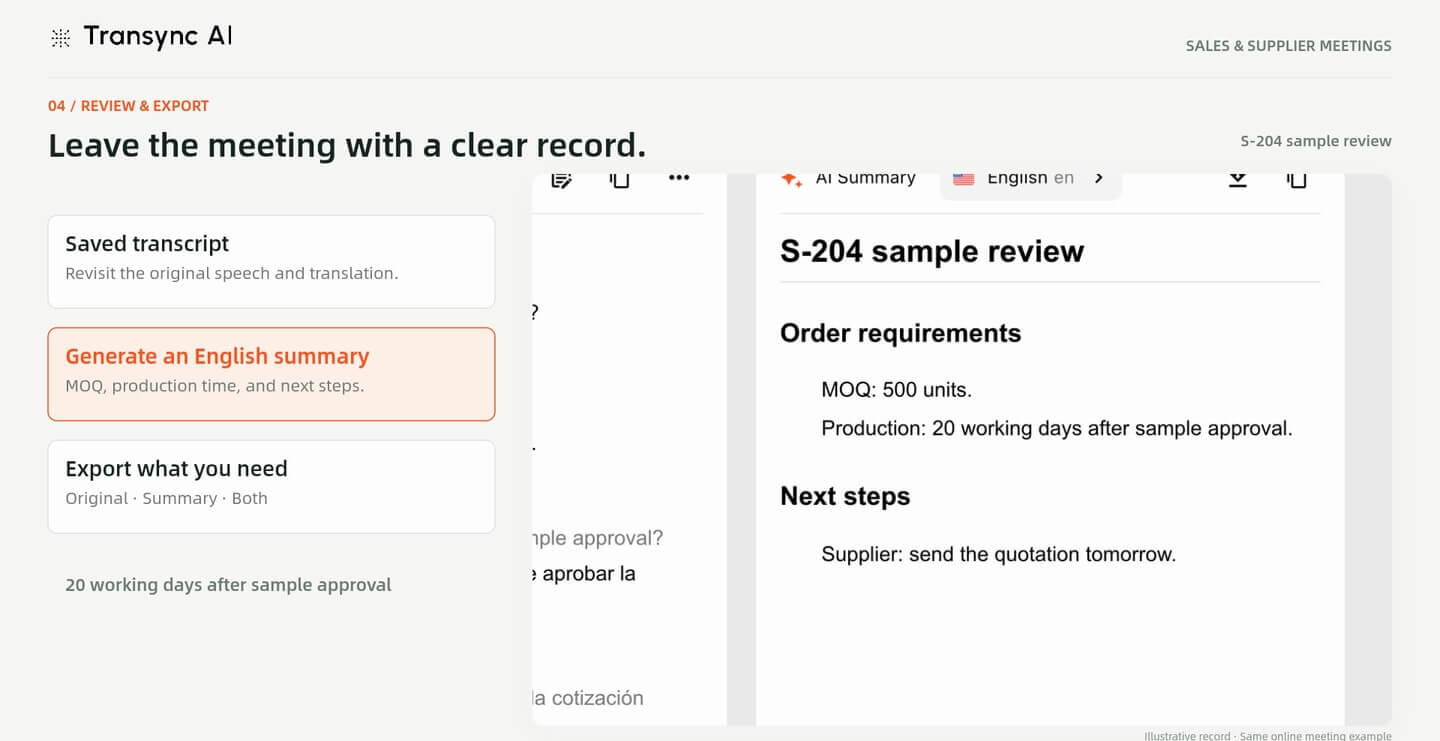
Öffnen Sie nach dem Meeting das gespeicherte Protokoll und erstellen Sie eine Zusammenfassung in der gewünschten Sprache. KI-Besprechungsnotizen um die Diskussion noch einmal zu besprechen und Ihre Folgemaßnahmen vorzubereiten.
Die Beispielzusammenfassung sieht eine Mindestbestellmenge von 500 Einheiten, eine Lieferzeit von 20 Werktagen nach Musterfreigabe und ein Angebot vor, das voraussichtlich am Folgetag eingeht. Dies sind vorgefertigte Präsentationsdetails, keine Angebote von Lieferanten. Vergleichen Sie die Zusammenfassung mit dem Protokoll und bestätigen Sie die Geschäftsbedingungen direkt.
Wählen Original, Zusammenfassung oder Original + Zusammenfassung, Anschließend können Sie die Datei in Markdown, Word (DOCX) oder PDF exportieren.
Prüfen Sie den exportierten Datensatz sorgfältig, bevor Sie ihn mit Kollegen oder dem Lieferanten teilen. Achten Sie darauf, dass die vereinbarten Mengen, Bedingungen und nächsten Schritte klar ersichtlich sind, und korrigieren Sie alle gefundenen Übertragungs- oder Übersetzungsfehler.
Die Screenshots stammen aus der mitgelieferten V4-Demonstration und wurden zugeschnitten, um die Untertitel und den Wiedergabefortschrittsbalken zu entfernen. Das Video verwendet beispielhafte Benutzeroberflächen, ein vorgefertigtes Gespräch und Sprachbeispiele; es handelt sich weder um eine Live-Aufzeichnung eines Kundengesprächs noch um einen Genauigkeits-/Latenz-Benchmark. Der Abschnitt mit der Präsenzveranstaltung zeigt ein alternatives Setup; der Abschnitt mit der Rezension kehrt zum Online-Beispiel zurück.
Legen Sie Ihre Sprachen und Produktbegriffe fest, testen Sie die Audioübertragung mit dem anderen Teilnehmer und erstellen Sie ein Protokoll, das Sie nach dem Meeting einsehen können.
Kurzantworten
Spracheinstellungen, Audioübertragung bei Meetings, Nutzung vor Ort und Nachfassnotizen.
Beide Szenarien werden im Leitfaden beschrieben. Der Online-Workflow nutzt die Audioausgabe des macOS-Computers und ein Mikrofon. Die Alternative für Präsenzveranstaltungen verwendet das iPhone-Mikrofon, um die Personen im Raum aufzunehmen.
Wählen Sie „Zwei-Wege-Kommunikation“ und legen Sie vor dem Gespräch Ihr Sprachpaar fest. Im Beispiel werden Englisch und Spanisch verwendet. Überprüfen Sie die aktuellen Sprachoptionen in Ihrer App für Ihr eigenes Meeting.
Für den hier gezeigten Workflow zur Sprachübersetzung unter macOS wählen Sie in der Meeting-App „Transync AI Translation Mic“ aus. Lassen Sie Ihr physisches Mikrofon in Transync AI ausgewählt und testen Sie die Audioqualität vor dem Anruf.
Nein. Im Beispiel wird die englische Rede des Käufers auf Spanisch wiedergegeben, während der Käufer englische Übersetzungen der Antworten des Lieferanten liest. Wählen Sie die Wiedergaberichtung, die am besten zu Ihrem Gespräch passt.
Ja. Fügen Sie vor dem Meeting Schlüsselwörter, bevorzugte Übersetzungen und Kontext hinzu. Verwenden Sie Namen und Fachbegriffe, die für die Diskussion hilfreich sind, und klären Sie wichtige Details mit der anderen Person ab.
Das angezeigte Exportmenü bietet die Optionen Original, Zusammenfassung oder Original + Zusammenfassung in Markdown, Word (DOCX) oder PDF. Überprüfen Sie den Datensatz und die generierte Zusammenfassung vor dem Teilen.
Ja. Transkriptionen, Übersetzungen und Zusammenfassungen können Fehler enthalten. Bestätigen Sie Mengen, Preise, Termine und sonstige Verpflichtungen direkt mit dem Vertragspartner, bevor Sie darauf reagieren.
Nein. Es werden lediglich illustrative Bildschirmdarstellungen, ein vorgefertigtes englisch-spanisches Gespräch und Sprachbeispiele verwendet. Die Sequenz erklärt einen Arbeitsablauf; sie gibt jedoch keine Auskunft über die Genauigkeit, Latenz oder Audio-Routing-Performance in der Praxis.