
1. Připravte si kontext
Přidejte produktovou terminologii, preferované překlady a účel schůzky.
Prodiskutujte požadavky, množství a dodací lhůty napříč jazyky. Pro online prodej a schůzky s dodavateli používejte obousměrný tlumočník, pro osobní rozhovory přepněte na iPhone a záznam ze schůzky si poté prohlédněte.
Připravte si důležité podmínky
Před hovorem přidejte názvy produktů, zkratky a kontext schůzky, aby váš překlad měl správné pozadí.
Sledujte obě strany konverzace
Přečtěte si odpovědi druhé osoby ve svém jazyce a vyberte, kdy se má váš přeložený hlas přehrát.
Odejděte s užitečným záznamem
Projděte si přepis a shrnutí společně, zkontrolujte množství a data a poté exportujte poznámky pro následnou kontrolu.
Průvodce nastavením · Online a osobně
Připravte si kontext, propojte zvuk, proberte detaily a poté si záznam projděte.
1. Připravte si kontext
Přidejte produktovou terminologii, preferované překlady a účel schůzky.
2. Připojte zvuk
Vyberte možnost Obousměrné, zvolte jazyky a připojte zvuk a mikrofon schůzky.
3. Proberte detaily
Ptejte se na své otázky, sledujte přeložené odpovědi a potvrzujte důležité množství a časové harmonogramy.
4. Kontrola a export
Zkontrolujte přepis, vygenerujte shrnutí a exportujte záznam pro další kroky.
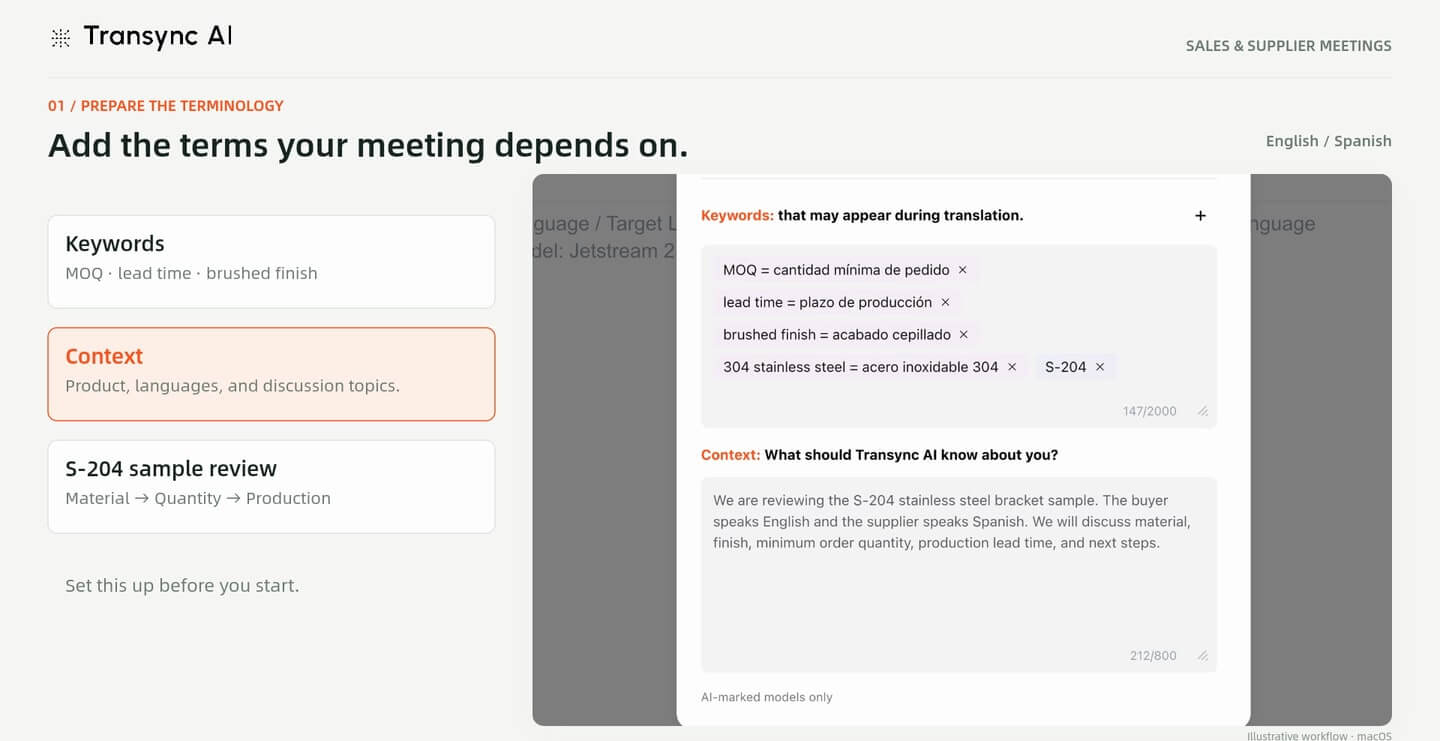
Před hovorem otevřete Klíčová slova a kontext AI Assistant. Přidejte názvy produktů, odborné termíny a případné preferované překlady a poté popište, o čem plánujete diskutovat.
Příklad připravuje slovní zásobu pro vzorky, minimální objednací množství (MOQ) a dodací lhůtu výroby. Kontext poskytuje podklady pro překlad; nenahrazuje kontrolu toho, na čem se obě strany skutečně dohodly.
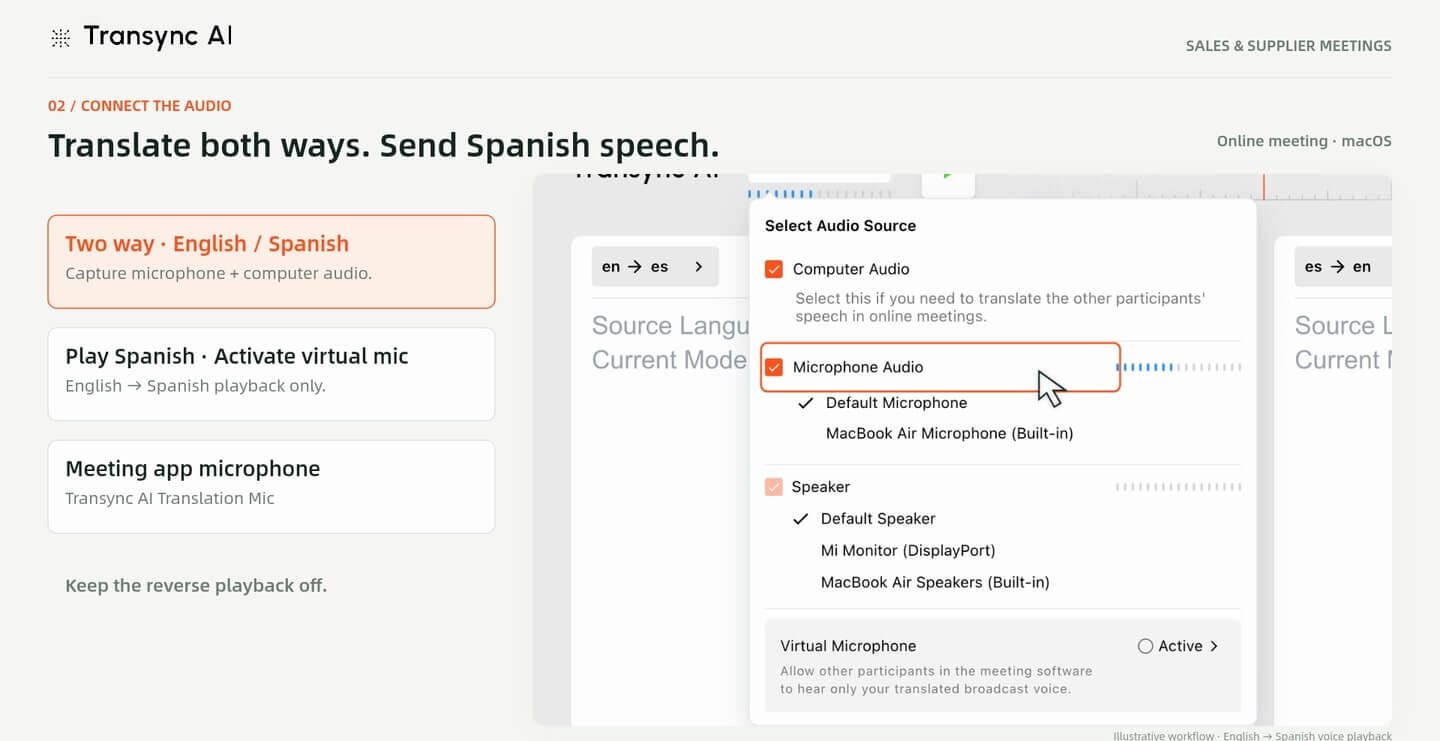
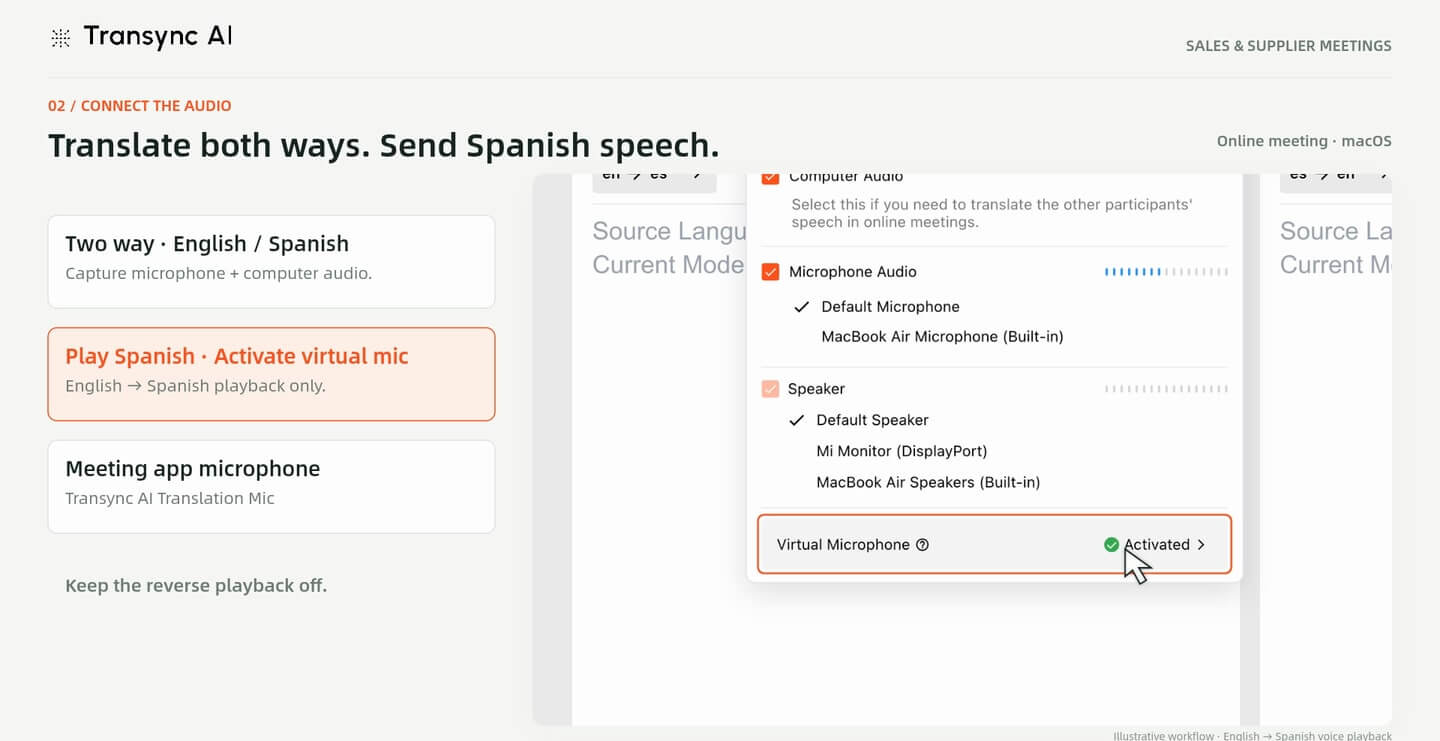
Vybrat Obousměrný a váš jazykový pár. Pro zde zobrazený online pracovní postup macOS vyberte Počítačový zvuk pro druhého účastníka a Zvuk mikrofonu pro svůj vlastní hlas.
V tomto příkladu z angličtiny do španělštiny je pro přeloženou řeč kupujícího zapnuto přehrávání španělského hlasu. Přehrávání anglického hlasu je vypnuto, takže kupující si může přečíst přeložené odpovědi dodavatele, aniž by slyšel další mluvenou verzi.
Aktivovat Virtuální mikrofon Pokud chcete, aby aplikace pro schůzky přijímala přeloženou řeč, ponechte v aplikaci Transync AI vybraný skutečný fyzický mikrofon, aby se zachytil váš hlas.
Před schůzkou proveďte krátký test. Ujistěte se, že druhý účastník slyší zamýšlený přeložený zvuk a že stále můžete sledovat jeho odpovědi.
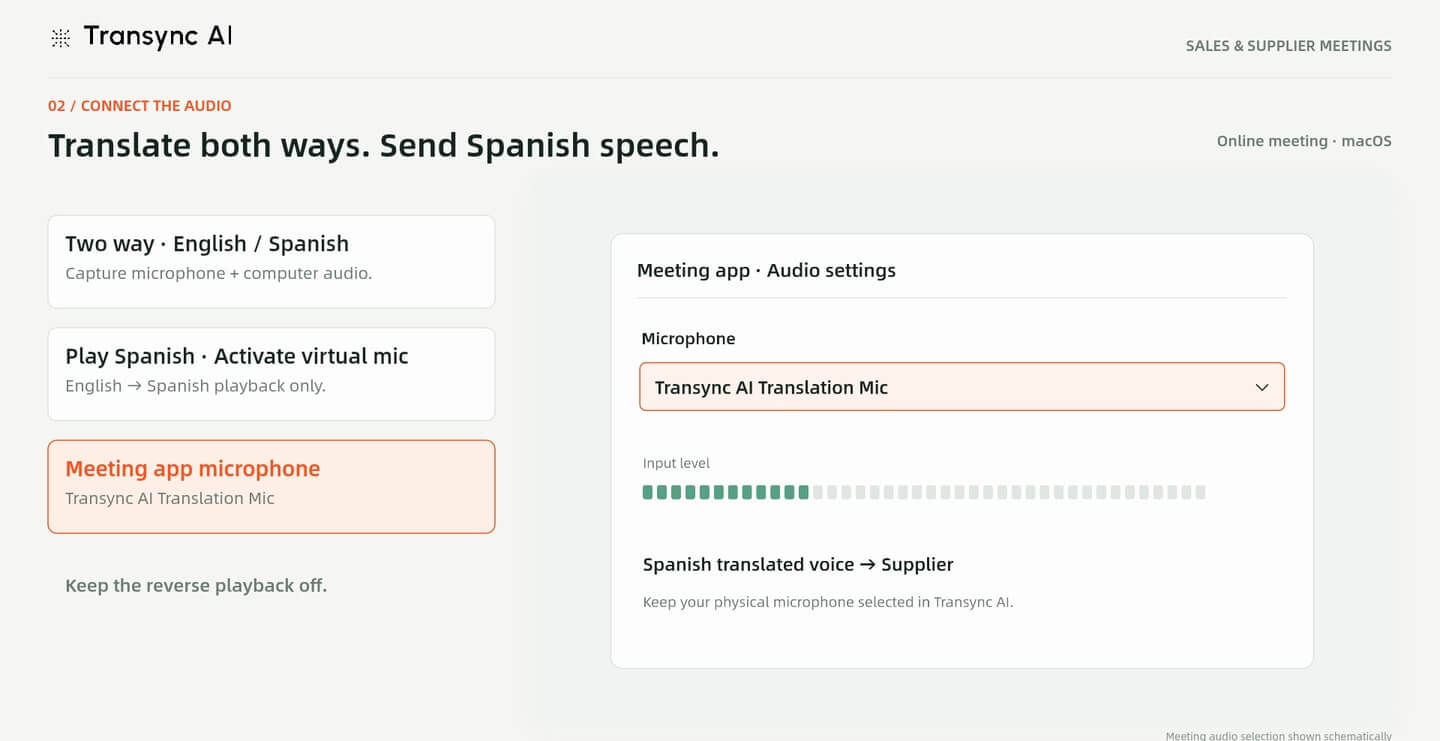
V nastavení zvuku aplikace pro schůzky vyberte Transync AI Translation Mic jako mikrofon, poté spusťte překlad v Transync AI.
Obrázek ilustruje tento krok pomocí generického výběru aplikace pro schůzky. Přesné umístění a znění ovládacích prvků zvuku závisí na aplikaci pro schůzky. Tento návod ukazuje macOS; jiné operační systémy mohou používat jiné nastavení.
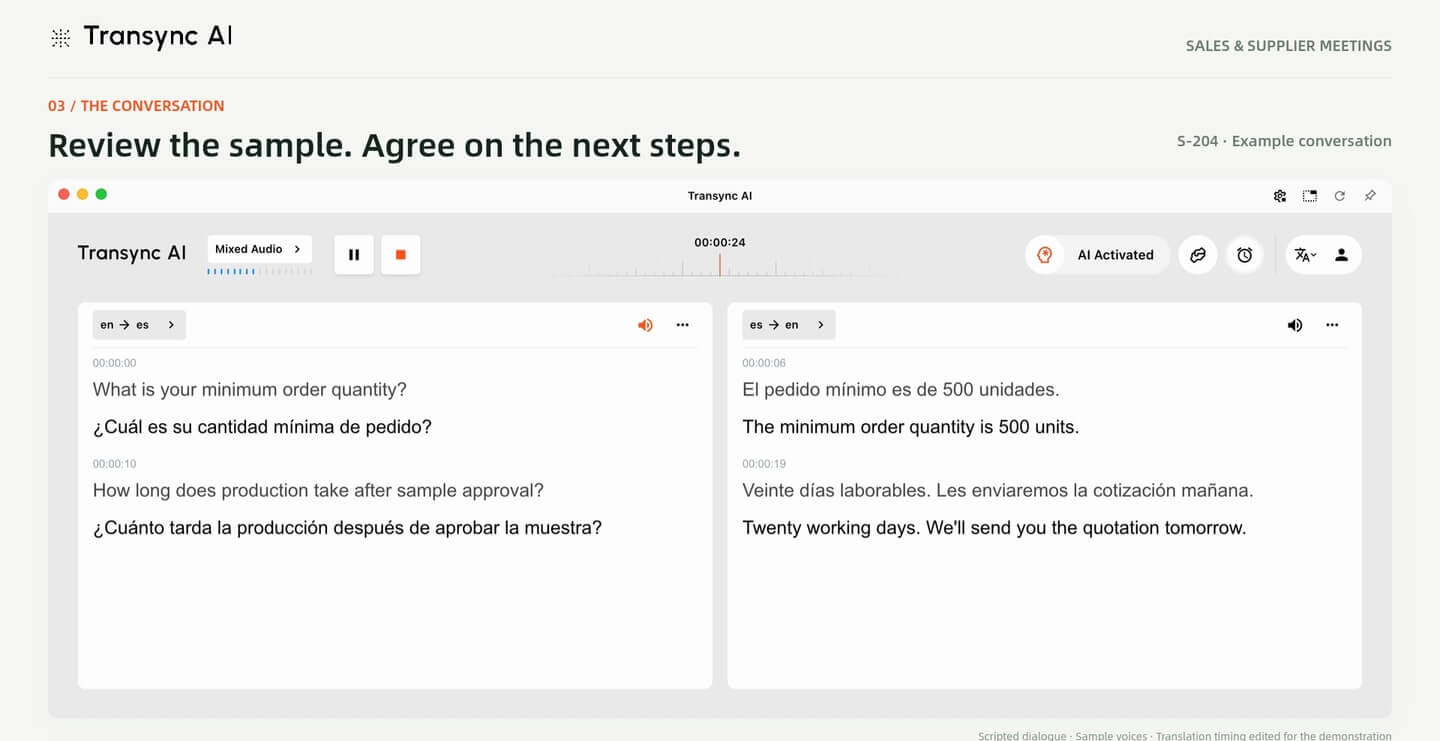
Využijte konverzaci k upřesnění podrobností, které potřebujete pro cenovou nabídku nebo rozhodnutí o nákupu. V příkladu se kupující po schválení vzorku ptá na minimální objednané množství a dobu výroby.
Dodavatel odpovídá španělsky, zatímco kupující si čte anglický překlad. Než se spoléháte na číslo, datum nebo závazek, zopakujte to a ověřte si to s druhou osobou.
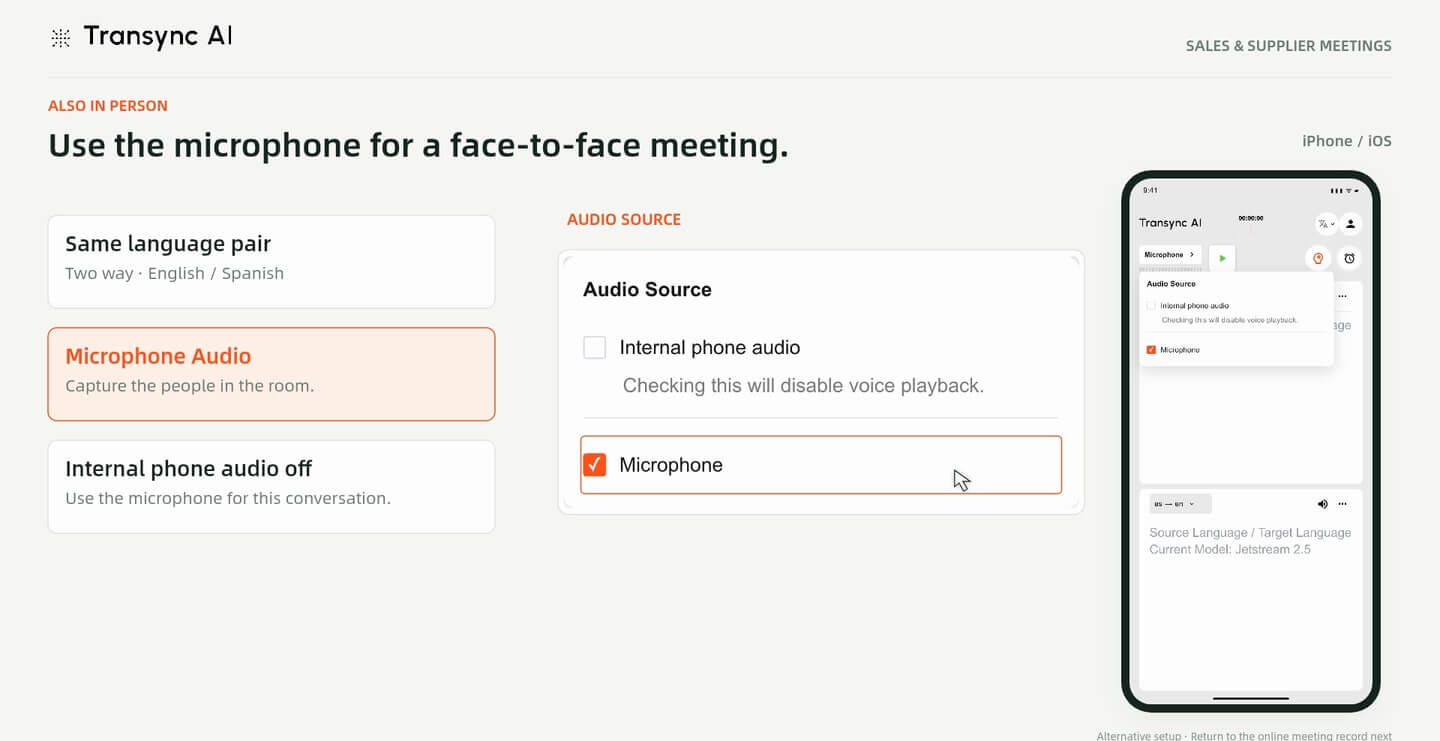
Setkání tváří v tvář? Vyberte si Mikrofon na vašem iPhonu, abyste zachytili lidi mluvící v místnosti. Příklad udržuje Interní zvuk telefonu vypnuto a používá stejný obousměrný jazykový pár.
Umístěte telefon tak, aby byly slyšet oba reproduktory, střídejte se v nich a zkontrolujte, zda mikrofon zachycuje konverzaci. Viz průvodce překladem pro osobní schůzky pro tento scénář.
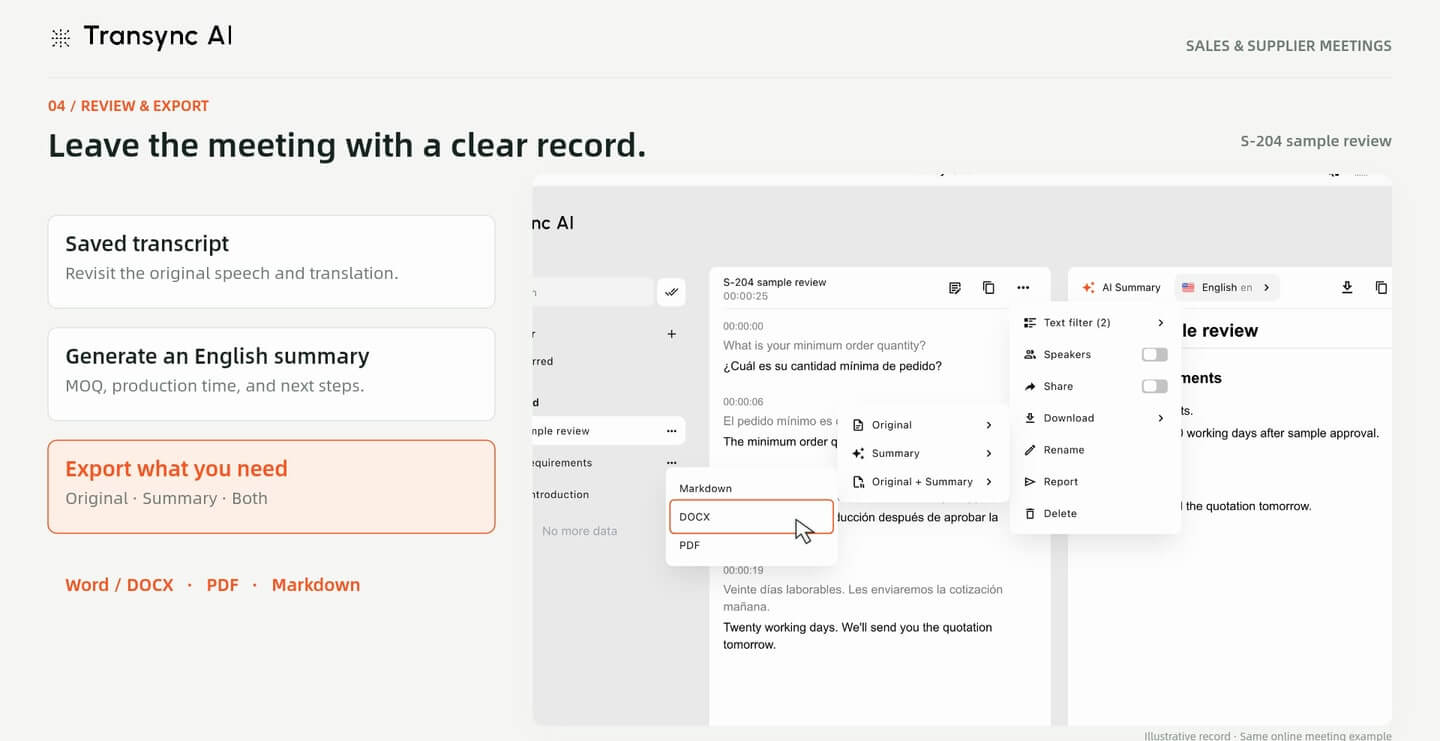
Po schůzce otevřete uložený přepis a vygenerujte shrnutí v požadovaném jazyce. Použijte Poznámky ze schůzky s umělou inteligencí zhodnotit diskusi a připravit si následné kroky.
V příkladu shrnutí je uvedena minimální objednávka 500 kusů, která je doručena 20 pracovních dnů po schválení vzorku, a cenová nabídka se očekává následující den. Jedná se o podrobnosti o předvedení podle scénáře, nikoli o nabídky dodavatele. Zkontrolujte shrnutí oproti přepisu a ověřte si přímo obchodní podmínky.
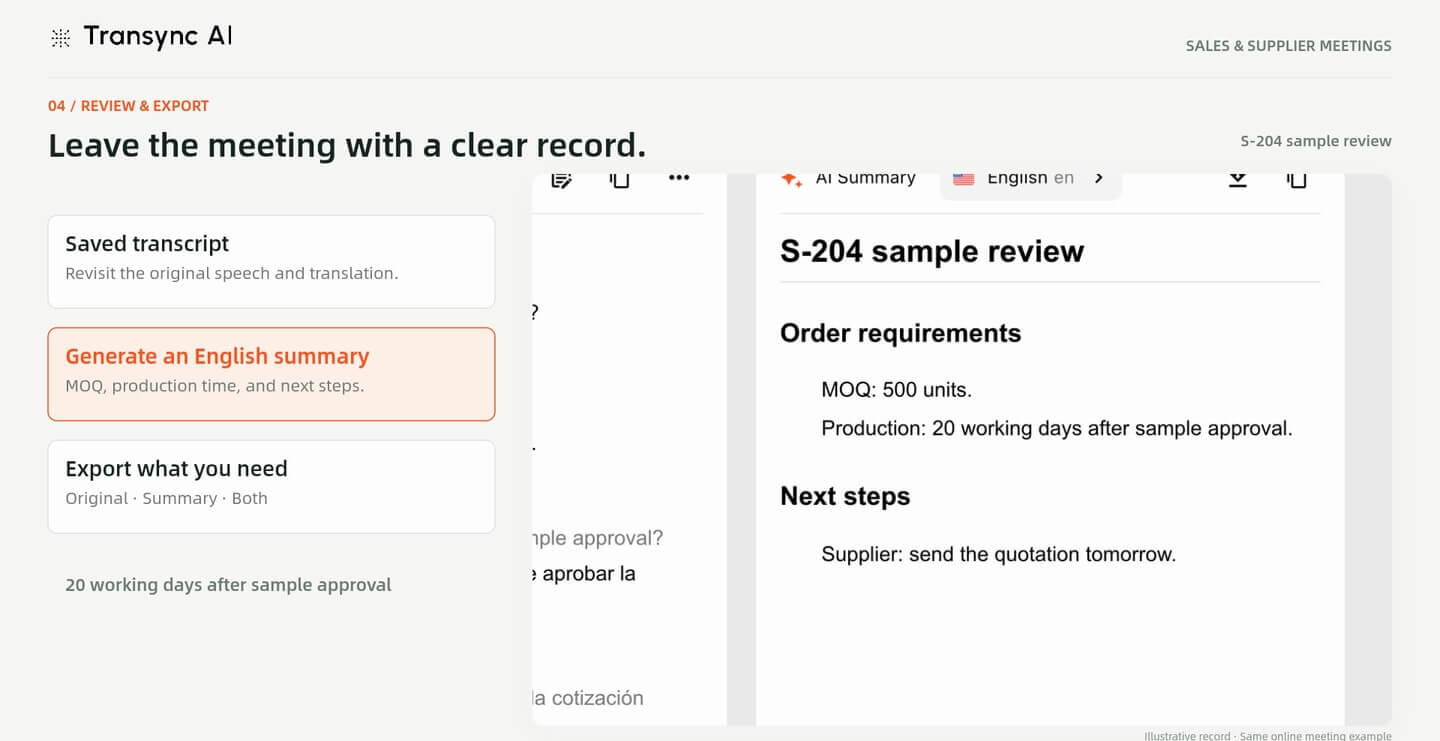
Vybrat Originál, Shrnutí nebo Originál + Shrnutí, a poté exportovat do formátu Markdown, Word (DOCX) nebo PDF.
Před sdílením s kolegy nebo dodavatelem exportovaný záznam zkontrolujte. Udržujte dohodnuté množství, podmínky a další kroky jasné a opravte všechny nalezené chyby v přepisu nebo transkripci.
Snímky obrazovky jsou pořízeny z dodané demonstrace V4 a oříznuty, aby se odstranily titulky a ukazatel průběhu přehrávání. Video využívá ilustrativní rozhraní, scénář konverzace a ukázkové hlasy; nejedná se o živý záznam hovoru se zákazníkem ani o benchmark přesnosti/latence. Segment s osobním setkáním je alternativním nastavením; segment s hodnocením se vrací k online příkladu.
Nastavte si jazyky a podmínky produktu, otestujte zvuk s druhým účastníkem a veďte si záznam, který si můžete po schůzce prohlédnout.
Rychlé odpovědi
Nastavení jazyka, zvuk ze schůze, osobní použití a následné poznámky.
V průvodci se objevují oba scénáře. Online pracovní postup využívá zvuk počítače macOS a mikrofon. Alternativa osobního setkání využívá mikrofon iPhonu k zachycení lidí v místnosti.
Vyberte možnost Obousměrná a před konverzací nastavte jazykovou dvojici. V příkladu je použita angličtina a španělština. Zkontrolujte aktuální jazykové možnosti ve vaší aplikaci pro vaši vlastní schůzku.
Pro zde zobrazený pracovní postup překladu hlasu v systému macOS vyberte v aplikaci pro schůzky možnost Transync AI Translation Mic. V aplikaci Transync AI nechte vybraný fyzický mikrofon a před hovorem otestujte zvuk.
Ne. V příkladu se přehrává anglická řeč kupujícího ve španělštině, zatímco kupující čte anglické překlady odpovědí dodavatele. Vyberte směr přehrávání hlasu, který odpovídá vaší konverzaci.
Ano. Před schůzkou přidejte klíčová slova, preferované překlady a kontext. Uveďte jména a terminologii, které jsou pro diskusi užitečné, a přesto si s druhou osobou ověřte důležité detaily.
Demonstrovaná nabídka exportu nabízí možnosti Originál, Souhrn nebo Originál + Souhrn ve formátu Markdown, Word (DOCX) nebo PDF. Před sdílením si záznam a případné vygenerované souhrny zkontrolujte.
Ano. Přepis, překlad a shrnutí mohou obsahovat chyby. Před provedením akcí si ověřte množství, ceny, data a další závazky přímo s druhou stranou.
Ne. Používá ilustrativní obrazovky, napsanou anglicko-španělskou konverzaci a ukázkové hlasy. Sekvence vysvětluje pracovní postup; nestanovuje přesnost, latenci ani výkon směrování zvuku v reálném světě.