
1. Préparer le contexte
Ajoutez le vocabulaire produit, les traductions souhaitées et l'objectif de la réunion.
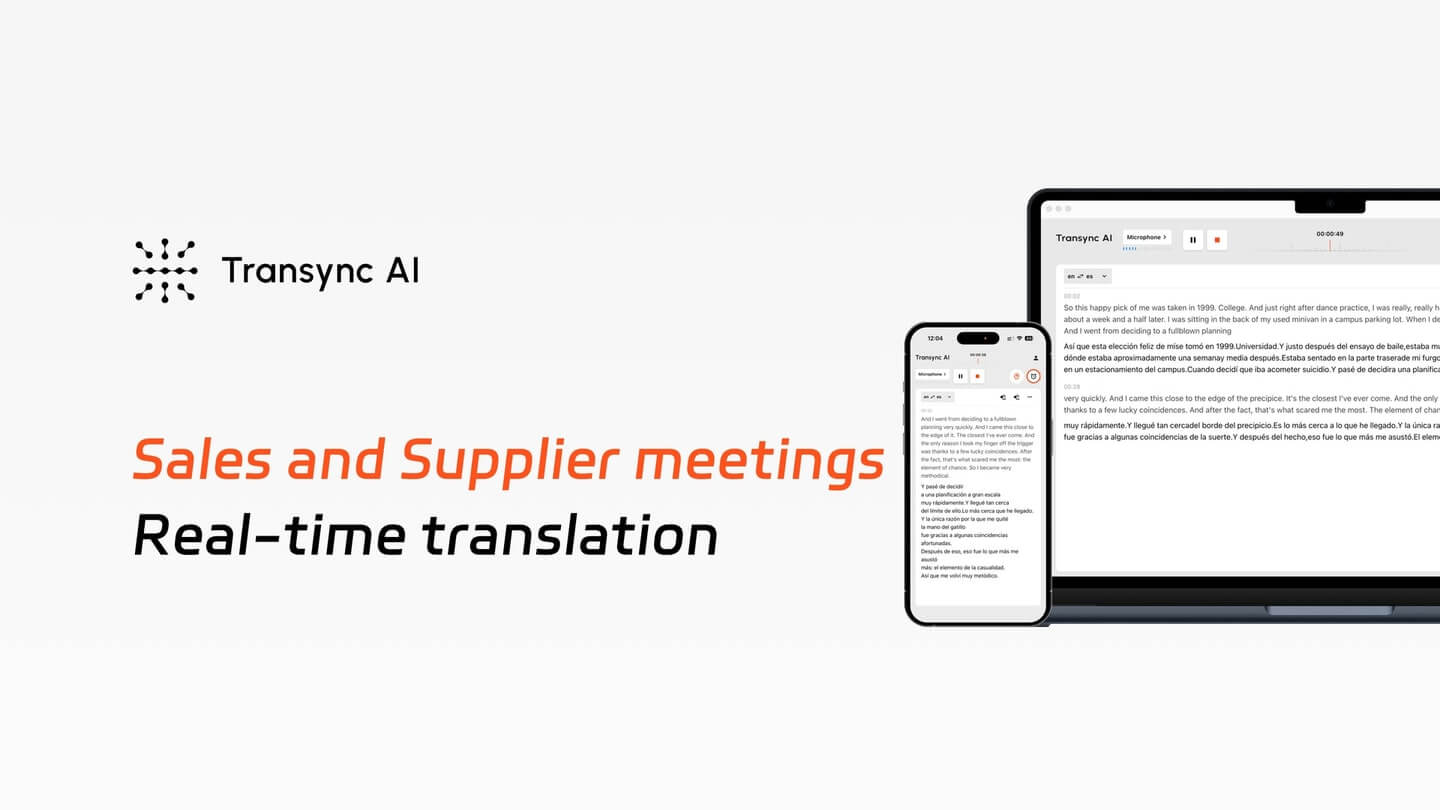
Discutez des exigences, des quantités et des délais de livraison dans différentes langues. Utilisez la traduction bidirectionnelle pour les ventes en ligne et les réunions avec les fournisseurs, passez à votre iPhone pour les conversations en personne et consultez le compte rendu de la réunion après coup.
Préparez les conditions essentielles.
Ajoutez les noms des produits, les abréviations et le contexte de la réunion avant l'appel, afin que votre traduction dispose du contexte approprié.
Suivez les deux côtés de la conversation
Lisez les réponses de l'autre personne dans votre langue et choisissez à quel moment votre voix traduite doit être diffusée.
Partez avec un dossier utile
Examinez ensemble la transcription et le résumé, vérifiez les quantités et les dates, puis exportez les notes pour un suivi ultérieur.
Guide d'installation · En ligne et en personne
Préparer le contexte, connecter l'audio, discuter des détails, puis examiner l'enregistrement.
1. Préparer le contexte
Ajoutez le vocabulaire produit, les traductions souhaitées et l'objectif de la réunion.
2. Connectez l'audio
Sélectionnez « Bidirectionnel », choisissez vos langues et connectez l'audio et le microphone de la réunion.
3. Discutez des détails
Posez vos questions, suivez les réponses traduites et confirmez les quantités et les délais importants.
4. Vérifier et exporter
Vérifiez la transcription, générez un résumé et exportez l'enregistrement pour vos prochaines étapes.
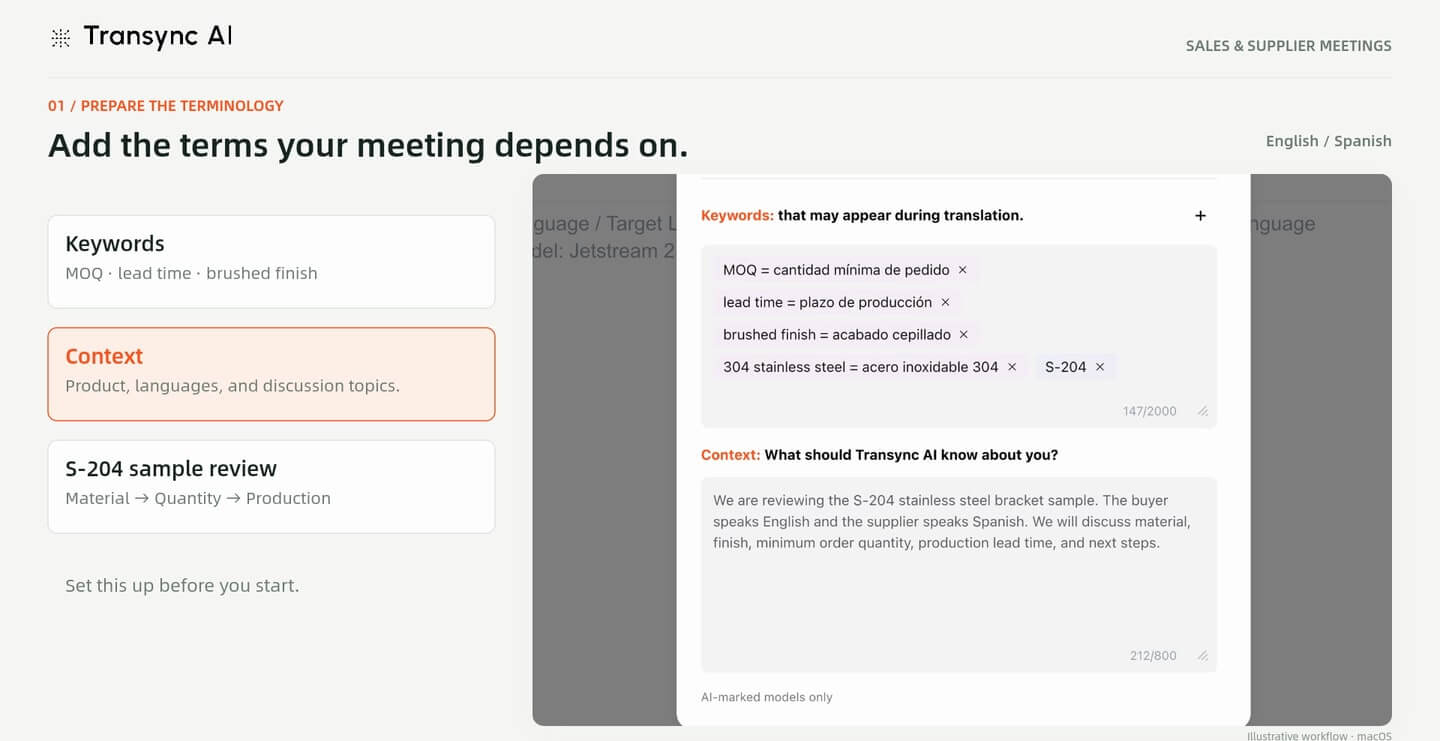
Avant l'appel, ouvrez Mots-clés et contexte de l'assistant IA. Ajoutez les noms des produits, les termes techniques et les traductions souhaitées, puis décrivez les points que vous comptez aborder.
Cet exemple fournit le vocabulaire relatif aux échantillons, à la quantité minimale de commande (QMC) et au délai de production. Le contexte éclaire la traduction ; il ne remplace pas la vérification de l’accord explicite des deux parties.
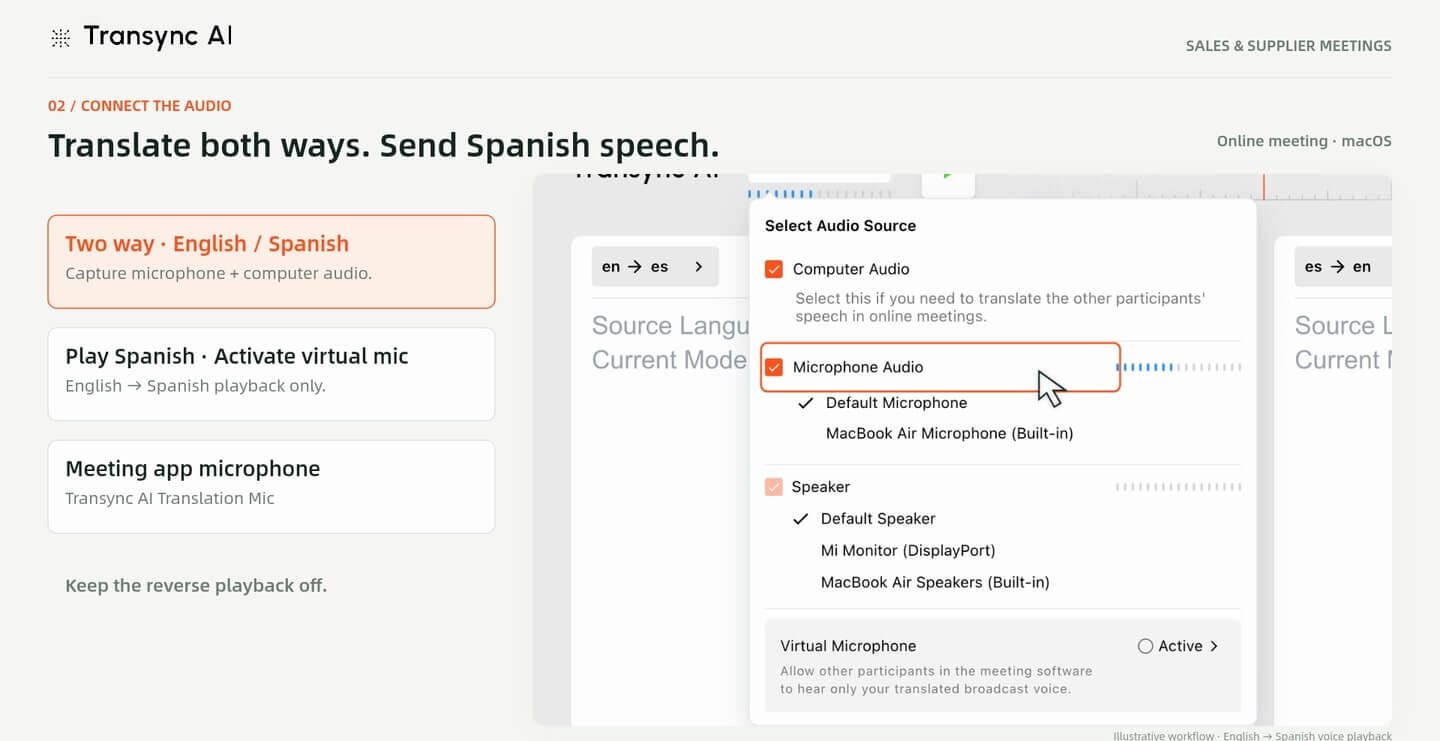
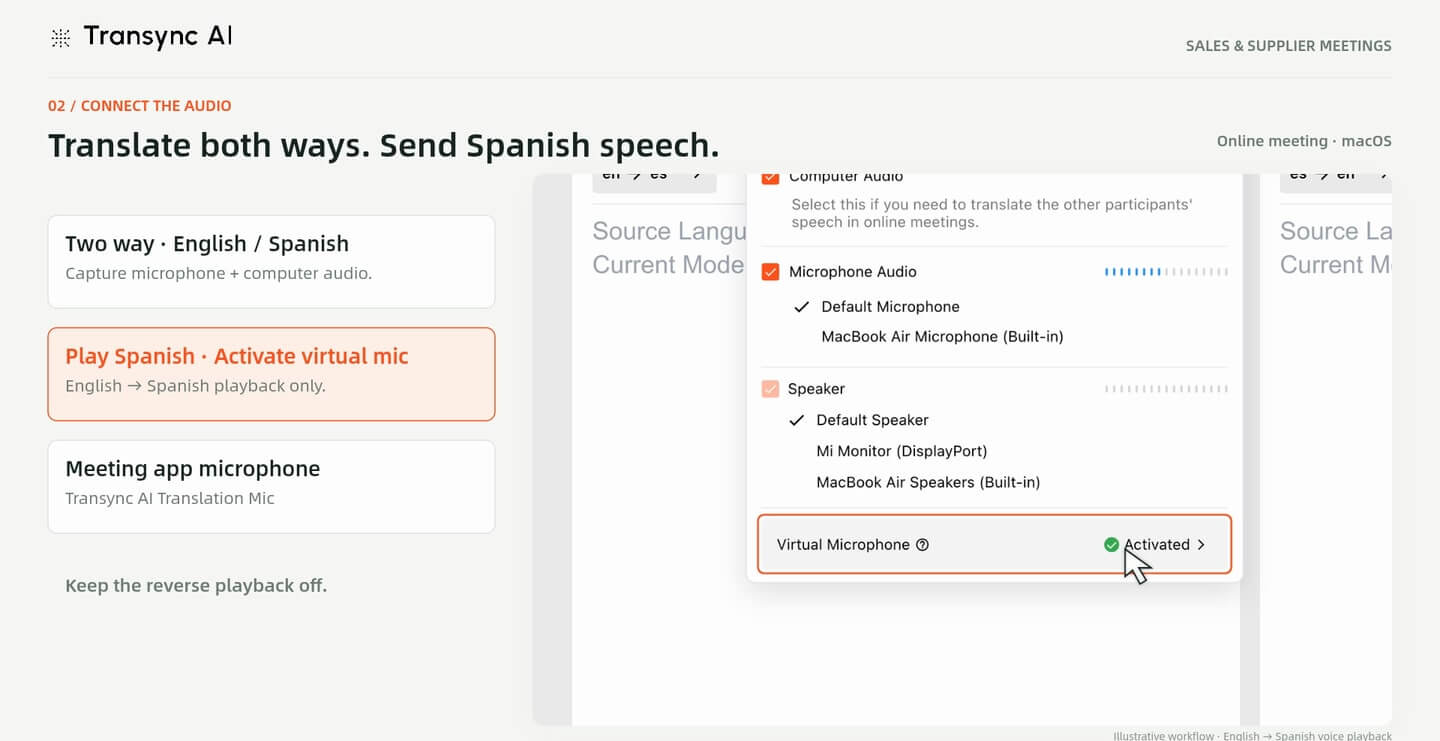
Choisir Bidirectionnel et votre paire de langues. Pour le flux de travail macOS en ligne présenté ici, sélectionnez Audio informatique pour l'autre participant et Audio du microphone pour votre propre voix.
Dans cet exemple anglais-espagnol, la lecture vocale en espagnol est activée pour la traduction des propos de l'acheteur. La lecture vocale en anglais est désactivée, permettant ainsi à l'acheteur de lire les réponses traduites du fournisseur sans entendre de version audio supplémentaire.
Activer Microphone virtuel Lorsque vous souhaitez que l'application de réunion reçoive la traduction vocale, conservez votre microphone physique sélectionné dans Transync AI pour enregistrer votre voix.
Effectuez un court test avant la réunion. Vérifiez que l'autre participant entend bien la traduction audio prévue et que vous pouvez toujours suivre ses réponses.
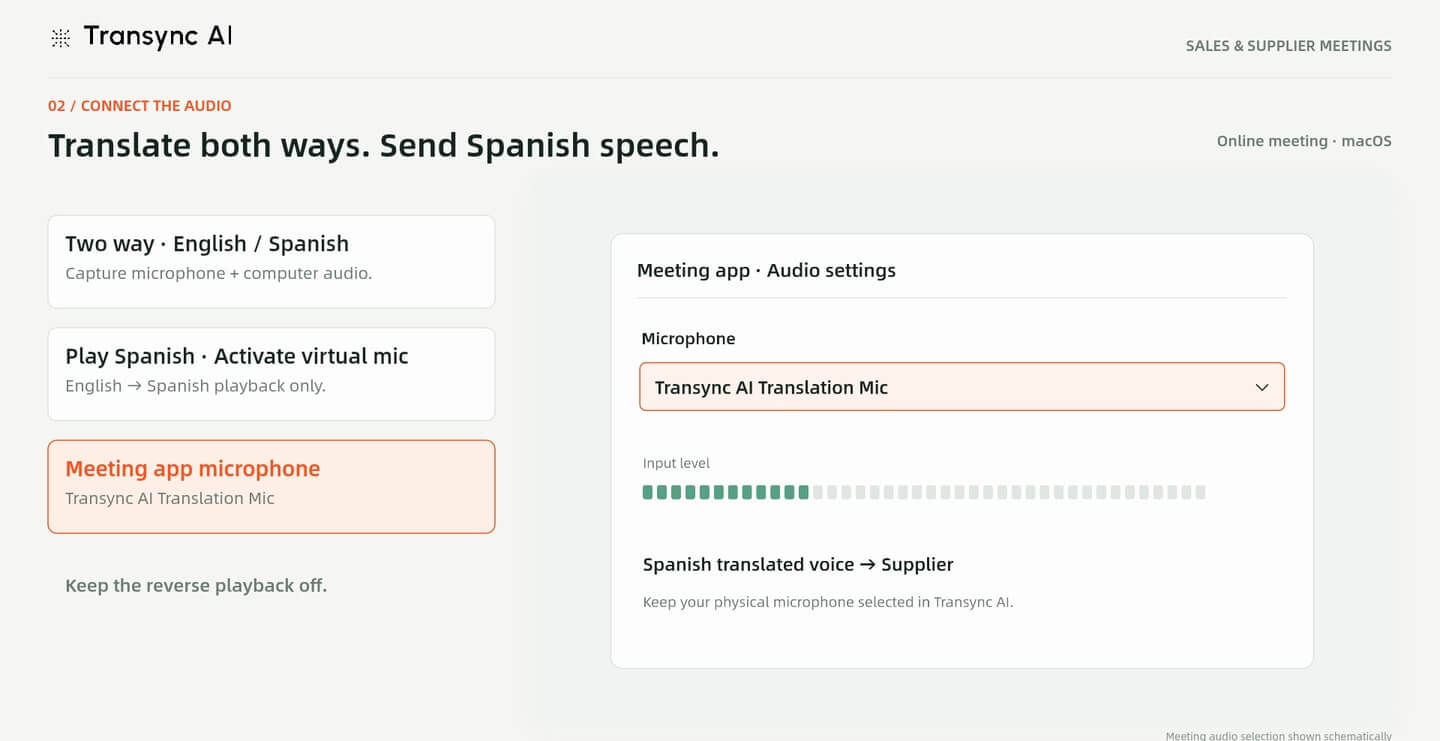
Dans les paramètres audio de votre application de réunion, sélectionnez Transync AI Translation Mic comme microphone, puis lancez la traduction dans Transync AI.
L'image utilise un sélecteur d'application de réunion générique pour illustrer cette étape. L'emplacement exact et le libellé des commandes audio dépendent de l'application de réunion. Ce tutoriel concerne macOS ; d'autres systèmes d'exploitation peuvent présenter une configuration différente.
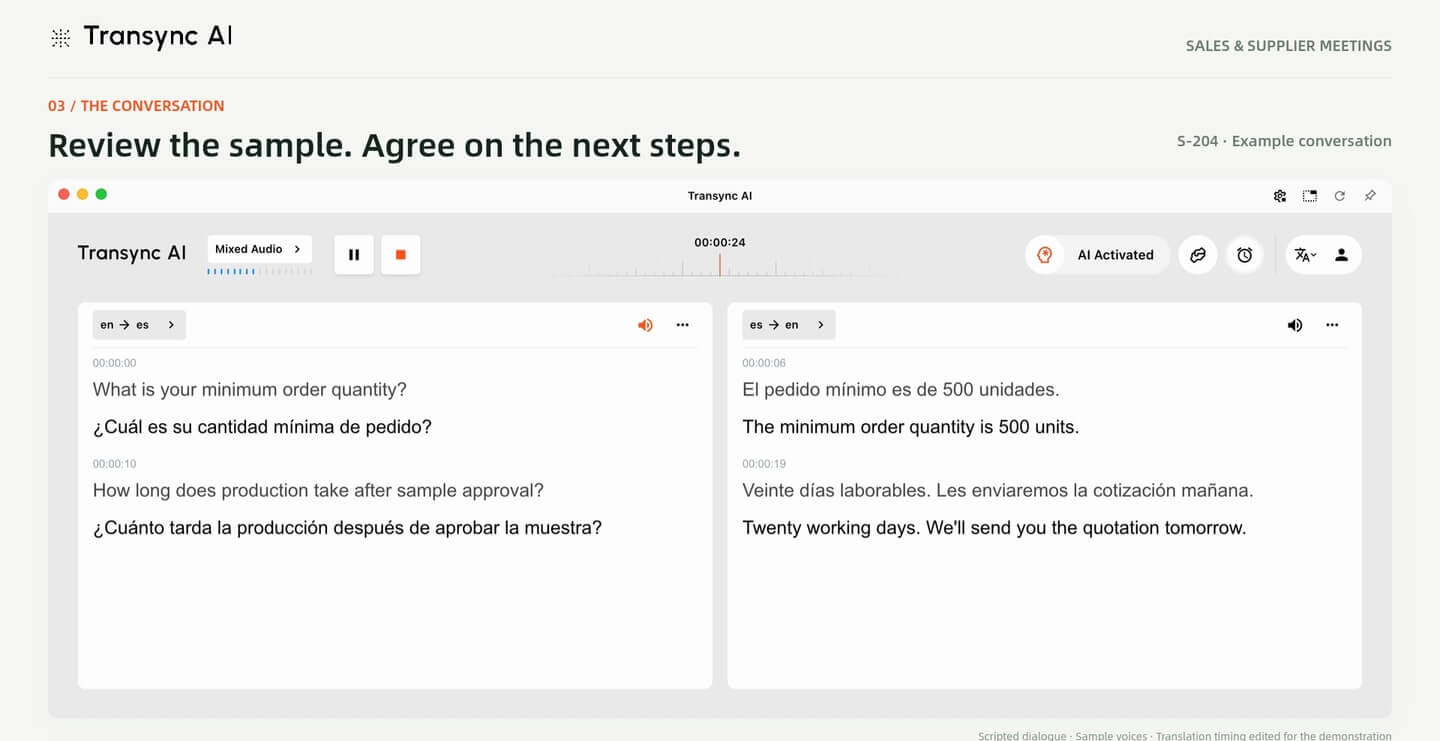
Profitez de la conversation pour préciser les détails nécessaires à l'établissement d'un devis ou à votre décision d'achat. Dans l'exemple fourni, l'acheteur s'informe sur la quantité minimale de commande et le délai de production après validation de l'échantillon.
Le fournisseur répond en espagnol tandis que l'acheteur lit la traduction anglaise. Avant de vous fier à un chiffre, une date ou un engagement, répétez-le et confirmez-le avec votre interlocuteur.
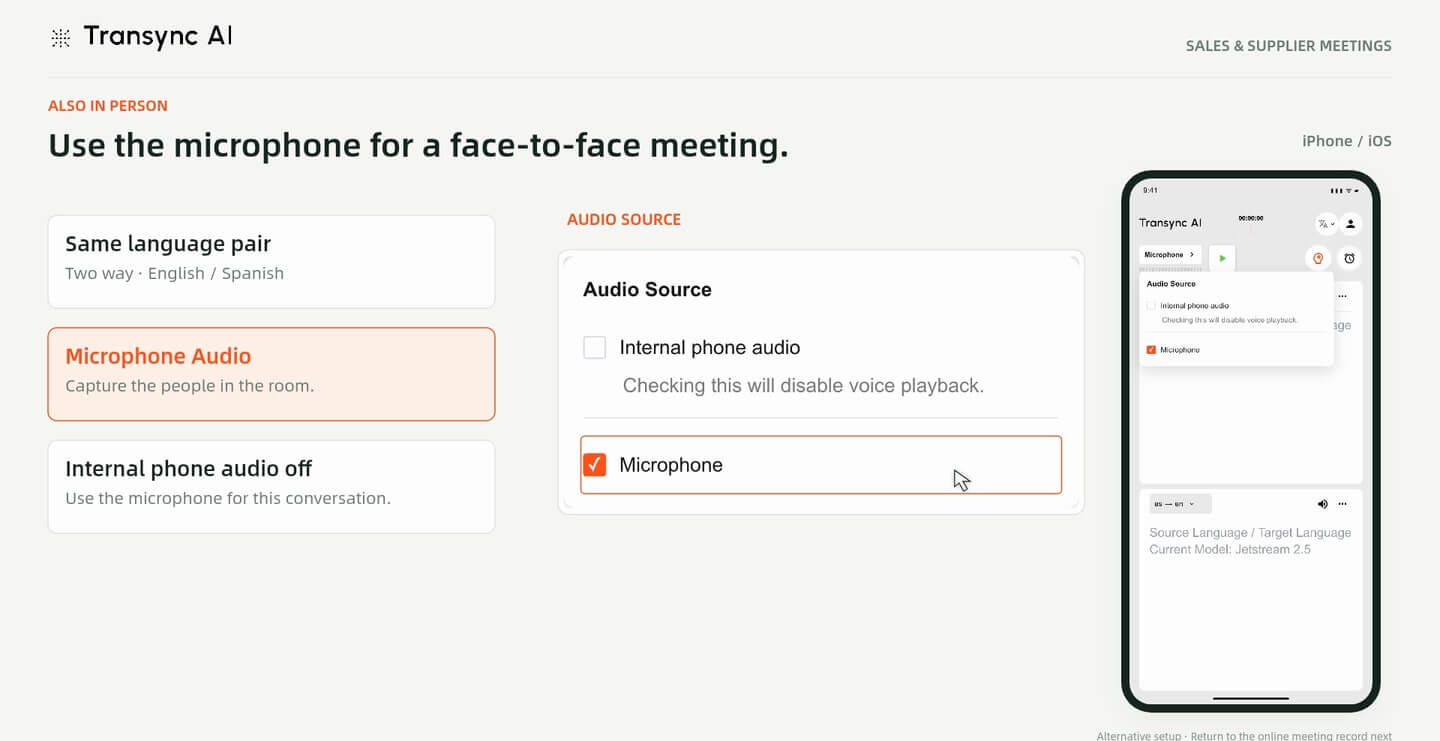
Rencontre en face à face ? Choisissez Microphone Utilisez votre iPhone pour filmer les personnes qui parlent dans la pièce. L'exemple est conservé. Audio interne du téléphone désactivé et utilise la même paire de langues bidirectionnelle.
Placez le téléphone de manière à ce que les deux interlocuteurs puissent s'entendre, parlez à tour de rôle et vérifiez que le microphone capte bien la conversation. Voir le guide de traduction pour les réunions en présentiel pour ce scénario.
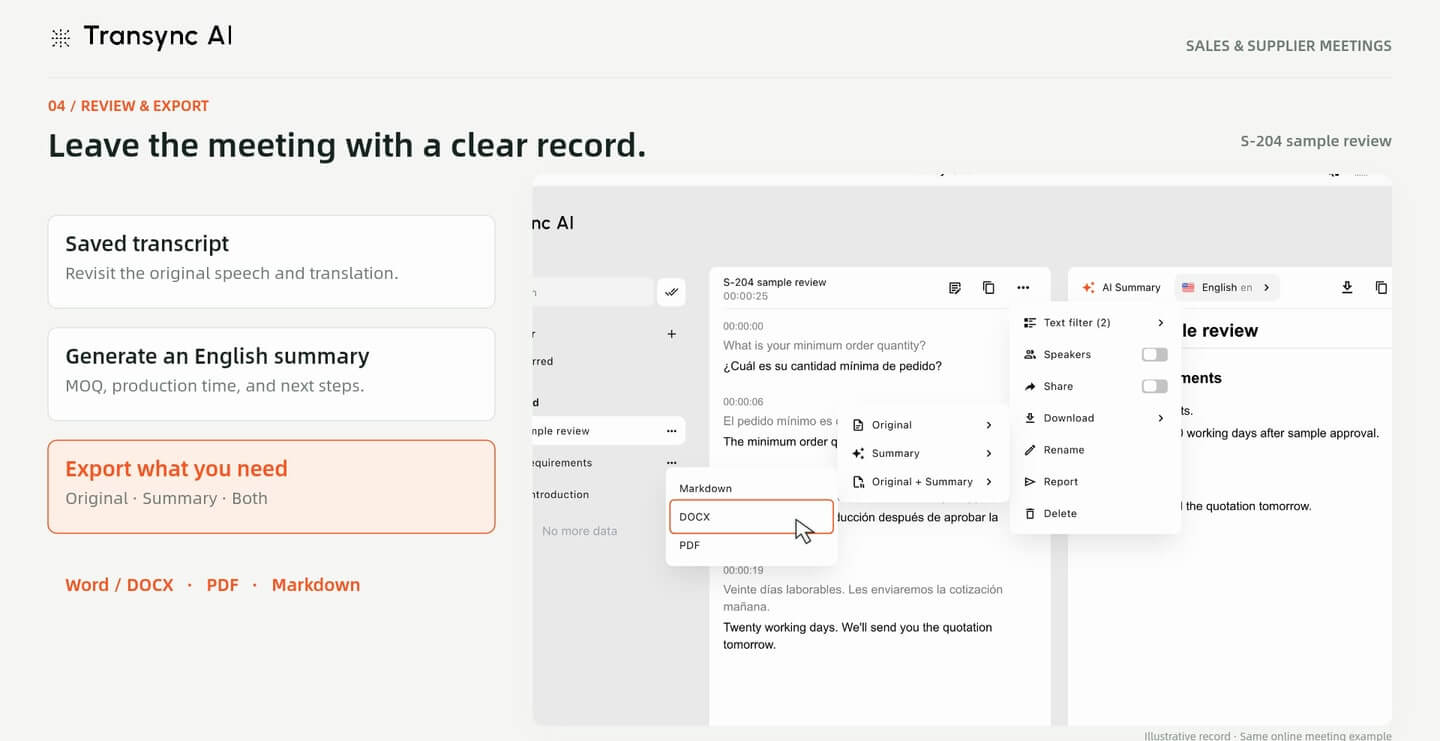
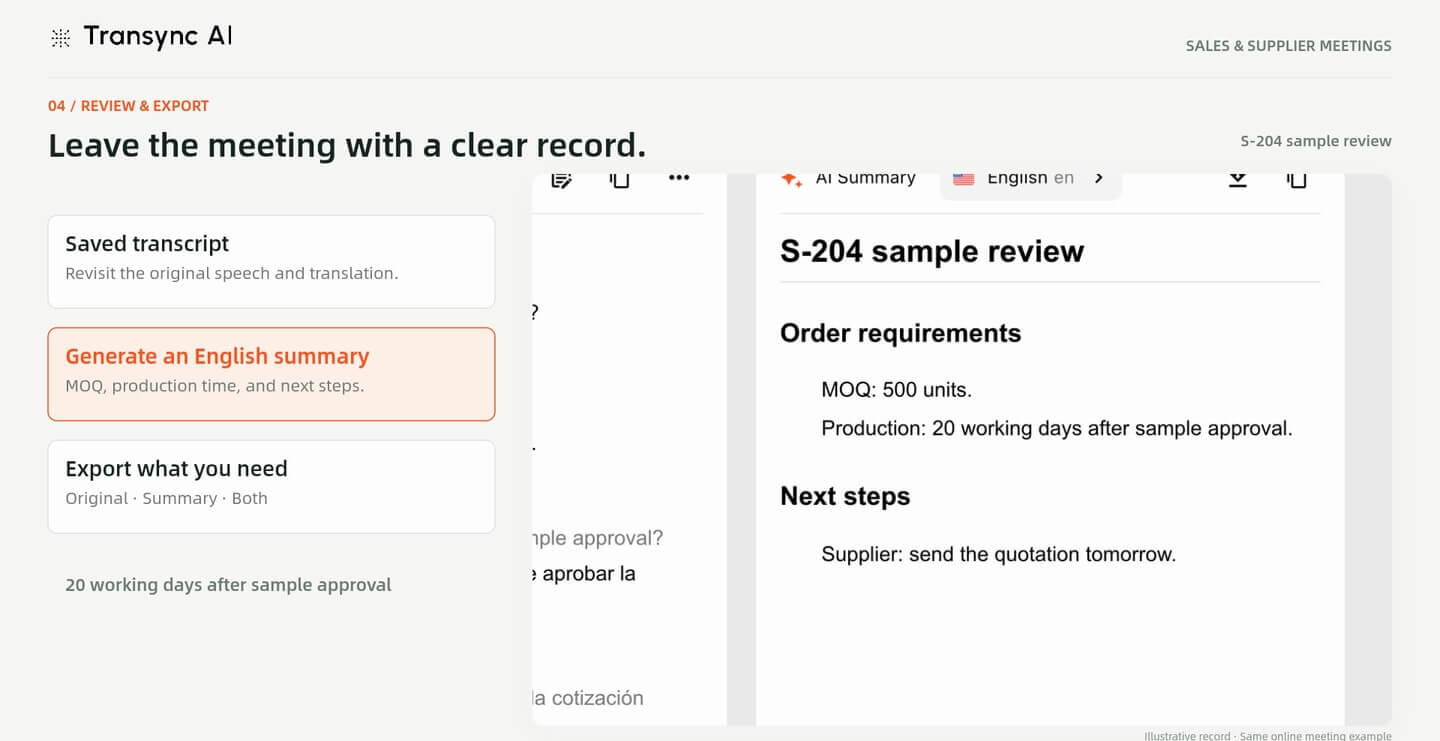
Après la réunion, ouvrez la transcription enregistrée et générez un résumé dans la langue souhaitée. Notes de réunion sur l'IA pour passer en revue la discussion et préparer votre suivi.
Le résumé présenté à titre d'exemple mentionne une commande minimale de 500 unités, un délai de 20 jours ouvrables après validation de l'échantillon et un devis attendu le lendemain. Il s'agit d'informations fictives, et non d'offres de fournisseur. Veuillez comparer ce résumé avec la transcription et confirmer directement les conditions commerciales.
Choisir Original, Résumé ou Texte original + Résumé, puis exportez au format Markdown, Word (DOCX) ou PDF.
Vérifiez attentivement le document exporté avant de le partager avec vos collègues ou le fournisseur. Assurez-vous que les quantités convenues, les conditions et les prochaines étapes soient clairement indiquées, et corrigez toute erreur de transcription ou de traduction.
Les captures d'écran proviennent de la démonstration V4 fournie et ont été recadrées pour supprimer les sous-titres et la barre de progression. La vidéo utilise des interfaces illustratives, une conversation scénarisée et des exemples de voix ; il ne s'agit pas d'un enregistrement d'appel client en direct ni d'un test de précision/latence. La séquence en face à face présente une configuration alternative ; la séquence de révision reprend l'exemple en ligne.
Configurez vos langues et conditions produit, testez l'audio avec l'autre participant et conservez un enregistrement que vous pourrez consulter après la réunion.
Réponses rapides
Configuration linguistique, audio des réunions, utilisation en présentiel et notes de suivi.
Les deux scénarios sont présentés dans le guide. Le flux de travail en ligne utilise l'audio d'un ordinateur macOS et un microphone. L'alternative en présentiel utilise le microphone de l'iPhone pour capter le son des personnes présentes dans la pièce.
Sélectionnez « Bidirectionnel » et définissez votre paire de langues avant la conversation. L’exemple utilise l’anglais et l’espagnol. Vérifiez les options de langue disponibles dans votre application pour votre réunion.
Pour le flux de travail de traduction vocale sous macOS présenté ici, sélectionnez « Microphone de traduction Transync AI » dans l’application Réunion. Laissez votre microphone physique sélectionné dans Transync AI et testez l’audio avant l’appel.
Non. Dans cet exemple, le discours de l'acheteur en anglais est diffusé en espagnol, tandis que l'acheteur lit la traduction anglaise des réponses du fournisseur. Choisissez le sens de lecture audio qui convient à votre conversation.
Oui. Ajoutez les mots-clés, les traductions souhaitées et le contexte avant la réunion. Incluez les noms et la terminologie utiles à la discussion, tout en vérifiant les points importants avec votre interlocuteur.
Le menu d'exportation présenté propose les options « Original », « Résumé » ou « Original + Résumé » aux formats Markdown, Word (DOCX) ou PDF. Veuillez vérifier le document et le résumé généré avant tout partage.
Oui. Les transcriptions, traductions et résumés peuvent contenir des erreurs. Veuillez confirmer les quantités, les prix, les dates et autres engagements directement avec l'autre partie avant de vous engager.
Non. Elle utilise des captures d'écran illustratives, une conversation scénarisée anglais-espagnol et des exemples de voix. La séquence explique un flux de travail ; elle ne garantit pas la précision, la latence ni les performances de routage audio en conditions réelles.