
1. Siapkan konteksnya
Tambahkan kosakata produk, terjemahan yang disukai, dan tujuan pertemuan.
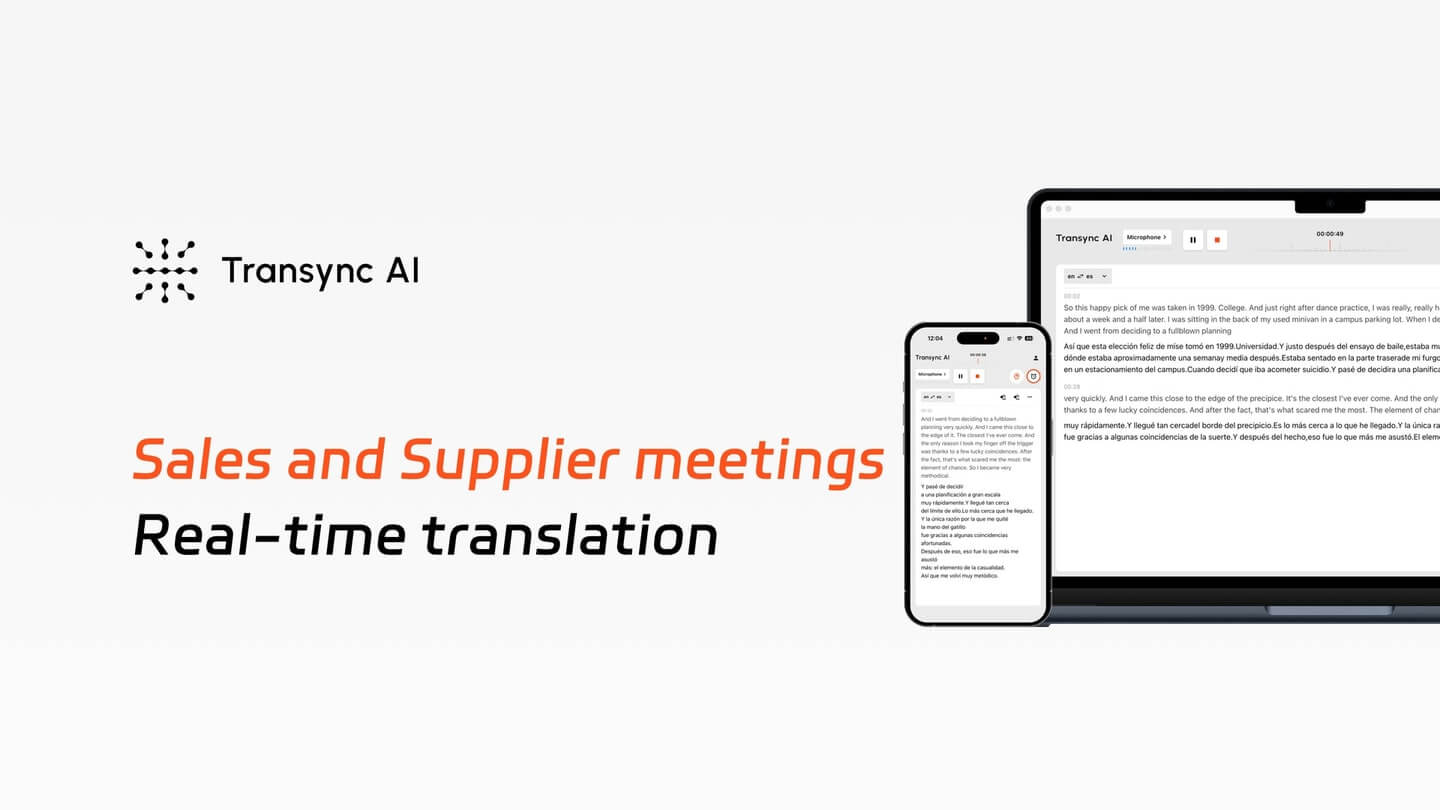
Diskusikan persyaratan, kuantitas, dan jadwal pengiriman lintas bahasa. Gunakan terjemahan dua arah untuk pertemuan penjualan dan pemasok daring, beralih ke iPhone Anda untuk percakapan tatap muka, dan tinjau catatan pertemuan setelahnya.
Siapkan persyaratan yang penting.
Tambahkan nama produk, singkatan, dan konteks rapat sebelum panggilan, agar terjemahan Anda memiliki latar belakang yang tepat.
Ikuti kedua sisi percakapan.
Bacalah balasan orang lain dalam bahasa Anda dan pilih kapan suara terjemahan Anda harus diputar untuk mereka.
Pulang dengan catatan yang bermanfaat.
Tinjau transkrip dan ringkasan bersama-sama, periksa jumlah dan tanggal, lalu ekspor catatan untuk ditindaklanjuti.
Panduan pengaturan · Online dan tatap muka
Siapkan konteksnya, hubungkan audionya, diskusikan detailnya, lalu tinjau rekamannya.
1. Siapkan konteksnya
Tambahkan kosakata produk, terjemahan yang disukai, dan tujuan pertemuan.
2. Hubungkan audio
Pilih Dua arah, pilih bahasa Anda, dan hubungkan audio dan mikrofon rapat.
3. Diskusikan detailnya
Ajukan pertanyaan Anda, ikuti jawaban yang diterjemahkan, dan konfirmasikan jumlah dan tenggat waktu yang penting.
4. Tinjau dan ekspor
Periksa transkrip, buat ringkasan, dan ekspor catatan untuk langkah Anda selanjutnya.
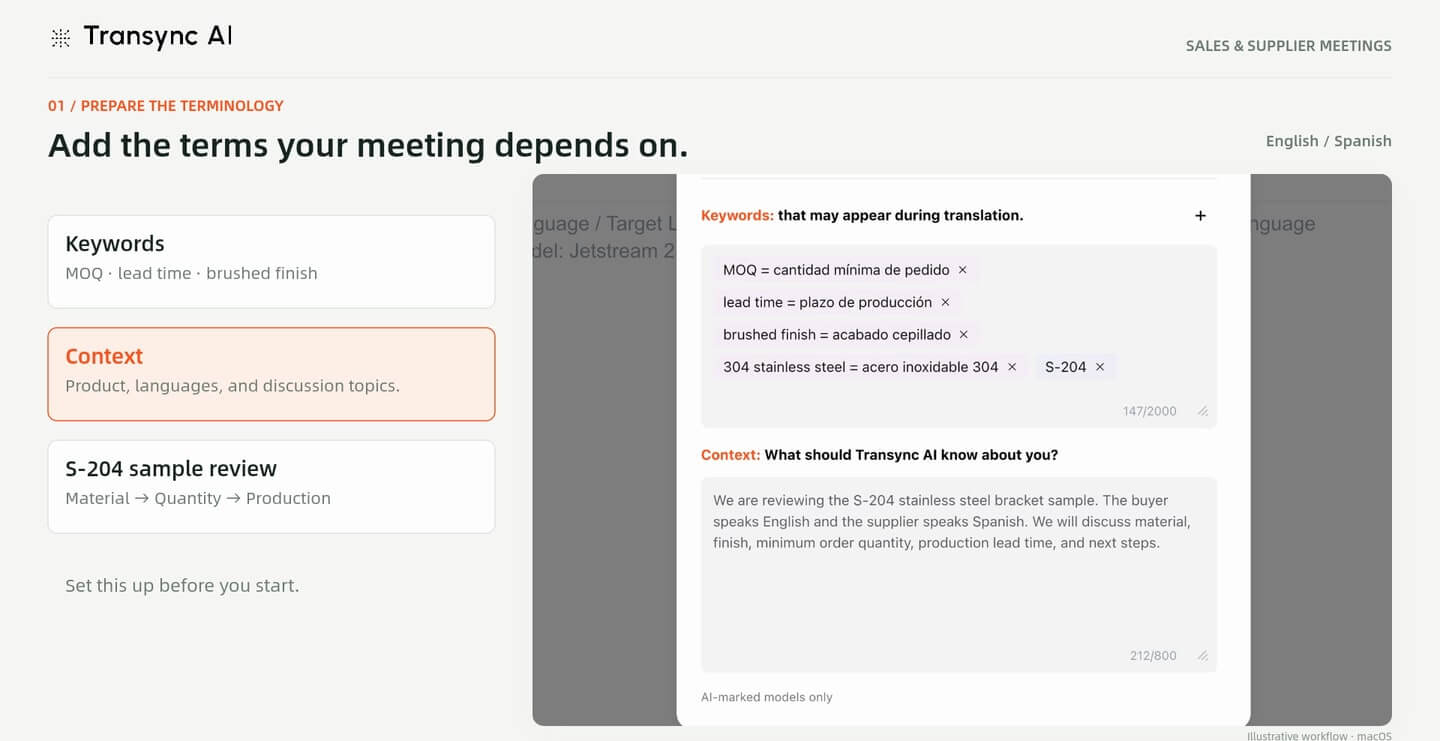
Sebelum panggilan, buka Kata Kunci dan Konteks Asisten AI. Tambahkan nama produk, istilah khusus, dan terjemahan pilihan Anda, lalu jelaskan apa yang akan Anda diskusikan.
Contoh ini menyiapkan kosakata untuk sampel, jumlah pesanan minimum (MOQ), dan waktu tunggu produksi. Konteks memberikan latar belakang terjemahan; hal ini tidak menggantikan pengecekan apa yang sebenarnya disepakati oleh kedua belah pihak.
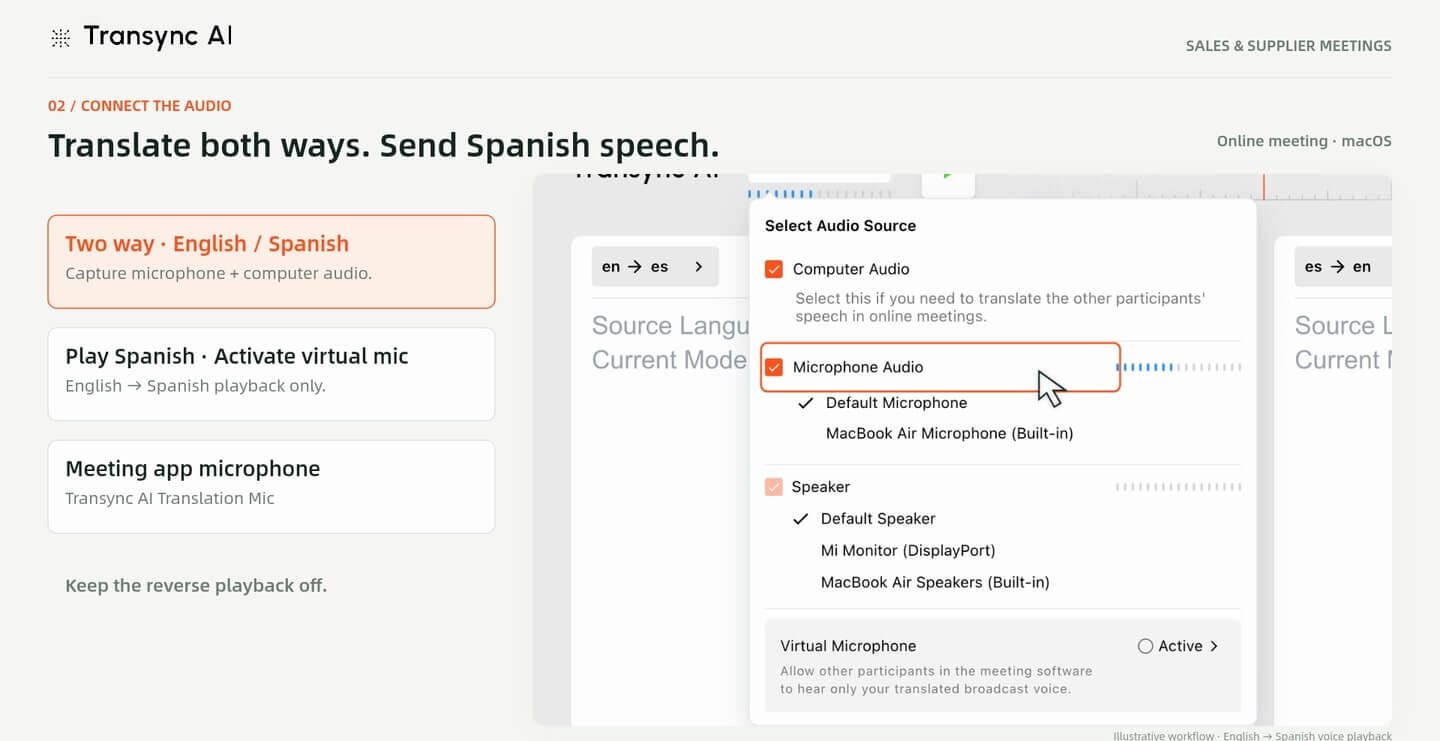
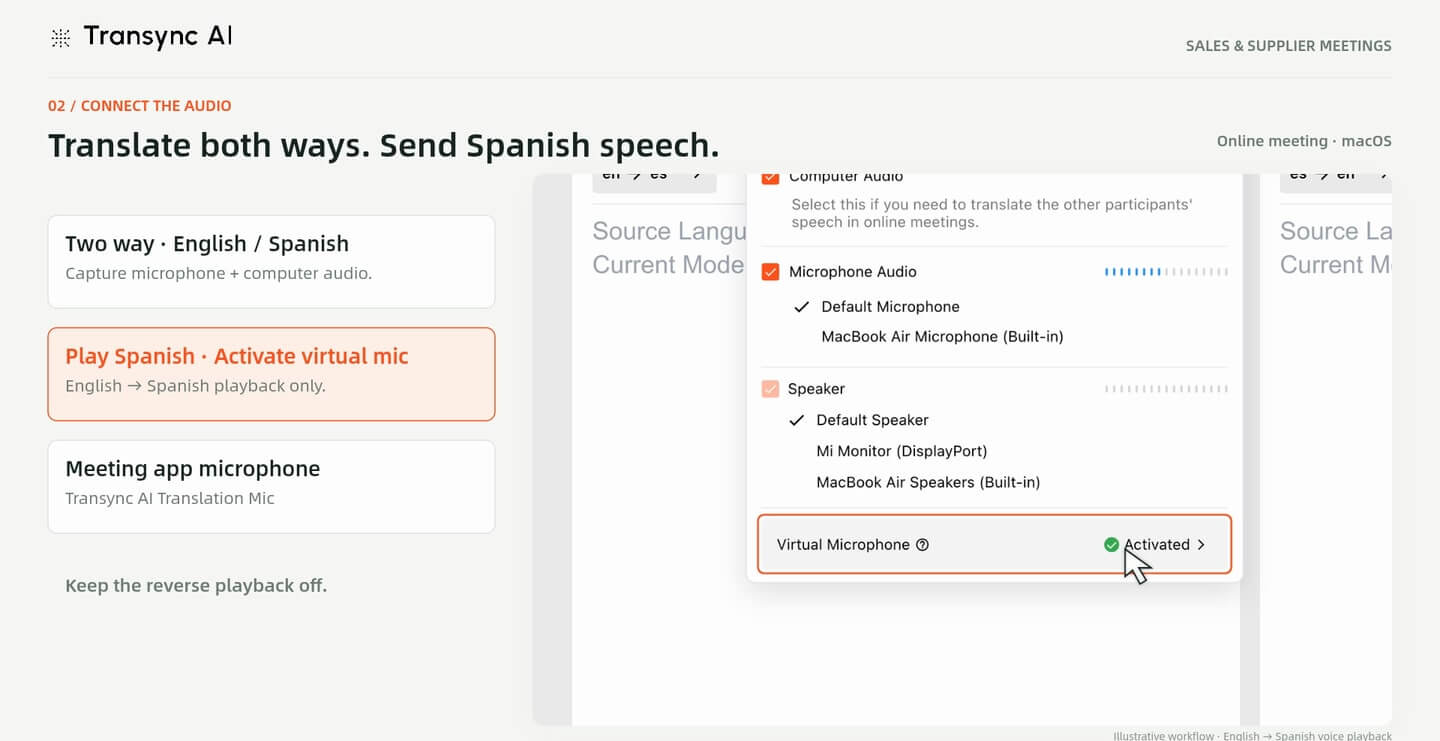
Memilih Dua arah dan pasangan bahasa Anda. Untuk alur kerja macOS online yang ditampilkan di sini, pilih Audio Komputer untuk peserta lainnya dan Audio Mikrofon untuk suara Anda sendiri.
Dalam contoh bahasa Inggris-Spanyol ini, pemutaran suara bahasa Spanyol diaktifkan untuk ucapan pembeli yang telah diterjemahkan. Pemutaran suara bahasa Inggris dimatikan, sehingga pembeli dapat membaca balasan terjemahan dari pemasok tanpa mendengar versi lisan tambahan.
Mengaktifkan Mikrofon Virtual Saat Anda ingin aplikasi rapat menerima terjemahan suara, tetap pilih mikrofon fisik Anda di dalam Transync AI untuk merekam apa yang Anda ucapkan.
Lakukan uji coba singkat sebelum pertemuan. Pastikan peserta lain mendengar audio terjemahan yang dimaksud dan Anda masih dapat mengikuti balasan mereka.
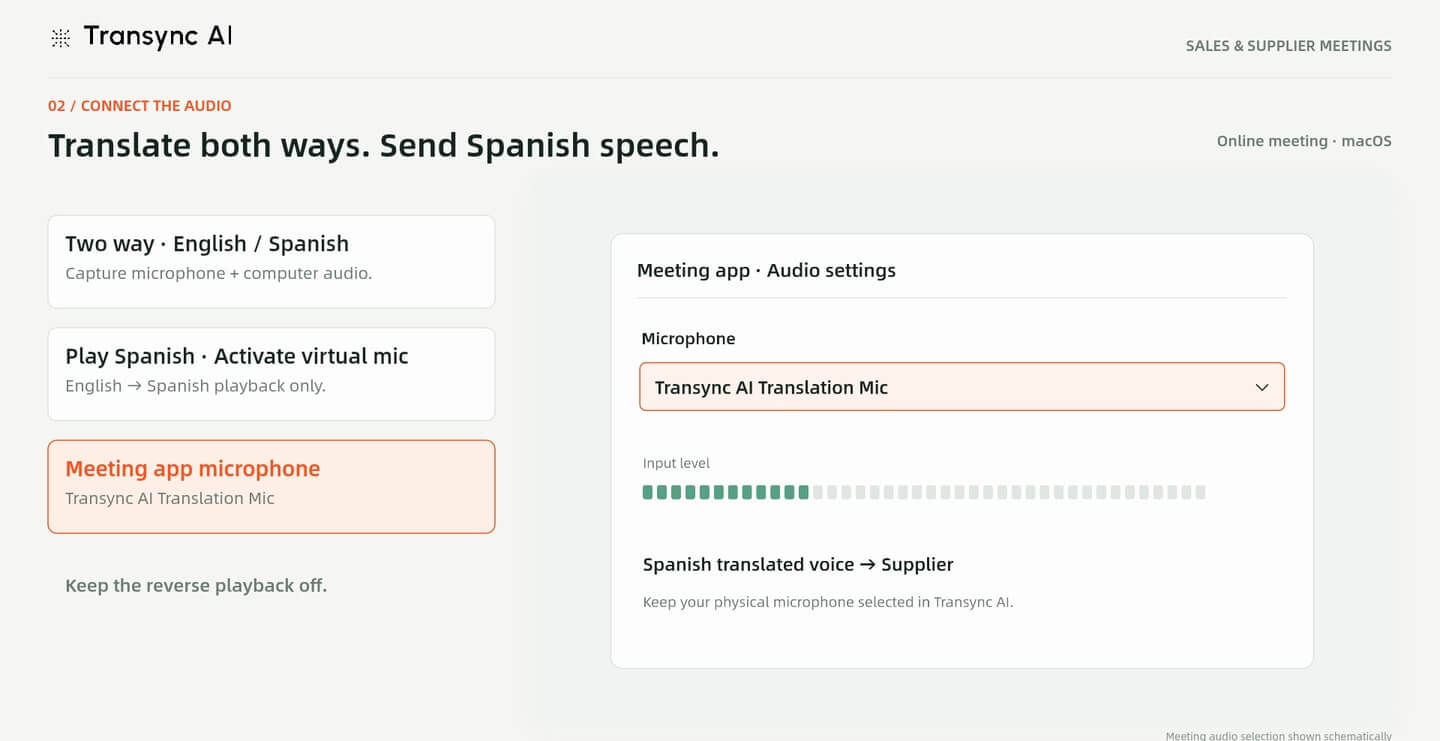
Di pengaturan audio aplikasi rapat Anda, pilih Transync AI Translation Mic sebagai mikrofon, lalu mulailah penerjemahan di Transync AI.
Gambar tersebut menggunakan pemilih aplikasi rapat generik untuk mengilustrasikan langkah ini. Lokasi dan kata-kata yang tepat untuk kontrol audio bergantung pada aplikasi rapat yang digunakan. Panduan ini menunjukkan macOS; sistem operasi lain mungkin menggunakan pengaturan yang berbeda.
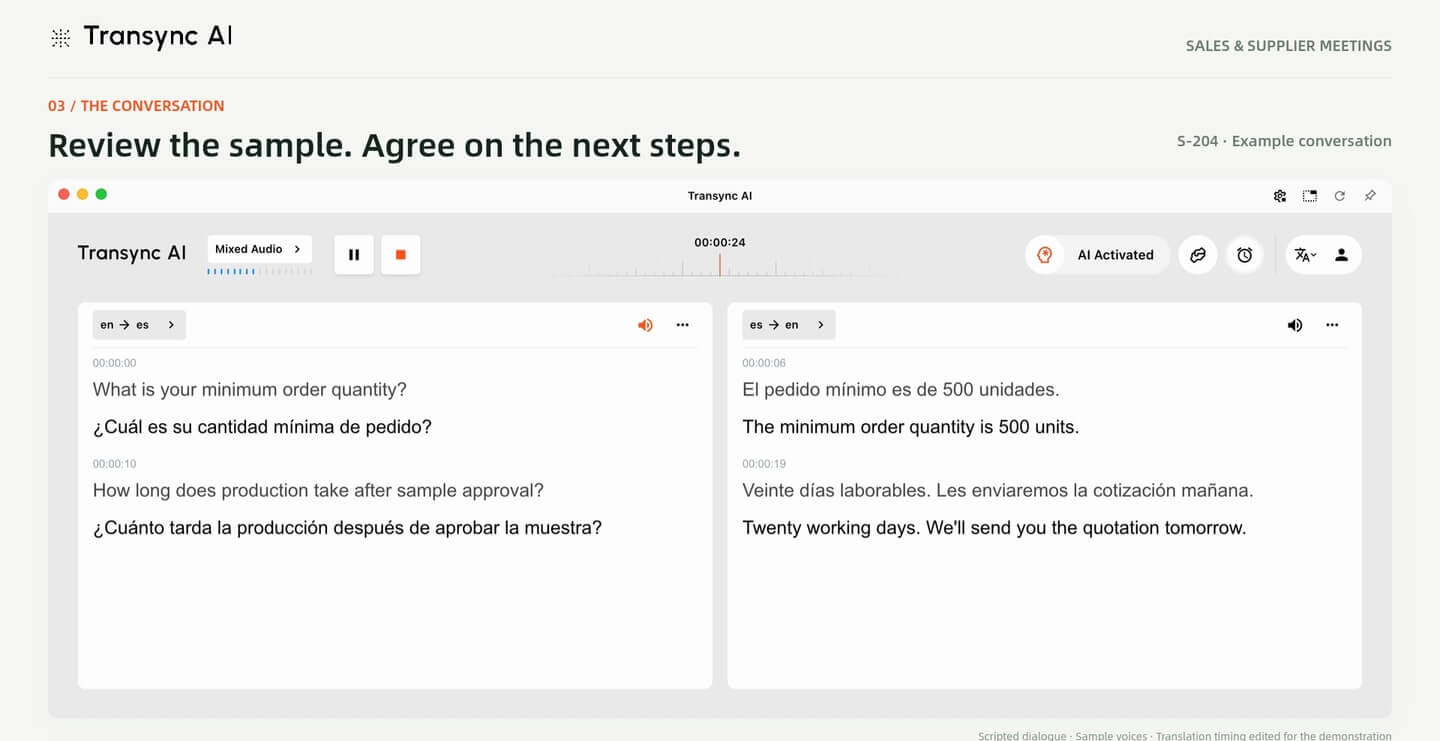
Gunakan percakapan tersebut untuk mengklarifikasi detail yang Anda butuhkan untuk penawaran harga atau keputusan pembelian. Dalam contoh yang telah disiapkan, pembeli menanyakan tentang jumlah pesanan minimum dan waktu produksi setelah persetujuan sampel.
Pemasok menjawab dalam bahasa Spanyol sementara pembeli membaca terjemahan bahasa Inggris. Sebelum mengandalkan angka, tanggal, atau komitmen, ulangi dan konfirmasikan kembali dengan pihak lain.
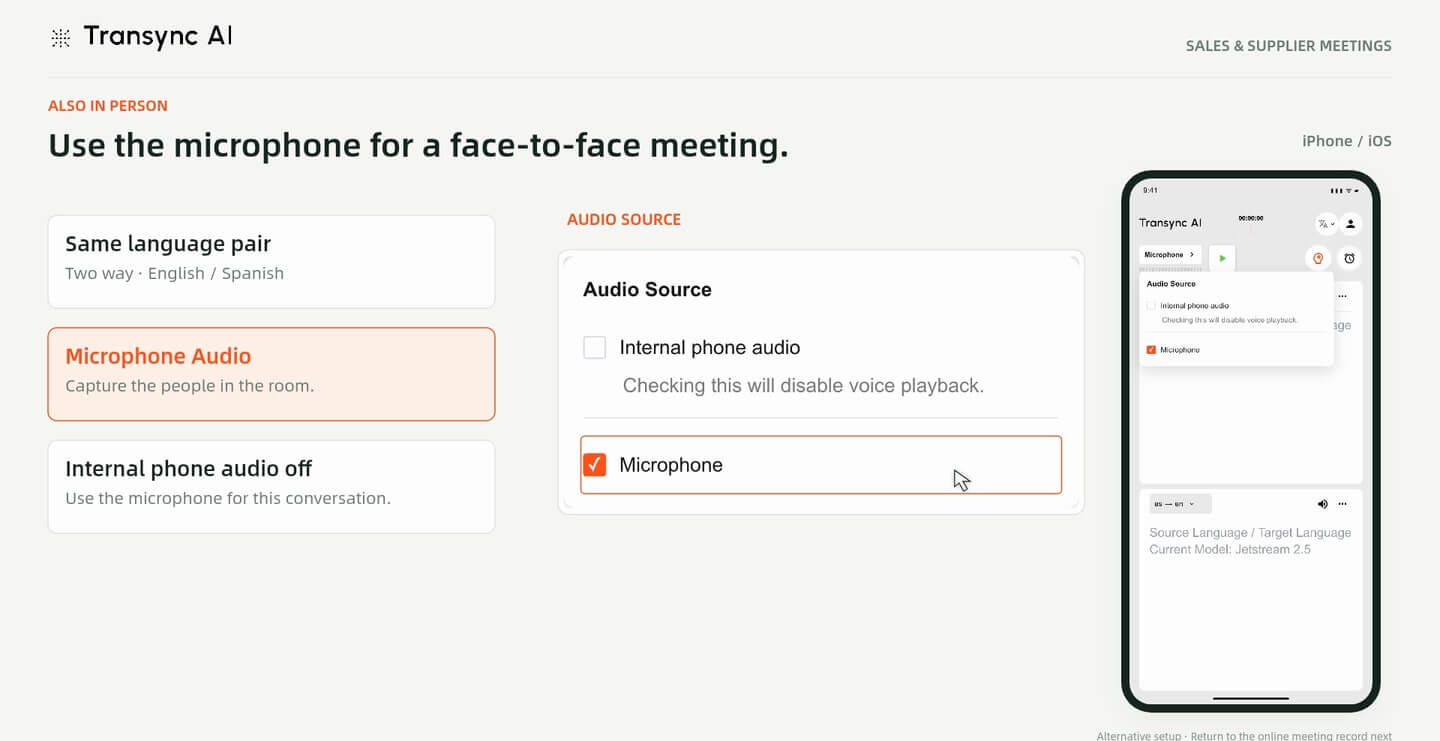
Bertemu tatap muka? Pilih Mikropon Gunakan iPhone Anda untuk merekam orang-orang yang berbicara di ruangan tersebut. Contoh ini menyimpan Audio internal ponsel mati dan menggunakan pasangan bahasa dua arah yang sama.
Letakkan telepon di tempat kedua pembicara dapat berbicara, berbicaralah secara bergantian, dan periksa apakah mikrofon menangkap percakapan. Lihat panduan terjemahan pertemuan tatap muka untuk skenario ini.
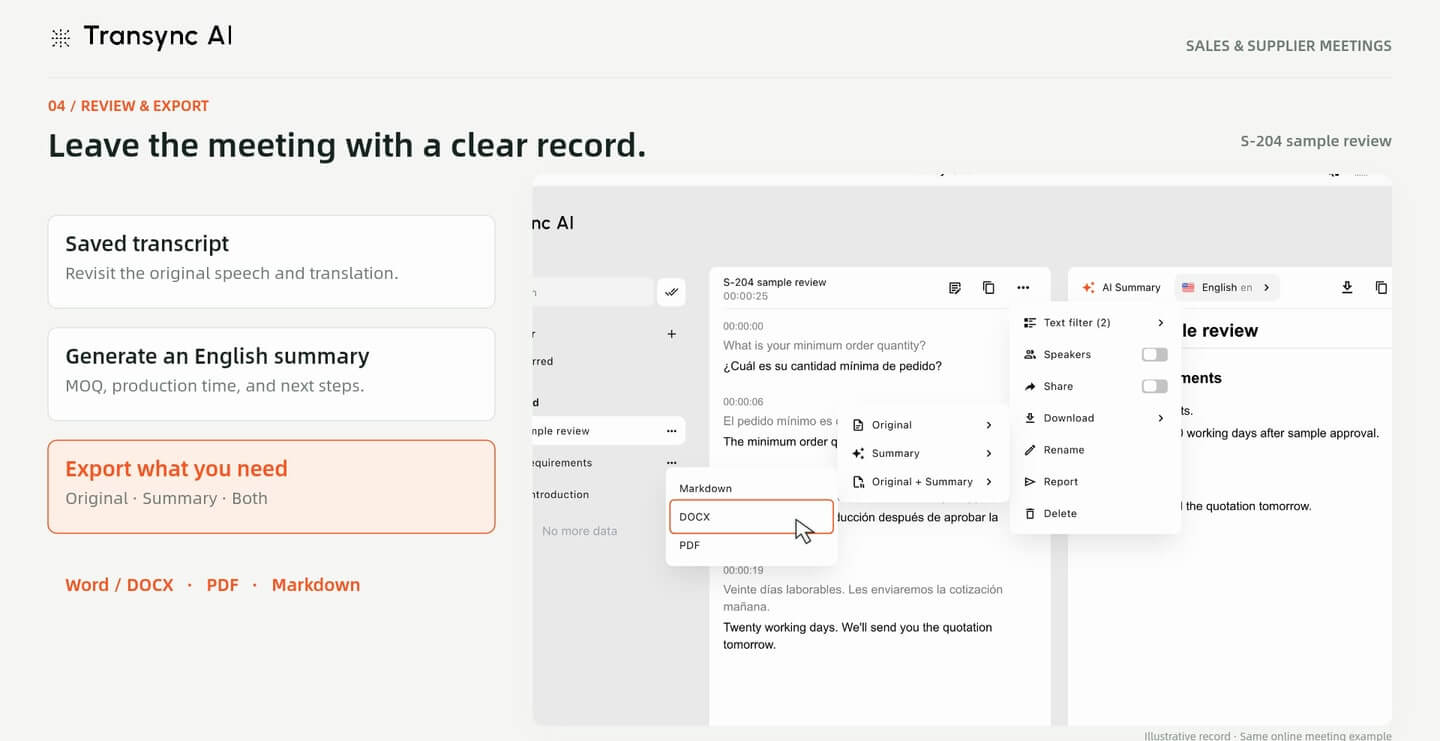
Setelah rapat, buka transkrip yang tersimpan dan buat ringkasan dalam bahasa yang Anda butuhkan. Gunakan Catatan rapat AI untuk meninjau kembali diskusi dan mempersiapkan tindak lanjut Anda.
Ringkasan contoh tersebut mencatat pesanan minimum 500 unit, 20 hari kerja setelah persetujuan sampel, dan penawaran harga yang diharapkan pada hari berikutnya. Ini adalah detail demonstrasi yang telah diprogram, bukan penawaran dari pemasok. Periksa ringkasan tersebut terhadap transkrip dan konfirmasikan persyaratan komersial secara langsung.
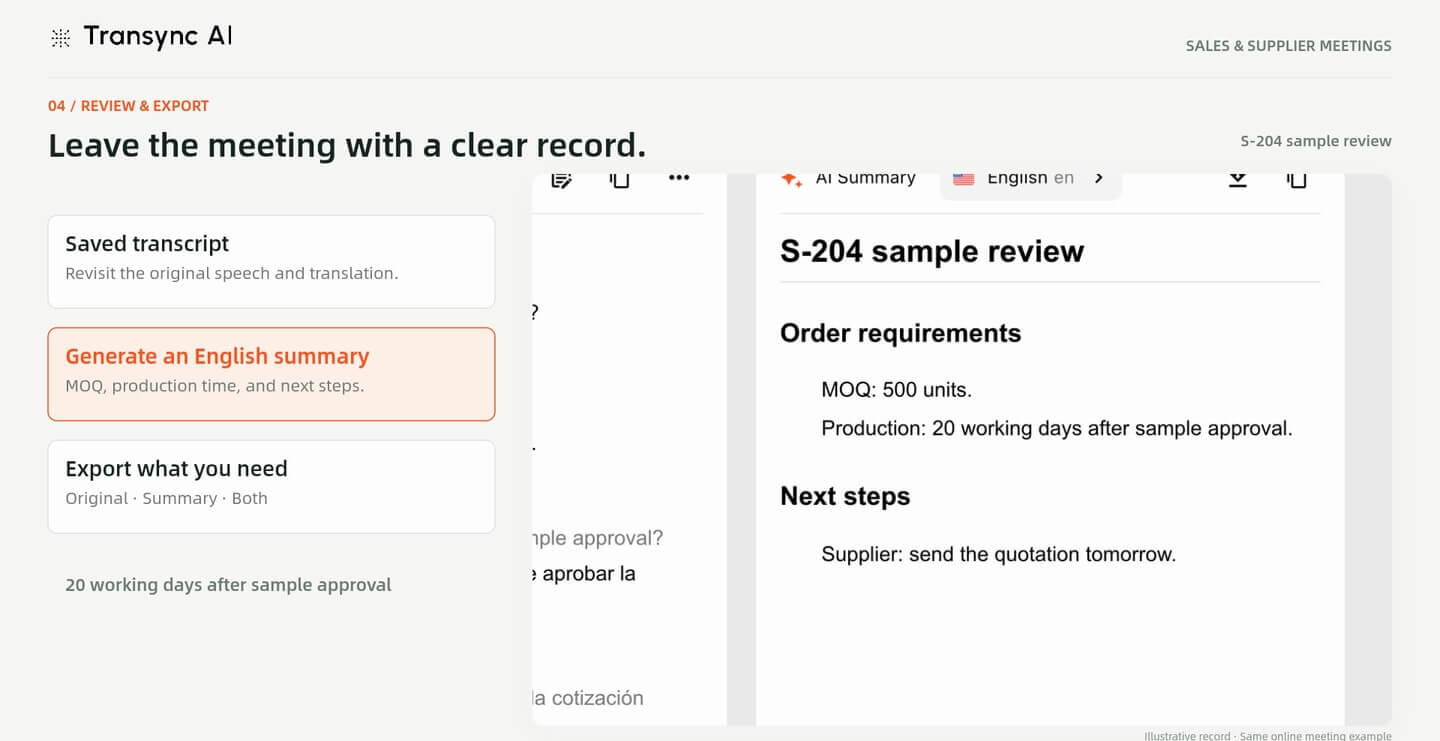
Memilih Asli, Ringkasan atau Asli + Ringkasan, lalu ekspor ke Markdown, Word (DOCX) atau PDF.
Periksa kembali catatan yang diekspor sebelum membagikannya kepada kolega atau pemasok. Pastikan kuantitas, kondisi, dan langkah selanjutnya yang disepakati tetap jelas, dan perbaiki kesalahan transkripsi atau terjemahan yang Anda temukan.
Tangkapan layar diambil dari demonstrasi V4 yang disediakan dan dipangkas untuk menghilangkan subtitel narasi dan bilah kemajuan pemutaran. Video ini menggunakan antarmuka ilustratif, percakapan yang telah disusun, dan contoh suara; ini bukan rekaman panggilan pelanggan langsung atau tolok ukur akurasi/latensi. Segmen tatap muka adalah pengaturan alternatif; segmen ulasan kembali ke contoh daring.
Atur bahasa dan istilah produk Anda, uji audio dengan peserta lain, dan buat catatan yang dapat Anda tinjau setelah rapat.
Jawaban singkat
Pengaturan bahasa, audio rapat, penggunaan secara langsung, dan catatan tindak lanjut.
Kedua skenario tersebut tercantum dalam panduan. Alur kerja daring menggunakan audio komputer macOS dan mikrofon. Alternatif tatap muka menggunakan mikrofon iPhone untuk merekam suara orang-orang di ruangan tersebut.
Pilih Dua arah dan atur pasangan bahasa Anda sebelum percakapan. Contoh ini menggunakan bahasa Inggris dan Spanyol. Periksa opsi bahasa saat ini di aplikasi Anda untuk rapat Anda sendiri.
Untuk alur kerja terjemahan suara macOS yang ditunjukkan di sini, pilih Transync AI Translation Mic di aplikasi rapat. Biarkan mikrofon fisik Anda tetap terpilih di dalam Transync AI, dan uji audio sebelum panggilan.
Tidak. Contoh ini memutar ucapan bahasa Inggris pembeli dalam bahasa Spanyol, sementara pembeli membaca terjemahan bahasa Inggris dari balasan pemasok. Pilih arah pemutaran suara yang sesuai dengan percakapan Anda.
Ya. Tambahkan kata kunci, terjemahan yang disukai, dan konteks sebelum pertemuan. Sertakan nama dan terminologi yang berguna untuk diskusi, dan tetap verifikasi detail penting dengan orang lain.
Menu ekspor yang ditampilkan menawarkan opsi Asli, Ringkasan, atau Asli + Ringkasan dalam format Markdown, Word (DOCX), atau PDF. Tinjau rekaman dan ringkasan yang dihasilkan sebelum dibagikan.
Ya. Transkripsi, terjemahan, dan ringkasan dapat mengandung kesalahan. Konfirmasikan kuantitas, harga, tanggal, dan komitmen lainnya langsung dengan pihak lain sebelum mengambil tindakan.
Tidak. Ini menggunakan tampilan ilustratif, percakapan bahasa Inggris-Spanyol yang telah diprogram, dan contoh suara. Urutan tersebut menjelaskan alur kerja; ini tidak menetapkan akurasi, latensi, atau kinerja perutean audio di dunia nyata.