
1. Preparar el contexto
Incluya el vocabulario del producto, las traducciones preferidas y el propósito de la reunión.
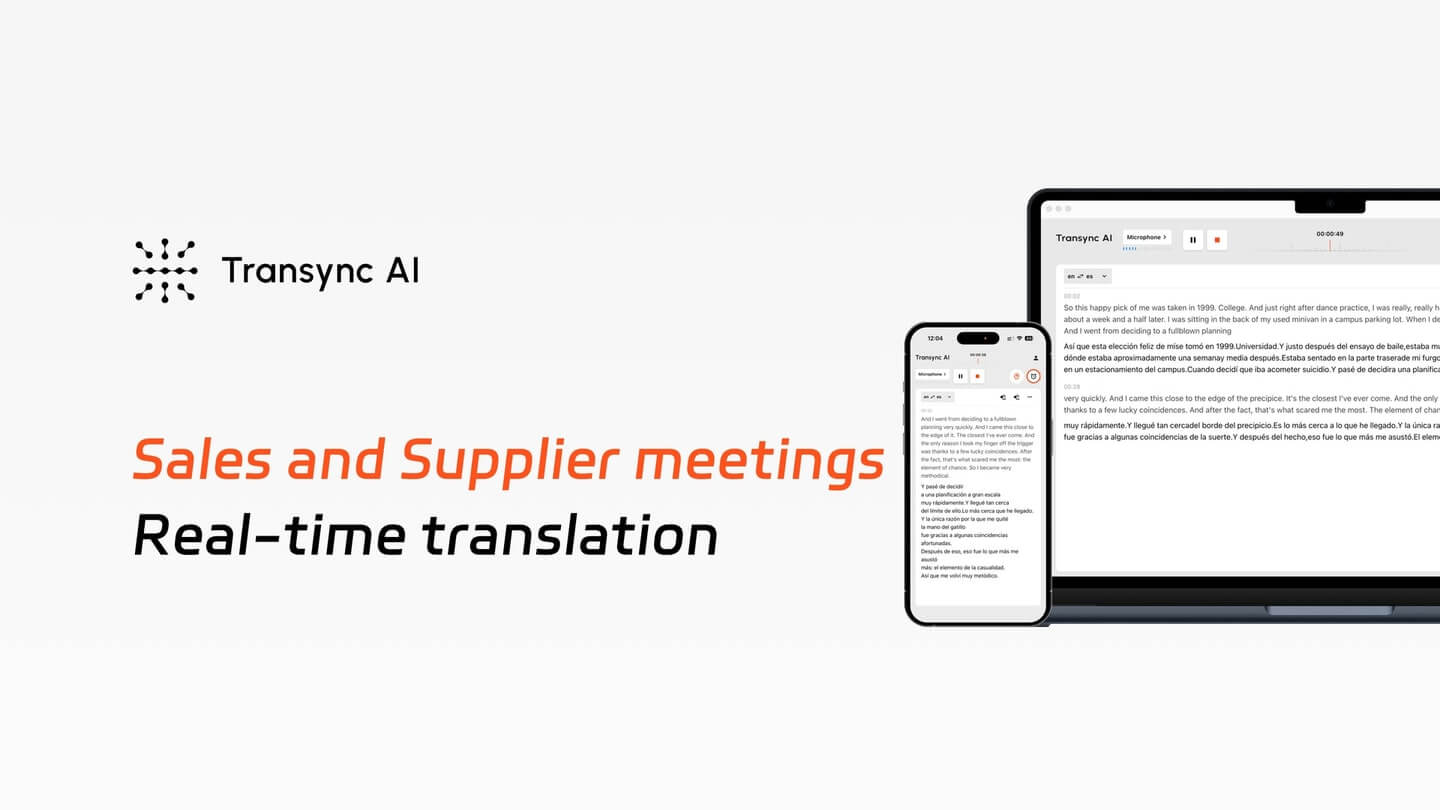
Analice los requisitos, las cantidades y los plazos de entrega en diferentes idiomas. Utilice la traducción bidireccional para las reuniones de ventas y con proveedores en línea, cambie a su iPhone para las conversaciones presenciales y revise la grabación de la reunión posteriormente.
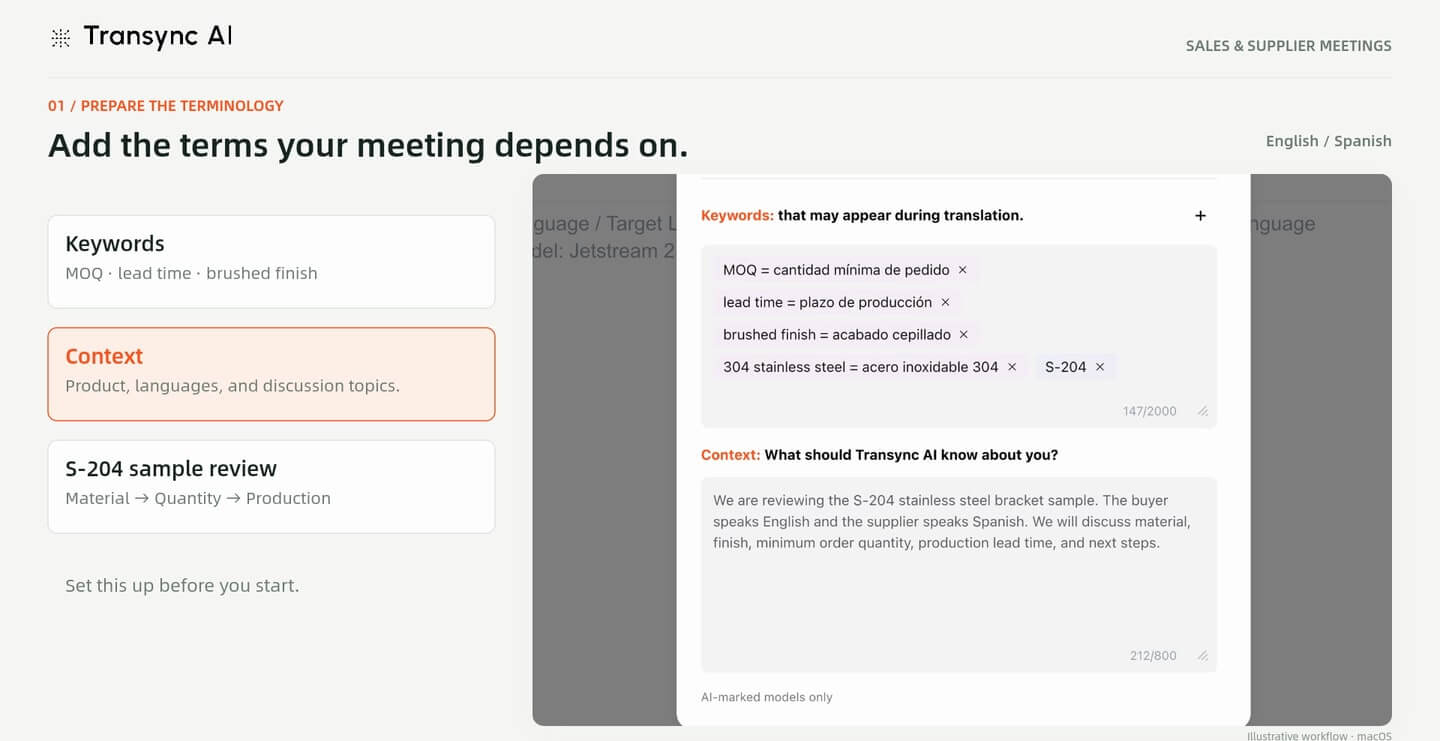
Prepare los términos que importan
Añade los nombres de los productos, las abreviaturas y el contexto de la reunión antes de la llamada, para que tu traducción tenga el trasfondo adecuado.
Siga ambos lados de la conversación.
Lee las respuestas de la otra persona en tu idioma y elige cuándo debes reproducir tu voz traducida.
Salga con un registro útil.
Revisen la transcripción y el resumen juntos, verifiquen las cantidades y las fechas, y luego exporten las notas para su seguimiento.
Guía de configuración · En línea y presencial
Prepara el contexto, conecta el audio, analiza los detalles y luego revisa la grabación.
1. Preparar el contexto
Incluya el vocabulario del producto, las traducciones preferidas y el propósito de la reunión.
2. Conecta el audio
Seleccione la opción bidireccional, elija sus idiomas y conecte el audio y el micrófono de la reunión.
3. Analice los detalles.
Formula tus preguntas, sigue las respuestas traducidas y confirma las cantidades y los plazos importantes.
4. Revisar y exportar
Revisa la transcripción, genera un resumen y exporta el registro para tus próximos pasos.
Antes de la llamada, abre Palabras clave y contexto del asistente de IA. Añada los nombres de los productos, los términos especializados y las traducciones que prefiera, y luego describa los temas que tiene previsto tratar.
El ejemplo prepara el vocabulario para muestras, cantidad mínima de pedido (MOQ) y plazo de entrega. El contexto proporciona el trasfondo de la traducción; no sustituye la verificación de los acuerdos entre ambas partes.
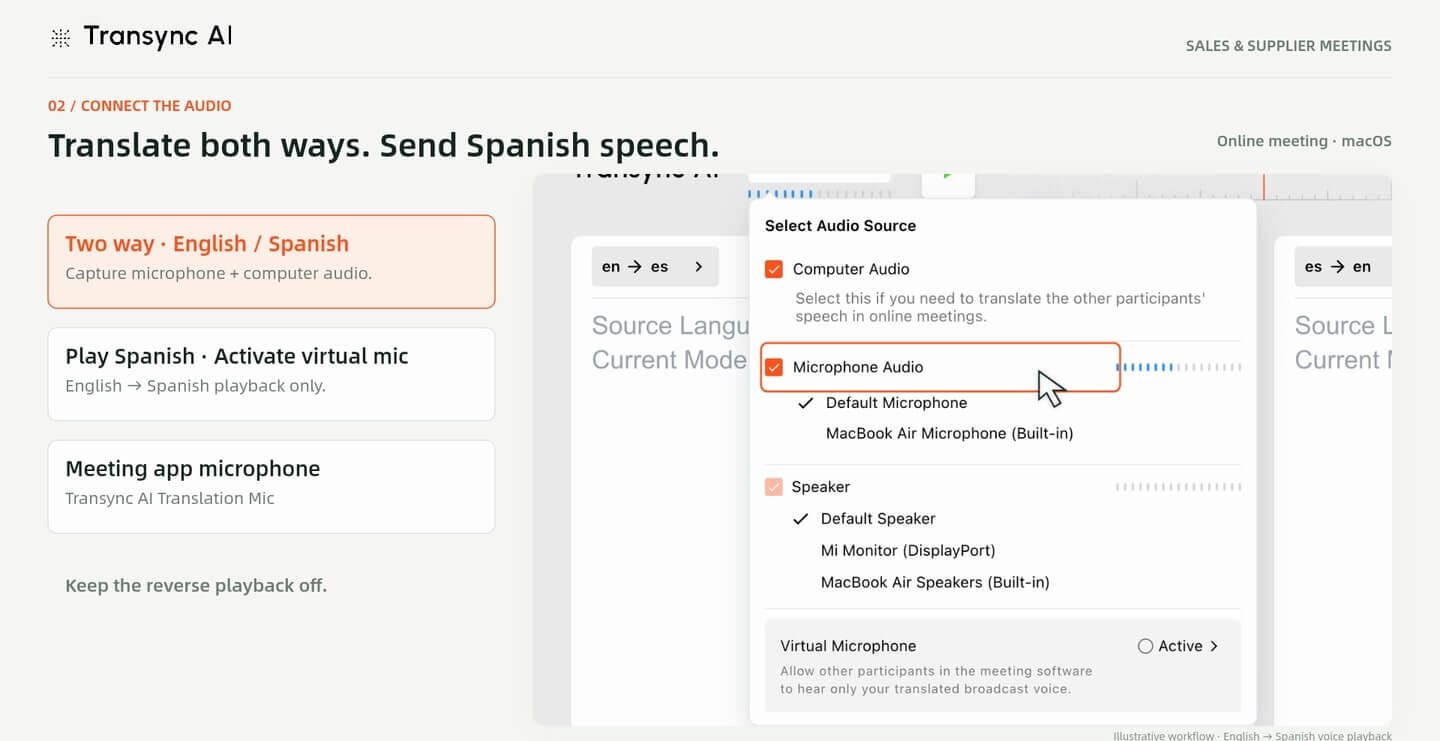
Elegir Bidireccional y su par de idiomas. Para el flujo de trabajo en línea de macOS que se muestra aquí, seleccione Audio de computadora para el otro participante y Audio del micrófono para tu propia voz.
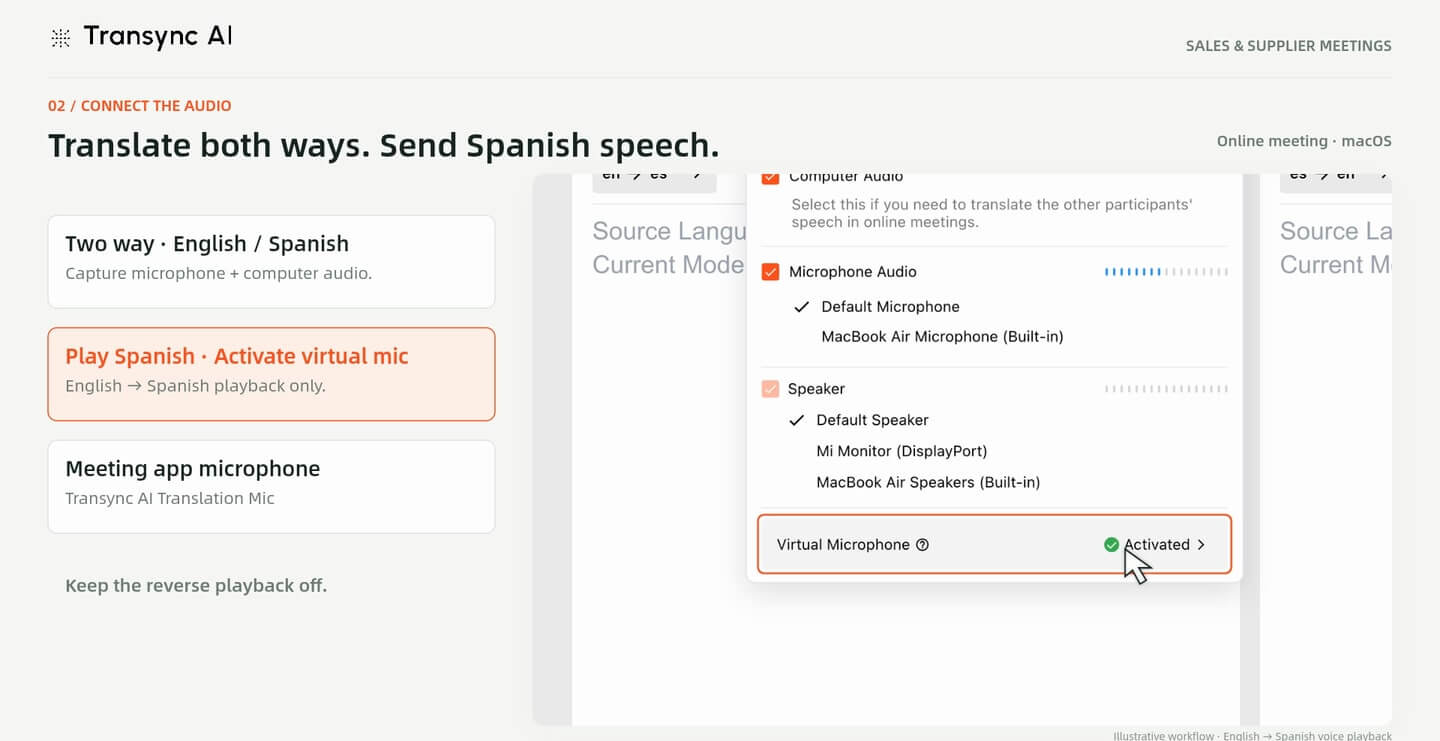
En este ejemplo bilingüe (inglés-español), la reproducción de voz en español está activada para la traducción del discurso del comprador. La reproducción de voz en inglés está desactivada, de modo que el comprador puede leer las respuestas traducidas del proveedor sin escuchar una versión hablada adicional.
Activar Micrófono virtual Cuando quieras que la aplicación de reuniones reciba la traducción del audio, mantén seleccionado tu micrófono físico en Transync AI para capturar lo que dices.
Realice una breve prueba antes de la reunión. Confirme que el otro participante escucha el audio traducido y que usted puede seguir sus respuestas.
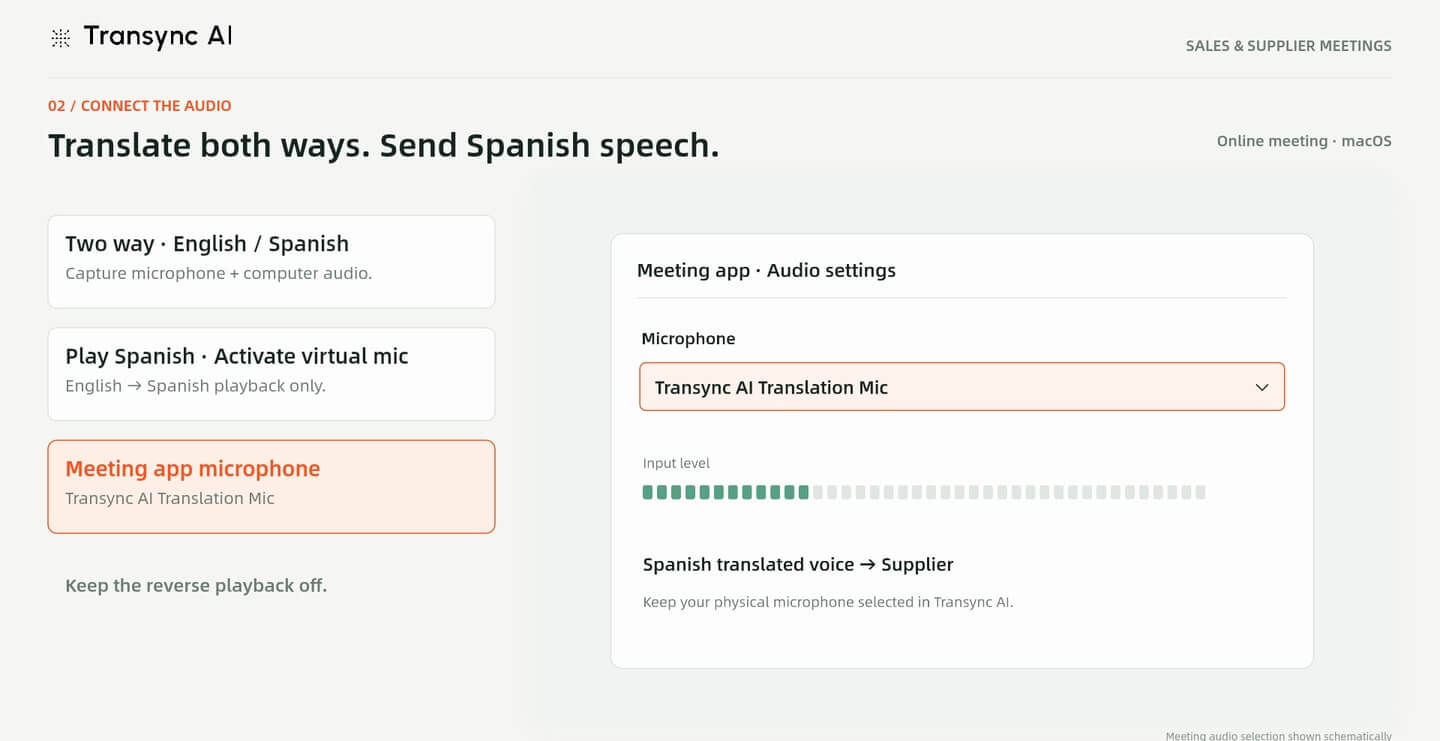
En la configuración de audio de tu aplicación de reuniones, selecciona Transync AI Translation Mic como micrófono, luego inicie la traducción en Transync AI.
La imagen utiliza un selector genérico de aplicaciones de reuniones para ilustrar este paso. La ubicación y el texto exactos de los controles de audio dependen de la aplicación de reuniones. Este tutorial muestra macOS; otros sistemas operativos pueden usar una configuración diferente.
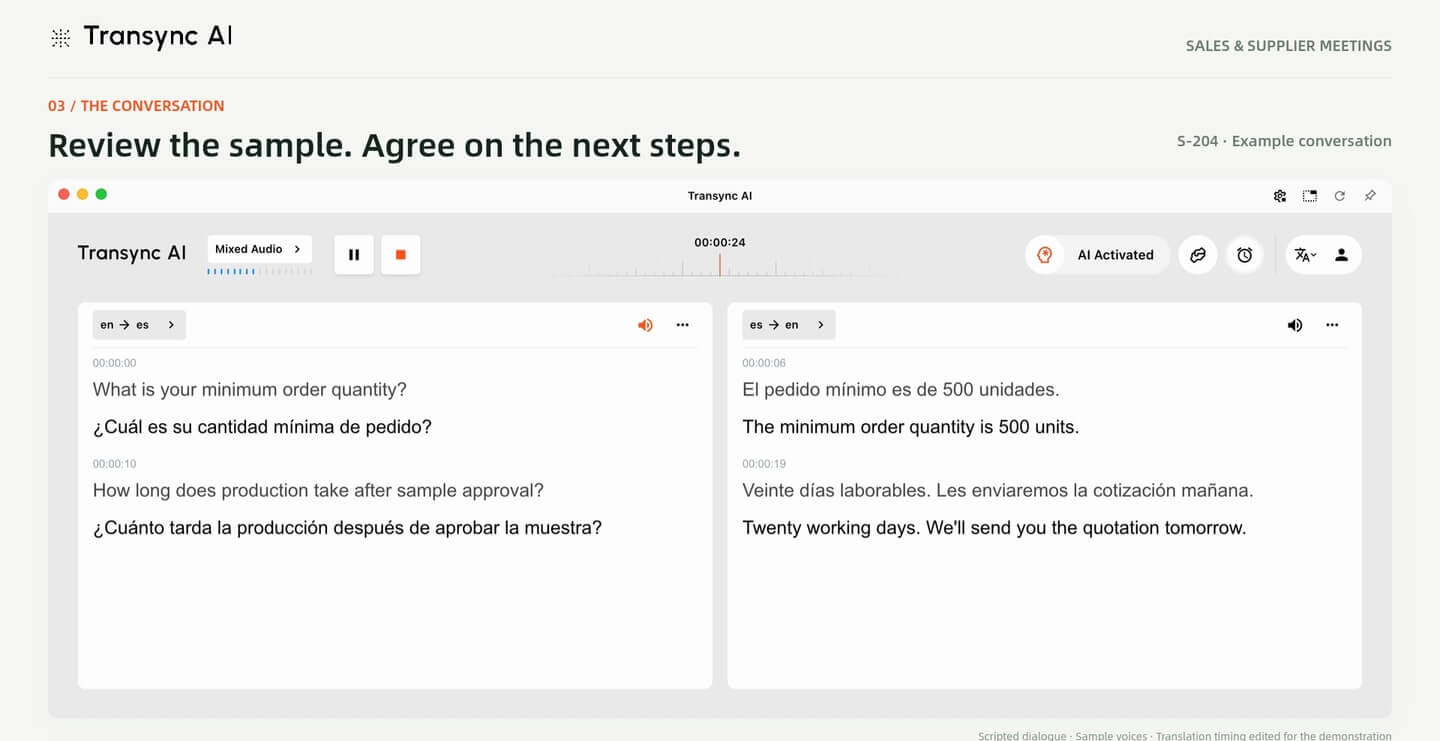
Utilice la conversación para aclarar los detalles que necesita para una cotización o una decisión de compra. En el ejemplo guionizado, el comprador pregunta sobre la cantidad mínima de pedido y el tiempo de producción después de la aprobación de la muestra.
El proveedor responde en español mientras el comprador lee la traducción al inglés. Antes de confiar en una cifra, fecha o compromiso, repítalo y confírmelo con la otra persona.
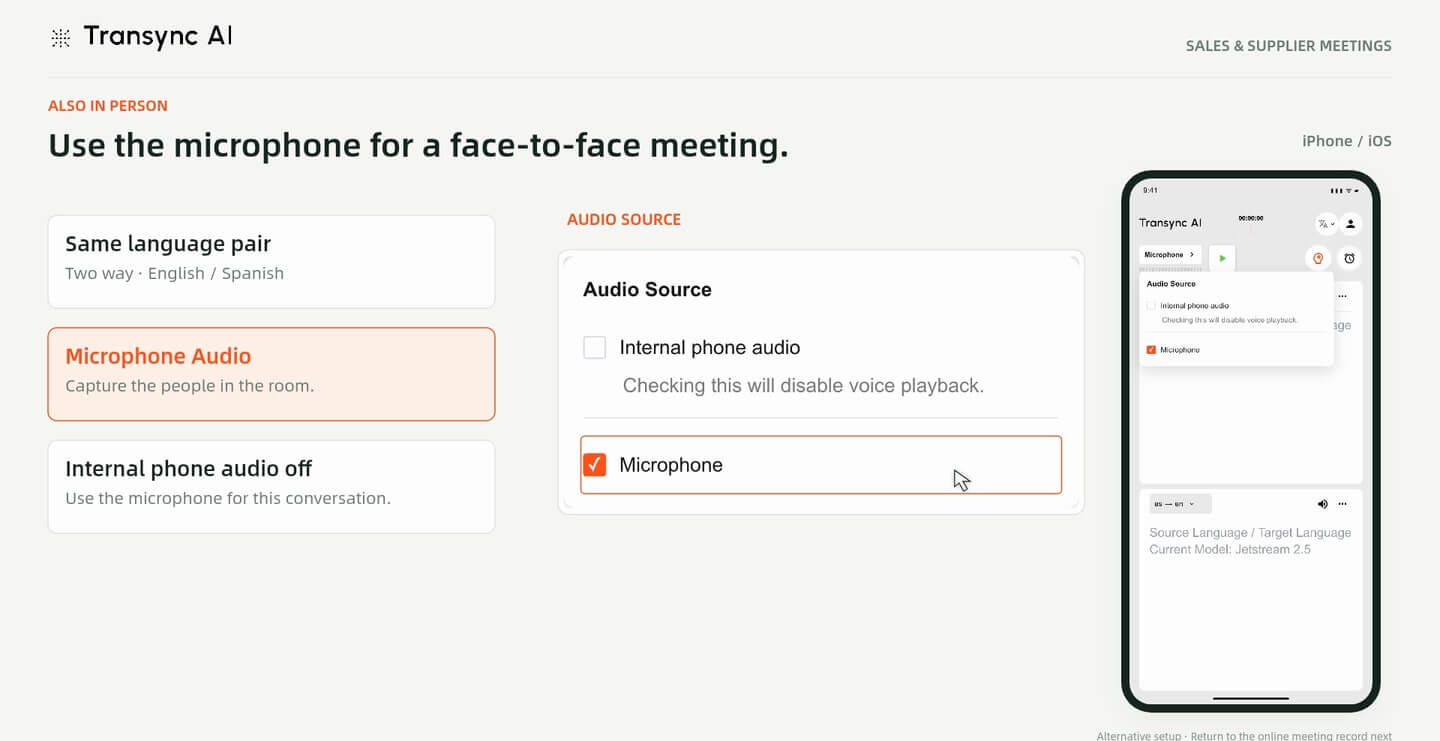
¿Reunión cara a cara? Elija Micrófono en tu iPhone para capturar a las personas que hablan en la sala. El ejemplo sigue Audio interno del teléfono Se apaga y utiliza el mismo par de idiomas bidireccional.
Coloque el teléfono donde se puedan escuchar ambos interlocutores, túrnense y comprueben que el micrófono esté captando la conversación. Vea el Guía de traducción para reuniones presenciales para este escenario.
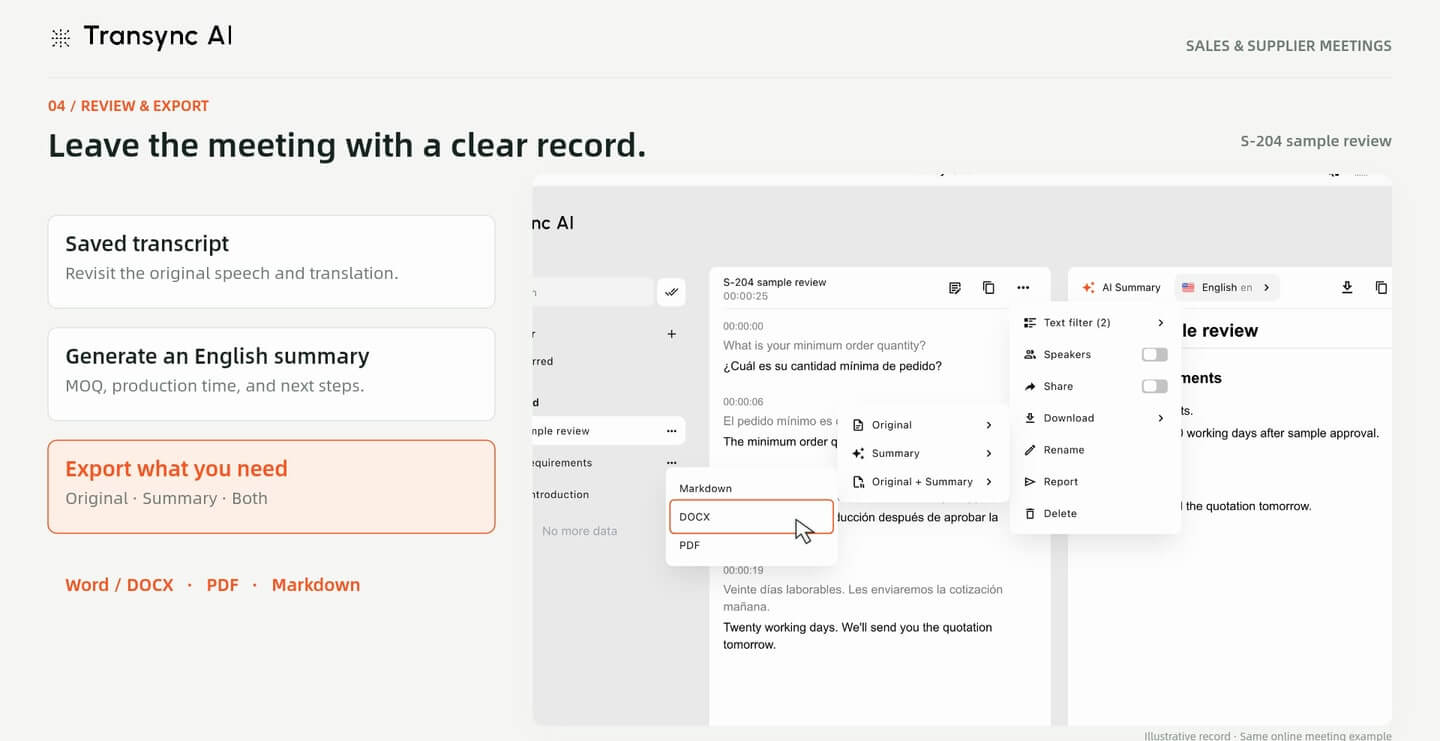
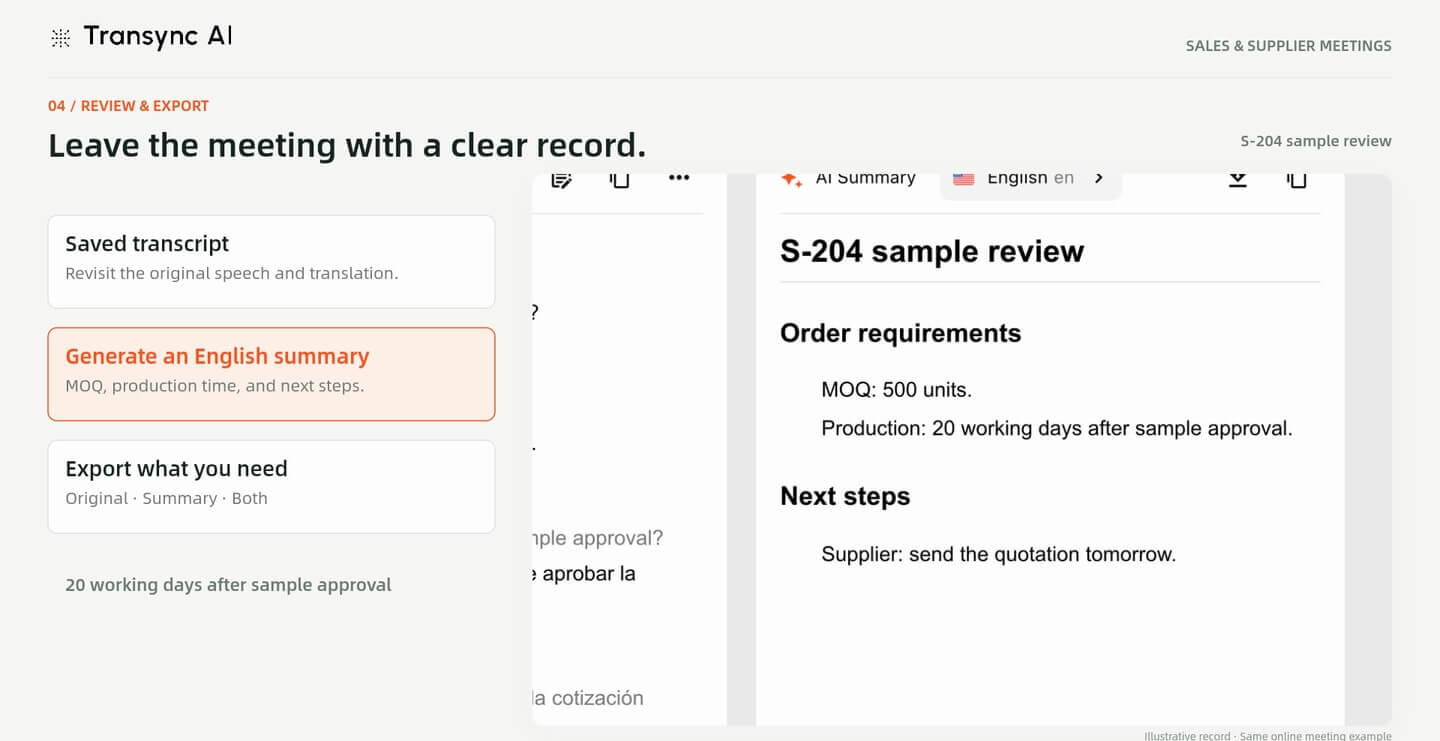
Después de la reunión, abra la transcripción guardada y genere un resumen en el idioma que necesite. Notas de la reunión de IA para repasar la discusión y preparar el seguimiento.
El resumen de ejemplo registra un pedido mínimo de 500 unidades, 20 días hábiles después de la aprobación de la muestra y una cotización prevista para el día siguiente. Estos son detalles de demostración predefinidos, no ofertas del proveedor. Compare el resumen con la transcripción y confirme las condiciones comerciales directamente.
Elegir Original, Resumen o Original + Resumen, luego exportar a Markdown, Word (DOCX) o PDF.
Revise el registro exportado antes de compartirlo con sus colegas o el proveedor. Mantenga claras las cantidades, las condiciones y los próximos pasos acordados, y corrija cualquier error de transcripción o traducción que encuentre.
Las capturas de pantalla se tomaron de la demostración V4 proporcionada y se recortaron para eliminar los subtítulos y la barra de progreso de reproducción. El video utiliza interfaces ilustrativas, una conversación guionizada y voces de muestra; no es una grabación de una llamada real con un cliente ni una prueba de precisión/latencia. El segmento presencial muestra una configuración alternativa; el segmento de revisión retoma el ejemplo en línea.
Configura los idiomas y la terminología del producto, prueba el audio con el otro participante y guarda un registro que puedas consultar después de la reunión.
Respuestas rápidas
Configuración de idioma, audio de la reunión, uso presencial y notas de seguimiento.
Ambos escenarios aparecen en la guía. El flujo de trabajo en línea utiliza el audio de una computadora macOS y un micrófono. La alternativa presencial utiliza el micrófono del iPhone para grabar a las personas presentes en la sala.
Selecciona la opción "Comunicación bidireccional" y configura tu par de idiomas antes de la conversación. El ejemplo utiliza inglés y español. Consulta las opciones de idioma disponibles en tu aplicación para tu propia reunión.
Para el flujo de trabajo de traducción de voz en macOS que se muestra aquí, seleccione Transync AI Translation Mic en la aplicación de reuniones. Mantenga seleccionado su micrófono físico dentro de Transync AI y pruebe el audio antes de la llamada.
No. El ejemplo reproduce el discurso del comprador en inglés en español, mientras que el comprador lee las traducciones al inglés de las respuestas del proveedor. Elija la dirección de reproducción de voz que mejor se adapte a su conversación.
Sí. Añade palabras clave, traducciones preferidas y contexto antes de la reunión. Incluye nombres y terminología que sean útiles para la conversación y, aun así, verifica los detalles importantes con la otra persona.
El menú de exportación que se muestra ofrece las opciones Original, Resumen u Original + Resumen en formato Markdown, Word (DOCX) o PDF. Revise el registro y cualquier resumen generado antes de compartirlo.
Sí. Las transcripciones, traducciones y resúmenes pueden contener errores. Confirme las cantidades, precios, fechas y demás compromisos directamente con la otra parte antes de actuar en consecuencia.
No. Utiliza pantallas ilustrativas, una conversación guionizada en inglés y español, y voces de muestra. La secuencia explica un flujo de trabajo; no establece la precisión, la latencia ni el rendimiento del enrutamiento de audio en condiciones reales.