
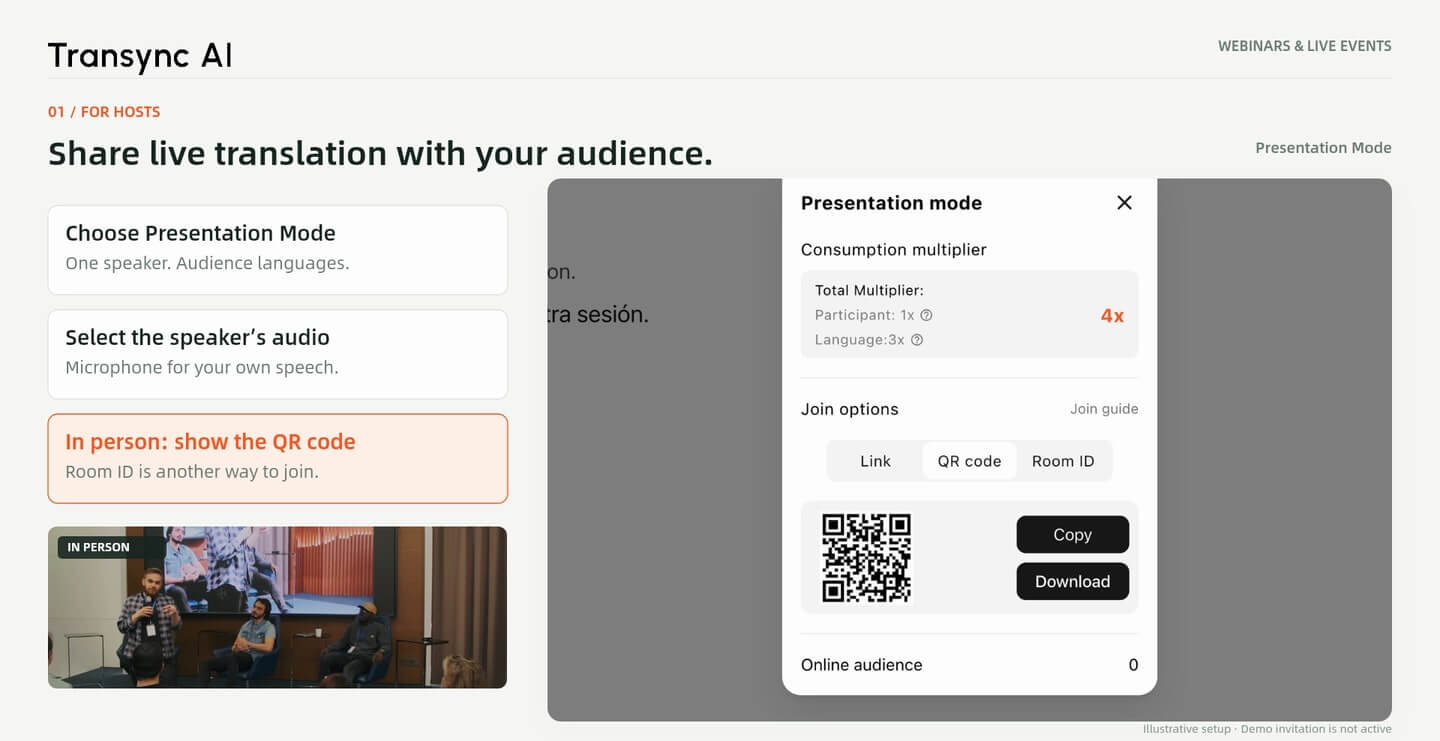
1. Organiza un evento
Seleccione el modo de presentación, configure los idiomas de origen y de la audiencia, seleccione el audio del orador y comience. Comparta un enlace en línea o muestre el código QR en el lugar del evento.
Utiliza la traducción de seminarios web para seguir charlas en línea y eventos presenciales en diferentes idiomas. Comparte la traducción en directo como anfitrión, únete a una presentación desde tu propio dispositivo o traduce de forma independiente cuando no haya una sesión compartida disponible.
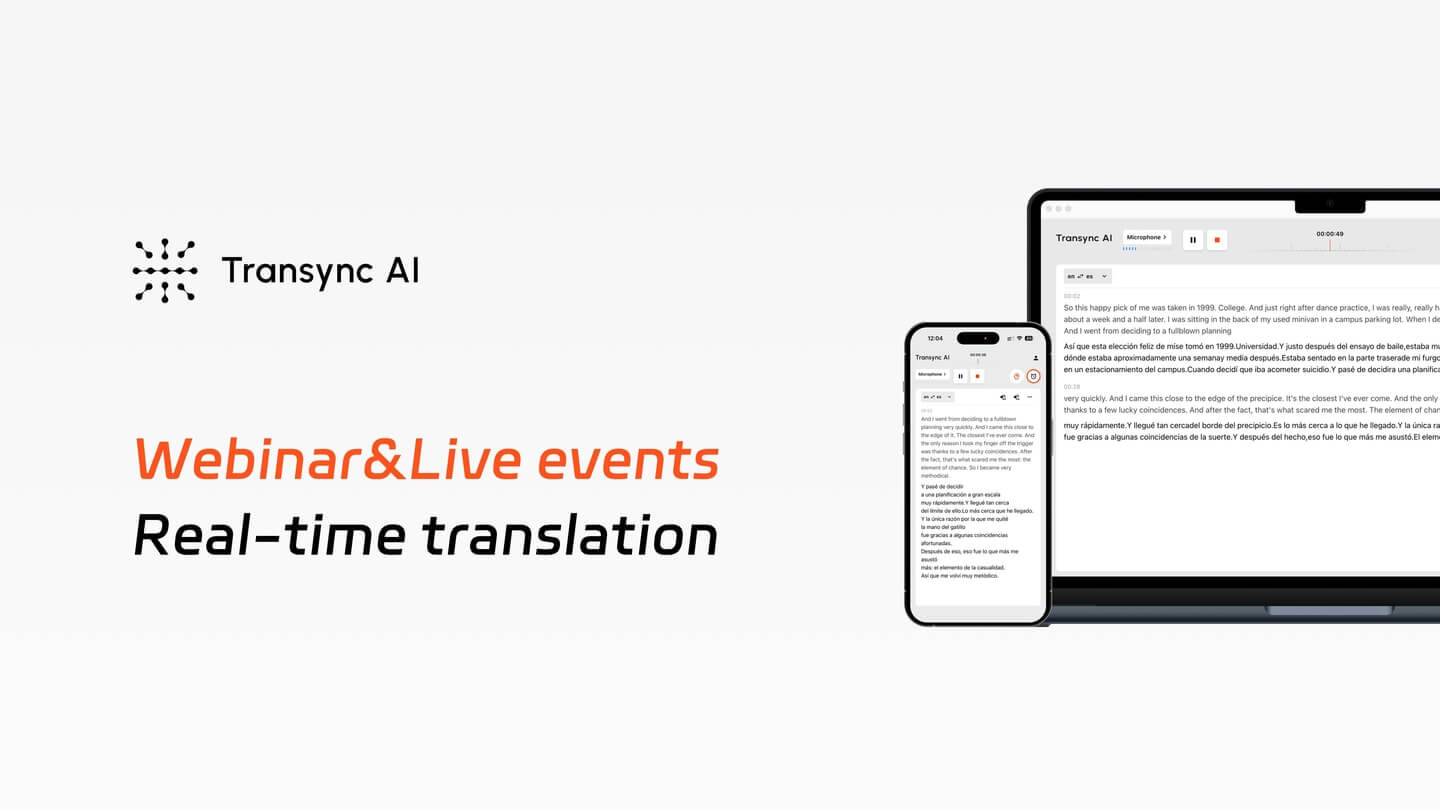
Inglés a español · Anfitrión, participante o traductor independiente. Las interfaces y traducciones de los productos son meramente ilustrativas.
Cómo recibir a una audiencia multilingüe
Ofrezca a los asistentes una sesión de traducción compartida y permítales elegir entre los idiomas que usted habilite.
Unirse al evento de otra persona
Abre el enlace de la presentación del anfitrión o escanea su código QR para leer la traducción en directo en tu dispositivo.
Asistir sin una traducción compartida
Inicie su propia sesión unidireccional utilizando el audio de su ordenador o un micrófono en la habitación.
Guía de configuración
Comienza describiendo tu rol. La guía utiliza la traducción del inglés al español y abarca tanto eventos en línea como presenciales.
1. Organiza un evento
Seleccione el modo de presentación, configure los idiomas de origen y de la audiencia, seleccione el audio del orador y comience. Comparta un enlace en línea o muestre el código QR en el lugar del evento.
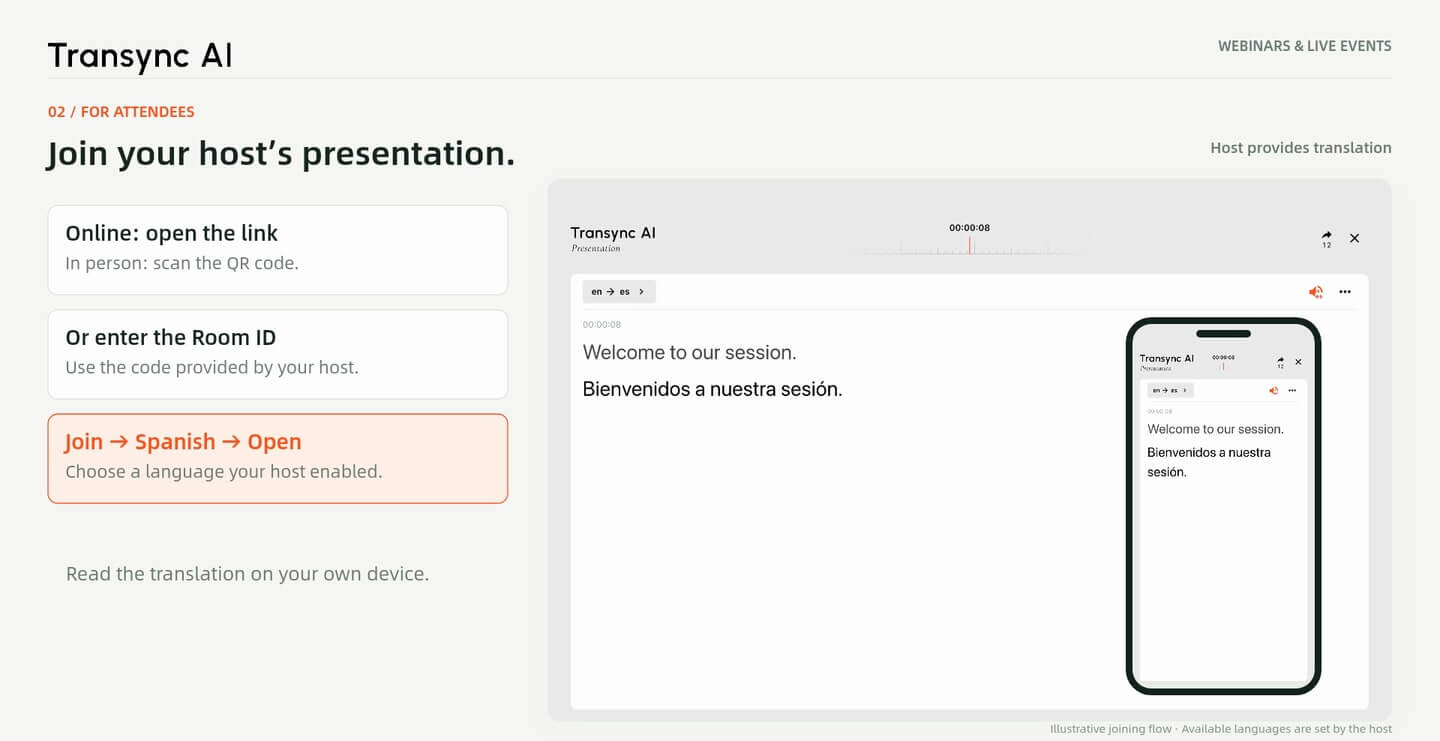
2. Únete a la sesión de tu anfitrión.
Abre el enlace, escanea el código QR o introduce el ID de la sala. Únete, elige un idioma ofrecido por el anfitrión y activa la traducción en directo.
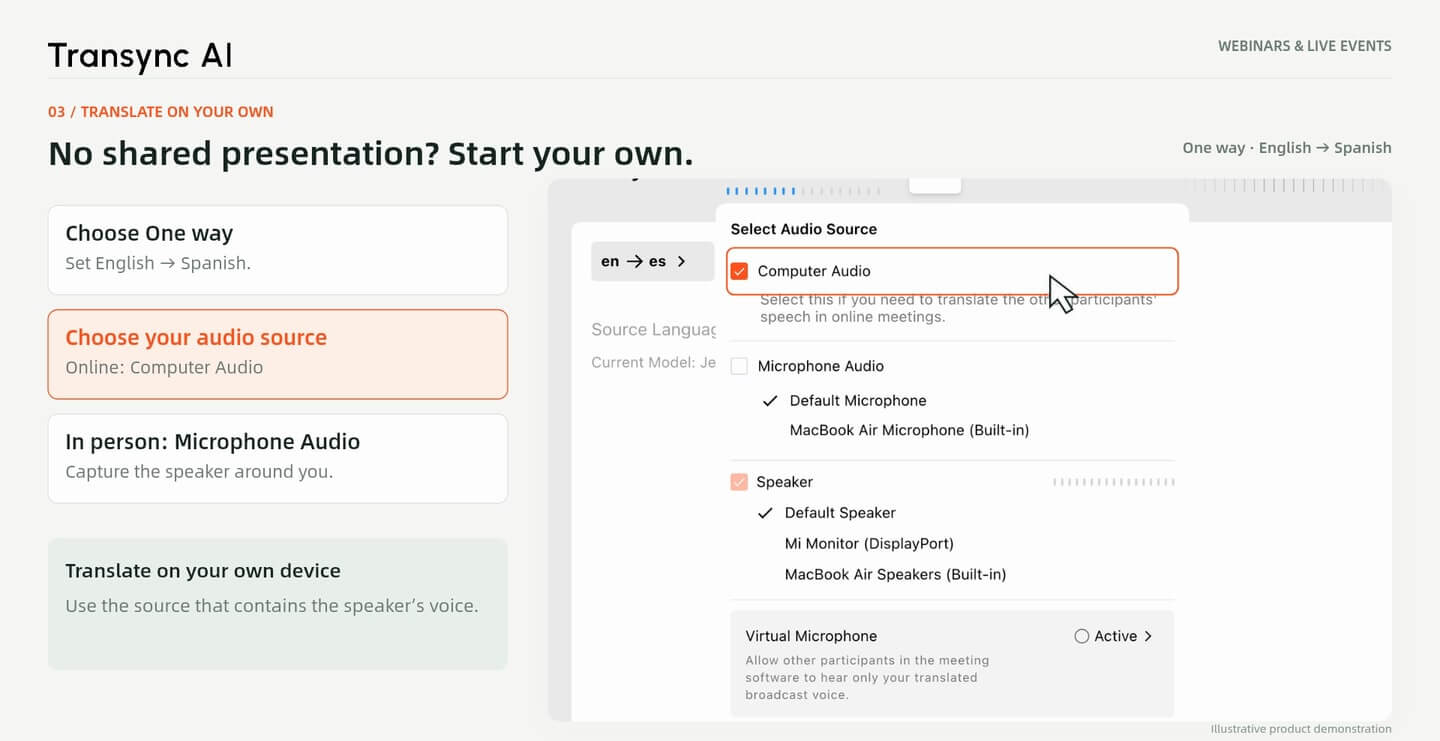
3. Traduce por tu cuenta
Elige una opción y tu combinación de idiomas. Selecciona Audio del ordenador para un seminario web en línea o Audio del micrófono para una charla presencial y, a continuación, empieza.
En Modo de presentación, Seleccione el idioma de la charla y habilite los idiomas de destino que su audiencia necesita. Seleccione la fuente de audio que contiene la voz del orador y, a continuación, inicie la sesión.
Para un seminario web, comparte el enlace de la presentación. En un evento presencial, muestra el código QR para que los asistentes puedan unirse desde sus propios dispositivos. Un ID de sala ofrece otra forma de acceder a la sesión.
Si el anfitrión proporciona una presentación, abra la invitación, seleccione Unirse, elija un idioma disponible y seleccione Abierto. El tutorial utiliza el español para una conversación en inglés.
El anfitrión proporciona el audio para esta sesión compartida. Los participantes no necesitan configurar su propio micrófono ni capturar el audio de su computadora. Las opciones de idioma dependen de las que el anfitrión haya habilitado.
¿No hay enlace a la presentación? Abra Transync AI y elija De una sola mano. Establezca el idioma del hablante como idioma de origen y el idioma que desea leer como idioma de destino.
Reproduce el seminario web en tu ordenador, selecciona Audio de computadora, y comienza la traducción. Abre Imagen dentro de otra imagen. Para que los subtítulos flotantes permanezcan visibles mientras miras, coloca la ventana de manera que no cubra las diapositivas.
Para su propia sesión de traducción en un lugar, seleccione Audio del micrófono En lugar de Audio de computadora. Elija los idiomas de origen y destino antes de comenzar.
Utiliza un micrófono que capte la voz del orador con claridad. Sigue las normas del organizador para la captura de audio y comprueba el sonido antes de que empiece la charla. Si el anfitrión ya ofrece el Modo Presentación, puedes unirte a esa sesión compartida.
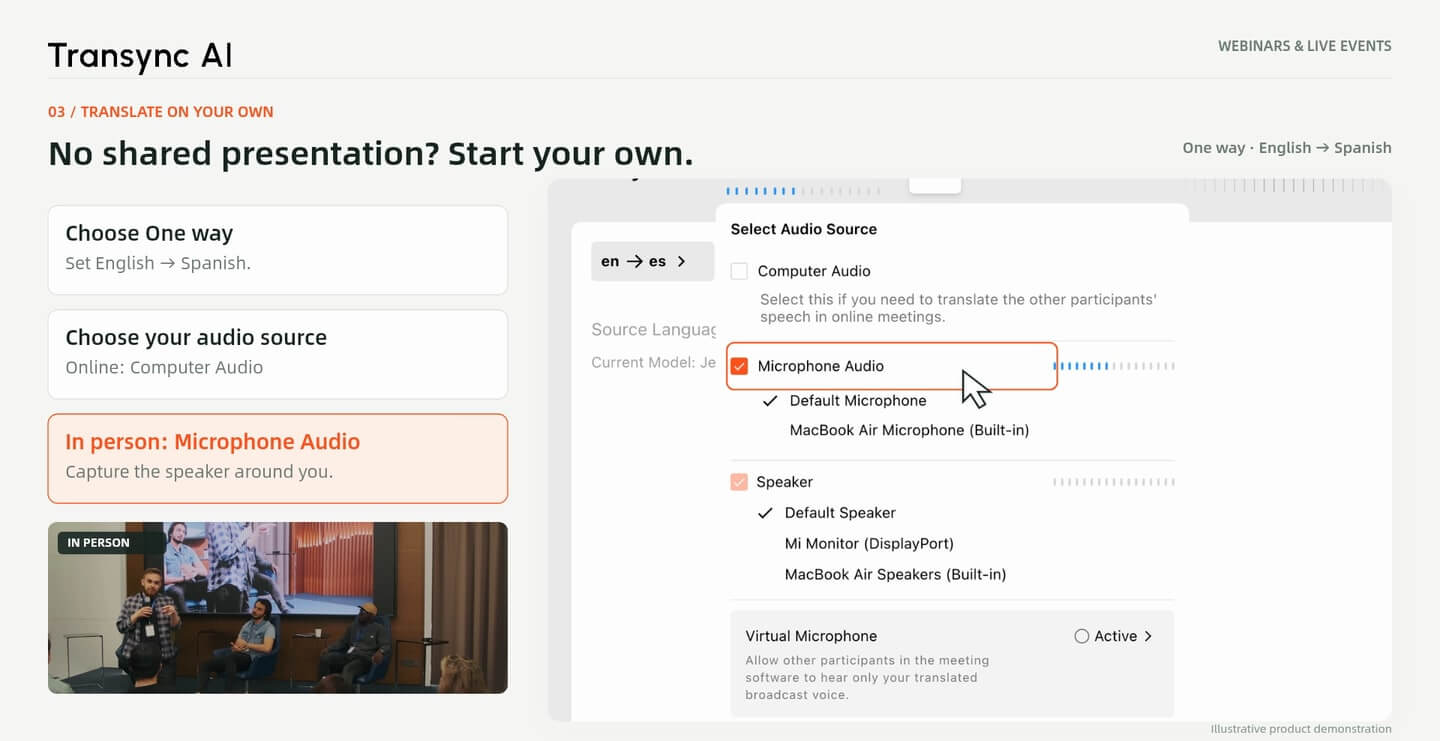
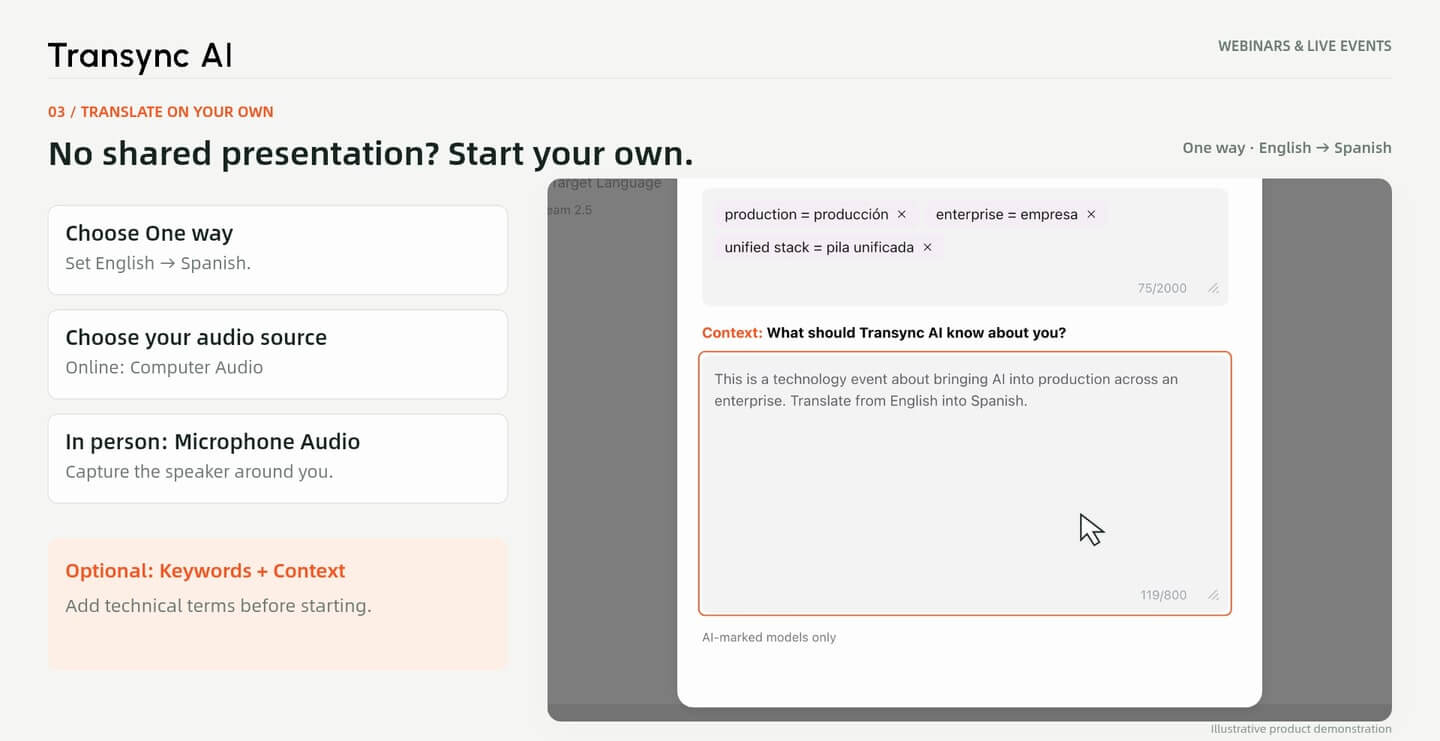
Antes de un seminario web técnico, opcionalmente agregue Palabras clave y Contexto en Asistente de IA. Incluya términos relevantes y una breve descripción del tema.
El tutorial utiliza terminología de una presentación sobre IA, como “producción” y “pila unificada”. Esta preparación proporciona contexto, pero no garantiza que todos los términos se traduzcan correctamente.
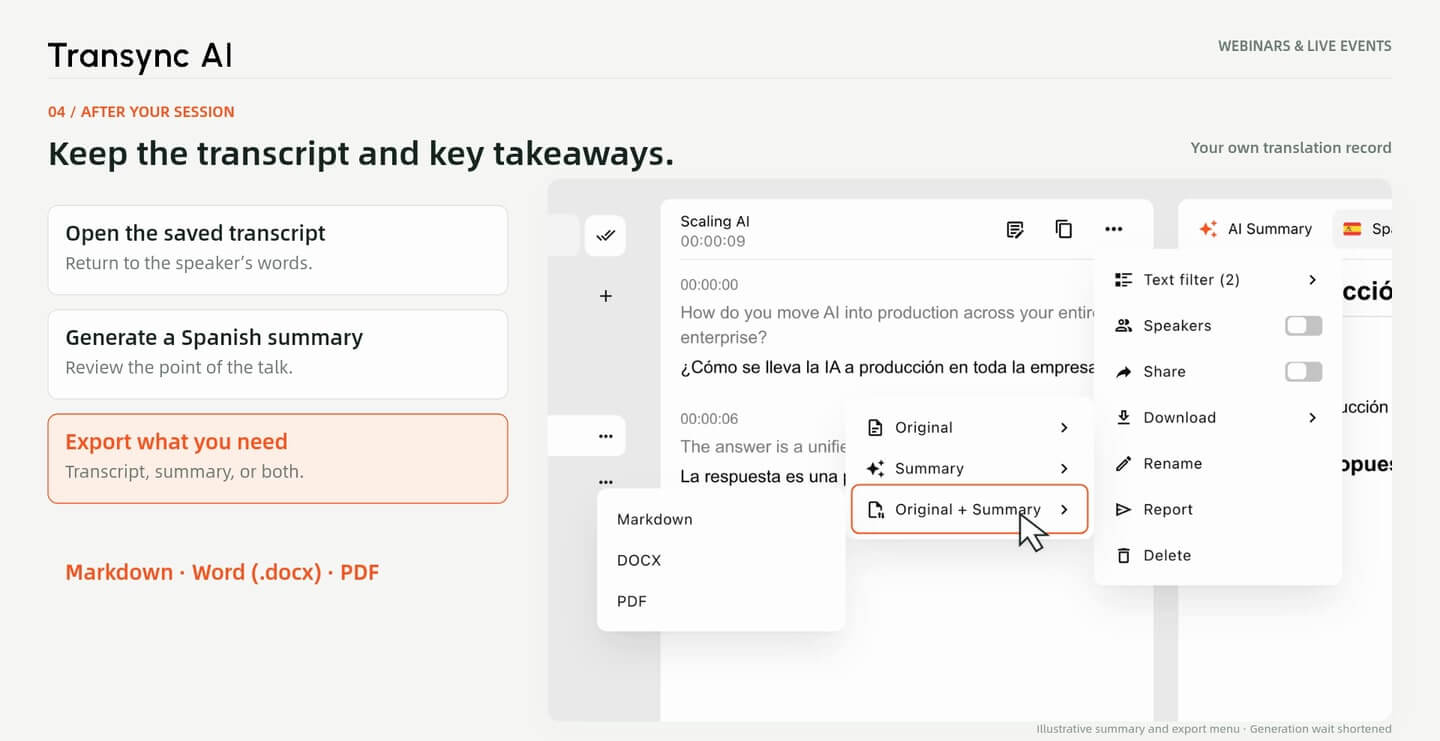
Después de su propia sesión de traducción, abra la transcripción guardada y genere un Resumen de IA en el idioma que hayas elegido. El ejemplo crea un resumen en español.
En el menú de descarga, seleccione Original, Resumen o Original + Resumen. Exportar como Reducción, Documento (.docx) o PDF Para su posterior revisión. Coteje los detalles importantes con la presentación original.
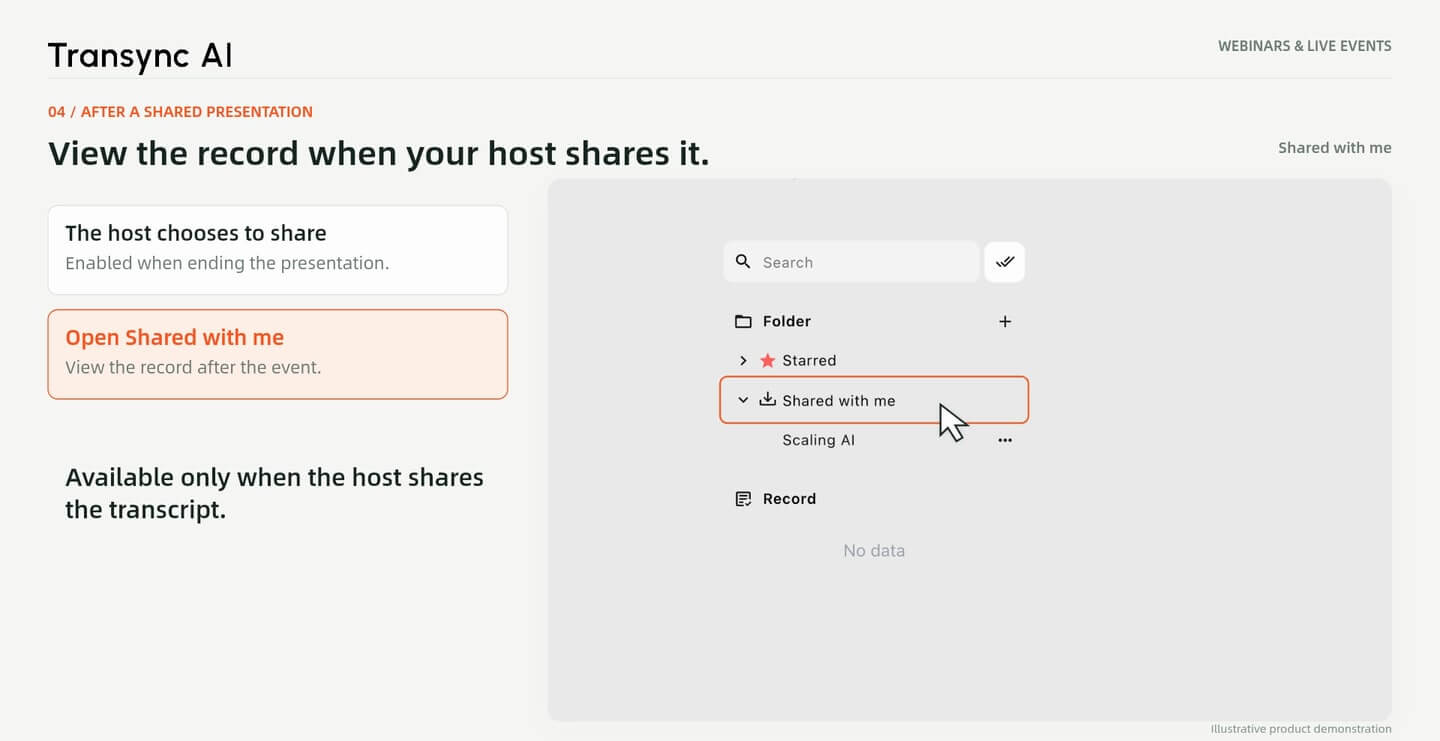
Unirse a una presentación en vivo no le da acceso automáticamente a su grabación posterior. Los asistentes pueden ver la grabación. solo cuando el anfitrión decide compartirlo.
El recorrido muestra el registro compartido en Compartido conmigo. Esto es independiente de la transcripción guardada después de una sesión de traducción que usted mismo haya iniciado.
Imágenes del tutorial del seminario web V4. Las pantallas de productos, los detalles de la sala, las traducciones y los resúmenes son ejemplos ilustrativos del flujo de trabajo. El código QR y el ID de la sala que se muestran no son invitaciones reales. Las imágenes del evento ilustran el entorno y no implican ningún tipo de respaldo.
Antes del evento, elige la configuración que mejor se adapte a tu rol: comparte una presentación, únete al anfitrión o inicia tu propia traducción.
Respuestas rápidas
Organización, acceso, configuración de audio y grabación posterior al evento.
Los anfitriones utilizan el modo Presentación para compartir la traducción con la audiencia. Los asistentes pueden unirse a la sesión del anfitrión. Si no hay ninguna presentación compartida disponible, inicie su propia traducción unidireccional.
Sí. El tutorial muestra las tres opciones de entrada. Después de unirte, elige un idioma que el anfitrión haya habilitado y abre la traducción en directo.
No. El anfitrión proporciona el audio para esa presentación compartida. Se necesita el audio del ordenador o del micrófono cuando se realiza una sesión de traducción propia.
Utilice el audio del ordenador para un seminario web que se reproduzca en su ordenador. Utilice el audio del micrófono para una charla presencial, sujeto a las normas de captura de audio del lugar.
Durante tu sesión de traducción, abre la ventana de imagen en imagen para mantener visible una ventana flotante de subtítulos. Aléjala del contenido importante de la diapositiva.
Para tu propia sesión, abre la transcripción guardada, genera un resumen y exporta el original, el resumen o ambos. Si participaste en una presentación, su grabación solo estará disponible cuando el anfitrión la comparta.
Para una presentación compartida, seleccione uno de los idiomas habilitados por el anfitrión. Para su propia sesión, seleccione un idioma de origen y un idioma de destino disponibles en Transync AI. El ejemplo utiliza inglés a español. Ver idiomas compatibles.
No. La salida de la IA puede contener errores, especialmente con audio poco claro o terminología desconocida. Compare los detalles importantes con las palabras y el material original del hablante.