
1. Organizza un evento
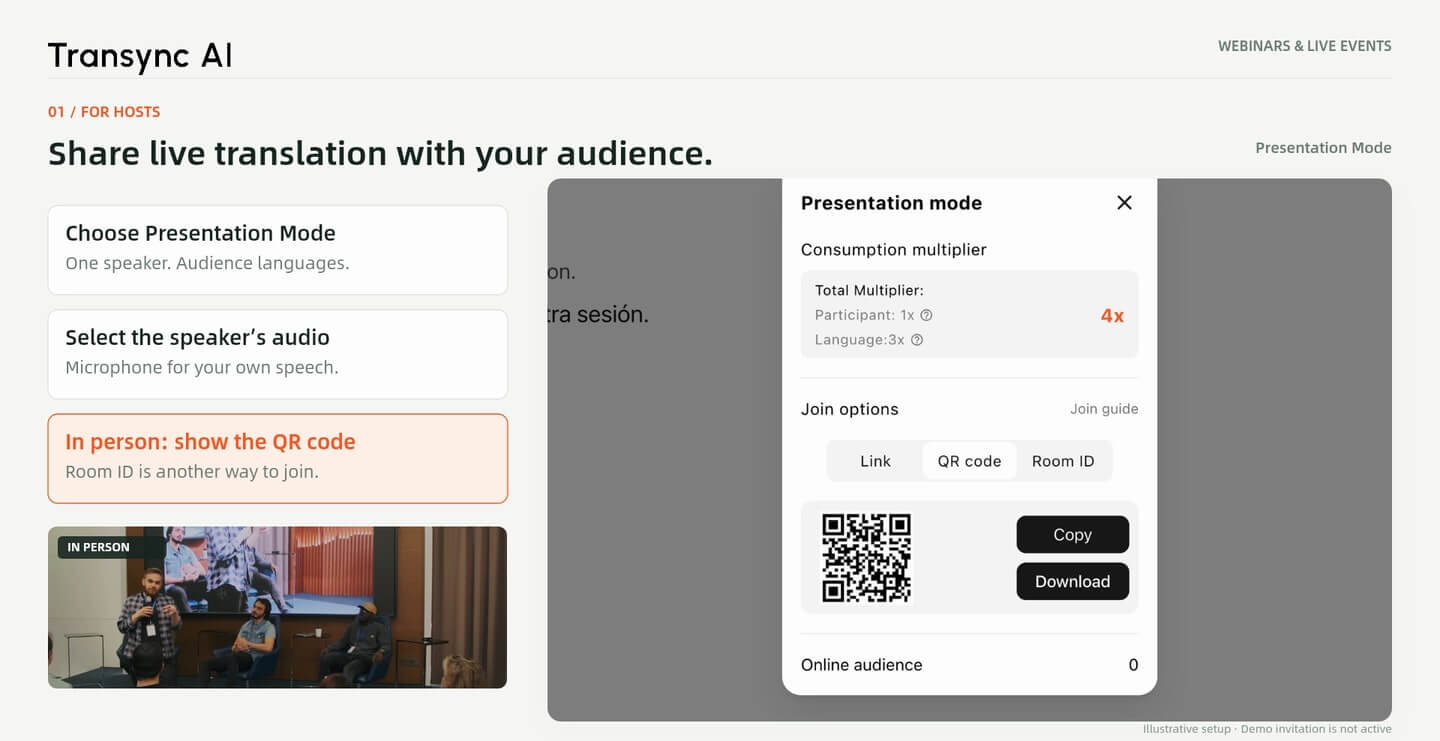
Scegli la modalità Presentazione, imposta la lingua di origine e quella del pubblico, seleziona l'audio del relatore e avvia. Condividi un link online o visualizza il codice QR nella sede dell'evento.
Utilizza la traduzione automatica dei webinar per seguire presentazioni online ed eventi dal vivo in diverse lingue. Condividi la traduzione in diretta come relatore, partecipa a una presentazione dal tuo dispositivo o traduci in autonomia quando non è disponibile una sessione condivisa.
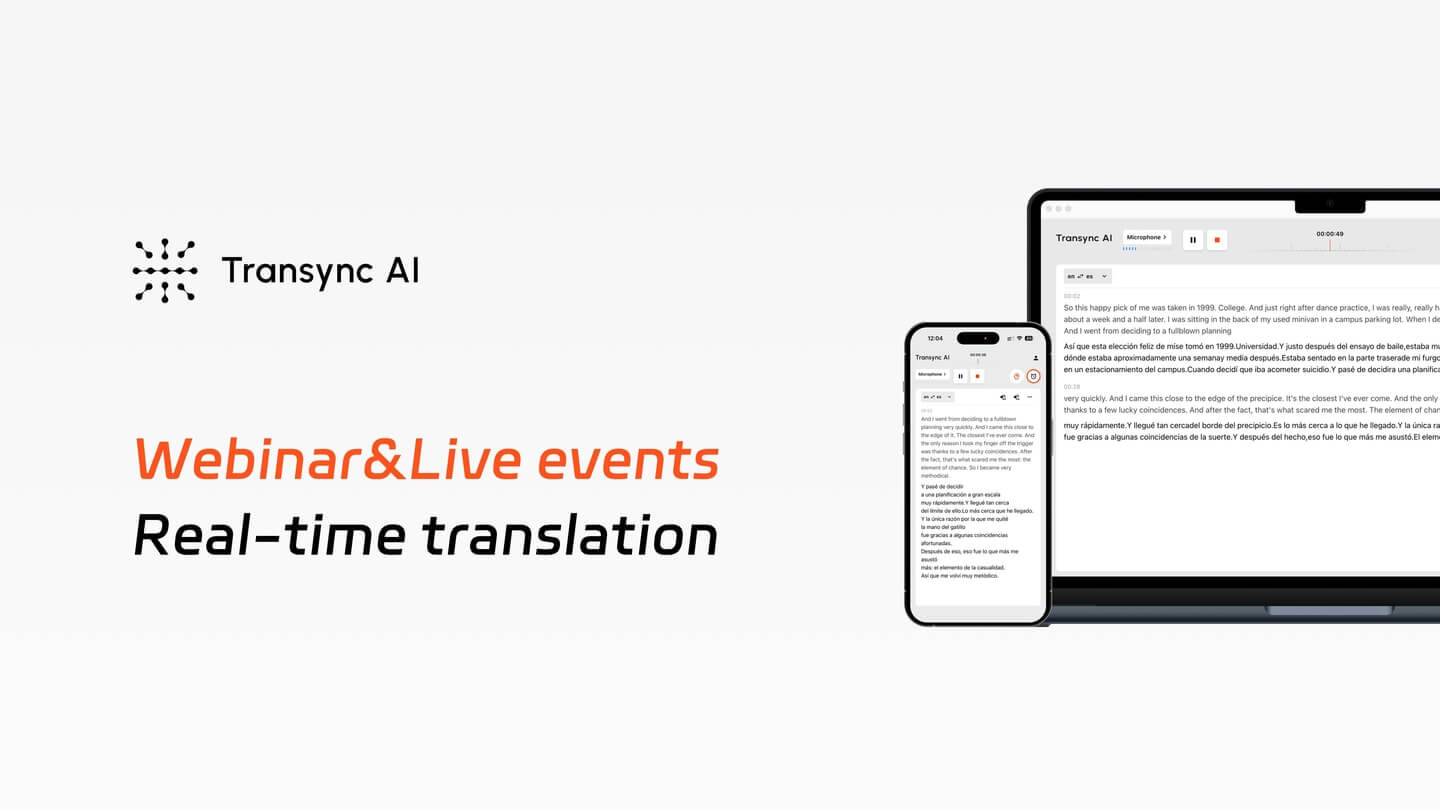
Italiano: Traduzione dall'inglese allo spagnolo · Ospita, partecipa o traduci in modo indipendente. Le interfacce e le traduzioni dei prodotti sono a scopo illustrativo.
Ospitare un pubblico multilingue
Offri ai partecipanti una sessione di traduzione condivisa e lascia che scelgano tra le lingue che hai abilitato.
Partecipare all'evento di qualcun altro
Apri il link della presentazione del relatore o scansiona il suo codice QR per leggere la traduzione in tempo reale sul tuo dispositivo.
Partecipazione senza traduzione simultanea
Avvia la tua sessione unidirezionale utilizzando l'audio del tuo computer o un microfono presente nella stanza.
Guida all'installazione
Inizia definendo il tuo ruolo. La guida è in inglese con traduzione in spagnolo e copre sia gli eventi online che quelli in presenza.
1. Organizza un evento
Scegli la modalità Presentazione, imposta la lingua di origine e quella del pubblico, seleziona l'audio del relatore e avvia. Condividi un link online o visualizza il codice QR nella sede dell'evento.
2. Partecipa alla sessione del tuo host
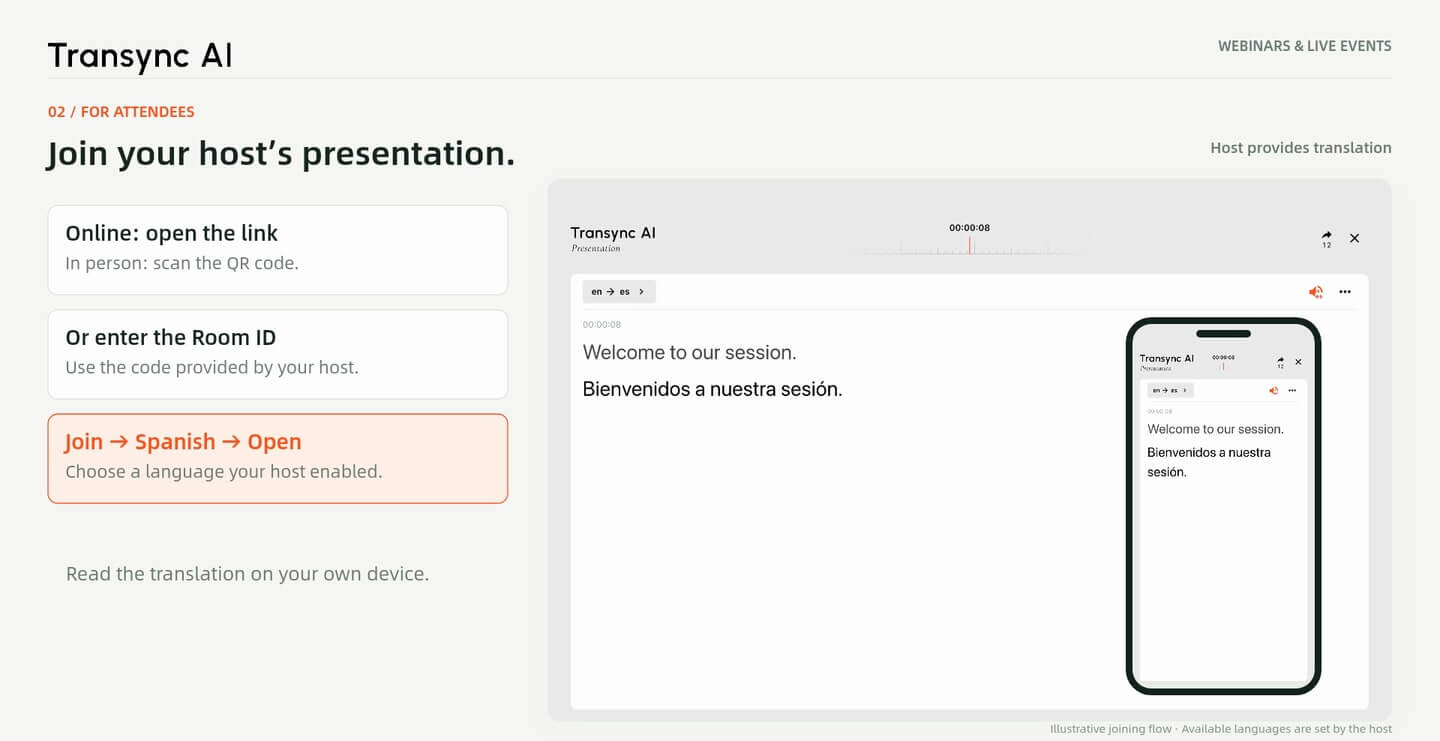
Apri il link, scansiona il codice QR o inserisci l'ID della stanza. Partecipa, scegli una lingua offerta dall'organizzatore e apri la traduzione in tempo reale.
3. Traduci da solo
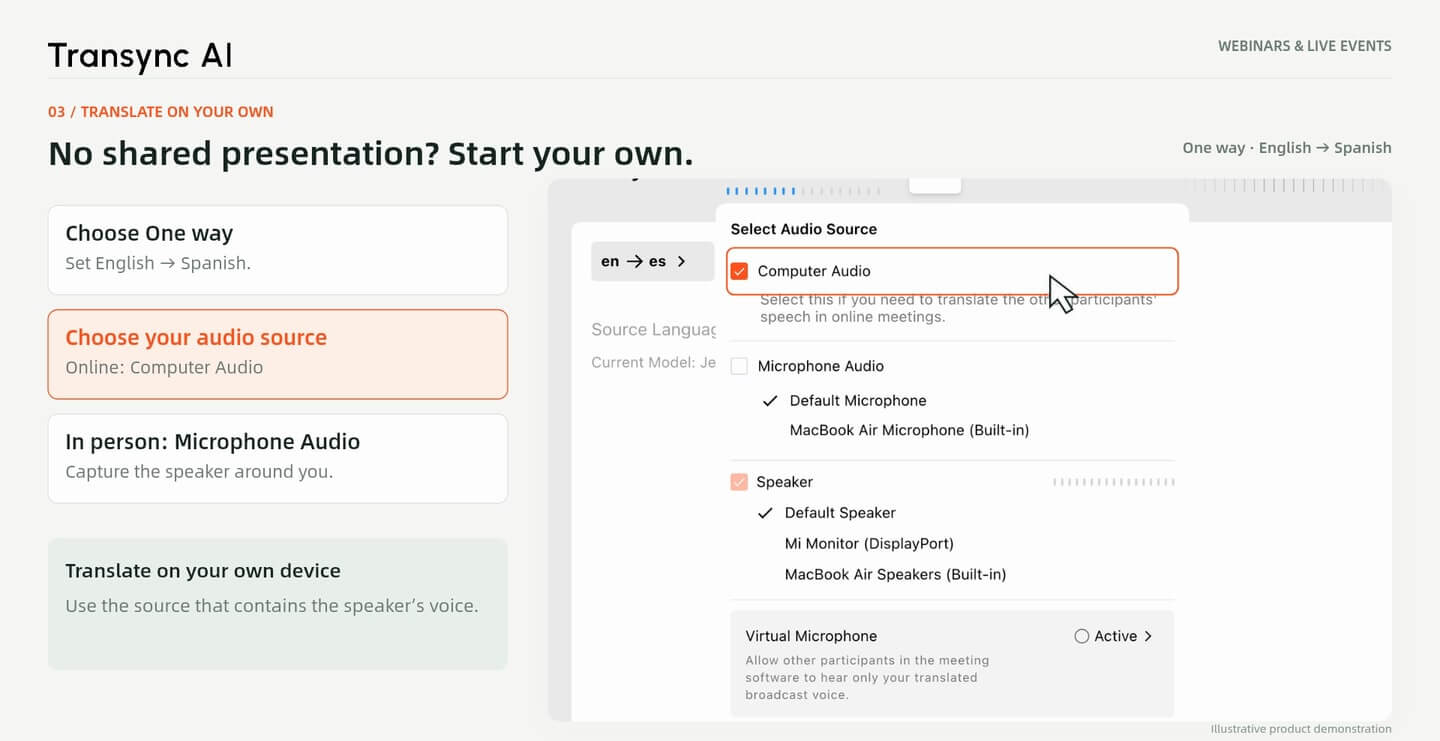
Scegli "Comunicazione unidirezionale" e la tua combinazione linguistica. Seleziona "Audio del computer" per un webinar online o "Audio del microfono" per un incontro di persona, quindi avvia.
In Modalità di presentazione, Seleziona la lingua della presentazione e abilita le lingue di destinazione richieste dal tuo pubblico. Seleziona la sorgente audio contenente la voce del relatore, quindi avvia la sessione.
Per un webinar online, condividete il link della presentazione. In un evento in presenza, mostrate il codice QR in modo che i partecipanti possano collegarsi utilizzando i propri dispositivi. Un ID di stanza offre un ulteriore modo per accedere alla sessione.
Se l'organizzatore fornisce una presentazione, apri l'invito, seleziona Giuntura, scegli una lingua disponibile e seleziona Aprire. La procedura guidata utilizza lo spagnolo per un dialogo in lingua inglese.
L'organizzatore fornisce l'audio per questa sessione condivisa. I partecipanti non hanno bisogno di configurare il proprio microfono o di utilizzare un sistema di acquisizione audio. Le opzioni linguistiche disponibili dipendono dalle impostazioni abilitate dall'organizzatore.
Nessun collegamento alla presentazione? Apri Transync AI e scegli Senso Unico. Imposta la lingua del parlante come lingua di origine e la lingua che desideri leggere come lingua di destinazione.
Riproduci il webinar sul tuo computer, seleziona Computer Audio, e avvia la traduzione. Apri Immagine nell'immagine Per mantenere visibili le didascalie fluttuanti durante la visione, posiziona la finestra in modo che non copra le diapositive.
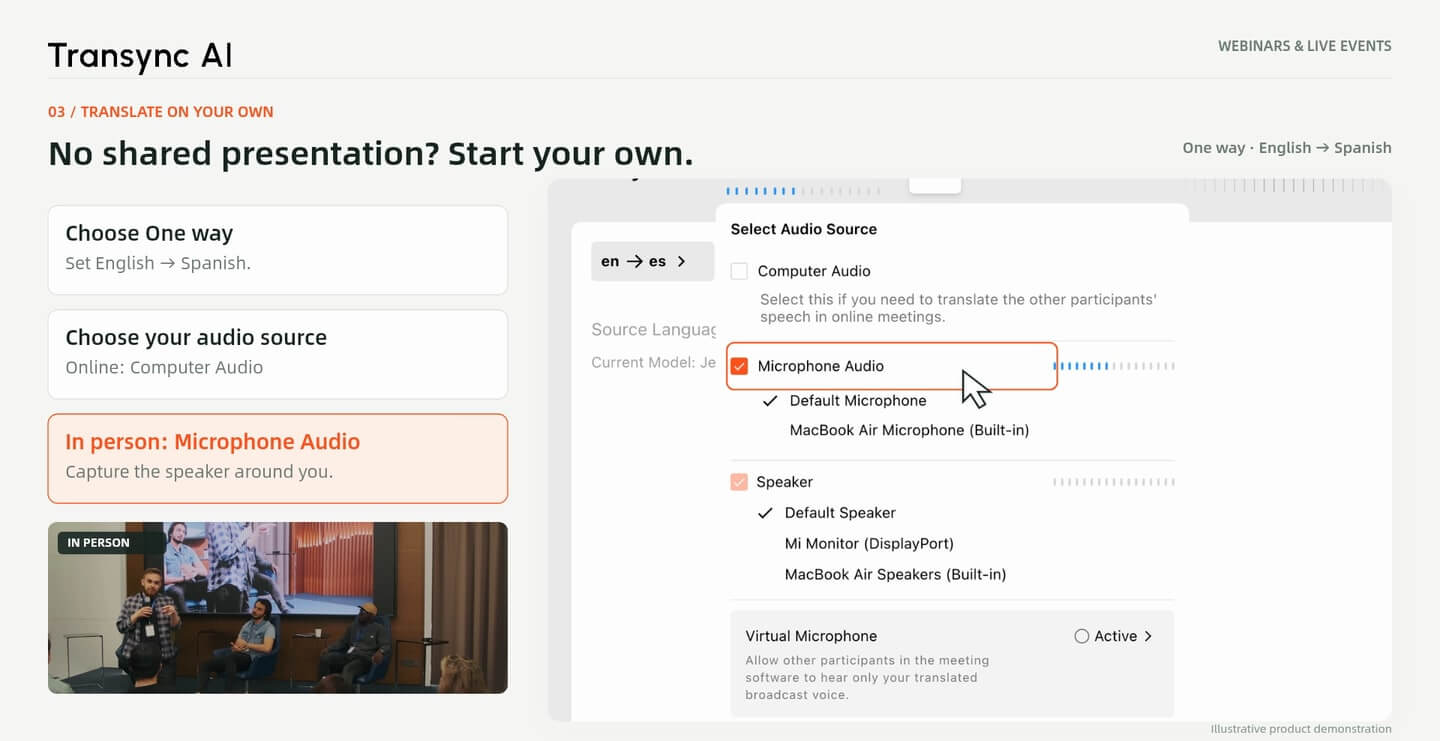
Per la tua sessione di traduzione in loco, seleziona microfono Audio Invece di Audio Computerizzato. Scegli la lingua di origine e quella di destinazione prima di iniziare.
Utilizza un microfono in grado di captare chiaramente la voce dell'oratore. Segui le regole dell'organizzatore per la registrazione audio e verifica l'audio prima dell'inizio della presentazione. Se l'organizzatore offre già la modalità Presentazione, puoi unirti a quella sessione condivisa.
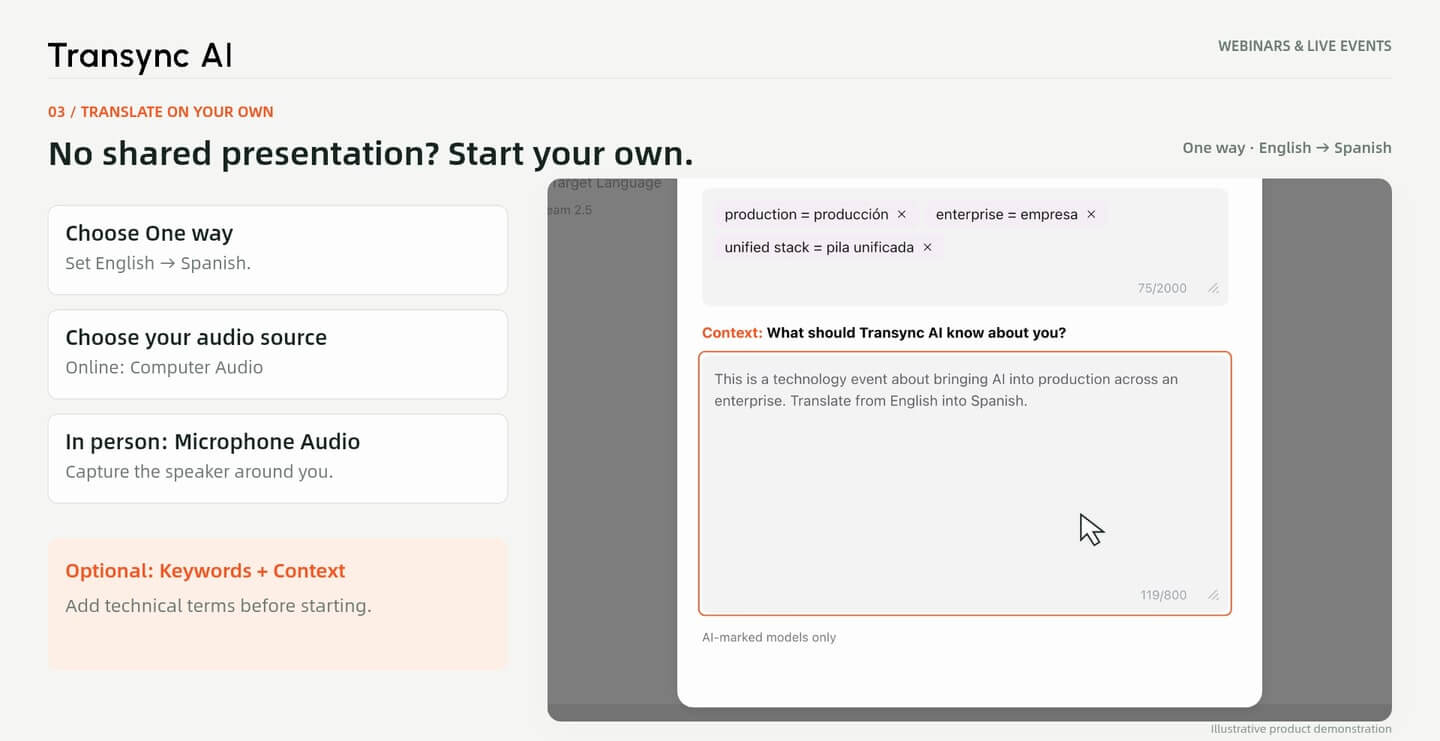
Prima di un webinar tecnico, è possibile aggiungere facoltativamente Parole chiave E Contesto in Assistente AI. Includi i termini pertinenti e una breve descrizione dell'argomento.
La procedura guidata utilizza la terminologia di una presentazione sull'intelligenza artificiale, inclusi i termini "produzione" e "stack unificato". Questa preparazione fornisce un contesto, ma non garantisce che ogni termine venga tradotto correttamente.
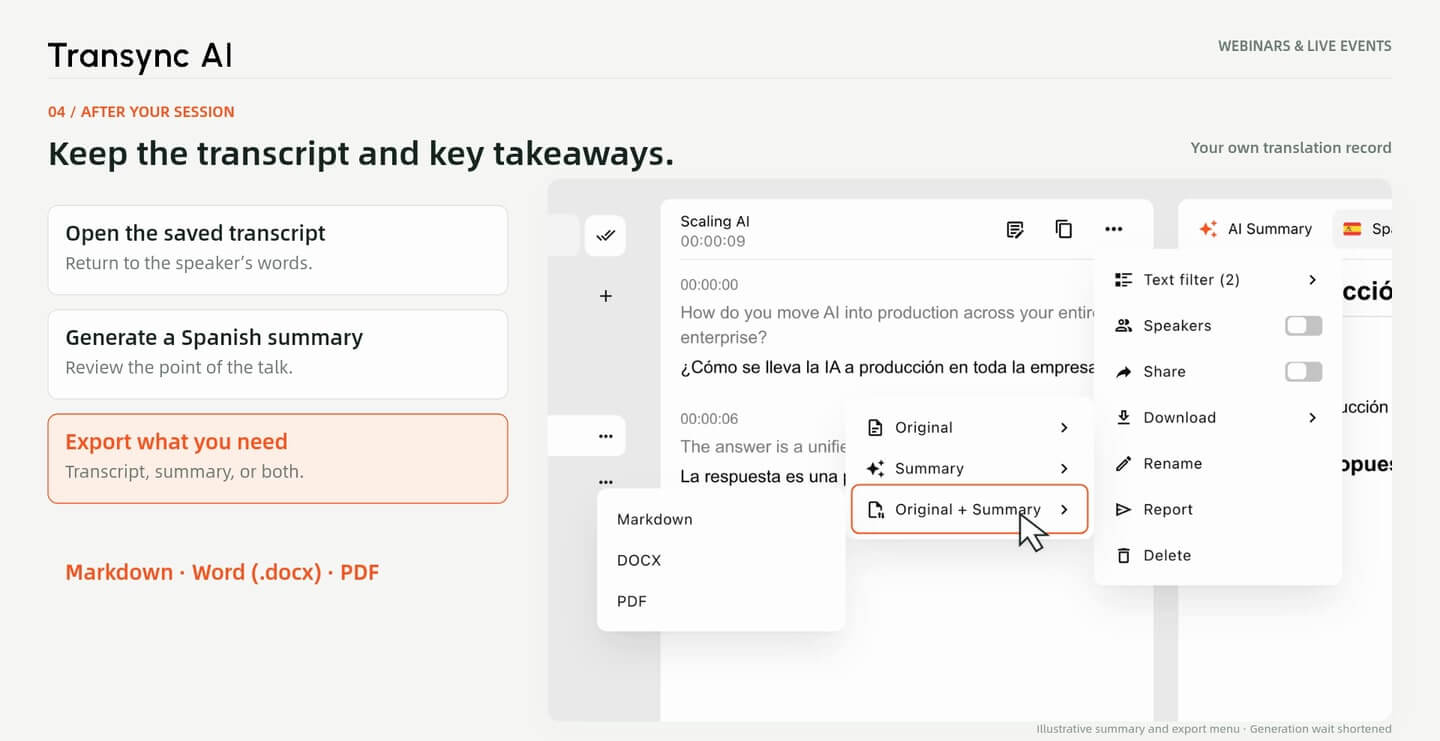
Dopo la tua sessione di traduzione, apri la trascrizione salvata e genera un Riepilogo AI nella lingua che hai scelto. L'esempio crea un riassunto in spagnolo.
Nel menu di download, scegli Originale, Riepilogo O Originale + Riassunto. Esporta come Sconto, Documento (.docx) O PDF Per una successiva revisione. Verifica i dettagli importanti confrontandoli con il discorso originale.
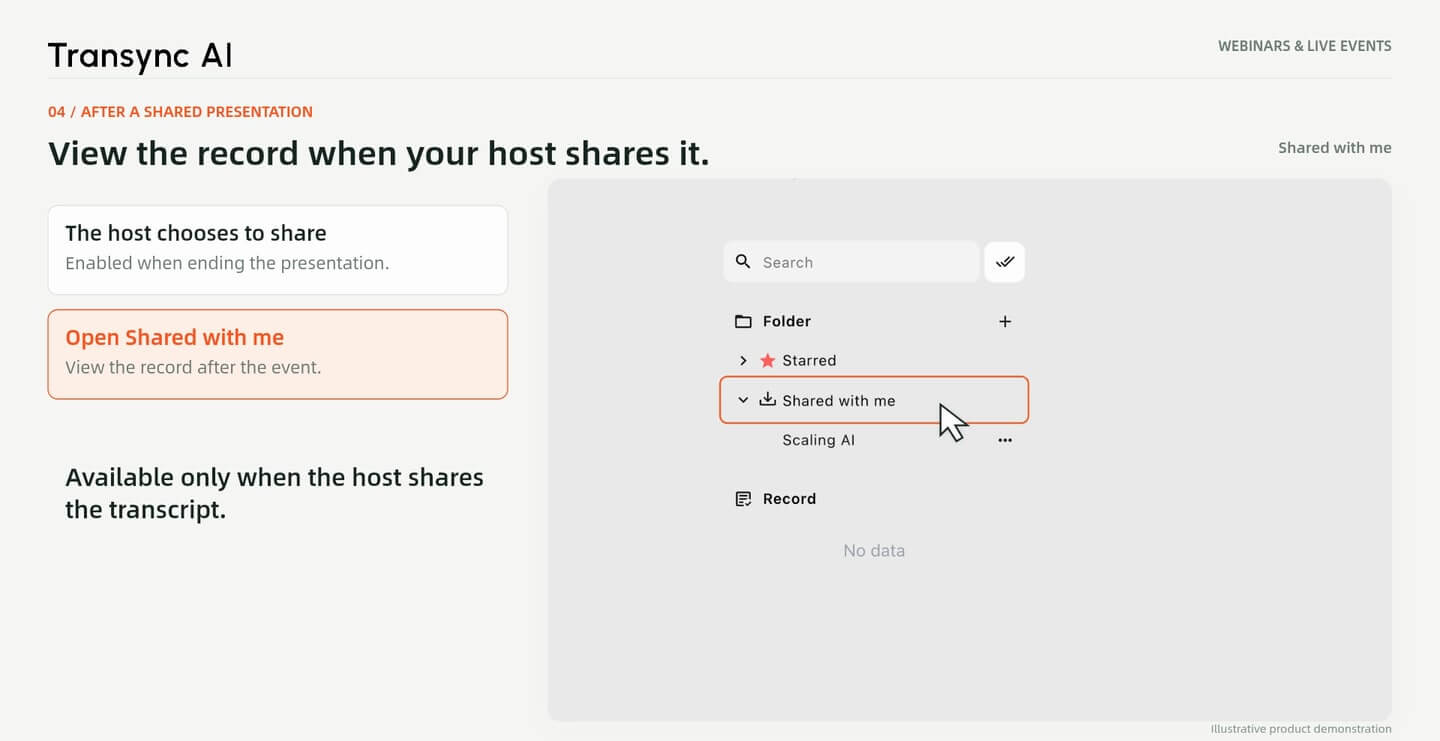
La partecipazione a una presentazione dal vivo non dà automaticamente accesso alla registrazione successiva. I partecipanti possono visualizzare la registrazione solo quando l'host sceglie di condividerlo.
La procedura guidata mostra il record condiviso sotto Condiviso con me. Questo file è separato dalla trascrizione salvata al termine di una sessione di traduzione avviata dall'utente.
Fotogrammi tratti dalla presentazione del Webinar V4. Le schermate dei prodotti, i dettagli delle sale, le traduzioni e i riepiloghi sono esempi illustrativi del flusso di lavoro. Il codice QR e l'ID della sala mostrati non sono inviti attivi. Le immagini dell'evento illustrano l'ambiente e non implicano alcuna approvazione.
Prima dell'evento, scegli la modalità più adatta al tuo ruolo: condividi una presentazione, unisciti al moderatore o avvia la tua traduzione.
Risposte rapide
Gestione dell'evento, collegamento con i partecipanti, configurazione audio e registrazione delle sessioni successive.
I relatori utilizzano la modalità Presentazione per condividere la traduzione con il pubblico. I partecipanti possono unirsi alla sessione del relatore. Se non è disponibile alcuna presentazione condivisa, è possibile avviare una traduzione unidirezionale.
Sì. La procedura guidata mostra tutte e tre le opzioni di accesso. Dopo esserti unito, scegli una lingua abilitata dall'host e apri la traduzione in tempo reale.
No. L'host fornisce l'audio per la presentazione condivisa. L'audio del computer o del microfono è necessario quando si esegue una sessione di traduzione in autonomia.
Utilizza l'audio del computer per un webinar riprodotto sul tuo computer. Utilizza l'audio del microfono per un intervento dal vivo, nel rispetto delle norme di registrazione audio del luogo in cui si svolge l'evento.
Attiva la funzione Picture-in-Picture durante la tua sessione di traduzione per mantenere sempre visibile una finestra di sottotitoli fluttuante. Spostala lontano dal contenuto importante della diapositiva.
Per la tua sessione, apri la trascrizione salvata, genera un riepilogo ed esporta l'originale, il riepilogo o entrambi. Se hai partecipato a una presentazione, la relativa registrazione sarà disponibile solo quando l'organizzatore la condividerà.
Per una presentazione condivisa, scegli tra le lingue abilitate dall'organizzatore. Per la tua sessione, seleziona una lingua di origine e una di destinazione disponibili in Transync AI. L'esempio utilizza la traduzione dall'inglese allo spagnolo. Visualizza le lingue supportate.
No. L'output dell'IA può contenere errori, soprattutto in presenza di audio poco chiaro o terminologia sconosciuta. Verifica i dettagli importanti confrontandoli con le parole e i materiali originali dell'oratore.