
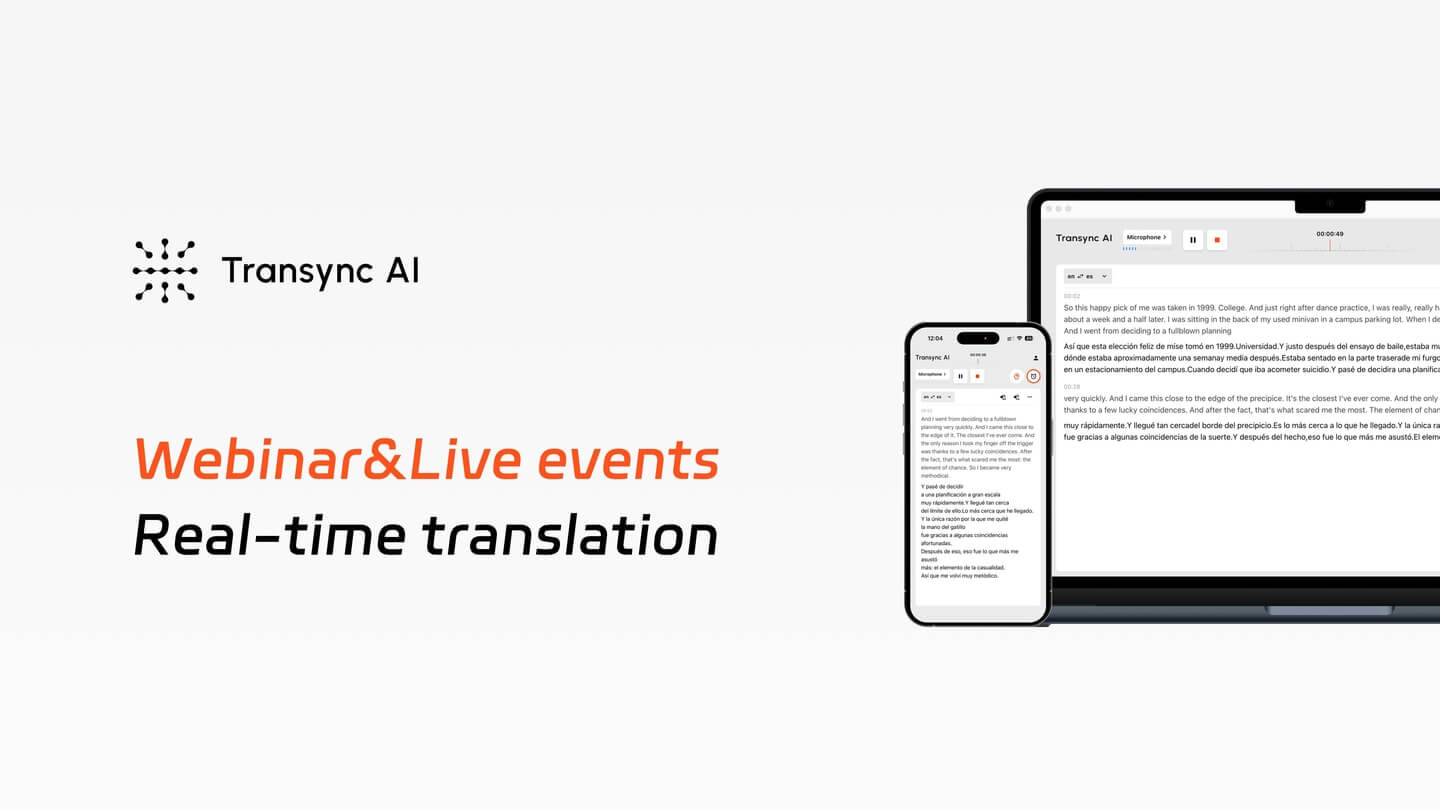
1. 舉辦活動
選擇演示模式,設定源語言和觀眾語言,選擇演講者的音頻,然後開始。線上分享連結或在會場展示二維碼。.
英語譯西班牙語 · 可獨立主持、參與或翻譯。產品介面和翻譯僅供參考。.
接待多語言觀眾
為與會者提供一個共享翻譯會話,讓他們從您支援的語言中進行選擇。.
加入別人的活動
打開主持人的簡報連結或掃描其二維碼,即可在您的裝置上閱讀即時翻譯。.
沒有共享翻譯就參加
使用電腦音訊或房間內的麥克風,開始您自己的單向會話。.
安裝指南
首先介紹您的角色。本操作指南採用英語到西班牙語的轉換語言,涵蓋線上和線下活動。.
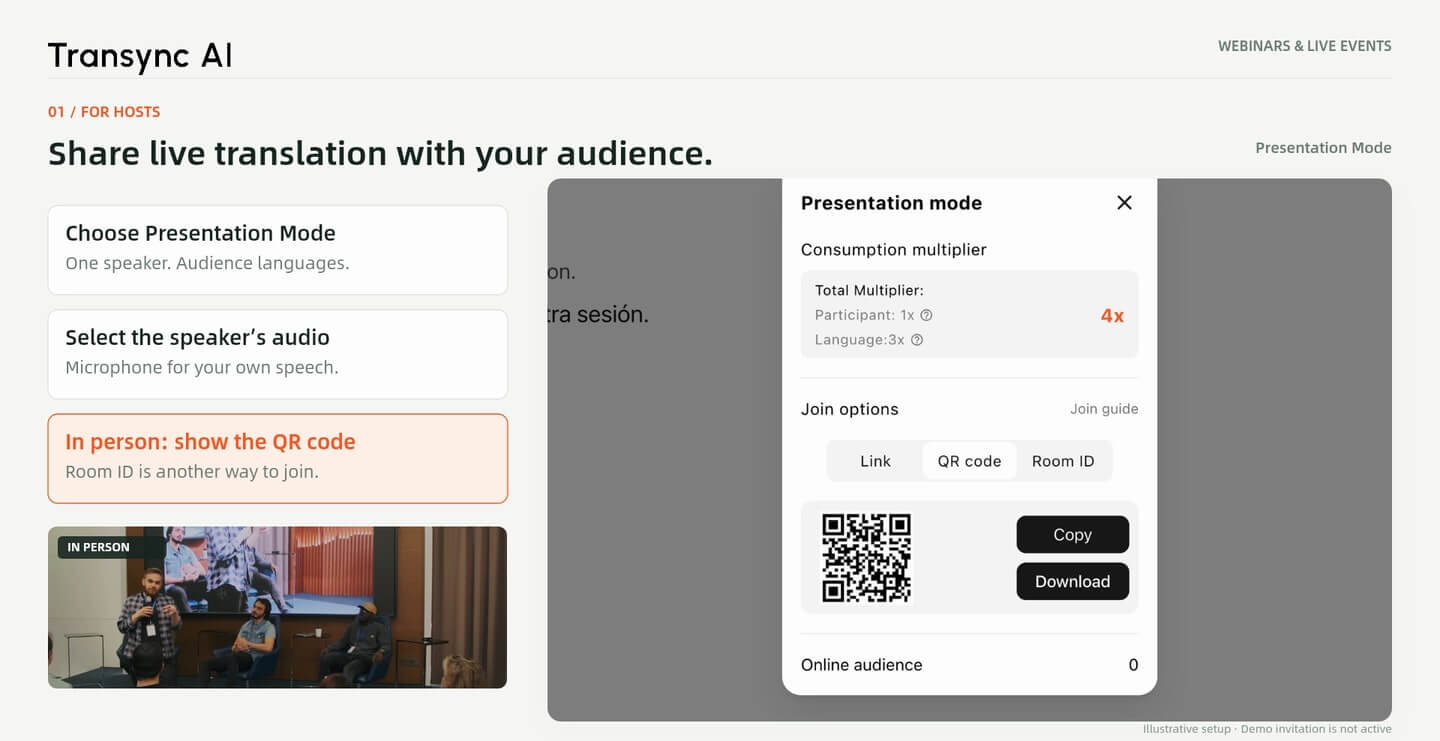
1. 舉辦活動
選擇演示模式,設定源語言和觀眾語言,選擇演講者的音頻,然後開始。線上分享連結或在會場展示二維碼。.
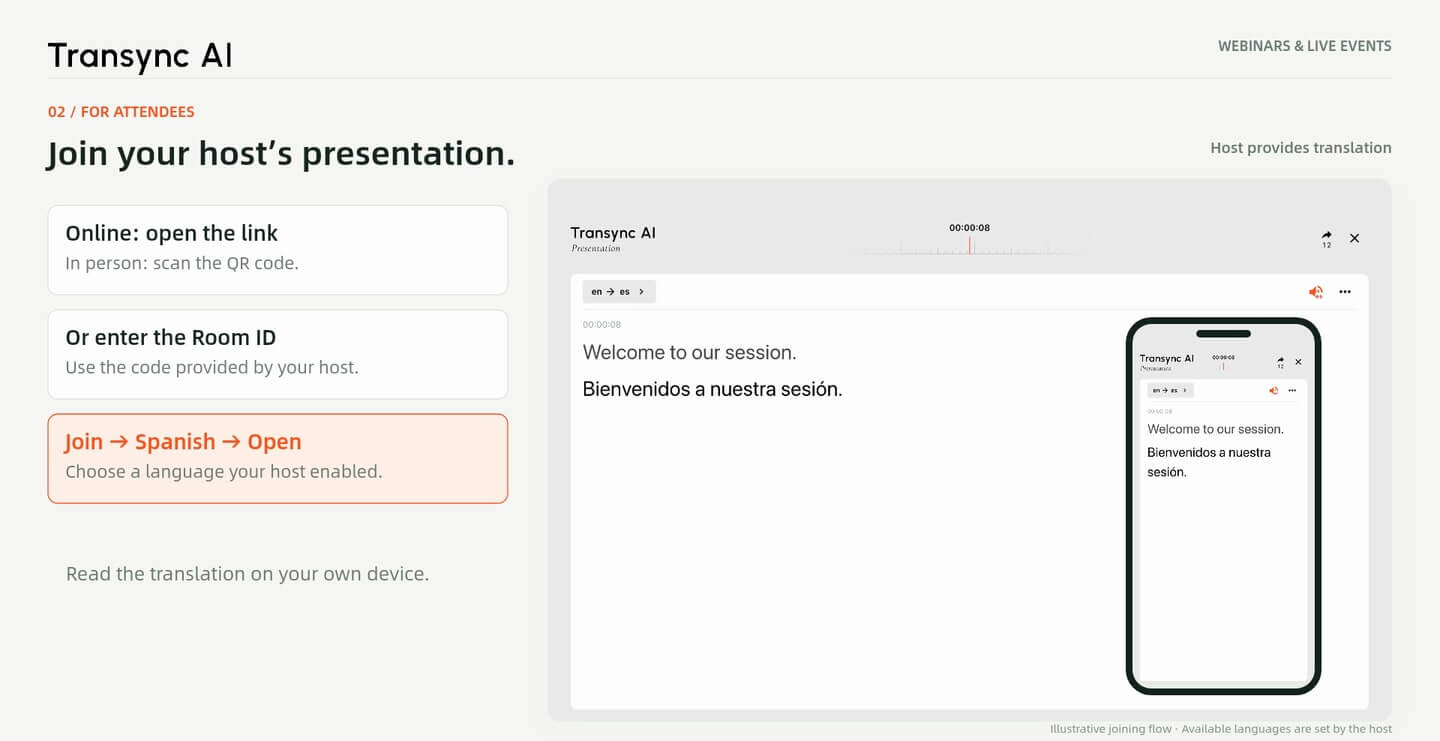
2. 加入主持人的會議
打開鏈接,掃描二維碼或輸入房間ID。加入會議,選擇主持人提供的語言,然後開啟即時翻譯。.
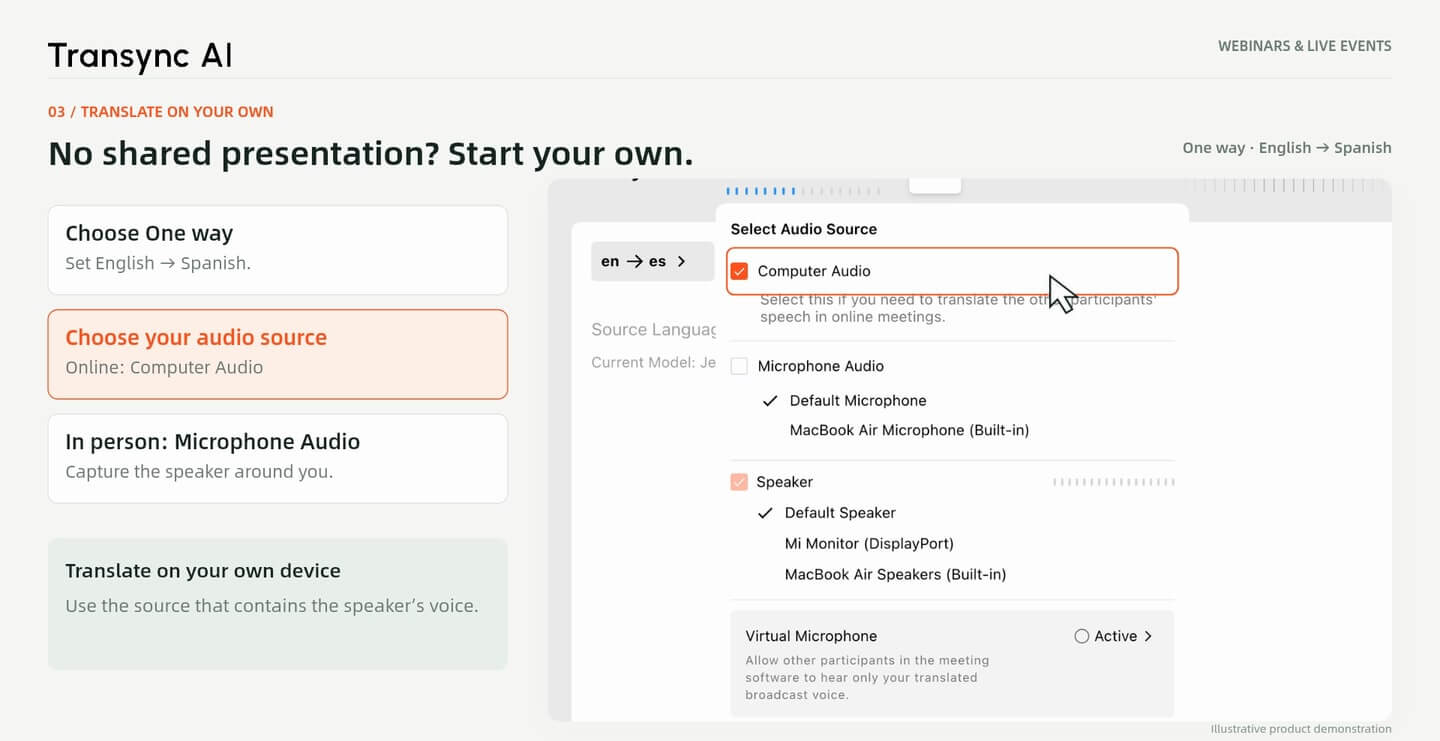
3. 自行翻譯
選擇一種方式和您的語言組合。線上研討會請選擇“電腦音訊”,現場演講請選擇“麥克風音訊”,然後開始。.
在 演示模式, 選擇演講語言,並啟用聽眾所需的目標語言。選擇包含演講者聲音的音訊來源,然後開始會議。.
對於線上網路研討會,請分享簡報連結。對於線下活動,請展示二維碼,以便與會者可以使用自己的設備加入。會議室 ID 也提供了另一種進入會議的方式。.
如果主持人提供演示,請打開邀請,選擇 加入, 選擇可用的語言並進行選擇 打開. 該教程使用西班牙語進行英語講解。.
主持人會提供本次共享會議的音訊。與會者無需自行設定麥克風或電腦音訊擷取設備。您的語言選項取決於主持人的設定。.
沒有簡報連結?開啟 Transync AI 並選擇 單程. 將說話者的語言設定為原始語言,將你想閱讀的語言設定為目標語言。.
在您的電腦上播放網路研討會,選擇 電腦音訊, 並開始翻譯。打開 畫中畫 為了在觀看時保持浮動字幕可見,請將視窗放置在不會遮擋投影片的位置。.
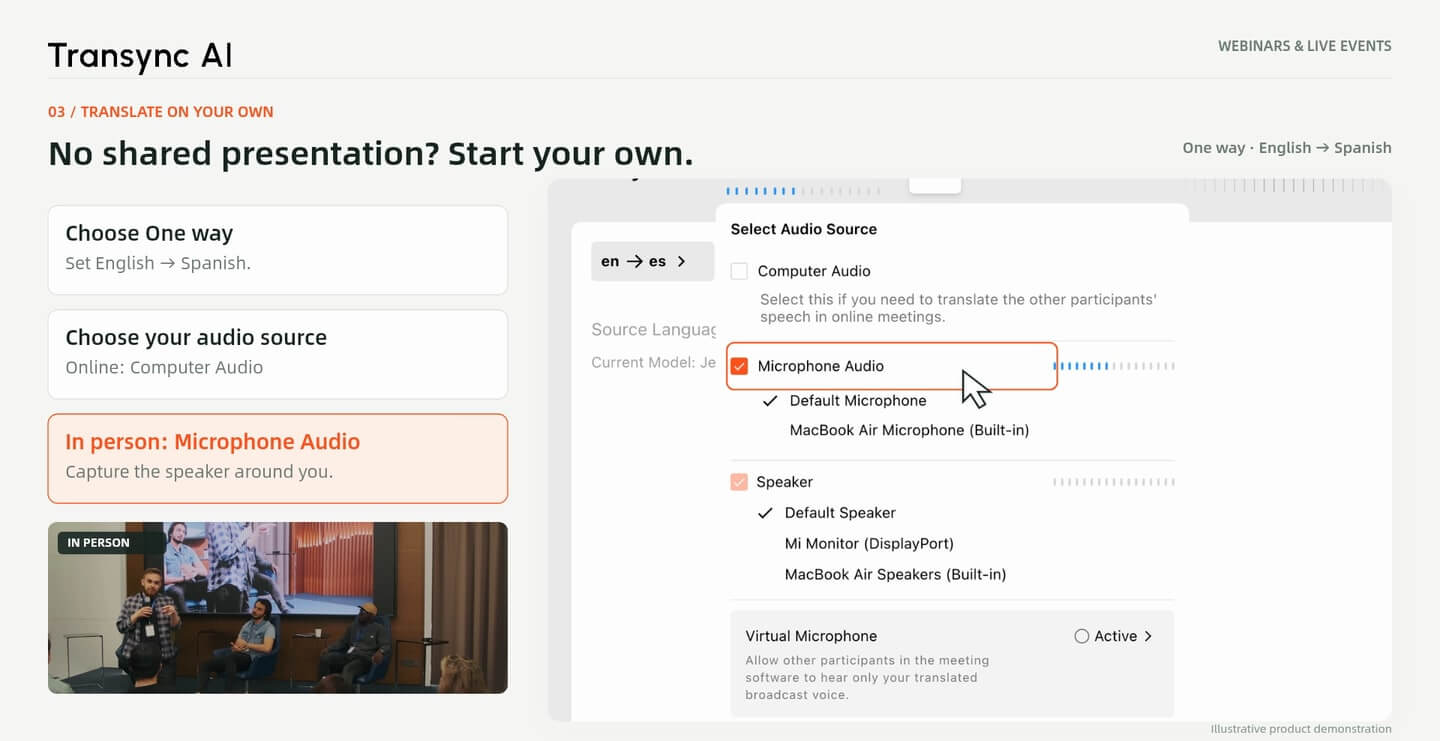
如需在指定地點翻譯,請選擇 麥克風音訊 請使用“電腦音訊”選項。開始前請選擇原始語言和目標語言。.
使用能夠清晰拾取發言者聲音的麥克風。請遵守主辦方的音訊錄製規則,並在演講開始前檢查聲音。如果主持人已提供演示模式,您可以加入該共享會話。.
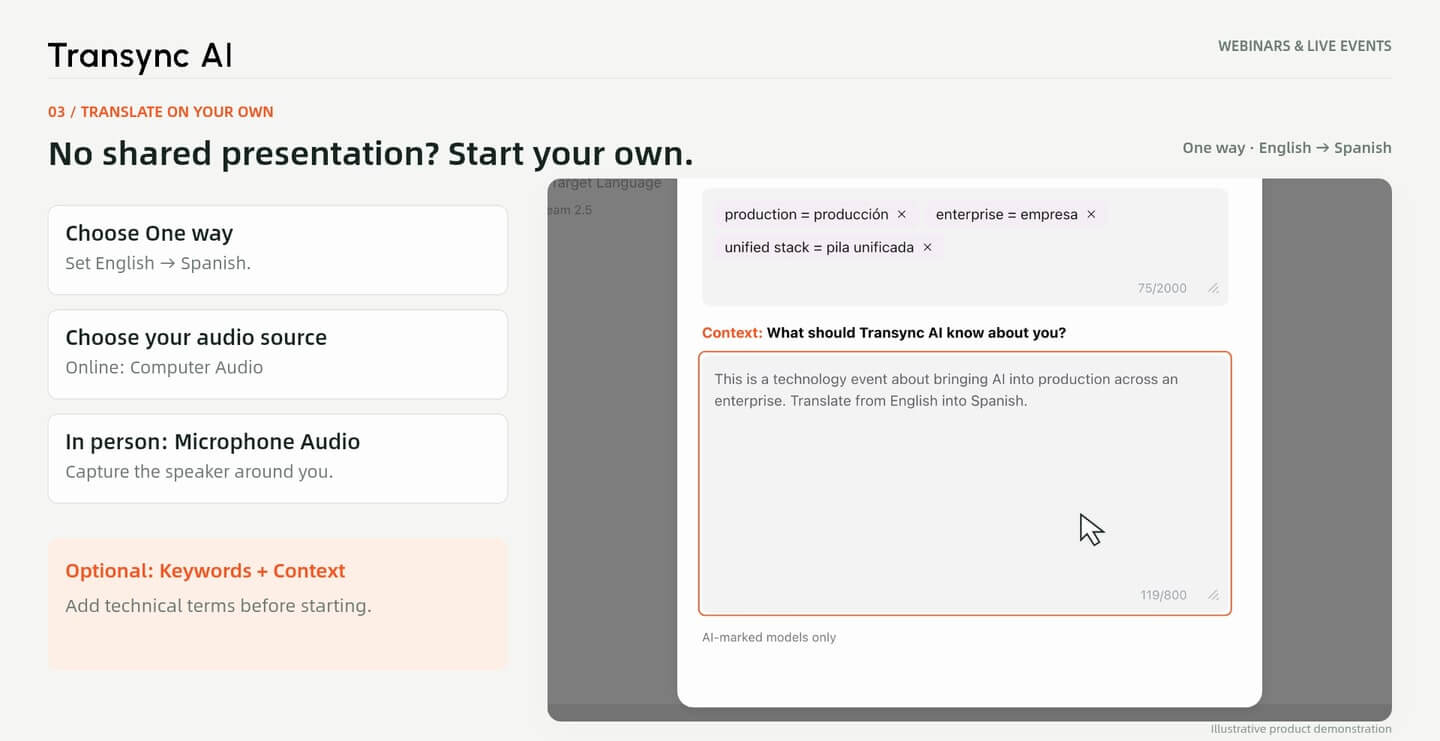
在技術網路研討會之前,可選擇新增以下內容 關鍵字 和 情境 在人工智慧助手部分。包含相關術語和主題的簡短描述。.
本示範使用了人工智慧簡報中的術語,例如「生產環境」和「統一技術堆疊」。這些準備工作旨在提供背景信息,但並不能保證每個術語都能正確翻譯。.
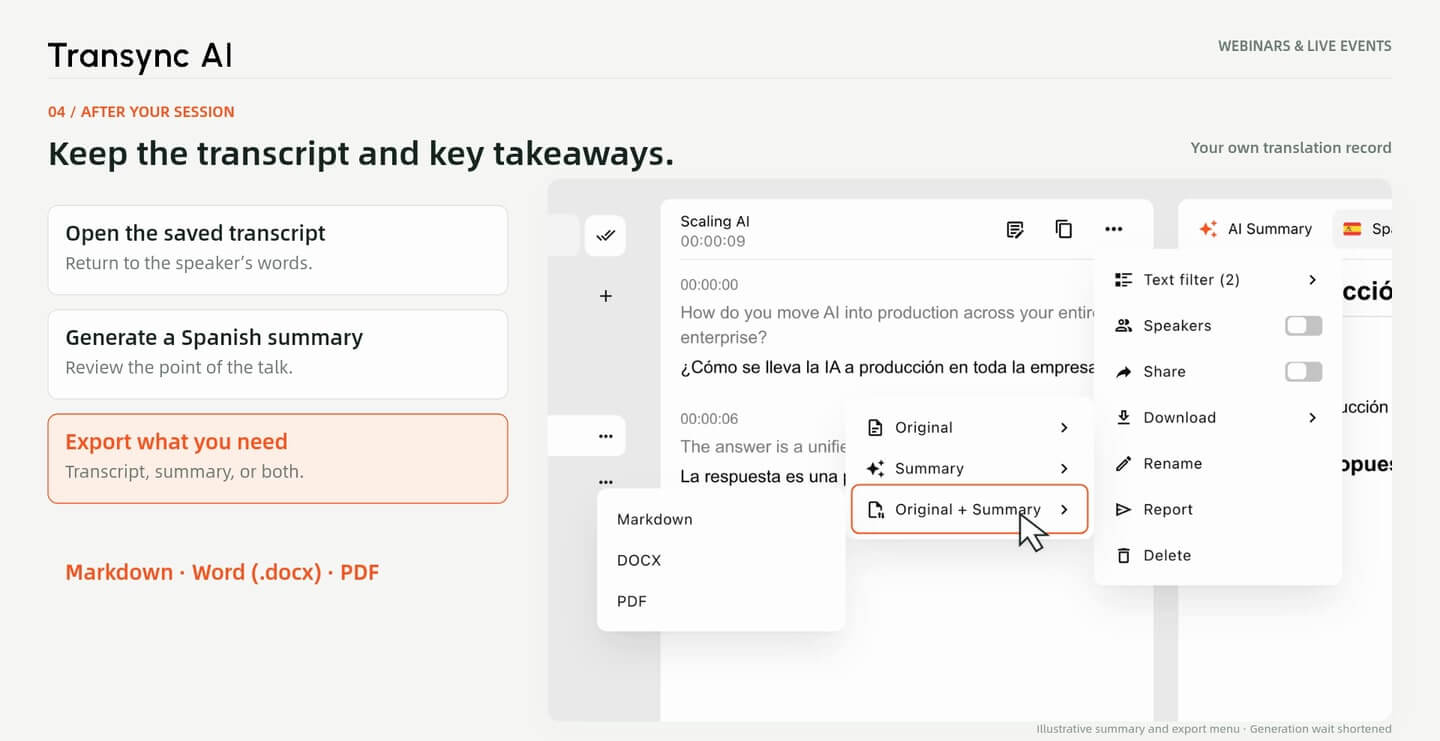
完成翻譯後,打開已儲存的轉錄文字並產生一份 人工智慧摘要 以您選擇的語言。此範例產生西班牙文摘要。.
在下載選單中,選擇 原來的, 概括 或者 原文 + 摘要. 導出為 Markdown, Word (.docx) 或者 PDF 供後續複習。請將重要細節與原演講稿核對。.
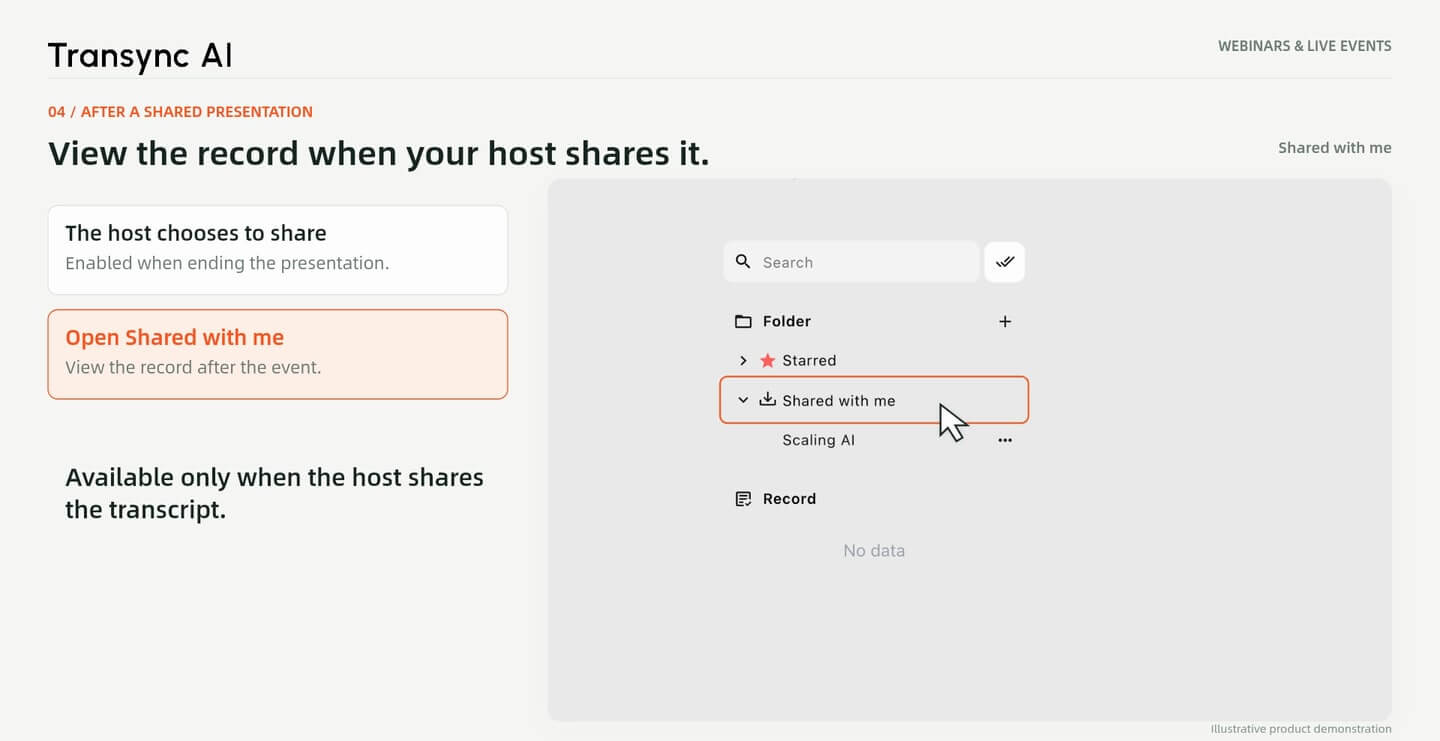
參加直播演示並不代表您之後就能自動獲得錄影存取權。與會者可以查看錄影。 只有當主持人選擇分享時才會分享。.
該演練展示了共享記錄。 與我分享. 這與你自己發起的翻譯會話結束後保存的轉錄文本是分開的。.
網路研討會 V4 演示截圖。產品介面、會議室詳情、翻譯和摘要僅為工作流程範例。顯示的二維碼和會議室 ID 並非有效邀請。活動圖片僅用於展示活動場景,並不代表任何形式的認可。.
在活動開始前,選擇適合您角色的設定:分享簡報、加入主持人或開始您自己的翻譯。.
快速解答
活動主持、參與、音訊設定和活動後錄製。.
主持人可以使用示範模式與觀眾分享翻譯內容。與會者可以加入主持人的會談。如果沒有可用的共享演示文稿,您可以發起自己的單向翻譯。.
是的。操作指南會顯示所有三種加入方式。加入後,選擇主持人啟用的語言,然後開啟即時翻譯。.
不,共享演示的音訊由主持人提供。如果您要執行自己的翻譯會話,則需要電腦音訊或麥克風音訊。.
使用電腦音訊播放網路研討會。使用麥克風音訊播放現場演講,但需遵守場館的音訊擷取規定。.
在翻譯過程中開啟畫中畫功能,使字幕視窗始終顯示在螢幕上。將其移開,以免遮擋重要的投影片內容。.
對於您自己的會議記錄,請開啟已儲存的文字記錄,產生摘要,並匯出原始記錄、摘要或兩者都匯出。如果您參加了一場演示,則只有在主持人分享後才能查看其記錄。.
對於共享演示,請從主持人啟用的語言中選擇。對於您自己的會話,請在 Transync AI 中選擇可用的來源語言和目標語言。範例使用英語到西班牙語的轉換。. 查看支援的語言。.
不。人工智慧輸出可能包含錯誤,尤其是在音訊不清晰或使用不熟悉的術語時。請對照說話者的原文和材料仔細檢查重要細節。.