
Transync AI是什麼?
Transync AI 畫中畫功能可在使用者參加會議、觀看簡報、查看共享內容或使用其他應用程式時,將雙語字幕保持在螢幕上浮動,這樣翻譯內容就不會切換視窗而保持可見。.
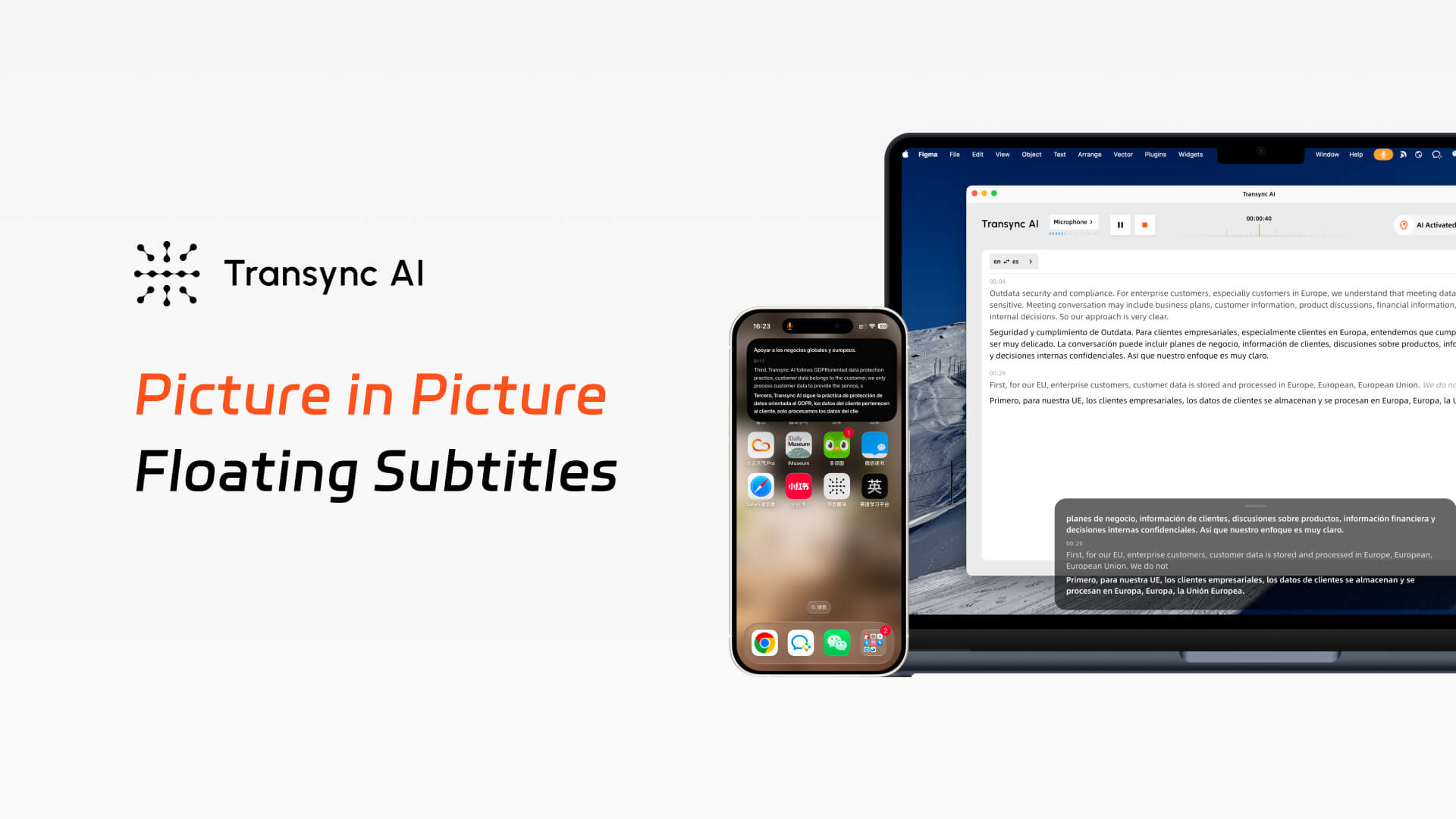
透過 Transync AI 的畫中畫字幕功能,原始語音和翻譯文字可以同時顯示在簡潔的浮動視窗中。無論您是在電腦上演示幻燈片,還是在行動裝置上切換應用程序,都可以即時查看翻譯內容,而不會中斷您的工作流程。
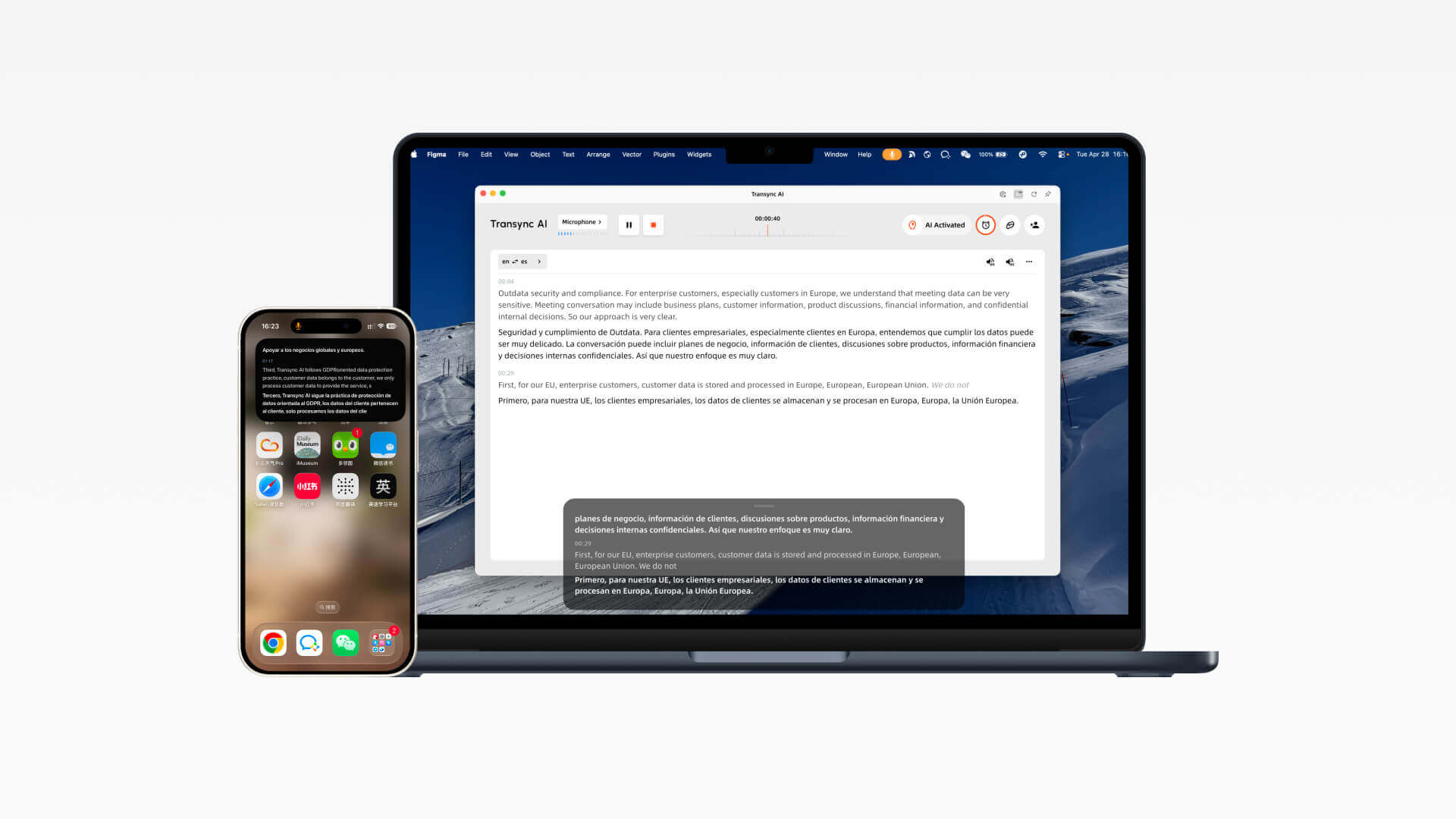
浮動字幕指南
翻譯任務開始後啟用懸浮字幕。在桌面端,字幕視窗會顯示在其他應用之上;在 iOS 系統上,字幕視窗可以手動打開,也可以在 Transync AI 後台運行時自動顯示。
1. 在 Mac 或 Windows 上開啟 Transync AI,選擇您的語言對,然後開始即時翻譯任務。
2.任務開始後,點選介面右上角的畫中畫控件,啟動浮動字幕。
3.一個黑色的浮動字幕視窗將出現在您的應用上方並保持顯示,這樣在您演示幻燈片或切換視窗時,翻譯後的字幕將保持可見。
4.在 iOS 上,點選翻譯列右上角的控制按鈕,或是將 Transync AI 移到後台,讓系統自動開啟浮動字幕視窗。
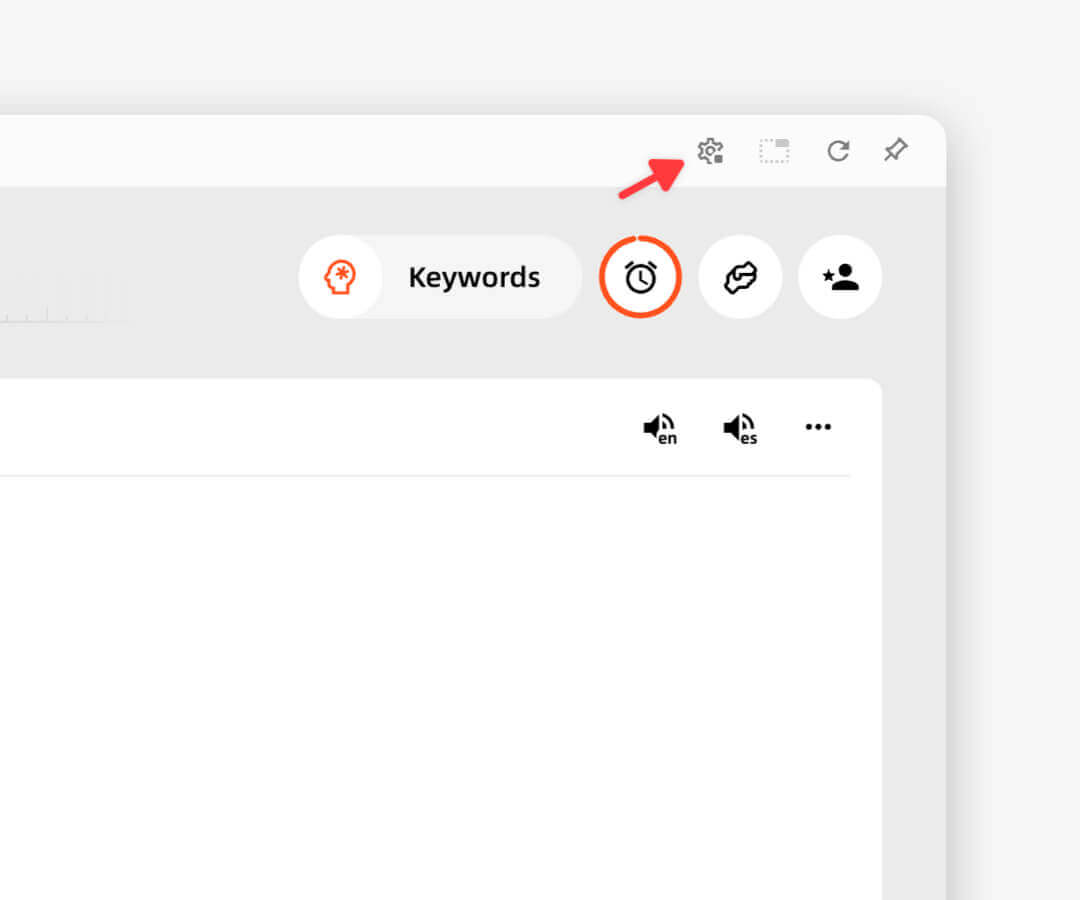
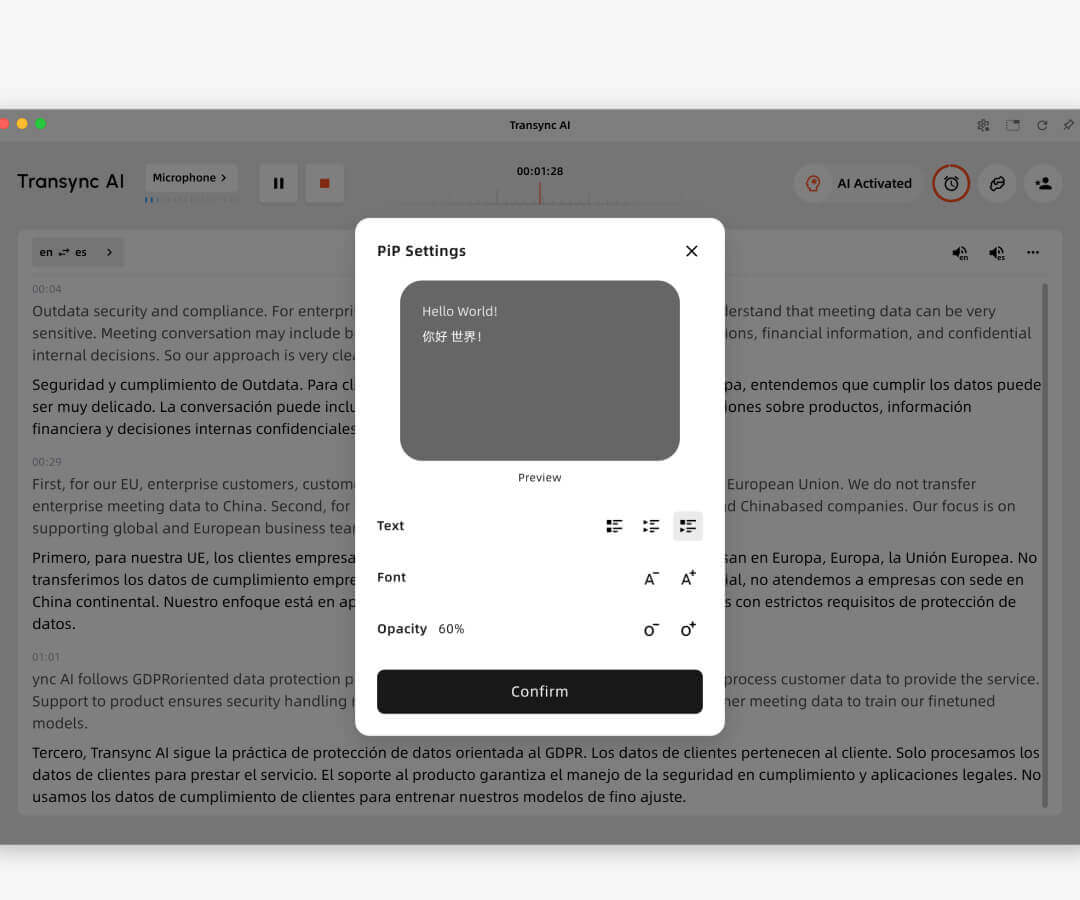
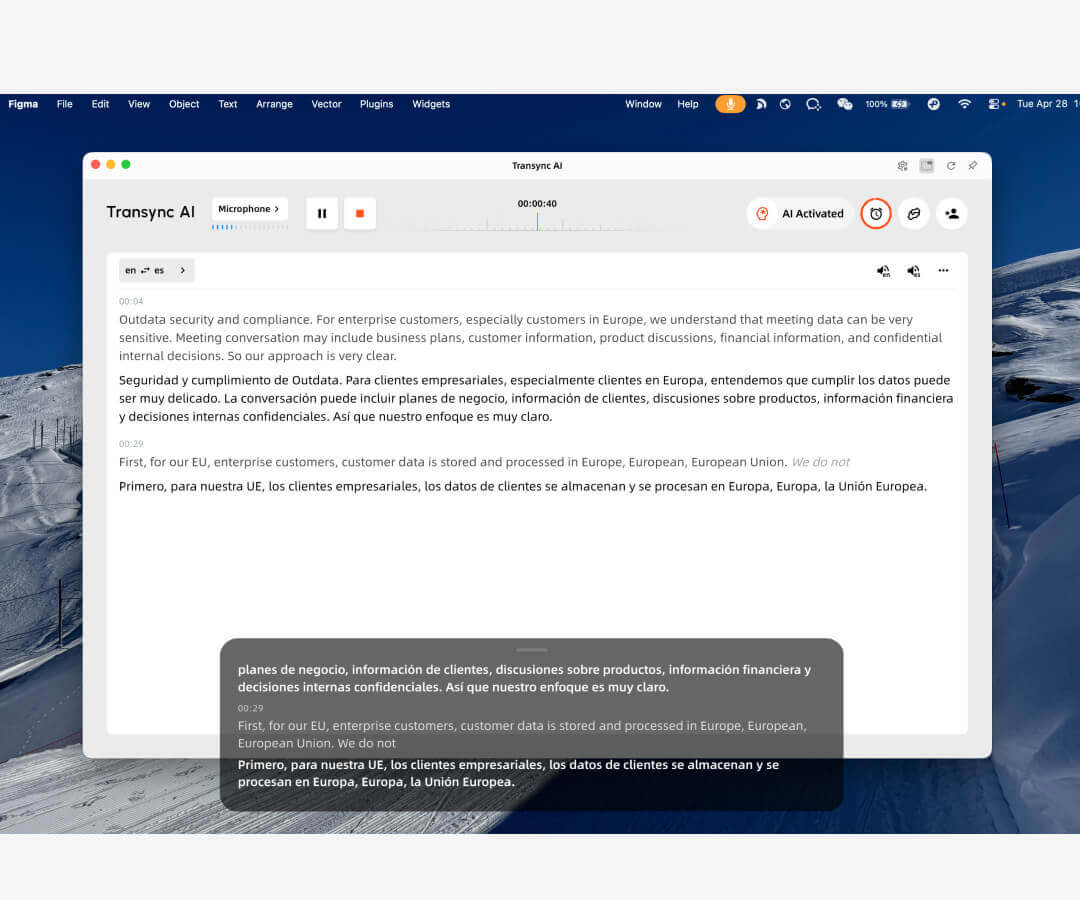
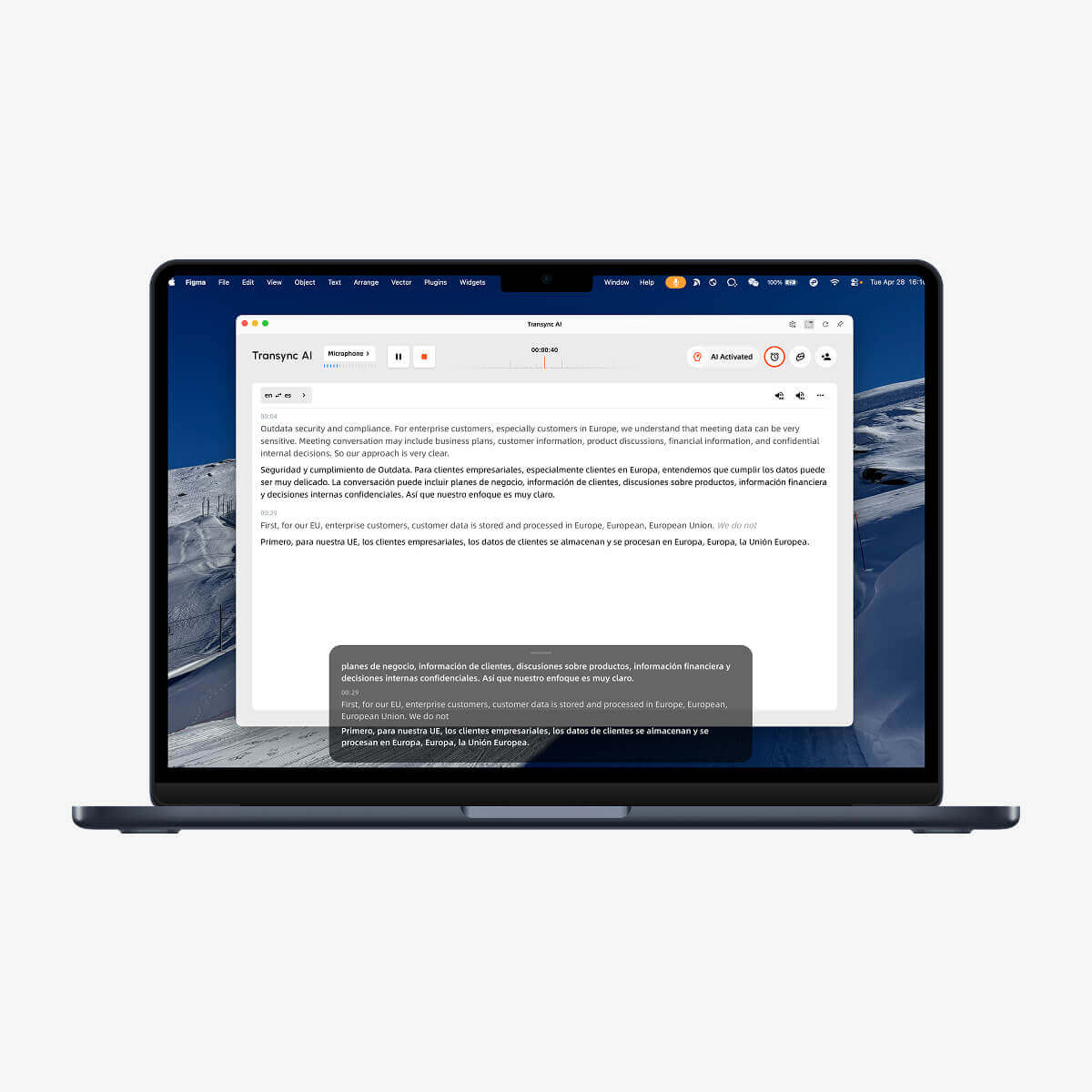
在桌面端,每次翻譯任務開始後,都可以從右上角啟用畫中畫字幕功能。浮動字幕視窗會始終顯示在目前應用程式之上,您可以根據需要直接在視窗中暫停或恢復翻譯。 Transync AI 也會記住您上次使用畫中畫視窗的位置,方便您無需重新調整工作區即可繼續進行演示、講解或多語言討論。

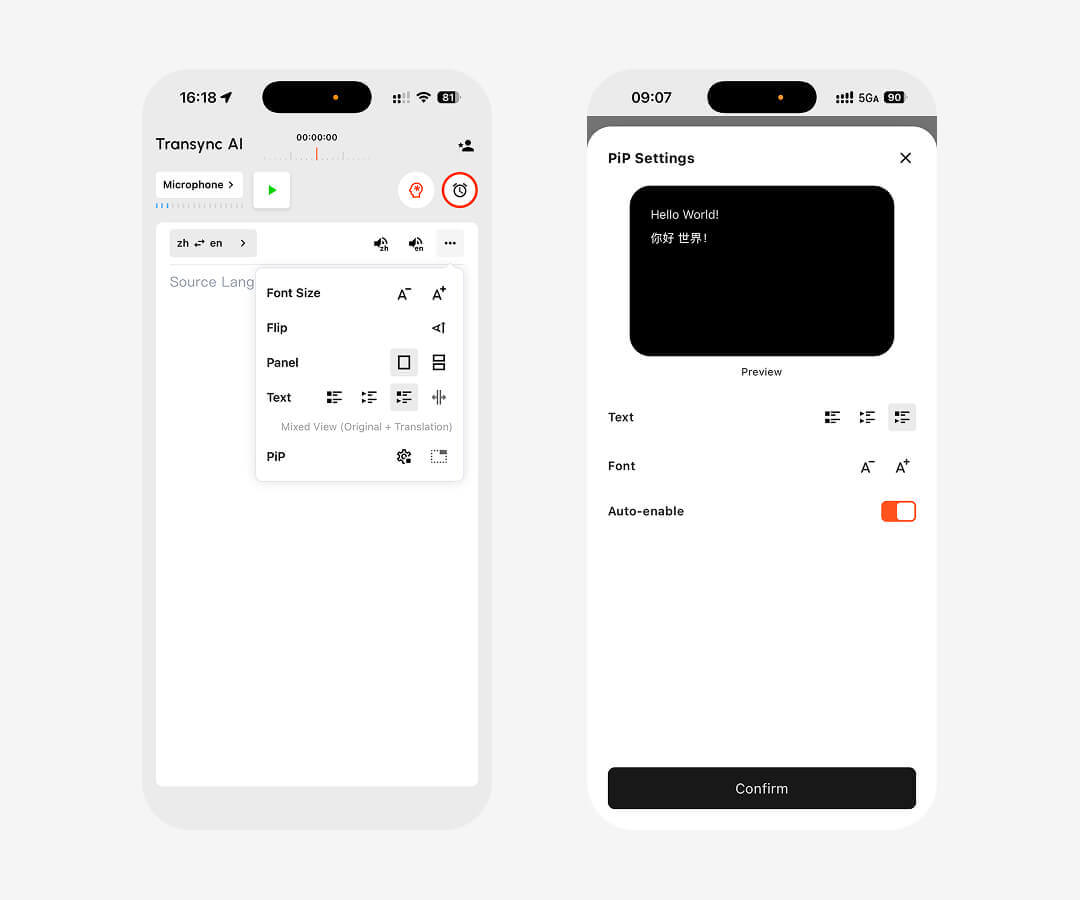
在 iPhone 上,您可以從翻譯欄右上角啟動浮動字幕視窗。當您將 Transync AI 置於背景運行時,iOS 也可以自動開啟一個浮動窗口,即時顯示原文和翻譯內容。
Transync AI 目前支援在 Mac、Windows 和 iOS 系統上使用畫中畫懸浮字幕功能。您可以在桌面電腦上進行演示或會議時使用它,也可以在 iPhone 上切換應用或將翻譯內容以緊湊的懸浮視窗形式顯示時使用它。
在 Transync AI 中啟動翻譯任務,然後點擊桌面介面右上角的「畫中畫」按鈕。此時將出現一個黑色的懸浮字幕窗口,並始終顯示在其他應用上方。
在 iOS 上開始翻譯任務後,點選翻譯列右上角的畫中畫控制項。您也可以將 Transync AI 移至後台,系統會自動顯示一個浮動窗口,即時顯示原文和譯文。
浮動字幕會始終顯示在幻燈片或簡報畫面上方,讓您無需頻繁切換回 Transync AI 即可保持雙語字幕可見。這使得在進行演示、教學或主持多語言對話時,翻譯內容始終可見,從而更加便捷。
是的。在 iOS 系統中,懸浮窗可以即時顯示原始語音文字和翻譯內容。在桌面端,懸浮字幕視窗的設計目的是讓翻譯後的字幕清晰地顯示在其它應用之上。
關於浮動字幕、會議、演示、行動使用、隱私、平台和支援的語言的簡短回答。.
Transync AI 畫中畫功能可在使用者參加會議、觀看簡報、查看共享內容或使用其他應用程式時,將雙語字幕保持在螢幕上浮動,這樣翻譯內容就不會切換視窗而保持可見。.
最適合用於會議、演示、螢幕分享、行動對話、線上課程以及用戶需要在專注於其他應用程式或螢幕的同時查看翻譯字幕的工作流程。.
人工口譯最適合高風險的法律、醫療或正式場合。 Transync AI 更適合頻繁的會議、線上通話、課程以及日常多語言溝通,在這些場合,速度、可用性和低成本至關重要。.
會議字幕通常僅在一個會議平台內顯示。 Transync AI 可跨會議應用程式運行,並添加雙語字幕、語音回放、會議記錄和虛擬麥克風支持,實現翻譯後的語音輸出。.
Transync AI專為商務溝通和注重隱私的工作流程而設計。客戶資料僅用於提供翻譯服務,不會用於AI訓練。 Voice Clone也不會儲存原始錄音用於訓練。.
Transync AI 支援桌面、行動裝置和 Web 工作流程,包括 macOS、Windows、iOS、Android 和基於瀏覽器的應用程式場景。它可以與 Zoom、Microsoft Teams、Google Meet、WhatsApp 通話以及面對面會議配合使用。.
Transync AI 支援 60 多種語言的即時翻譯,包括中文、英文、日文、韓文、粵語、德語、法語、俄語、義大利語、西班牙語以及許多其他全球語言。.