
Transync AI란 무엇인가요?
Transync AI Picture in Picture 기능은 사용자가 회의에 참여하거나, 프레젠테이션을 시청하거나, 공유 콘텐츠를 보거나, 다른 앱을 사용하는 동안에도 이중 언어 자막을 화면에 표시하여 창을 전환하지 않고도 번역 내용을 확인할 수 있도록 합니다.
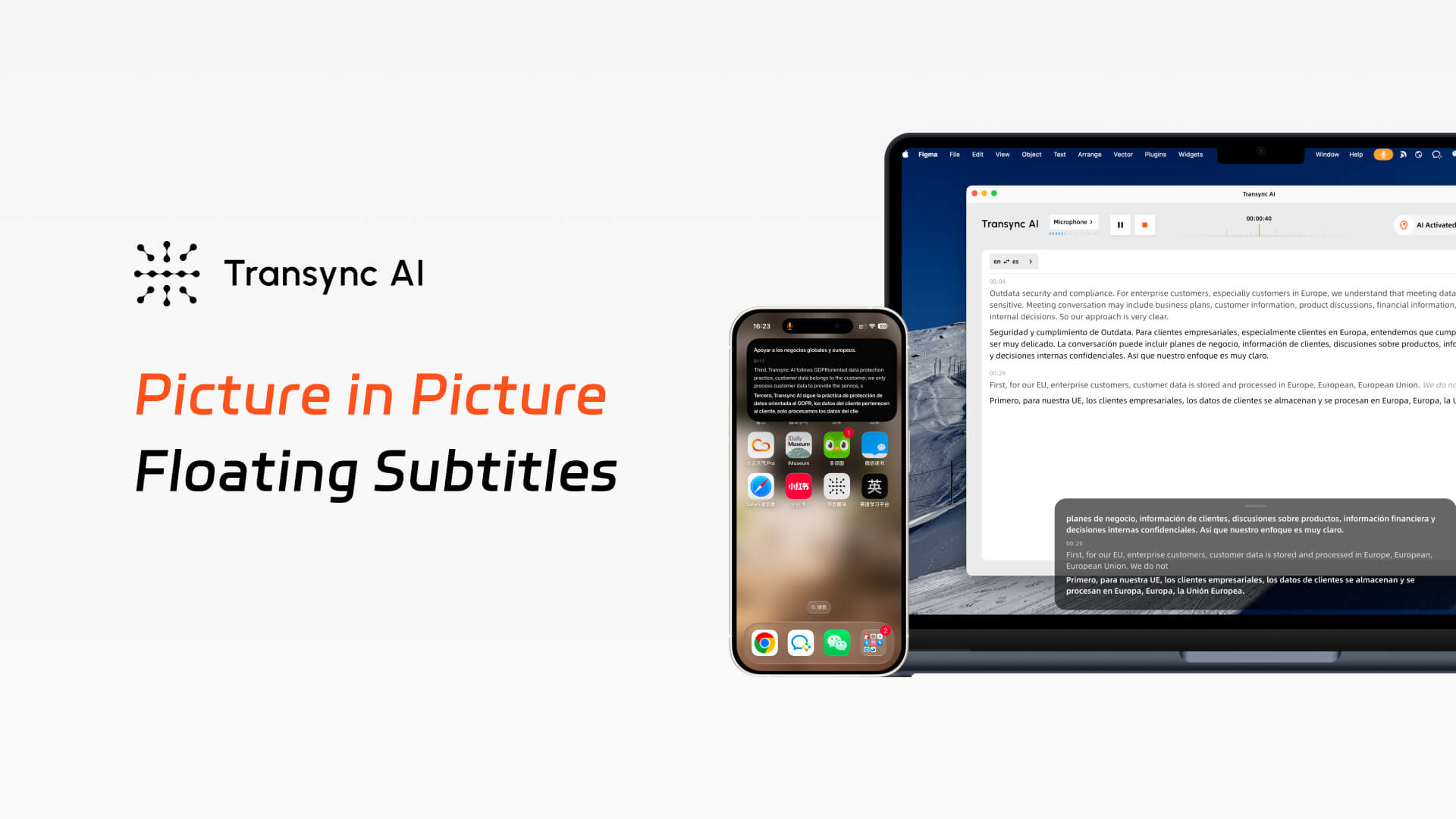
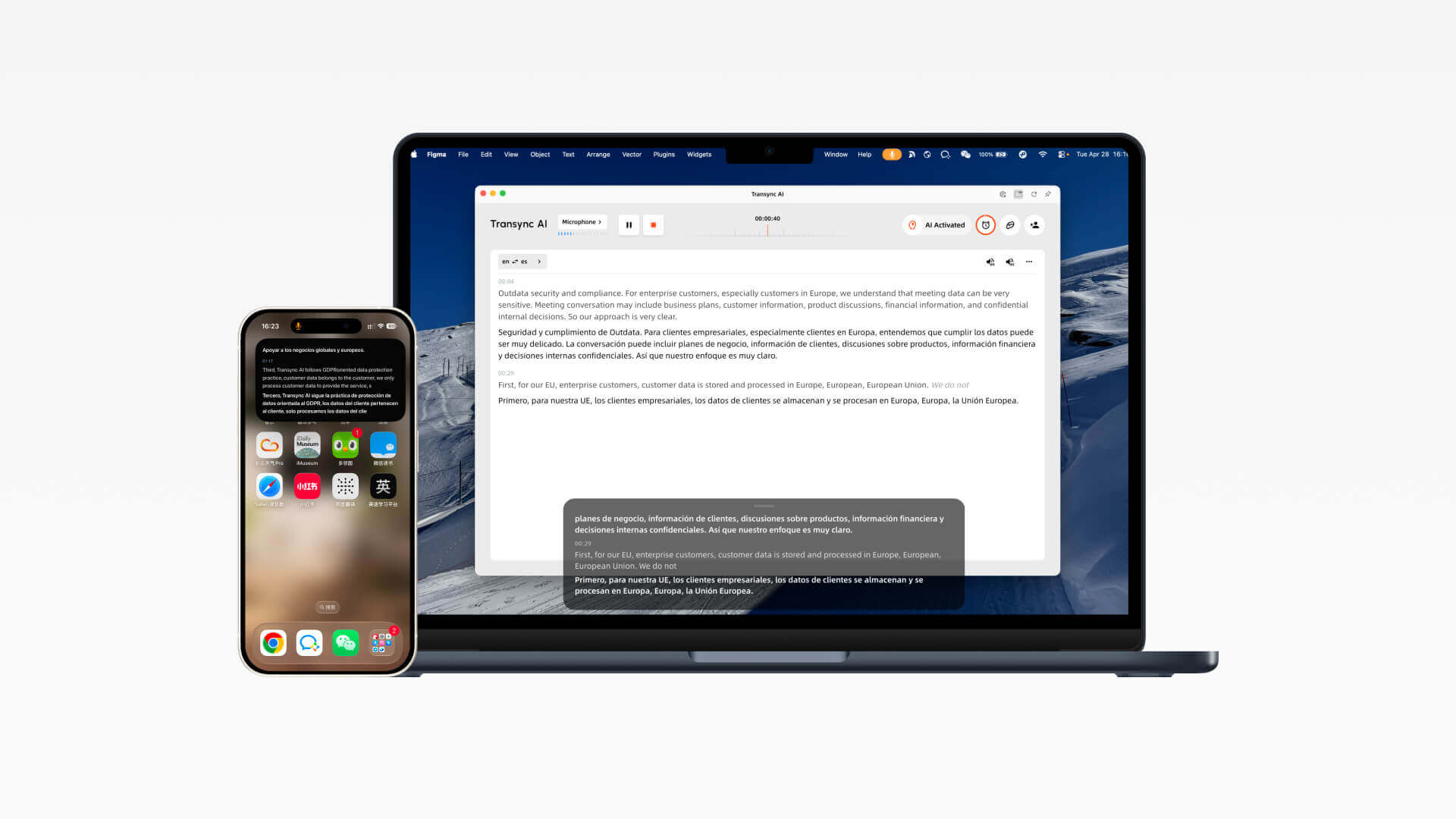
Transync AI 화면 속 화면 자막 기능을 사용하면 원문 음성과 번역된 텍스트를 컴팩트한 플로팅 창에 표시할 수 있습니다. 데스크톱에서 슬라이드 프레젠테이션을 하거나 모바일에서 앱을 전환하는 중에도 작업 흐름을 방해하지 않고 실시간 번역을 계속 확인할 수 있습니다.
플로팅 자막 가이드
번역 작업이 시작된 후 플로팅 자막 기능을 활성화하세요. 데스크톱에서는 자막 창이 다른 앱 위에 표시되고, iOS에서는 수동으로 열거나 Transync AI가 백그라운드에서 실행될 때 자동으로 나타납니다.
1. Mac 또는 Windows에서 Transync AI를 열고 언어 쌍을 선택한 다음 실시간 번역 작업을 시작하세요.
2. 작업이 시작되면 인터페이스 오른쪽 상단에 있는 화면 속 화면(Picture in Picture) 컨트롤을 클릭하여 플로팅 자막을 활성화합니다.
3. 검은색의 떠 있는 자막 창이 앱 위에 나타나 고정되므로 슬라이드를 발표하거나 창을 전환하는 동안에도 번역된 자막을 계속 볼 수 있습니다.
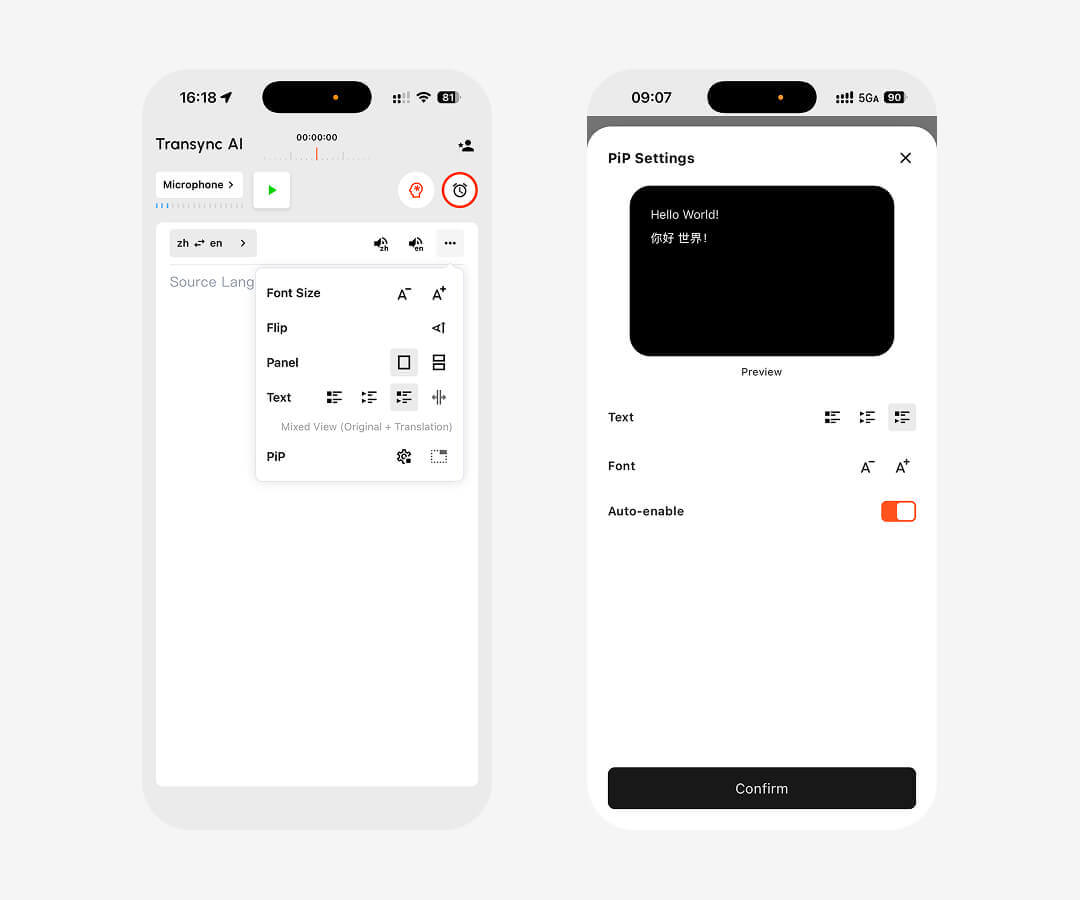
4. iOS에서는 번역 막대 오른쪽 상단의 컨트롤을 탭하거나 Transync AI를 백그라운드로 이동시켜 시스템이 자동으로 플로팅 자막 창을 열도록 하세요.
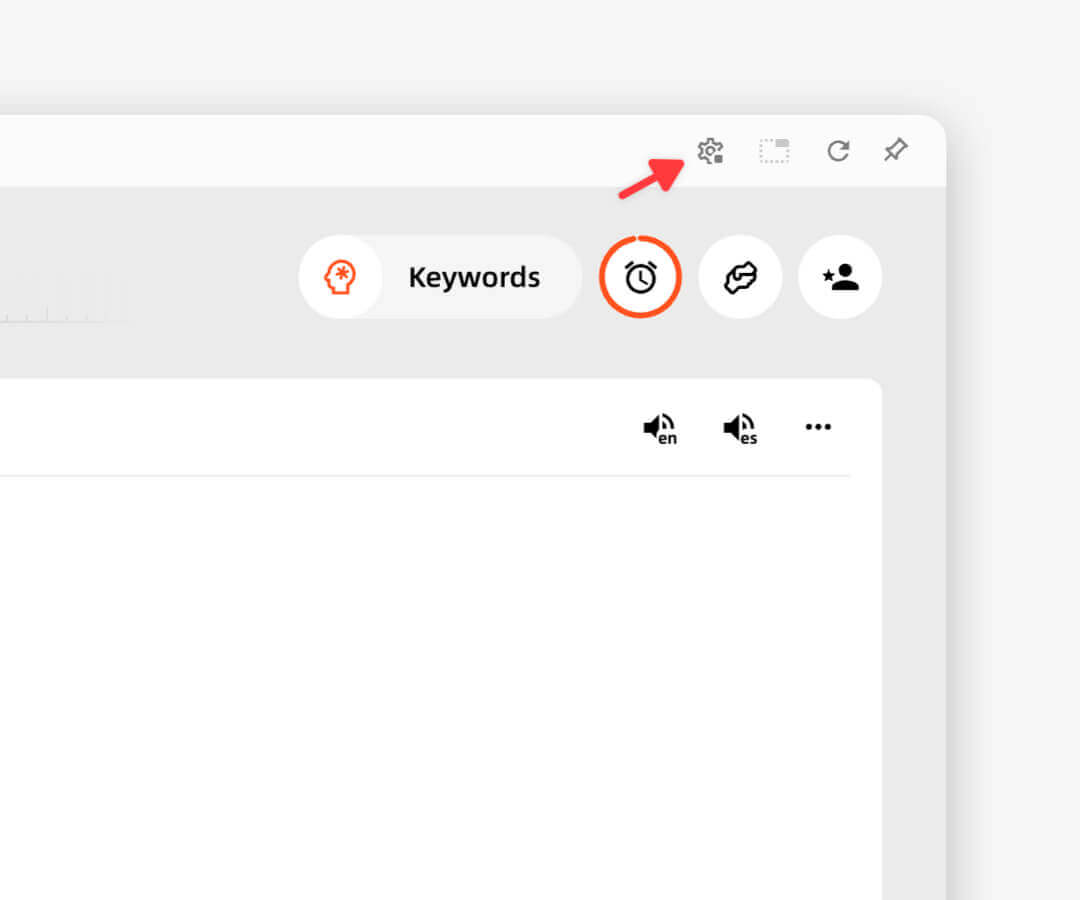
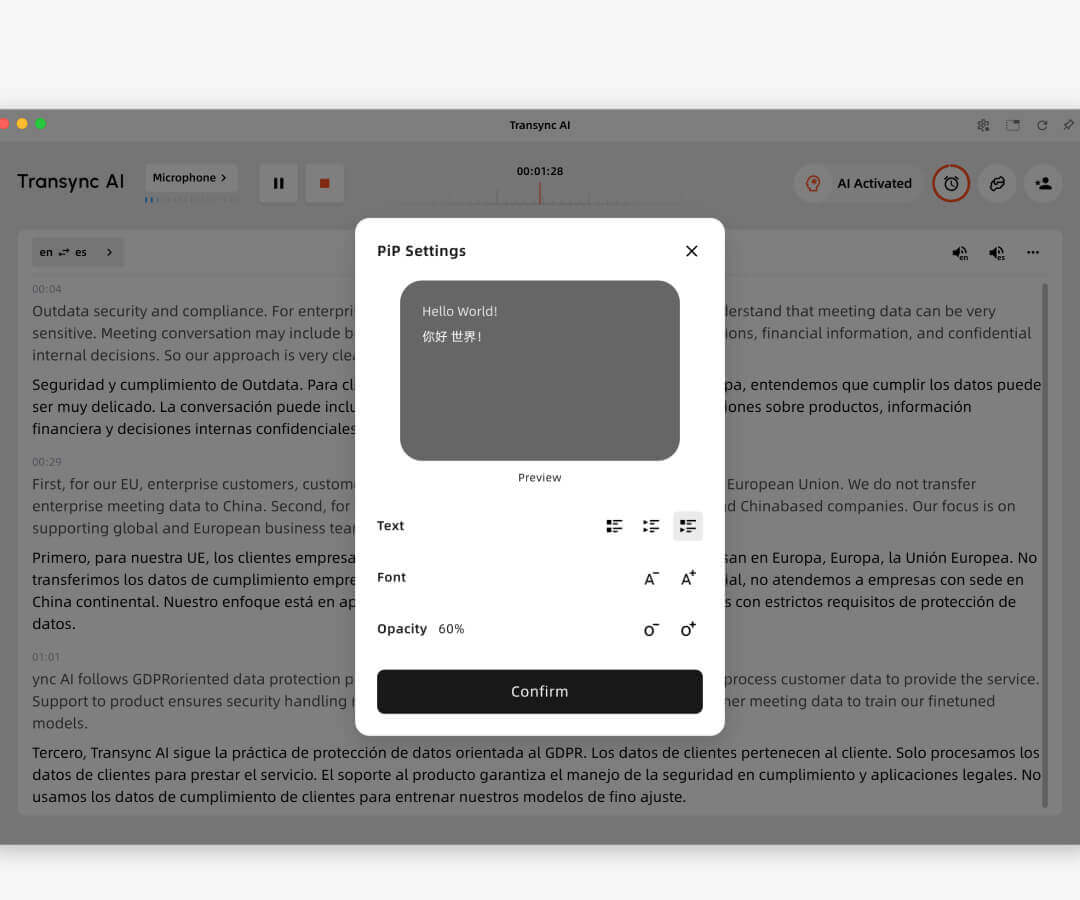
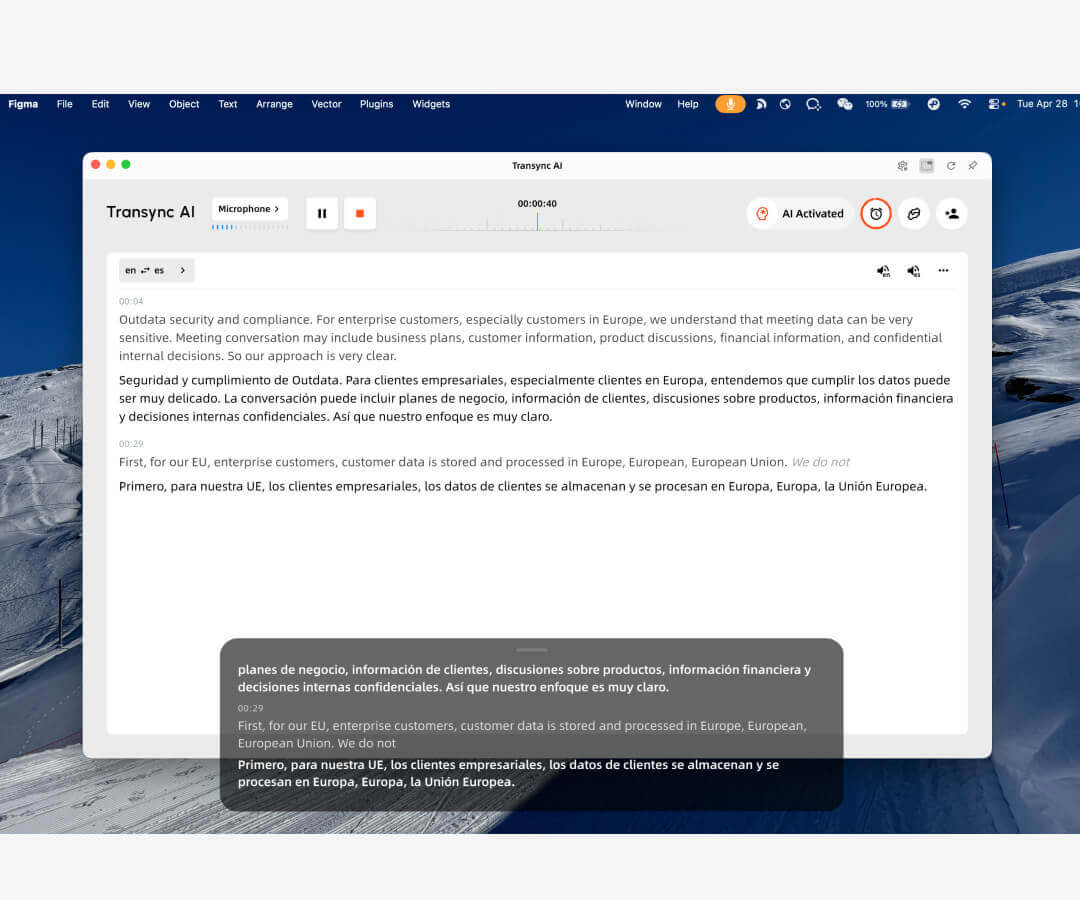
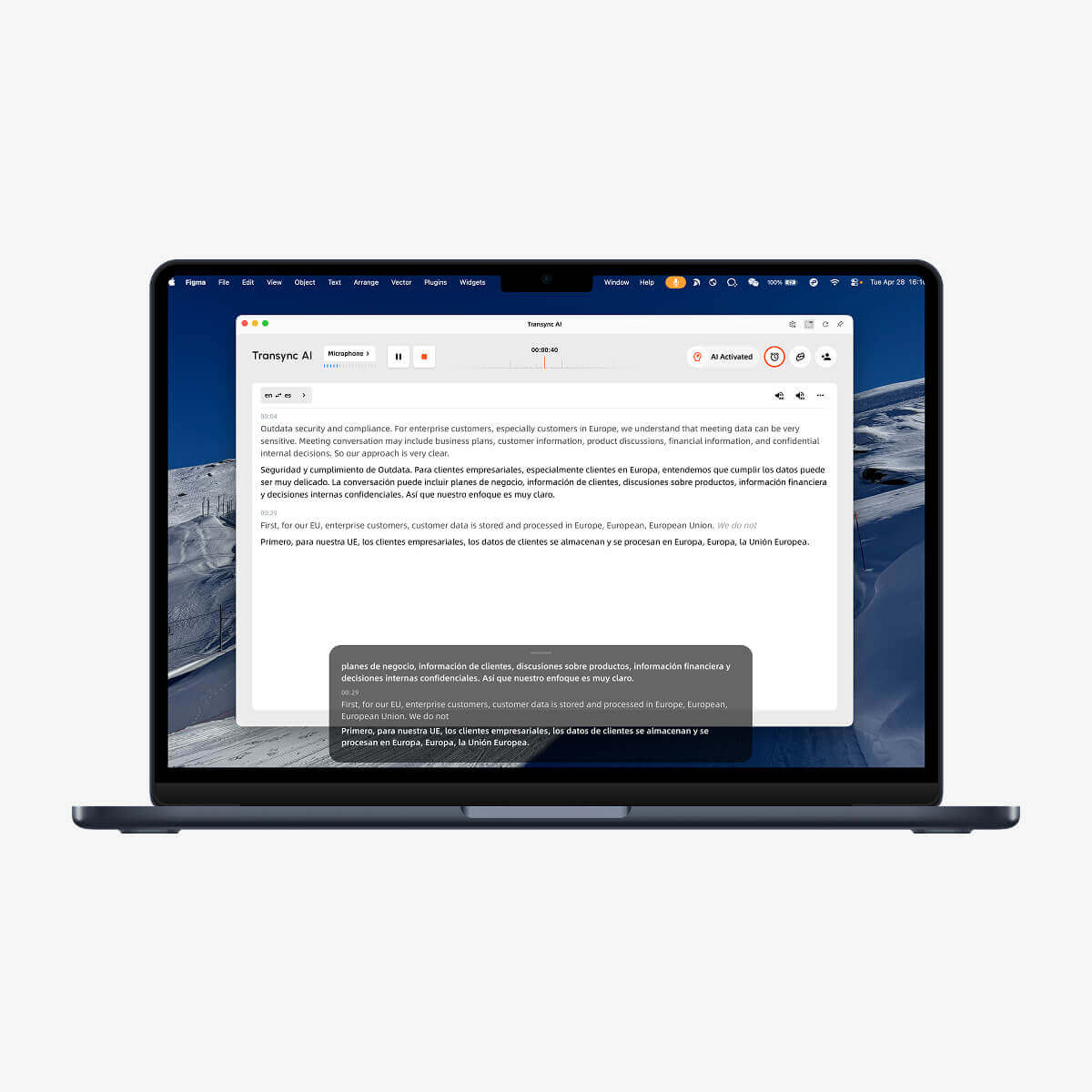
데스크톱 환경에서는 각 번역 작업이 시작된 후 오른쪽 상단에서 화면 속 화면(Picture in Picture, PiP) 자막 기능을 활성화할 수 있습니다. 떠 있는 자막 창은 현재 앱 위에 고정되며, 필요에 따라 창에서 직접 번역을 일시 중지하거나 재개할 수 있습니다. Transync AI는 또한 마지막 PiP 창 위치를 기억하므로 작업 공간을 다시 조정하지 않고도 프레젠테이션, 데모 또는 다국어 토론을 더욱 쉽게 이어갈 수 있습니다.

iPhone에서는 번역 바의 오른쪽 상단에서 플로팅 자막 창을 활성화할 수 있습니다. Transync AI를 백그라운드로 전환하면 iOS에서 자동으로 플로팅 창을 열어 원문과 번역된 내용을 실시간으로 보여줍니다.
Transync AI는 현재 Mac, Windows 및 iOS에서 화면 속 화면(Picture in Picture) 플로팅 자막을 지원합니다. 데스크톱에서는 프레젠테이션이나 회의 중에, iPhone에서는 앱 전환 시 또는 작은 플로팅 창에 번역 내용을 계속 표시할 때 사용할 수 있습니다.
Transync AI에서 번역 작업을 시작한 다음 데스크톱 인터페이스 오른쪽 상단에 있는 '화면 속 화면' 버튼을 클릭합니다. 검은색 자막 창이 나타나 다른 앱 위에 고정됩니다.
iOS에서 번역 작업을 시작한 후, 번역 바 오른쪽 상단에 있는 화면 속 화면(Picture in Picture) 컨트롤을 탭하세요. Transync AI를 백그라운드로 이동시키면 시스템에서 실시간으로 원문과 번역된 텍스트가 표시되는 플로팅 창이 자동으로 나타납니다.
플로팅 자막은 슬라이드나 데모 화면 위에 고정되어 있으므로 Transync AI로 계속 전환하지 않고도 이중 언어 자막을 계속 볼 수 있습니다. 이를 통해 다국어 프레젠테이션, 교육 또는 대화를 진행하면서 번역 내용을 한눈에 확인할 수 있어 더욱 편리합니다.
네. iOS에서는 플로팅 창에 원문 음성 텍스트와 번역된 내용을 실시간으로 모두 표시할 수 있습니다. 데스크톱에서는 플로팅 자막 창이 다른 앱 위에 번역된 자막이 잘 보이도록 설계되었습니다.
어디에서든 실시간 번역을 확인하세요. Mac, Windows 또는 iOS에서 Transync AI를 다운로드하고 번역 작업을 시작한 다음, 회의, 프레젠테이션, 통화 및 일상적인 다국어 소통 시 화면 속 화면(Picture in Picture)에 자막을 띄워 활용하세요.
플로팅 자막, 회의, 프레젠테이션, 모바일 사용, 개인 정보 보호, 플랫폼 및 지원 언어에 대한 간략한 답변입니다.
Transync AI Picture in Picture 기능은 사용자가 회의에 참여하거나, 프레젠테이션을 시청하거나, 공유 콘텐츠를 보거나, 다른 앱을 사용하는 동안에도 이중 언어 자막을 화면에 표시하여 창을 전환하지 않고도 번역 내용을 확인할 수 있도록 합니다.
회의, 프레젠테이션, 화면 공유, 모바일 대화, 온라인 수업 및 사용자가 다른 앱이나 화면에 집중하면서 번역된 자막을 봐야 하는 워크플로에 가장 적합합니다.
인간 통역사는 중요한 법률, 의료 또는 공식 행사에서 가장 적합합니다. 트랜싱크 AI는 속도, 접근성 및 비용 절감이 중요한 잦은 회의, 온라인 통화, 수업 및 일상적인 다국어 소통에 더 적합합니다.
회의 자막은 일반적으로 하나의 회의 플랫폼 내에서만 텍스트를 표시합니다. Transync AI는 여러 회의 앱에서 작동하며 이중 언어 자막, 음성 재생, 회의록, 번역된 음성 출력을 위한 가상 마이크 지원 기능을 추가합니다.
Transync AI는 비즈니스 커뮤니케이션 및 개인정보 보호를 중시하는 워크플로우에 맞춰 설계되었습니다. 고객 데이터는 번역 서비스 제공을 위해 처리되며 AI 학습에는 사용되지 않습니다. Voice Clone 또한 학습을 위해 원본 녹음 파일을 저장하지 않습니다.
Transync AI는 macOS, Windows, iOS, Android 및 브라우저 기반 사용 사례를 포함하여 데스크톱, 모바일 및 웹 워크플로를 지원합니다. Zoom, Microsoft Teams, Google Meet, WhatsApp 통화 및 대면 회의에서 사용할 수 있습니다.
Transync AI는 중국어, 영어, 일본어, 한국어, 광둥어, 독일어, 프랑스어, 러시아어, 이탈리아어, 스페인어 등 60개 이상의 언어를 지원하여 실시간 번역이 가능합니다.