
Hướng dẫn phụ đề nổi
Phụ đề nổi dạng hình ảnh trong hình ảnh để dịch thuật theo thời gian thực
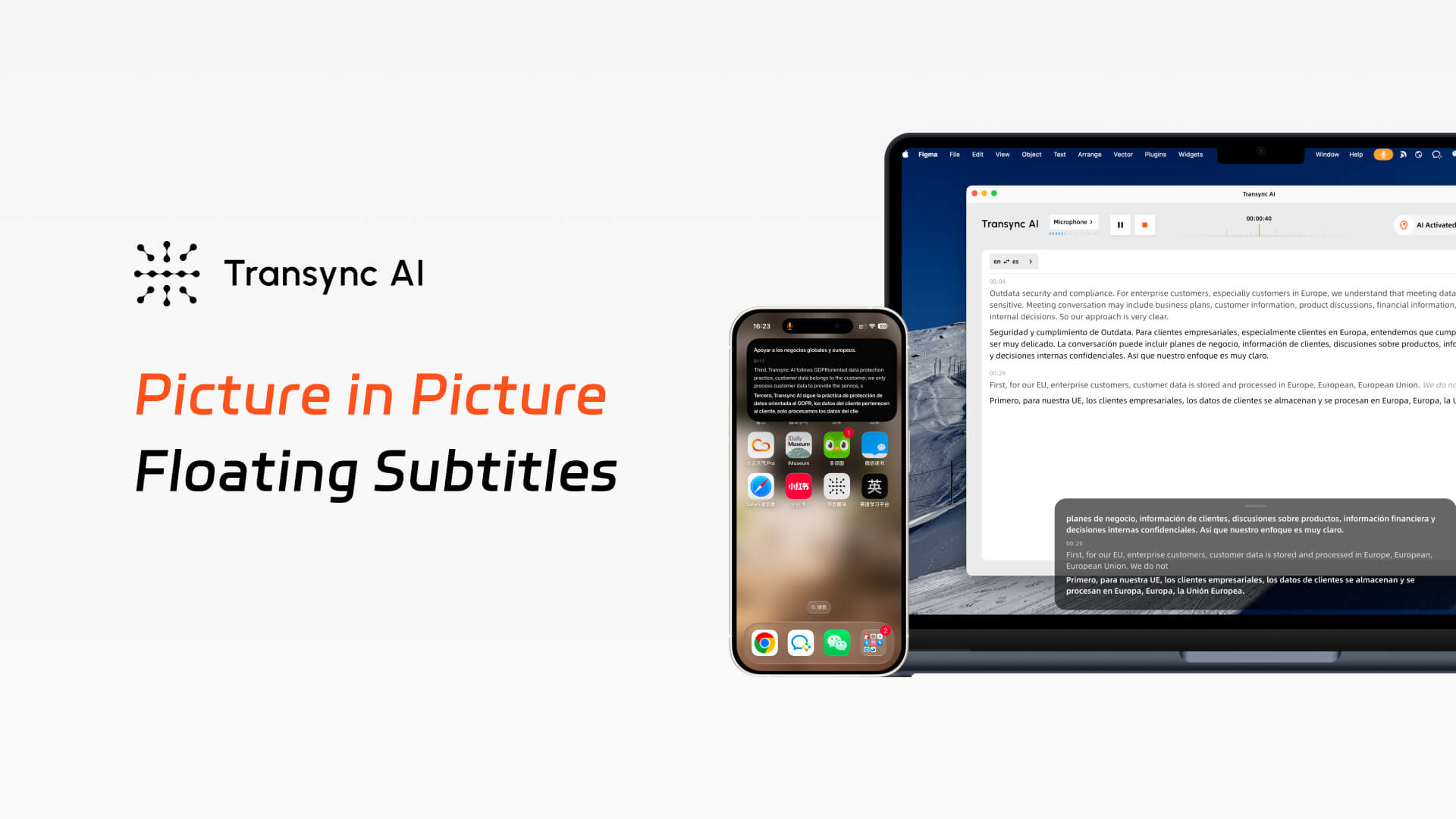
AI đồng bộ Cung cấp phụ đề nổi dạng hình ảnh trong hình ảnh (Picture in Picture) để dịch thuật theo thời gian thực. Mac, Windows và iOS, Giúp phụ đề song ngữ luôn hiển thị phía trên ứng dụng của bạn trong các cuộc họp, thuyết trình và cuộc trò chuyện trên thiết bị di động.
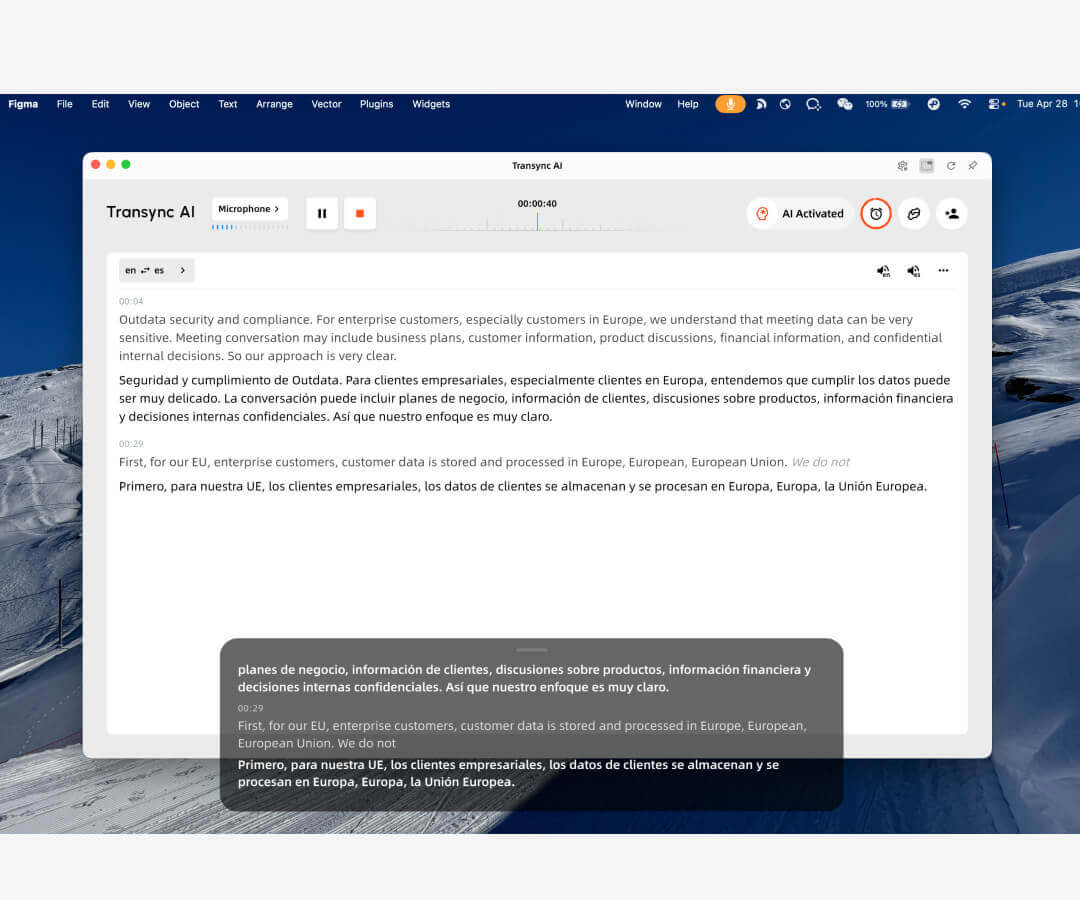
Luôn hiển thị phụ đề đã dịch ở trên cùng của mọi ứng dụng.
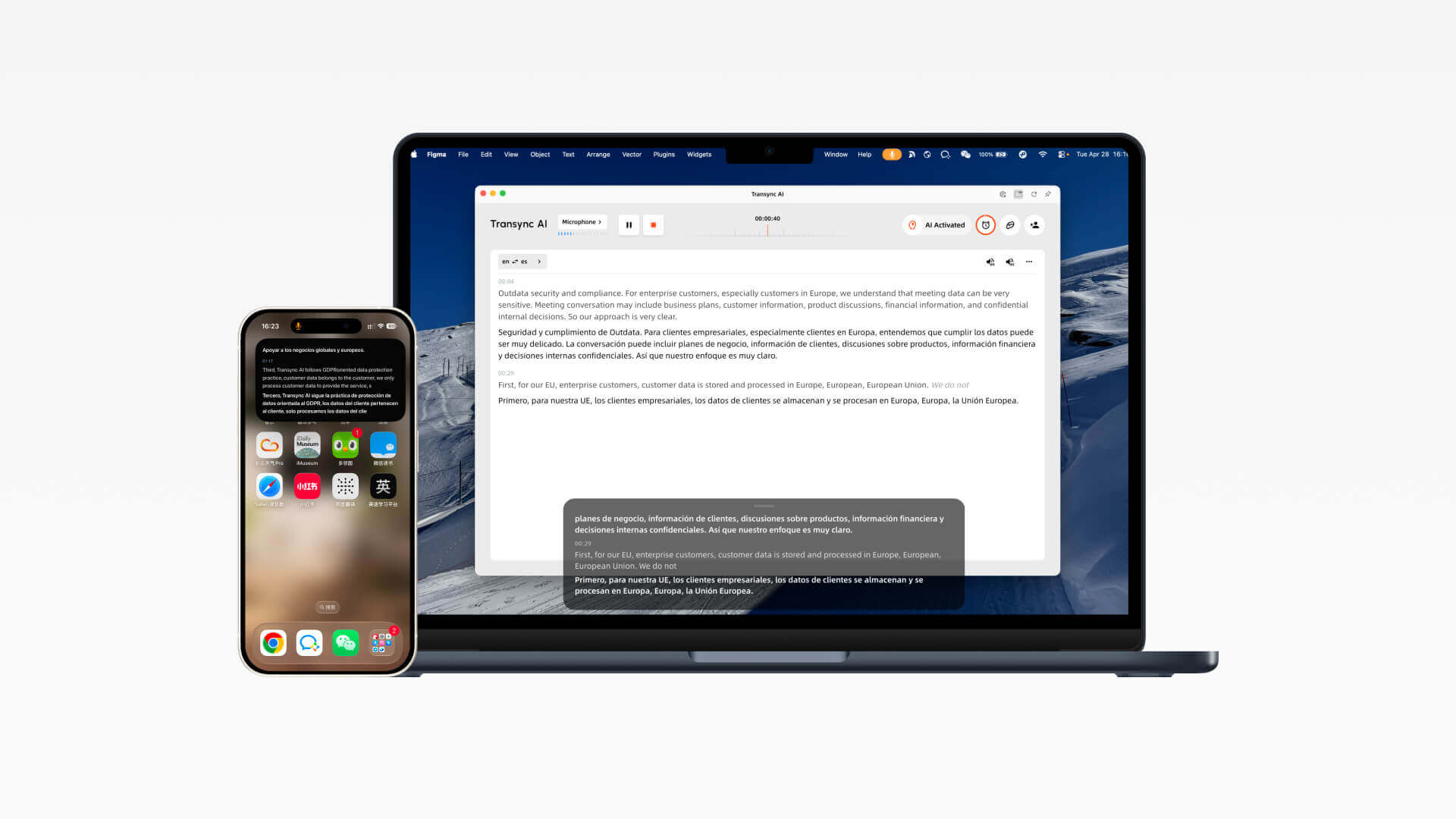
Với phụ đề Hình trong Hình của Transync AI, cả lời thoại gốc và văn bản dịch đều có thể hiển thị trong một cửa sổ nổi nhỏ gọn. Cho dù bạn đang trình chiếu slide trên máy tính để bàn hay chuyển đổi ứng dụng trên thiết bị di động, bạn vẫn có thể theo dõi bản dịch thời gian thực mà không làm gián đoạn quy trình làm việc của mình.
Cách sử dụng phụ đề nổi dạng hình trong hình (Picture in Picture)?
Bật phụ đề nổi sau khi bắt đầu tác vụ dịch. Trên máy tính để bàn, cửa sổ phụ đề sẽ luôn hiển thị phía trên các ứng dụng khác; trên iOS, bạn có thể mở thủ công hoặc để cửa sổ phụ đề tự động xuất hiện khi Transync AI chạy ngầm.
1. Mở Transync AI trên máy Mac hoặc Windows, chọn cặp ngôn ngữ của bạn và bắt đầu tác vụ dịch thuật thời gian thực.
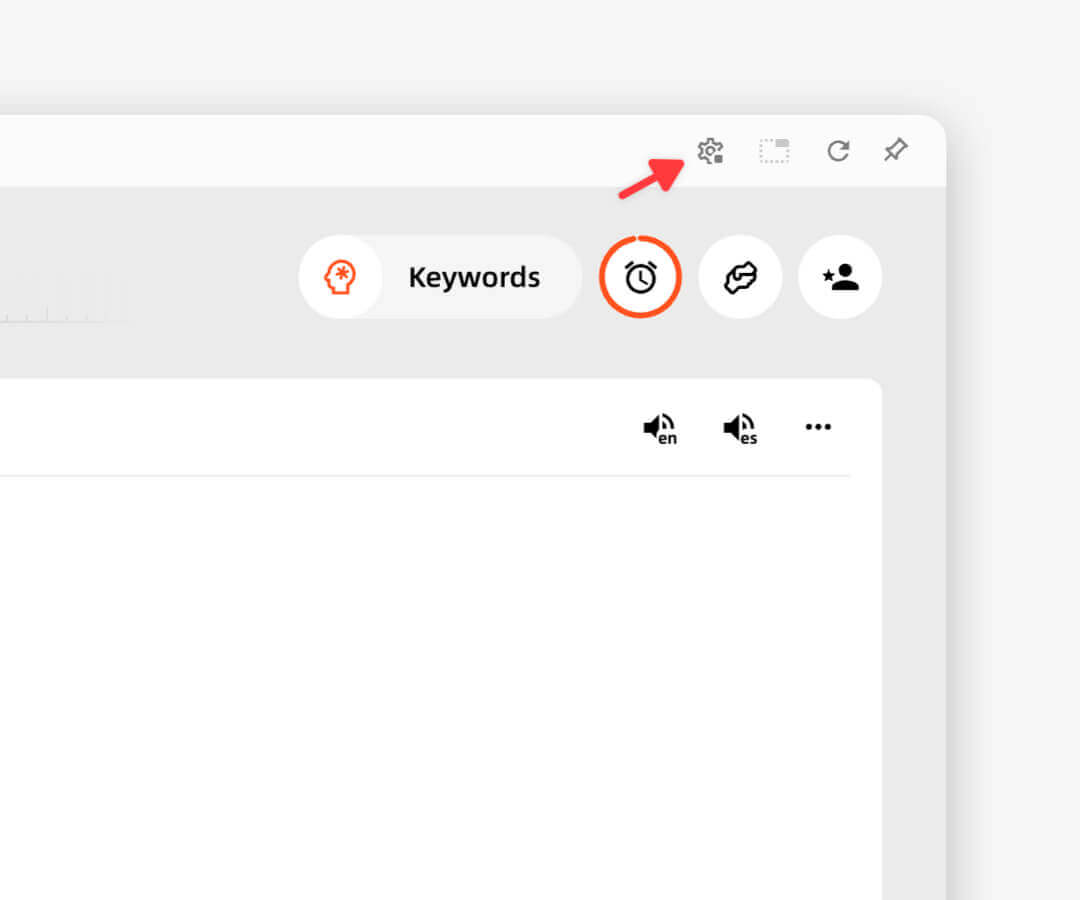
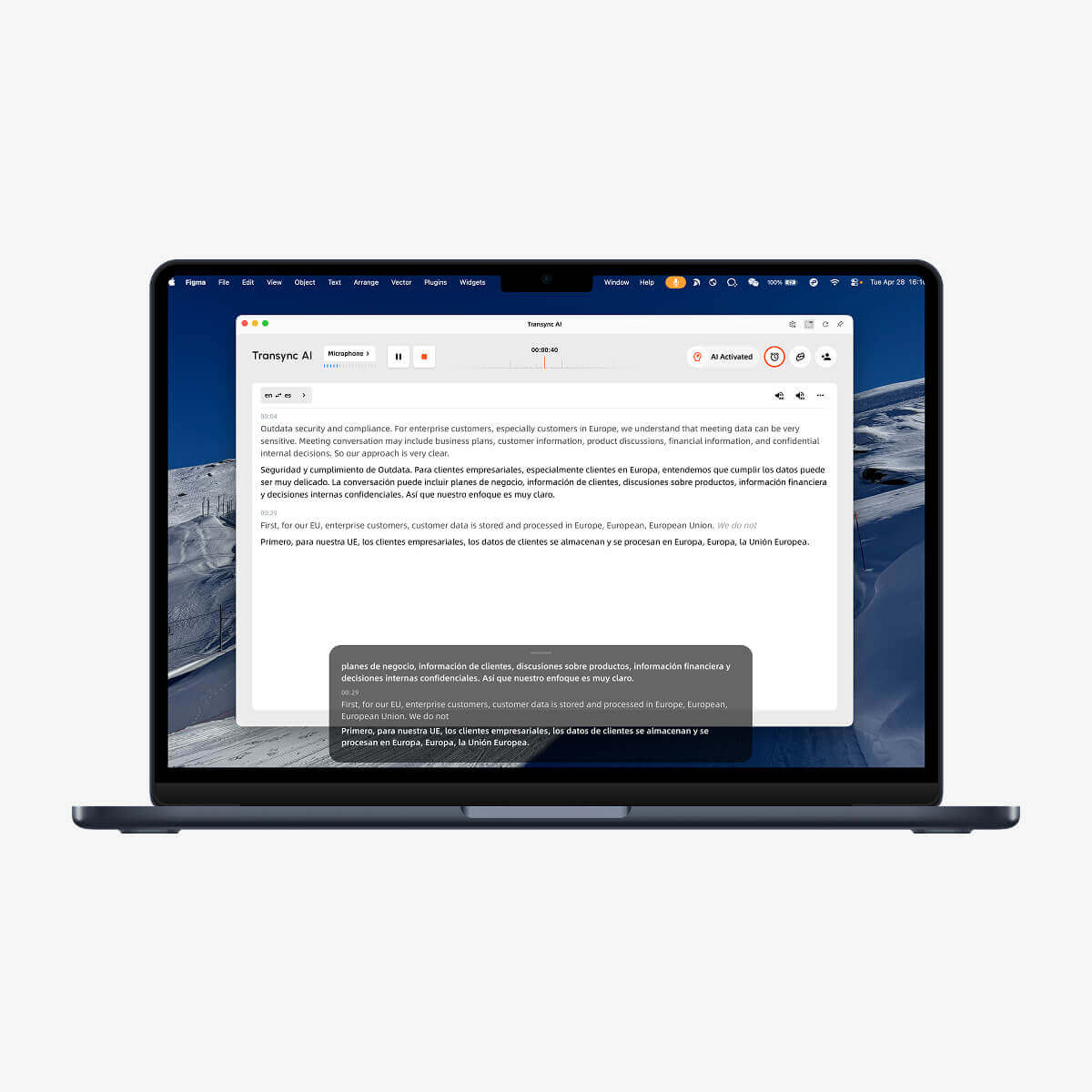
2. Sau khi tác vụ bắt đầu, hãy nhấp vào biểu tượng Hình trong hình ở góc trên bên phải giao diện để kích hoạt phụ đề nổi.
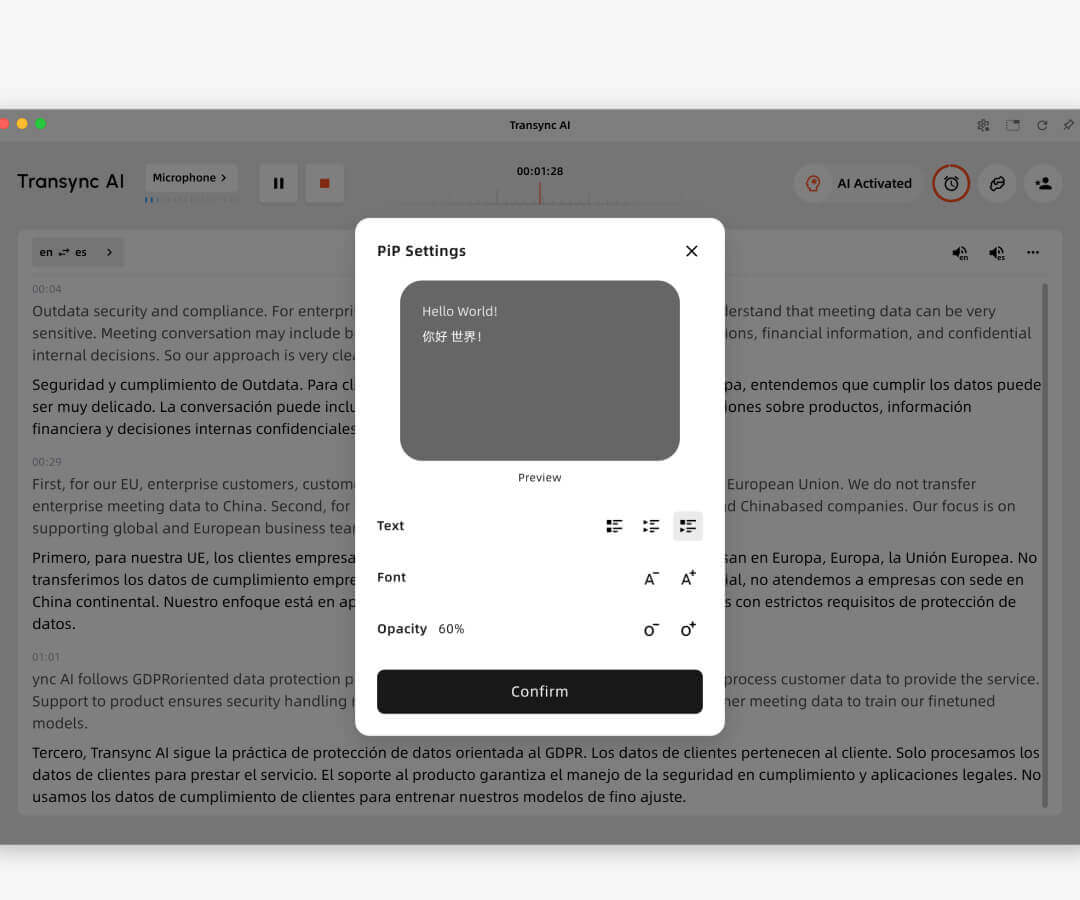
3. Một cửa sổ phụ đề nổi màu đen sẽ xuất hiện và luôn hiển thị phía trên các ứng dụng của bạn, nhờ đó phụ đề đã dịch vẫn hiển thị trong khi bạn trình chiếu slide hoặc chuyển đổi cửa sổ.
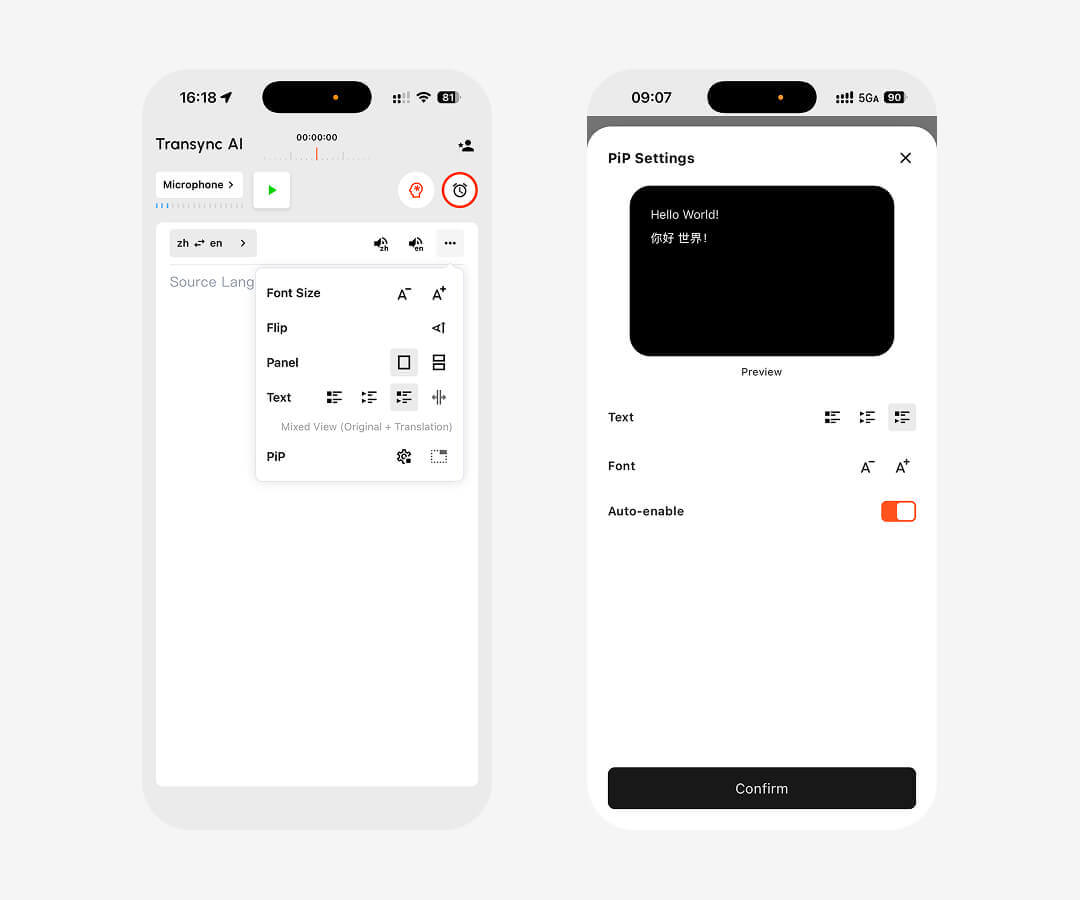
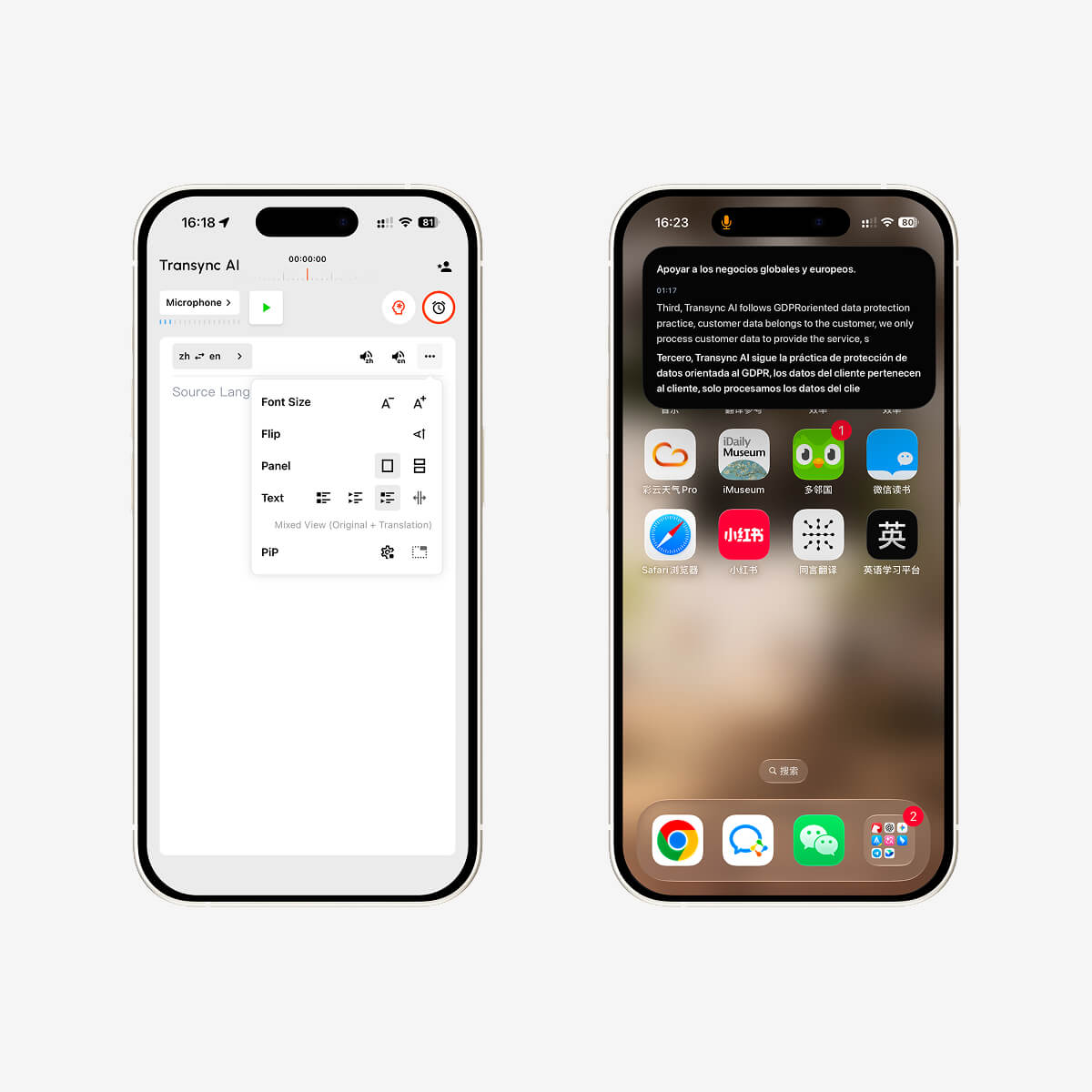
4. Trên iOS, chạm vào nút điều khiển ở góc trên bên phải của thanh dịch hoặc di chuyển Transync AI xuống chế độ nền để hệ thống tự động mở cửa sổ phụ đề nổi.
Phụ đề nổi trên máy Mac và Windows
Trên máy tính để bàn, bạn có thể bật phụ đề Hình trong Hình từ góc trên bên phải sau khi bắt đầu mỗi tác vụ dịch. Cửa sổ nổi màu đen sẽ luôn hiển thị trên ứng dụng hiện tại của bạn, đặc biệt hữu ích khi trình chiếu slide, giới thiệu phần mềm hoặc theo dõi các cuộc thảo luận đa ngôn ngữ trong khi làm việc.
Phụ đề nổi trên iOS
Trên iPhone, bạn có thể kích hoạt cửa sổ phụ đề nổi từ góc trên bên phải của thanh dịch. Khi bạn đưa Transync AI vào chế độ nền, iOS cũng có thể tự động mở một cửa sổ nổi, hiển thị cả văn bản gốc và nội dung đã dịch theo thời gian thực.
Câu hỏi thường gặp
Những thiết bị nào hỗ trợ phụ đề nổi dạng hình ảnh trong hình ảnh (Picture in Picture)?
Hiện tại, Transync AI hỗ trợ phụ đề nổi dạng Hình trong Hình trên Mac, Windows và iOS. Bạn có thể sử dụng tính năng này trên máy tính để bàn trong các bài thuyết trình hoặc cuộc họp, và trên iPhone khi chuyển đổi ứng dụng hoặc muốn hiển thị bản dịch trong một cửa sổ nổi nhỏ gọn.
Làm thế nào để bật phụ đề nổi trên máy Mac hoặc Windows?
Bắt đầu một tác vụ dịch thuật trong Transync AI, sau đó nhấp vào nút Hình trong hình ở góc trên bên phải giao diện máy tính. Một cửa sổ phụ đề nổi màu đen sẽ xuất hiện và luôn hiển thị phía trên các ứng dụng khác.
Làm thế nào để bật phụ đề nổi trên iOS?
Sau khi bắt đầu tác vụ dịch trên iOS, hãy chạm vào biểu tượng Hình trong Hình ở góc trên bên phải của thanh dịch. Bạn cũng có thể đưa Transync AI vào chế độ nền, và hệ thống sẽ tự động hiển thị một cửa sổ nổi với văn bản gốc và văn bản đã dịch theo thời gian thực.
Tại sao nên sử dụng phụ đề nổi trong bài thuyết trình?
Phụ đề nổi sẽ luôn hiển thị phía trên các slide hoặc màn hình demo, giúp bạn theo dõi phụ đề song ngữ mà không cần liên tục chuyển sang Transync AI. Điều này giúp việc thuyết trình, giảng dạy hoặc chủ trì các cuộc hội thoại đa ngôn ngữ trở nên dễ dàng hơn, đồng thời vẫn có thể xem được bản dịch.
Cửa sổ phụ đề nổi có hiển thị cả văn bản gốc và văn bản đã dịch không?
Đúng vậy. Trên iOS, cửa sổ nổi có thể hiển thị cả văn bản lời nói gốc và nội dung đã dịch trong thời gian thực. Trên máy tính để bàn, cửa sổ phụ đề nổi được thiết kế để giữ cho phụ đề đã dịch luôn hiển thị rõ ràng phía trên các ứng dụng khác.
Hãy sử dụng phụ đề Hình trong Hình ngay bây giờ.
Luôn hiển thị bản dịch thời gian thực mọi lúc mọi nơi khi bạn làm việc. Tải xuống Transync AI trên Mac, Windows hoặc iOS, bắt đầu một tác vụ dịch thuật và bật phụ đề nổi dạng Hình trong Hình (Picture in Picture) cho các cuộc họp, bài thuyết trình, cuộc gọi và giao tiếp đa ngôn ngữ hàng ngày.